| Страница | Для чего она |
|---|---|
| Ваш PDF для титульной страницы | Обложка, которую вы сделали сами; печатается первой. Plus Pass. |
| Титульная страница | Название, автор, описание и изображение готовой работы: простое, реалистичное или ваше собственное (Plus Pass), по желанию с рамкой. |
| Карта разделов | Вся схема в миниатюре с отмеченными страницами, чтобы было понятно, какой лист следующий. Печатается, только если схема занимает больше одной страницы. |
| Инструкция | Ваши заметки по вышивке. Для вышивки крестом и гобелена добавляется Таблица размеров готовой работы: какого размера получится работа на другой канве, ваша отмечена. |
| Ключ к схеме | Ваш список покупок и справочник: каждый цвет с названием мулине, числом нитей, числом крестиков и нужной длиной нити. |
| Описание по рядам | Только для вязания C2C: ряды, расписанные словами. |
| Страницы схемы | Сама схема с сеткой, номерами строк и столбцов, линиями центра и маленькой картой, показывающей, где вы находитесь. |
| Страницы с бэкстичем | Бэкстич на отдельных страницах, разбитых и пронумерованных так же, как схема, чтобы контуры не закрывали символы. |
| Ваша последняя страница | Ваш собственный PDF в конце: советы по уходу, другие схемы, благодарность. Plus Pass. |
Экспорт в PDF
Сохраните схему вышивки крестом в PDF для печати: выберите бумагу и стиль схемы, разбейте её на страницы, настройте титульную страницу, ключ и оформление.
- Где найти
- Редактор → Экспорт
Клавиши и модификаторы
- Cmd+PCtrl+P
- Открыть экспорт в PDF
Коротко
Ваша схема в виде PDF, который можно распечатать и вышивать по нему или отправить покупателю. Откройте его через Экспорт › Схема в PDF… или Cmd/Ctrl+P. Сам PDF занимает весь экран, а настройки находятся рядом, так что каждое изменение сразу видно на страницах, которые вы смотрите.
Для большинства схем достаточно трёх настроек:
- Бумага: формат, который берёт ваш принтер.
- Стиль схемы: чёрно-белые символы или цвет.
- Сколько страниц займёт схема.
Затем пролистайте предпросмотр и нажмите Скачать PDF. Всё остальное на этой странице — для тех случаев, когда нужно больше контроля: другая титульная страница, запас нити в списке покупок, водяной знак на продаваемых схемах.
Настройки запоминаются, так что следующая схема начинается с того места, где вы остановились.
Бумага и стиль схемы
Обе настройки вверху, в разделе Настройка. Строка под каждым вариантом объясняет, что он означает для распечатки.
Бумага. Выберите формат, который берёт ваш принтер: A4, US Letter или A3. Первый PDF начинается с привычной в вашей стране бумаги (US Letter в Северной Америке и ещё нескольких странах, A4 почти везде). На A3 помещаются самые крупные символы, но многие домашние принтеры её не берут. Два маленьких листика рядом с форматами поворачивают страницы горизонтально — это удобно для широкой схемы.
Стиль схемы.
- Ч/Б: чёрные символы на белом. Дешевле всего печатать, чисто копируется, и этого вполне достаточно, чтобы вышивать.
- Цвет: символы на цветных клетках. Читается с одного взгляда, лучше печатать на цветном принтере.
- Без символов: только цветные клетки. Красиво, но трудно разобраться там, где два цвета похожи.
Сколько страниц
Большая схема не помещается на один лист так, чтобы её можно было прочитать, поэтому она разбивается на страницы. Компромисс простой: чем меньше страниц, тем мельче клетки. В слишком мелких клетках легко сбиться, а слишком много страниц — это бесконечное перекладывание бумаги.
В разделе Разбить по сетка Страницы показывает маленькую карту вашей схемы. Наведите указатель на блок страниц, и карта покажет, где пройдут разрезы; щёлкните, чтобы выбрать. Другое число страниц открывает все варианты.
Удобнее думать в клетках? Выберите Клетки, чтобы задать, сколько их помещается в ширину страницы, или Размер — какого размера печатается каждая клетка.
Для алмазной мозаики, термомозаики, гобелена на канве и C2C вариант Реальный размер печатает каждую клетку в её настоящем размере, так что схему можно подложить под канву или сверить со стразами. Печатайте в масштабе 100 %, а не «По размеру страницы», и для проверки измерьте линейку 50 мм на каждой странице схемы.
Что входит в PDF
В разделе Настроить перечислены все страницы, которые может содержать PDF, в порядке печати, а вверху указано общее число страниц. Выключите всё ненужное. Страницы схемы печатаются всегда, а страницы, которые к этой схеме не относятся, в списке не показываются (например, страниц с бэкстичем нет, если нет бэкстича). Щёлкните по странице, чтобы изменить её содержимое.
Для алмазной мозаики, термомозаики и вязания C2C печатается ключ к схеме по цветам — без длины нити и числа нитей.
Запас нити
Хуже всего, когда цвет заканчивается на двух третях работы. На странице Ключ к схеме карточка Запас нити добавляет запас к каждой длине нити и к числу пасм, чтобы тот, кто вышивает по схеме, купил достаточно.
- Запас при покупке: Нет, +10 %, +20 %, +30 % или свой запас (до +100 %). Для этого должна быть включена Нужная длина нити.
- Примечание под заголовком печатает строку о том, что в длины уже включён запас, чтобы вышивальщица не добавляла свой сверху. Оставьте текст пустым — будет стандартная формулировка, — или напишите свой и поставьте
{{extraPercent}}на место числа.
Тонкая настройка схемы
Откройте Страницы схемы в списке — там всё о том, как схема читается на бумаге.
- Повтор на краях повторяет вдоль каждого края несколько клеток с соседней страницы («Нет», 3 или 5), чтобы было легко совместить конец одной страницы с началом следующей. По умолчанию 3 — это подходит большинству.
- Схема на странице («Слева вверху» или «По центру») сдвигает только неполные страницы справа и снизу.
- Расположение схемы может вместо этого поместить всю схему на один большой лист — для плоттера или планшета. На обычной бумаге так слишком мелко, чтобы вышивать.
- Сетка и нумерация: откуда считаются номера строк и столбцов (от угла или от 0 в центре — удобно, если вы начинаете вышивать с середины), как часто они стоят, насколько жирные линии сетки, а также линии центра.
- Символы: сделайте символы крупнее или мельче (50–120 %), если им тесно или они теряются в клетках.
Поля, шрифты и номера страниц
Строка Все страницы в конце раздела «Настройка» содержит то, что не относится к какой-то одной странице:
- Бумага и измерения: поля («Узкие», «Обычные» или «Широкие»), единицы и формат чисел. Единицы здесь влияют только на PDF и никогда — на редактор; см. «Единицы в PDF и в редакторе».
- Шрифт и оформление страницы: шрифт, размер текста, верхний колонтитул на каждой странице и номера страниц.
- Водяной знак и нижний колонтитул и Файл: в основном для продавцов; см. «Продажа своих схем».
Как ориентироваться в панели
- Не можете найти настройку? Введите, как бы вы её назвали, в Поиск по настройкам («сетка», «заголовок», «шрифт», «поля») и щёлкните по результату, чтобы сразу перейти к нему.
- Изменения применяются сразу. Кнопки «Сохранить» нет; Готово и Назад просто закрывают страницу. На компьютере Esc возвращает на шаг назад.
- Предпросмотр догоняет сам через мгновение после каждого изменения. Если он вдруг выглядит неправильно, кнопка обновления внизу панели перерисует его.
- Перемещайтесь по PDF с помощью миниатюр страниц под предпросмотром (на компьютере). Щёлкните по названию раздела, чтобы открыть его настройки. Точка рядом с названием означает, что вы изменили его по сравнению с пресетом.
Вышивка по схеме с планшета
Если вы вышиваете по приложению Pattern Keeper, отметьте Файл для Pattern Keeper вверху панели. Вы получите PDF, сделанный специально для него, — только схема и ключ, а всё остальное настроено за вас. Снимите отметку, и ваши собственные настройки вернутся такими, какими вы их оставили.
Pattern Keeper не умеет показывать бэкстич и дробные крестики. Если они есть в схеме, панель сообщит, что будет пропущено, и предложит превратить дробные крестики в полные. Для файлов Pattern Keeper нужен доступ или разблокированная схема.
Продажа своих схем
С Plus Pass PDF может выглядеть так, будто его выпустил ваш магазин, а не Stitchmate:
- Своя титульная и последняя страницы: добавьте в начало и конец PDF, которые вы оформили сами, или используйте своё изображение на сгенерированной титульной странице.
- Водяной знак и нижний колонтитул: свой текст водяного знака и его насыщенность, а также строка о лицензии. С Personal Pass строка о лицензии гласит «Только для личного использования».
- Файлы для дизайнеров: чистые PDF для доработки в Illustrator или Affinity. См. «Правка в Illustrator или Affinity».
- ZIP со всеми версиями, которых ждут покупатели. См. «Комплекты».
Любую из этих возможностей можно включить и посмотреть в предпросмотре на любом тарифе. При скачивании Stitchmate перечислит те, что не входят в ваш тариф, и можно сразу перейти на нужный или скачать без них.
Подстановки и форматирование
Пишете одну и ту же инструкцию для каждой схемы? Используйте подстановки: слова в двойных фигурных скобках, на место которых встают данные конкретной схемы. Напишите один раз Канва: {{fabricLabel}}, размер готовой работы: {{finishedSize}} — и это будет верно в каждом PDF.
Ссылка Форматирование рядом с каждым текстовым полем показывает список подстановок и что каждая напечатает для открытой схемы. Щёлкните по подстановке, чтобы вставить её. В тексте инструкции можно также использовать жирный шрифт, курсив, заголовки, списки и ссылки, по которым покупатель сможет перейти.
| Подстановка | Что печатается |
|---|---|
{{patternName}} | Название схемы или ваше название на титульной странице |
{{stitchCount}} | Ширина × высота в крестиках |
{{totalStitches}} | Все крестики схемы — сумма чисел из ключа к схеме |
{{colorCount}} | Сколько цветов мулине в схеме |
{{fabricLabel}} | Название канвы и её каунт, например Аида 14 |
{{finishedSize}} | Размер готовой работы на выбранной канве |
{{finishedSizeTable}} | Список размеров готовой работы на распространённых канвах. Ставьте на отдельной строке. |
{{chartPageCount}} | На сколько страниц разбита схема |
{{strandsCount}} | Рекомендуемое число нитей для крестика |
{{extraPercent}} | Запас нити, который добавляет ключ, в процентах. Пишите % после неё. |
{{stitchUnit}} | Что считается в этом ремесле: крестики, стразы или бусины |
{{tileColumns}} | Сколько страниц схемы по горизонтали |
{{tileRows}} | Сколько страниц схемы по вертикали |
{{sectionList}} | Первые несколько обозначений страниц в порядке чтения, например A1, B1, C1… |
{{width}} | Только ширина, в крестиках |
{{height}} | Только высота, в крестиках |
{{fabricCount}} | Число нитей на дюйм у выбранной канвы |
{{designer}} | Строка с автором с титульной страницы |
{{copyrightYear}} | Текущий год — для вашей строки об авторских правах |
В стандартной инструкции {{finishedSizeTable}} встречается один раз. Если вы пишете свою и не включаете её, карточка вам об этом скажет.
Комплекты: несколько файлов в одном ZIP
Покупателям часто нужна не одна версия: цветная для просмотра, чёрно-белая для печати, файл для Pattern Keeper. Все версии одним ZIP-архивом вверху панели делает их все разом. По умолчанию вы получаете цветной PDF, чёрно-белый PDF, PDF для Pattern Keeper и изображение для предпросмотра.
Изменить содержимое… позволяет убрать то, что вы не продаёте, и выбрать для каждого файла, что в нём будет и какой пресет он использует. Ваш список сохраняется на следующий раз. Для кнопки ZIP нужен Plus Pass.
Одинаковое оформление для всех схем
Ничего не нужно настраивать дважды. Следующая схема, которую вы экспортируете, начинается с настроек, на которых вы остановились, кроме того, что принадлежит самой схеме: названия на титульной странице и числа страниц схемы.
Делаете PDF для разных целей, например свою копию и версию на продажу? Сохраните каждый вариант оформления как пресет экспорта и переключайтесь между ними в меню пресетов вверху панели.
Скачивание PDF
Когда предпросмотр выглядит как надо, нажмите Скачать PDF. Файл получит название вашей схемы.
Доступа ещё нет? Весь PDF всё равно можно настроить и посмотреть. Кнопка будет называться Разблокировать для скачивания и покажет, как разблокировать эту схему или купить доступ.
Шаг PDF при создании схемы из фото
Когда вы превращаете фото в схему, последний шаг конвертера — это тот же экспорт в PDF, с теми же настройками и пресетами, и всё, что вы там меняете, сохраняется. Он всегда отражает схему такой, какой вы оставили её на шаге «Схема», так что если вернуться и что-то изменить, PDF изменится следом. См. шаг PDF в статье об импорте изображений.
Правка в Illustrator или Affinity
Если открыть экспортированный PDF в Illustrator, он пожалуется на отсутствующие шрифты с названиями вроде
NotoSans-Regular и PatternSymbolsRegular. На самом деле ничего не потеряно: все шрифты встроены,
поэтому файл правильно печатается и отображается везде. Просто Illustrator не использует
встроенный шрифт для редактируемого текста и подставляет установленный у вас.
Для обычного текста такая замена только косметическая. А схему с символами она портит: в шрифте-замене на месте символов ничего нет, и схема заполняется пустыми квадратиками.
Карточка Файл в разделе Все страницы решает обе проблемы. Для неё нужен Plus Pass.
Векторные символы
Отметьте Оставить символы векторными, и каждый символ станет фигурой, а не знаком шрифта. Раз в файле нет шрифта символов, нечего подменять и нечему ломаться. Фигуры остаются полностью редактируемыми: можно перекрашивать, масштабировать, разбирать на части.
Цена невелика: файл становится чуть больше, а символы нельзя найти поиском или перепечатать. Распечатка точно такая же.
Как убрать и остальные шрифты
Векторные символы спасают схему, но Illustrator по-прежнему пишет, что не хватает текстовых шрифтов. Чтобы он замолчал, выберите Шрифт Helvetica (standard) в разделе Все страницы › Шрифт и оформление страницы. Он ничего не встраивает и использует Helvetica, которая уже есть на компьютере, поэтому файл открывается без предупреждений, а названия и номера мулине остаются редактируемым текстом.
Helvetica поддерживает только латиницу. Если в схеме есть кириллица или другие нелатинские символы, оставьте обычный шрифт и согласитесь на замену шрифта для текста. Векторные символы в любом случае в безопасности, а панель предупредит, если шрифт не может напечатать часть вашего текста.
Скачивание шрифта символов
Нужно, чтобы символы оставались текстом? Скачать шрифт в карточке «Файл» даст вам шрифт символов для
установки (файл OpenType .otf, названный по схеме). Он сделан только для этой схемы:
если открыть с ним PDF другой схемы, вы увидите не те фигуры. Если вам не нужен
именно редактируемый текст символов, векторы — путь проще.
Советы и подводные камни
- Сначала напечатайте одну страницу схемы. Убедитесь, что символы достаточно крупные для ваших глаз, прежде чем печатать все.
- «Ч/Б» экономит краску. Чёрных символов на белом вполне достаточно, чтобы вышивать.
- Поверните широкую схему. Альбомная ориентация может уместить её на меньшем числе листов.
- На страницах больших схем сразу больше клеток. В вариантах «Цвет» или «Ч/Б» при разбиении по клеткам схема больше 200 клеток в обе стороны начинается с узких полей и 60 × 80 клеток на страницу вместо 40 × 50.
- Начинаете с середины? Нумеруйте строки от 0 на линиях центра («Сетка и нумерация»), и каждая страница покажет, как далеко вы от центра.
- То, что на экране, не меняет PDF. Параметры вида в редакторе (стиль крестиков, сетка, символы) отдельные; у PDF свои.
Вопросы и ответы
Влияют ли параметры вида на экспортированный PDF?
Нет. Параметры вида (стиль крестиков, символы, сетка) меняют только то, как редактор показывает схему. У PDF свои стиль схемы, сетка и настройки символов на панели экспорта.
Можно ли экспортировать только часть схемы?
Напрямую нельзя: в PDF всегда попадает вся схема. Чтобы напечатать фрагмент, скопируйте его инструментом «Выделение» в новую схему и экспортируйте её.
Почему Illustrator пишет, что не хватает шрифтов?
Ничего не потеряно. Шрифты встроены, но Illustrator не использует встроенный шрифт для редактируемого текста и подставляет установленный у вас. Включите Оставить символы векторными (Все страницы › Файл), чтобы символы стали фигурами, а не текстом, и выберите Шрифт Helvetica (standard), чтобы в файл вообще не встраивались шрифты.
Что делает «Повтор на краях»?
Каждая страница схемы повторяет несколько клеток с соседних страниц, чтобы края совпадали, когда вы раскладываете листы рядом. Можно выбрать «Нет», 3 (по умолчанию) или 5.
Как уместить схему на меньшем числе страниц?
Выберите блок поменьше в Разбить по в разделе Настройка. Чем меньше страниц, тем больше клеток помещается на каждую и тем они мельче. На бумагу A3 помещается больше, а широкой схеме может помочь альбомная ориентация.
Как использовать те же настройки для следующей схемы?
Ничего делать не нужно: следующая схема начинается с тех настроек, на которых вы остановились, кроме того, что у каждой схемы своё (название на титульной странице и страницы схемы). Чтобы хранить несколько вариантов оформления и переключаться между ними, сохраните каждый как пресет экспорта.
Руководства и бесплатные инструменты
What Makes a Good Cross Stitch Pattern PDF (на английском)
Clear symbols, smart page breaks, Pattern Keeper compatibility, and proper thread legends. Learn what separates a great cross stitch PDF chart from a…
Aida Count Explained: 11 vs 14 vs 16 vs 18 Count (Stitches Per Inch, cm, and Finished Size) (на английском)
14-count Aida = 14 stitches per inch (5.5 per cm). Compare 11, 14, 16, and 18 count side by side — finished size in inches and cm, strands, needles, and detail.
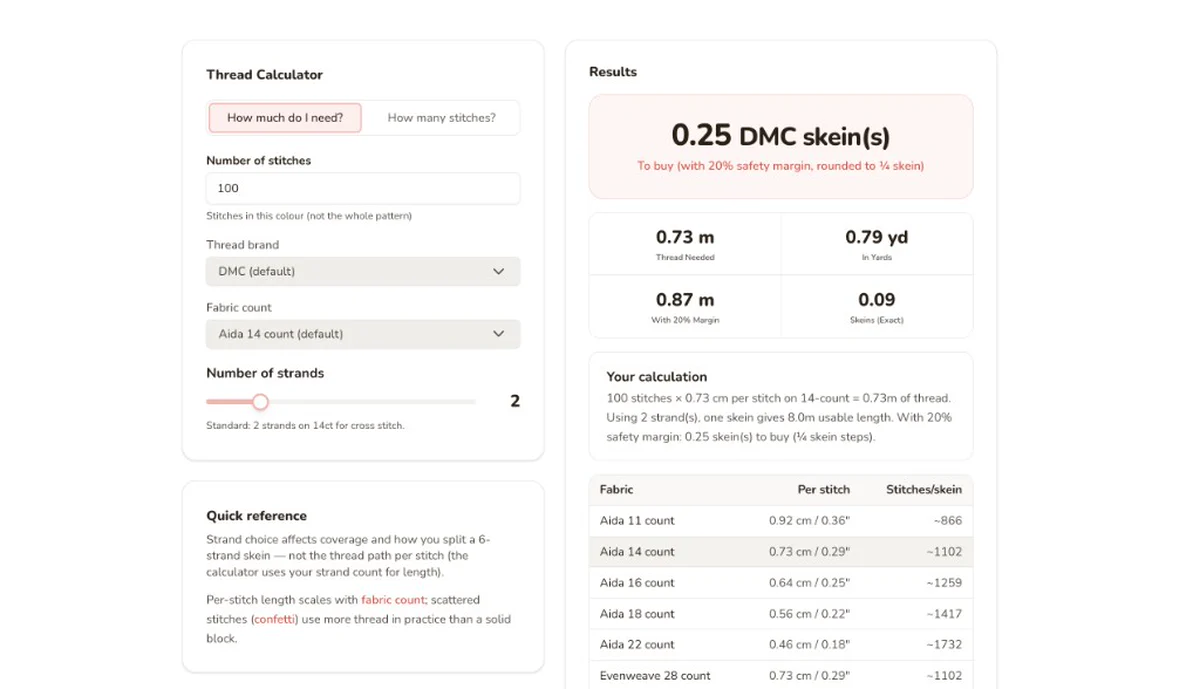
Калькулятор расхода мулине для вышивки крестом
Одной пасмы DMC (8 м) хватает примерно на 960 полных крестиков по Аиде 14 в 2 нити. Посчитайте свою работу: любая канва, любая марка, больше 50 палитр.

Калькулятор канвы для вышивки крестом
100×100 крестиков на Аиде 14 = 7,1 × 7,1 дюйма (18 см). Введите размер схемы и плотность канвы: точный размер работы, поля под оформление и игла.