| 페이지 | 용도 |
|---|---|
| 내 표지 PDF | 직접 디자인한 표지를 맨 앞에 인쇄해요. Plus Pass. |
| 표지 | 제목, 제작자, 설명, 완성품 그림. 단순한 그림, 사실적인 그림, 또는 내 이미지(Plus Pass) 중에서 고르고, 테두리를 넣을 수도 있어요. |
| 구역 배치 | 도안 전체를 작게 줄여 각 페이지를 표시해서 다음에 볼 종이를 알려 줘요. 도안이 두 페이지 이상일 때만 인쇄돼요. |
| 안내 | 수놓기 메모. 십자수와 니들포인트에서는 완성 크기 표가 더해져요. 다른 천에서 완성 크기가 얼마인지 보여 주고, 지금 천을 표시해요. |
| 실 범례 | 쇼핑 목록이자 참고 자료예요. 모든 색상과 실 이름, 가닥 수, 땀 수, 필요한 실 길이가 나와요. |
| 서술형 도안 | C2C 코바늘 전용: 단을 글로 풀어 써요. |
| 도안 페이지 | 도안 자체. 격자, 행과 열 번호, 중심선, 현재 위치를 보여 주는 작은 지도가 있어요. |
| 백스티치 페이지 | 백스티치를 별도 페이지에 도안처럼 나누고 번호를 매겨 넣어서 윤곽선이 기호를 가리지 않아요. |
| 내 뒤표지 | 내 PDF를 맨 끝에 인쇄해요. 관리 방법, 다른 도안, 감사 인사 등을 넣어요. Plus Pass. |
PDF 내보내기
십자수 도안을 인쇄용 PDF로 내보내요. 용지와 도안 스타일을 고르고, 도안을 페이지로 나누고, 표지, 범례, 브랜딩을 설정해요.
- 찾는 위치
- 에디터 → 내보내기
키보드와 보조 키
- Cmd+PCtrl+P
- PDF 내보내기 열기
한눈에 보기
도안을 인쇄해서 보며 수놓거나 구매자에게 보낼 수 있는 PDF로 만들어요. 내보내기 › PDF 도안… 또는 Cmd/Ctrl+P로 열어요. 화면 가득 PDF가 보이고 옆에 설정이 있어서, 바꾼 내용이 보고 있는 페이지에 바로 나타나요.
대부분의 도안은 세 가지만 고르면 돼요.
- 용지: 프린터에 맞는 크기.
- 도안 스타일: 흑백 기호 또는 컬러.
- 페이지 수: 도안을 몇 페이지로 나눌지.
그다음 미리 보기를 넘겨 보고 PDF 다운로드를 누르세요. 이 페이지의 나머지 내용은 더 세밀하게 조정하고 싶을 때를 위한 거예요. 다른 표지, 쇼핑 목록에 더하는 여분의 실, 판매용 도안의 워터마크 같은 것들이요.
설정은 기억되기 때문에 다음 도안은 마지막으로 쓴 설정에서 시작해요.
용지와 도안 스타일
둘 다 맨 위 설정에 있어요. 항목마다 아래에 인쇄물에 어떤 의미인지 설명이 나와요.
용지. 프린터에 맞는 A4, US Letter, A3 중에서 고르세요. 첫 PDF는 사는 지역에서 흔히 쓰는 용지로 시작해요(북미 등 일부 지역은 US Letter, 그 밖의 거의 모든 곳은 A4). A3는 한 페이지에 기호를 가장 크게 넣을 수 있지만 가정용 프린터는 대부분 A3를 지원하지 않아요. 크기 옆의 작은 종이 두 장 아이콘으로 페이지를 가로로 돌릴 수 있어서 가로가 긴 도안에 좋아요.
도안 스타일.
- 흑백: 흰 바탕에 검은 기호. 인쇄 비용이 가장 적고 복사해도 깔끔하며, 수놓는 데는 이것만으로 충분해요.
- 컬러: 색 칸 위에 기호. 한눈에 읽기 쉽고 컬러 프린터로 인쇄할 때 가장 좋아요.
- 기호 없음: 색 칸만 있어요. 보기에는 예쁘지만 비슷한 두 색이 붙어 있는 곳에서는 따라가기 어려워요.
페이지 수
큰 도안은 읽을 수 있는 크기로 한 장에 들어가지 않아서 여러 페이지로 나눠요. 원리는 간단해요. 페이지가 적을수록 칸이 작아져요. 칸이 너무 작으면 보던 자리를 놓치기 쉽고, 페이지가 너무 많으면 종이를 자꾸 뒤적여야 해요.
나누는 기준의 페이지 격자에는 도안의 작은 지도가 보여요. 페이지 묶음을 가리키면 지도에 잘리는 위치가 표시되고, 클릭하면 선택돼요. 다른 페이지 수에서 모든 선택지를 볼 수 있어요.
칸 단위로 생각하는 편이 좋나요? 칸을 고르면 한 페이지 가로에 몇 칸을 넣을지, 크기를 고르면 칸 하나를 얼마나 크게 인쇄할지 정할 수 있어요.
보석십자수, 펄러비즈, 니들포인트 캔버스, C2C 코바늘에서는 실제 크기를 고르면 모든 칸이 실제 크기로 인쇄돼서 캔버스 밑에 도안을 깔거나 비즈와 맞춰 볼 수 있어요. “페이지에 맞춤”이 아니라 100%로 인쇄하고, 도안 페이지마다 있는 50mm 막대를 재서 확인하세요.
PDF에 들어가는 것
사용자 지정에는 PDF에 들어갈 수 있는 모든 페이지가 인쇄 순서대로 있고, 맨 위에 전체 페이지 수가 나와요. 필요 없는 것은 끄세요. 도안 페이지는 항상 인쇄되고, 이 도안에 해당하지 않는 페이지는 목록에 나오지 않아요(예를 들어 백스티치가 없으면 백스티치 페이지도 없어요). 페이지를 클릭하면 내용을 바꿀 수 있어요.
보석십자수, 펄러비즈, C2C 코바늘은 실 범례 대신 실 길이와 가닥 수가 없는 색상 범례를 인쇄해요.
여분의 실
3분의 2쯤 수놓았는데 실이 떨어지는 것만큼 속상한 일은 없죠. 실 범례 페이지의 여분의 실은 모든 실 길이와 타래 수에 여유분을 더해서, 도안을 수놓는 사람이 넉넉하게 사게 해 줘요.
- 추가로 구입할 양: 없음, +10%, +20%, +30%, 또는 직접 지정(최대 +100%). 필요한 실 길이가 켜져 있어야 해요.
- 제목 아래 문구는 길이에 이미 여유분이 들어 있다는 문구를 인쇄해서, 수놓는 사람이 여유분을 또 더하지 않게 해요. 비워 두면 기본 문구가 들어가고, 직접 쓸 때는 숫자 자리에
{{extraPercent}}를 쓰세요.
도안 세부 조정
목록에서 도안 페이지를 열면 종이 위에서 도안이 어떻게 읽히는지에 관한 모든 설정이 있어요.
- 가장자리 겹침은 가장자리마다 옆 페이지의 칸 몇 개를 반복해서(없음, 3, 5) 한 페이지가 끝나고 다음 페이지가 시작하는 곳을 쉽게 맞출 수 있게 해요. 기본값은 3이고 대부분 이 정도면 충분해요.
- 도안 위치(왼쪽 위 또는 가운데)는 오른쪽과 아래쪽의 다 채워지지 않는 페이지만 옮겨요.
- 도안 배치에서는 도안 전체를 큰 종이 한 장에 넣을 수도 있어요. 플로터나 태블릿용이에요. 일반 용지에서는 너무 작아서 보고 수놓을 수 없어요.
- 격자 및 번호: 행과 열 번호를 어디서부터 셀지(모서리부터, 또는 가운데를 0으로. 가운데부터 수놓을 때 편리해요), 번호를 얼마나 자주 넣을지, 격자선 굵기, 중심선을 정해요.
- 기호: 기호가 칸 안에서 비좁거나 너무 작아 보이면 크게 또는 작게(50~120%) 조절하세요.
여백, 글꼴, 페이지 번호
설정 맨 끝의 모든 페이지 줄에는 특정 페이지에 속하지 않는 설정이 있어요.
- 용지 및 단위: 여백(좁게, 보통, 넓게), 단위, 숫자 형식. 여기서 정한 단위는 PDF에만 적용되고 에디터에는 영향이 없어요. PDF와 에디터의 단위를 참고하세요.
- 글꼴 및 페이지 요소: 글꼴, 글자 크기, 모든 페이지에 들어가는 머리글, 페이지 번호.
- 워터마크 및 바닥글과 파일: 주로 판매자를 위한 설정이에요. 도안 판매하기를 참고하세요.
화면 둘러보기
- 설정을 못 찾겠나요? 설정 검색에 떠오르는 이름(“격자”, “제목”, “글꼴”, “여백”)을 입력하고 결과를 클릭하면 바로 그곳으로 가요.
- 바꾸는 즉시 적용돼요. 저장 버튼은 없어요. 완료와 뒤로는 페이지를 닫기만 해요. 컴퓨터에서는 Esc 키로 한 단계 뒤로 가요.
- 미리 보기는 저절로 따라와요. 바꾸고 나서 잠시 뒤에 갱신돼요. 이상하게 보이면 패널 아래쪽의 새로고침 버튼으로 다시 그릴 수 있어요.
- PDF 안을 이동하려면 미리 보기 아래의 페이지 썸네일을 쓰세요(컴퓨터에서). 구역 이름을 클릭하면 그 설정이 열려요. 이름 옆의 점은 프리셋과 다르게 바꿨다는 표시예요.
태블릿 보면서 수놓기
Pattern Keeper 앱을 보면서 수놓는다면 패널 맨 위의 Pattern Keeper 파일을 체크하세요. 도안과 범례만 들어간 Pattern Keeper용 PDF가 만들어지고, 나머지는 모두 알아서 설정돼요. 체크를 풀면 내 설정이 그대로 돌아와요.
Pattern Keeper는 백스티치와 부분 스티치를 보여 주지 못해요. 도안에 이런 땀이 있으면 무엇이 빠지는지 패널이 알려 주고, 부분 스티치를 풀 스티치로 바꾸도록 제안해요. Pattern Keeper 파일에는 이용권이나 잠금 해제한 도안이 필요해요.
도안 판매하기
Plus Pass가 있으면 PDF를 Stitchmate가 아니라 내 상점에서 만든 것처럼 꾸밀 수 있어요.
- 내 표지와 뒤표지: 직접 디자인한 PDF를 앞뒤에 넣거나, 자동으로 만든 표지에 내 이미지를 써요.
- 워터마크와 바닥글: 내 워터마크 문구와 강도, 라이선스 문구. Personal Pass에서는 라이선스 문구가 “For personal use only, not for sale”로 인쇄돼요.
- 디자이너용 파일: Illustrator나 Affinity에서 마무리할 수 있는 깔끔한 PDF. Illustrator나 Affinity에서 편집하기를 참고하세요.
- 구매자가 기대하는 모든 버전을 담은 ZIP. 묶음을 참고하세요.
요금제와 상관없이 무엇이든 켜고 미리 보기에서 볼 수 있어요. 다운로드할 때 Stitchmate가 내 요금제에 없는 기능을 알려 주고, 그 자리에서 업그레이드하거나 그 기능 없이 다운로드할 수 있어요.
자리 표시자와 서식
도안마다 같은 안내문을 쓰고 있나요? 자리 표시자를 쓰세요. 이중 중괄호로 감싼 단어로, 도안마다 자기 정보로 채워져요. 천: {{fabricLabel}}, 완성 크기: {{finishedSize}}를 한 번만 써 두면 모든 PDF에 맞게 들어가요.
텍스트 칸마다 옆에 있는 서식 링크에서 자리 표시자 목록을 볼 수 있고, 지금 연 도안에서 각각 무엇이 인쇄될지도 보여요. 클릭하면 삽입돼요. 안내문 내용에는 굵게, 기울임꼴, 제목, 목록, 구매자가 클릭할 수 있는 링크도 쓸 수 있어요.
| 자리 표시자 | 인쇄되는 내용 |
|---|---|
{{patternName}} | 도안 제목, 또는 직접 쓴 표지 제목 |
{{stitchCount}} | 땀 기준 가로 × 세로 |
{{totalStitches}} | 도안의 전체 땀 수 (실 범례의 땀 수를 모두 더한 값) |
{{colorCount}} | 도안에 쓰인 실 색 수 |
{{fabricLabel}} | 천 이름과 카운트 (예: 아이다 14카운트) |
{{finishedSize}} | 선택한 천에서의 완성 크기 |
{{finishedSizeTable}} | 흔히 쓰는 천별 완성 크기 목록. 한 줄에 따로 쓰세요. |
{{chartPageCount}} | 도안이 나뉘는 도안 페이지 수 |
{{strandsCount}} | 한 땀에 권장하는 가닥 수 |
{{extraPercent}} | 범례가 더하는 여유분(퍼센트). 뒤에 %를 쓰세요. |
{{stitchUnit}} | 공예에서 세는 단위: 땀 또는 비즈 |
{{tileColumns}} | 가로 방향 도안 페이지 수 |
{{tileRows}} | 세로 방향 도안 페이지 수 |
{{sectionList}} | 읽는 순서대로 앞쪽 도안 페이지 몇 개의 이름 (예: A1, B1, C1 …) |
{{width}} | 가로만, 땀 기준 |
{{height}} | 세로만, 땀 기준 |
{{fabricCount}} | 선택한 천의 1인치당 올 수 |
{{designer}} | 표지의 제작자 표기 |
{{copyrightYear}} | 올해 연도 (직접 쓰는 저작권 문구용) |
기본 안내문에는 {{finishedSizeTable}}이 한 번 들어 있어요. 직접 쓴 안내문에서 이것을 빼면 카드가 알려 줘요.
묶음: 여러 파일을 ZIP 하나로
구매자는 여러 버전을 원하는 경우가 많아요. 화면으로 볼 컬러, 인쇄할 흑백, Pattern Keeper용 파일이요. 패널 맨 위의 모든 버전을 ZIP 하나로를 쓰면 한 번에 모두 만들어져요. 기본으로 컬러 PDF, 흑백 PDF, Pattern Keeper PDF, 미리 보기 이미지가 들어가요.
내용 편집… 버튼에서는 판매하지 않는 파일을 빼고, 파일마다 무엇을 담을지와 어떤 프리셋을 쓸지 고를 수 있어요. 목록은 다음에도 그대로 남아요. ZIP 버튼에는 Plus Pass가 필요해요.
모든 도안을 같은 모습으로
같은 설정을 두 번 할 필요가 없어요. 다음에 내보내는 도안은 마지막으로 쓴 설정에서 시작해요. 도안마다 따로 정해지는 것, 즉 표지 제목과 도안 페이지 수만 예외예요.
내가 볼 사본과 판매할 버전처럼 용도가 다른 PDF를 만드나요? 각 스타일을 내보내기 프리셋으로 저장하고 패널 맨 위의 프리셋 및 언어 메뉴에서 바꿔 가며 쓰세요.
PDF 다운로드
미리 보기가 괜찮아 보이면 PDF 다운로드를 누르세요. 파일 이름은 도안 이름을 따라요.
아직 이용권이 없나요? 그래도 PDF 전체를 설정하고 미리 볼 수 있어요. 버튼이 잠금 해제 후 다운로드로 바뀌고, 이 도안을 잠금 해제하거나 이용권을 구매하는 방법을 보여 줘요.
사진 가져오기의 PDF 단계
사진을 도안으로 바꿀 때 변환기의 마지막 단계가 바로 이 PDF 내보내기예요. 설정과 프리셋이 같고, 거기서 바꾼 것도 그대로 이어져요. 항상 도안 단계에서 마지막으로 둔 도안을 그대로 반영하니, 돌아가서 무언가를 바꾸면 PDF도 따라 바뀌어요. 이미지 가져오기 안내의 PDF 단계를 참고하세요.
Illustrator나 Affinity에서 편집하기
내보낸 PDF를 Illustrator에서 열면 NotoSans-Regular, PatternSymbolsRegular 같은 이름의 글꼴이 없다고 경고해요. 실제로 빠진 것은 없어요. 모든 글꼴이 파일에 포함되어 있어서 다른 곳에서는 제대로 인쇄되고 보여요. Illustrator가 편집 가능한 텍스트에 포함된 글꼴을 쓰지 않고, 설치된 글꼴로 바꿀 뿐이에요.
일반 텍스트에서는 겉모습만 조금 달라지지만, 기호에서는 도안이 망가져요. 대체 글꼴에는 기호가 있어야 할 자리에 아무것도 없어서 도안이 빈 상자로 가득 차요.
모든 페이지 아래의 파일 카드에서 둘 다 해결할 수 있어요. Plus Pass가 필요해요.
기호를 벡터로 유지
기호를 벡터로 유지를 체크하면 기호가 문자 대신 도형이 돼요. 파일에 기호 글꼴이 없으니 바뀔 것도, 망가질 것도 없어요. 도형은 자유롭게 편집할 수 있어요. 색을 바꾸고, 크기를 조절하고, 분해할 수 있어요.
대가는 작아요. 파일이 조금 커지고, 기호를 검색하거나 다시 입력할 수 없어요. 인쇄물은 똑같아요.
남은 글꼴까지 없애기
벡터 기호로 도안은 해결되지만, Illustrator는 여전히 텍스트 글꼴이 없다고 표시해요. 이 경고를 없애려면 모든 페이지 › 글꼴 및 페이지 요소에서 글꼴 항목을 Helvetica (standard) 글꼴로 설정하세요. 아무것도 포함하지 않고 컴퓨터에 이미 있는 Helvetica를 쓰기 때문에 파일이 경고 없이 열리고, 제목과 실 번호는 편집 가능한 텍스트로 남아요.
Helvetica는 라틴 문자만 지원해요. 도안에 한글, 키릴 문자 같은 라틴 문자가 아닌 텍스트가 있다면 일반 글꼴을 유지하고, 텍스트 글꼴 경고는 그냥 넘기세요. 벡터 기호는 어느 쪽이든 안전하고, 글꼴이 텍스트 일부를 인쇄할 수 없으면 패널이 알려 줘요.
기호 글꼴 다운로드
기호를 텍스트로 유지해야 하나요? 파일 카드의 글꼴 다운로드로 설치할 기호 글꼴(도안 이름을 딴 OpenType .otf 파일)을 받을 수 있어요. 그 도안 하나만을 위해 만들어지기 때문에, 이 글꼴을 설치한 채 다른 도안의 PDF를 열면 엉뚱한 모양이 보여요. 편집 가능한 기호 텍스트가 꼭 필요한 게 아니라면 벡터가 더 쉬운 방법이에요.
팁과 주의할 점
- 도안 페이지 한 장을 먼저 인쇄해 보세요. 전부 인쇄하기 전에 기호가 내 눈에 충분히 큰지 확인하세요.
- 흑백은 잉크를 아껴요. 흰 바탕의 검은 기호만으로도 수놓기에 충분해요.
- 가로가 긴 도안은 옆으로 돌리세요. 가로 방향 페이지로 하면 더 적은 장에 담을 수 있어요.
- 큰 도안은 페이지마다 더 많이 담아서 시작해요. 컬러나 흑백에서 칸 기준으로 나눌 때, 가로세로 모두 200칸이 넘는 도안은 좁은 여백과 페이지당 40×50칸 대신 60×80칸으로 시작해요.
- 가운데부터 수놓나요? 격자 및 번호에서 중심선을 0으로 해서 행 번호를 매기면 모든 페이지에서 중심으로부터 얼마나 떨어져 있는지 알 수 있어요.
- 화면에 보이는 모습은 PDF를 바꾸지 않아요. 에디터의 보기 옵션(스티치 스타일, 격자, 기호)은 별개이고, PDF에는 자체 설정이 있어요.
자주 묻는 질문
보기 옵션이 내보낸 PDF에 영향을 주나요?
아니요. 보기 옵션(스티치 스타일, 기호, 격자)은 에디터에서 도안이 보이는 방식만 바꿔요. PDF는 내보내기 패널에 자체 도안 스타일, 격자, 기호 설정이 있어요.
도안의 일부만 내보낼 수 있나요?
바로는 안 돼요. PDF에는 항상 도안 전체가 들어가요. 일부만 인쇄하려면 선택 도구로 그 부분을 새 도안에 복사한 다음 그 도안을 내보내세요.
Illustrator에서 글꼴이 없다고 나오는 이유는 뭔가요?
실제로 빠진 것은 없어요. 글꼴은 포함되어 있지만 Illustrator는 편집 가능한 텍스트에 포함된 글꼴을 쓰지 않고 설치된 글꼴로 바꿔요. 기호를 벡터로 유지(모든 페이지 › 파일)를 켜면 기호가 텍스트가 아니라 도형이 되고, 글꼴 항목을 Helvetica (standard) 글꼴로 설정하면 파일에 글꼴이 하나도 포함되지 않아요.
가장자리 겹침은 무엇인가요?
도안 페이지마다 옆 페이지의 칸 몇 개를 반복해서 넣어요. 그래서 페이지를 나란히 놓으면 가장자리가 맞아요. 없음, 3(기본값), 5 중에서 고를 수 있어요.
도안을 더 적은 페이지에 담으려면 어떻게 하나요?
설정의 나누는 기준에서 더 작은 페이지 묶음을 고르세요. 페이지가 적으면 페이지마다 칸이 더 많아지고 더 작아져요. A3 용지는 한 페이지에 더 많이 들어가고, 가로가 긴 도안은 페이지를 가로로 돌리면 도움이 돼요.
다음 도안에도 같은 설정을 쓰려면 어떻게 하나요?
따로 할 일은 없어요. 다음 도안은 마지막으로 쓴 설정에서 시작해요. 도안마다 따로 보관되는 것(표지 제목과 도안 페이지)만 예외예요. 여러 스타일을 보관해 두고 바꿔 가며 쓰려면 각각을 내보내기 프리셋으로 저장하세요.
가이드와 무료 도구
What Makes a Good Cross Stitch Pattern PDF (영어)
Clear symbols, smart page breaks, Pattern Keeper compatibility, and proper thread legends. Learn what separates a great cross stitch PDF chart from a…
Aida Count Explained: 11 vs 14 vs 16 vs 18 Count (Stitches Per Inch, cm, and Finished Size) (영어)
14-count Aida = 14 stitches per inch (5.5 per cm). Compare 11, 14, 16, and 18 count side by side — finished size in inches and cm, strands, needles, and detail.
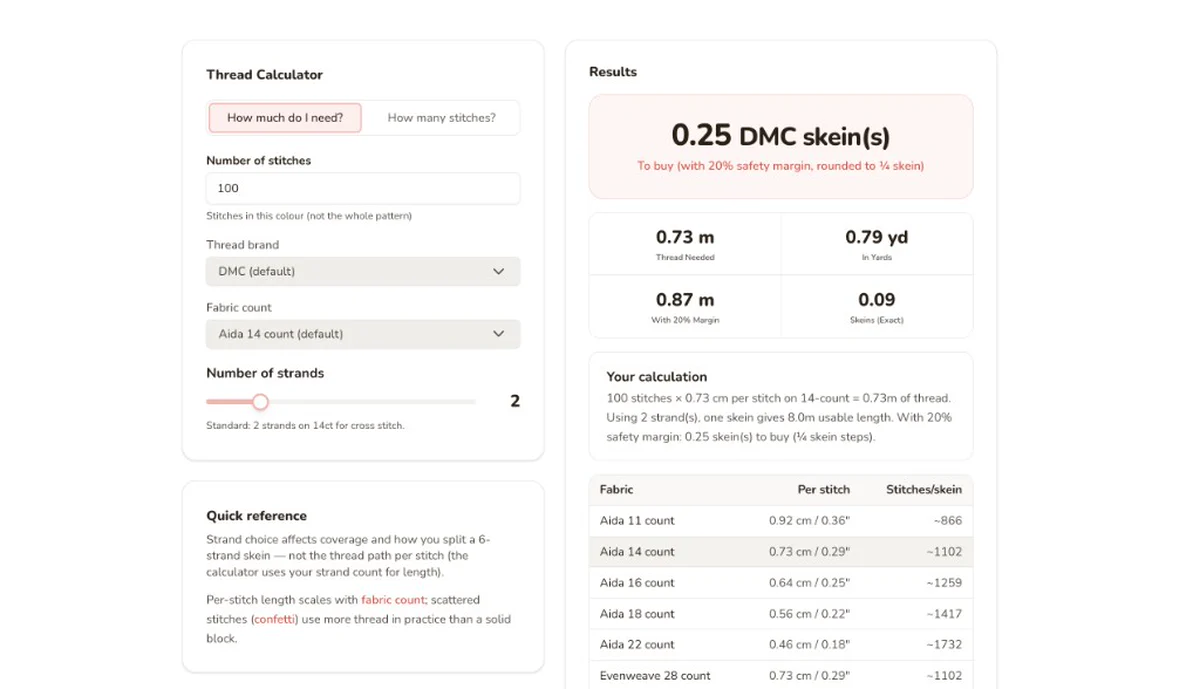
십자수 실·자수실 계산기
DMC 8m 한 타래로 아이다 14카운트에서 2가닥으로 온 스티치 약 960땀을 놓을 수 있어요. 어떤 천 카운트든, 어떤 브랜드든, 50개 이상의 팔레트로 내 작품을 계산하세요.

십자수 천 계산기
아이다 14카운트에 100×100땀은 약 18×18cm(7.1×7.1인치). 도안 크기와 천 카운트를 입력하면 정확한 완성 크기, 액자용 여유분, 바늘 크기를 알려 드려요.