| 页面 | 用途 |
|---|---|
| 你的封面 PDF | 你自己设计的封面,最先打印。需要 Plus Pass。 |
| 封面页 | 标题、作者、描述和成品图:平面、写实或你自己的图片(需要 Plus Pass),可选加边框。 |
| 分区图 | 整张图纸的缩略图,标出每一页,让你知道下一张是哪页。只在图纸超过一页时打印。 |
| 使用说明 | 你的绣制说明。十字绣和帆布绣还会加上成品尺寸表:作品在其他绣布上做出来多大,并标出你选的那一种。 |
| 绣线图例 | 你的购物清单和参考表:每种颜色的绣线名称、股数、针数和所需线长。 |
| 文字图解 | 仅限 C2C 钩针:用文字逐行写出的说明。 |
| 图纸页 | 图纸本身,带网格、行列编号、中心线,以及标出你所在位置的小地图。 |
| 勾边页 | 把勾边放在单独的页面上,分页和编号与图纸一致,这样轮廓线不会挡住符号。 |
| 你的封底页 | 你自己的 PDF,打印在最后:保养说明、其他图纸、一句感谢。需要 Plus Pass。 |
导出 PDF
把十字绣图纸导出为可打印的 PDF:选择纸张和图纸样式,把图纸分到多页,设置封面、图例和品牌信息。
- 在哪里找到
- 编辑器 → 导出
键盘和修饰键
- Cmd+PCtrl+P
- 打开 PDF 导出
简要说明
你的图纸,变成一份可以打印出来照着绣、也可以发给买家的 PDF。按 Cmd/Ctrl+P 或选择导出 › PDF 图纸…,即可打开它。PDF 本身占满屏幕,设置在它旁边,所以每一处修改都会出现在你正在看的页面上。
大多数图纸只需要做三个选择:
- 纸张:打印机支持的尺寸。
- 图纸样式:黑白符号或彩色。
- 分成几页:图纸分到多少页上。
然后翻看预览,点击下载 PDF。本页其余内容都是给想要更多控制的时候用的:换一个封面、在购物清单上多算一些线、为出售的图纸加水印。
你的设置会被记住,所以下一张图纸会从你上次停下的地方开始。
纸张和图纸样式
两者都在最上方的基本设置中。每个选项下面的一行字会告诉你它对打印件意味着什么。
纸张。选择打印机支持的纸张:A4、US Letter 或 A3。第一份 PDF 会使用你所在地区常用的纸张(北美和其他少数地区是 US Letter,其他几乎所有地方是 A4)。A3 每页能放下最大的符号,但很多家用打印机不支持。尺寸旁边的两张小纸片可以把页面改为横向,适合宽幅图纸。
图纸样式。
- 黑白:白底黑符号。打印最省钱,复印清楚,照着绣完全够用。
- 彩色:彩色格子上印符号。一眼就能看清,最好用彩色打印机打印。
- 无符号:只有彩色格子。好看,但两种颜色相近的地方很难分辨。
分成几页
大图纸放在一张纸上就小得看不清,所以会分到多页上。取舍很简单:页数越少,格子越小。格子太小容易看串行,页数太多又要来回翻纸。
在分页依据中,页数网格显示一张图纸的小地图。指向一组页面,地图会显示切分的位置;点击即可选定。更多页数列出所有选项。
更习惯按格子来考虑?选择格数设置每页横向放多少格,或选择大小设置每格打印出来多大。
对于钻石画、拼豆、帆布绣帆布和 C2C 钩针,实际大小会按真实尺寸打印每一格,这样你可以把图纸垫在画布下面,或拿钻来比对。请按 100% 打印,不要选“适合页面”,并量一下每个图纸页上那条 50 mm 的标尺确认。
PDF 包含哪些内容
自定义中按打印顺序列出 PDF 可以包含的每一种页面,顶部显示总页数。关掉不需要的。图纸页总是会打印,不适用于这张图纸的页面不会列出(比如没有勾边就没有勾边页)。点击某个页面可以修改它的内容。
钻石画、拼豆和 C2C 钩针打印的是颜色图例而不是绣线图例,不含线长和股数。
额外用线
绣到三分之二时某种颜色用完了,是最糟糕的事。在绣线图例页面上,额外用线会给每种线的长度和束数加上余量,让绣这张图纸的人买够线。
- 额外购买量:无、+10%、+20%、+30% 或自定义(最多 +100%)。需要打开所需线长。
- 标题下的说明会打印一行字,告诉绣的人线长已经包含余量,免得他们再自己往上加。文字留空则使用标准措辞,也可以自己写,用
{{extraPercent}}表示数字。
微调图纸
在列表中打开图纸页,图纸在纸上怎么呈现的一切设置都在这里。
- 边缘重复会沿每条边重复相邻页面的几格(无、3 或 5),方便对齐一页的结束和下一页的开始。默认是 3,适合大多数人。
- 图纸位置(左上或居中)只移动右侧和底部没有排满的页面。
- 图纸布局可以改为把整张图纸放在一张大纸上,适合绘图仪或平板。用普通纸的话,这样就太小了,没法照着绣。
- 网格和编号:行列编号从哪里开始数(从角上,或在中心为 0,如果你从中间开始绣会很方便),多久出现一次,网格线有多粗,以及中心线。
- 符号:如果符号在格子里显得太挤或太空,可以放大或缩小(50~120%)。
页边距、字体和页码
基本设置末尾的所有页面一行,放的是不属于某一页的设置:
- 纸张和尺寸:页边距(窄、标准或宽)、单位和数字格式。这里的单位只影响 PDF,从不影响编辑器;见 PDF 和编辑器中的单位。
- 字体和页面元素:字体、字号、每页的页眉和页码。
- 水印和页脚以及文件:主要给卖家用;见出售你的图纸。
在面板中找到设置
- 找不到某个设置? 在搜索设置中输入你对它的叫法(“网格”“标题”“字体”“页边距”),点击匹配项直接跳过去。
- 修改即时生效。没有保存按钮;完成和返回只是关闭页面。在电脑上,按 Esc 返回上一步。
- 预览会自己跟上,每次修改后稍等片刻即可。如果看起来不对,面板底部的刷新按钮会重新绘制。
- 在 PDF 中跳转:用预览下方的页面缩略图(在电脑上)。点击某个部分的名称打开它的设置。名称旁的圆点表示你改动过它,与预设不同。
用平板看图绣
如果你用 Pattern Keeper 应用看图绣,在面板顶部勾选 Pattern Keeper 文件。你会得到一份为它制作的 PDF,只有图纸和图例,其他一切都已替你设好。取消勾选后,你自己的设置会按原样恢复。
Pattern Keeper 无法显示勾边和分数针。如果你的图纸里有这些,面板会说明哪些内容会被省略,并提供把分数针转换为全针的选项。Pattern Keeper 文件需要会员或已解锁的图纸。
出售你的图纸
有了 Plus Pass,PDF 可以看起来像出自你的店铺,而不是出自 Stitchmate:
- 你自己的封面和封底页:在前后加上你设计的 PDF,或在生成的封面上使用你自己的图片。
- 水印和页脚:你自己的水印文字和浓淡,以及一行授权说明。使用 Personal Pass 时,授权说明为“仅限个人使用,不得出售”。
- 给设计师的文件:干净的 PDF,可以在 Illustrator 或 Affinity 中完成后期。见在 Illustrator 或 Affinity 中编辑。
- 一个包含所有版本的 ZIP,满足买家的期待。见压缩包。
无论你是什么套餐,都可以打开这些选项并在预览中看到效果。下载时,Stitchmate 会列出你的套餐不包含的那些,你可以当场升级,或者不带它们下载。
占位符和格式
每张图纸都要写同样的说明?用占位符:双花括号里的词,会填入每张图纸自己的信息。写一次 绣在 {{fabricLabel}} 上,成品尺寸 {{finishedSize}},每份 PDF 都对。
每个文本框旁的格式链接会列出所有占位符,并显示它们在当前打开的图纸上会打印成什么。点击一个即可插入。使用说明的文字还可以用粗体、斜体、标题、列表,以及买家可以点击的链接。
| 占位符 | 打印内容 |
|---|---|
{{patternName}} | 图纸标题,或你自己的封面标题 |
{{stitchCount}} | 以针计的宽 × 高 |
{{totalStitches}} | 图纸中的所有针数,即绣线图例中各项针数之和 |
{{colorCount}} | 图纸使用的绣线颜色数 |
{{fabricLabel}} | 绣布名称和规格,如 艾达布 14CT |
{{finishedSize}} | 在所选绣布上的成品尺寸 |
{{finishedSizeTable}} | 常见绣布上的成品尺寸列表。请单独放在一行。 |
{{chartPageCount}} | 图纸分成了多少个图纸页 |
{{strandsCount}} | 每针建议使用的股数 |
{{extraPercent}} | 图例加上的额外用线,以百分比表示。请在后面写上 %。 |
{{stitchUnit}} | 这种手作计数的单位:针、钻或豆 |
{{tileColumns}} | 横向有几个图纸页 |
{{tileRows}} | 纵向有几个图纸页 |
{{sectionList}} | 按阅读顺序列出的前几个图纸页编号,如 A1、B1、C1 … |
{{width}} | 只有宽度,以针计 |
{{height}} | 只有高度,以针计 |
{{fabricCount}} | 所选绣布每英寸的经纬线数 |
{{designer}} | 封面页上的作者署名 |
{{copyrightYear}} | 当前年份,用于你自己的版权声明 |
标准说明中包含一次 {{finishedSizeTable}}。如果你自己写说明时把它删掉了,卡片会提醒你。
压缩包:多个文件打成一个 ZIP
买家常常想要不止一个版本:彩色的用来看,黑白的用来打印,再加一份 Pattern Keeper 用的文件。面板顶部的所有版本打成一个 ZIP 一次就能全部生成。默认包含一份彩色 PDF、一份黑白 PDF、一份 Pattern Keeper PDF 和一张预览图。
点击编辑内容…,可以去掉不卖的版本,并为每个文件选择包含什么、使用哪个预设。你的列表会保留到下一次。ZIP 按钮需要 Plus Pass。
每张图纸都是同样的样子
任何设置都不用做两遍。下一张导出的图纸会从你上次留下的设置开始,只有属于每张图纸自己的内容除外:封面标题和图纸页数。
要为不同用途制作 PDF,比如自己用的一份和出售的版本?把每种样式另存为一个导出预设,然后用面板顶部的预设菜单在它们之间切换。
下载 PDF
预览确认无误后,点击下载 PDF。文件以你的图纸命名。
还没有会员?你仍然可以设置和预览整份 PDF。按钮会显示为解锁后下载,并列出解锁这张图纸或获取会员的方式。
照片导入中的 PDF 步骤
把照片转换成图纸时,转换器的最后一步就是这个 PDF 导出,设置和预设都一样,你在那里做的修改也会沿用。它总是反映你在“图纸”步骤留下的样子,所以回去改了什么,PDF 也会跟着变。见图像导入指南中的 PDF 步骤。
在 Illustrator 或 Affinity 中编辑
在 Illustrator 中打开导出的 PDF,它会提示缺少字体,名称类似 NotoSans-Regular 和 PatternSymbolsRegular。其实什么都不缺:每种字体都已嵌入,所以文件在其他地方都能正确打印和显示。只是 Illustrator 不会把嵌入的字体用于可编辑的文字,所以换成了你电脑上安装的字体。
对普通文字来说,替换只影响外观。对符号来说却会毁掉图纸:替换的字体在符号所在的位置什么都没有,于是图纸上满是空方框。
所有页面下的文件卡片能同时解决这两个问题。它需要 Plus Pass。
符号保留为矢量
勾选符号保留为矢量,每个符号都会变成一个图形,而不是一个字符。文件里没有符号字体,就没有什么可替换,也没有什么会出错。这些图形完全可以编辑:改颜色、缩放、拆开。
代价很小:文件会稍大一点,而且不能搜索或重新输入这些符号。打印效果完全相同。
连剩下的字体也去掉
矢量符号修好了图纸,但 Illustrator 仍会把文字字体列为缺失。要让它不再提示,在所有页面 › 字体和页面元素中把字体设为 Helvetica (standard)。这样什么都不嵌入,而是使用你电脑上已有的 Helvetica,文件打开时没有任何警告,标题和色号也仍是可编辑的文字。
Helvetica 只包含拉丁字母。如果你的图纸里有中文、西里尔字母或其他非拉丁文字,请保留一种常规字体,接受文字的字体提示。无论哪种方式,矢量符号都不受影响;当某种字体无法打印你的部分文字时,面板会提醒你。
下载符号字体
需要符号保持为文字?文件卡片中的下载字体会给你一个可以安装的符号字体(OpenType .otf 文件,以图纸命名)。它只为这一张图纸制作:安装后打开另一张图纸的 PDF,你会看到错误的图形。除非你确实需要可编辑的符号文字,否则矢量是更省事的办法。
技巧和注意事项
- 先打印一个图纸页。确认符号大小适合你的眼睛,再把所有页面打印出来。
- 黑白省墨。白底黑符号照着绣完全够用。
- 宽幅图纸改为横向。横向页面可以用更少的纸放下它。
- 大图纸每页一开始就放得更多。在“彩色”或“黑白”样式下按格数分页时,长宽都超过 200 格的图纸会以窄页边距和每页 60×80 格开始,而不是 40×50 格。
- 从中间开始绣? 让行编号从中心线的 0 开始(网格和编号),每一页都会告诉你离中心有多远。
- 屏幕上看到的不会改变 PDF。编辑器的视图选项(针样式、网格、符号)是分开的;PDF 有自己的设置。
常见问题
视图选项会影响导出的 PDF 吗?
不会。视图选项(针样式、符号、网格)只改变编辑器显示图纸的方式。PDF 在导出面板中有自己的图纸样式、网格和符号设置。
能只导出图纸的一部分吗?
不能直接导出:PDF 总是包含整张图纸。要打印某一部分,用选择工具把它复制到一张新图纸里,再导出那张图纸。
为什么 Illustrator 提示缺少字体?
其实什么都不缺。字体都已嵌入,但 Illustrator 不会把嵌入的字体用于可编辑的文字,所以换成了你电脑上安装的字体。打开符号保留为矢量(所有页面 › 文件),让符号变成图形而不是文字;再把字体设为 Helvetica (standard),文件就完全不嵌入字体。
“边缘重复”有什么用?
每个图纸页都会重复相邻页面的几格,这样把页面并排放时边缘能对上。可以选择“无”、3(默认)或 5。
怎样让图纸占用更少的页数?
在基本设置的分页依据中选一组更少的页面。页数越少,每页的格子越多、越小。A3 纸每页能放下更多内容,把页面改为横向也有助于放下宽幅图纸。
怎样在下一张图纸上使用同样的设置?
什么都不用做:下一张图纸会从你上次留下的设置开始,只有每张图纸自己保留的内容(封面标题和图纸页)除外。要保存几种样式并在它们之间切换,就把每种样式另存为一个导出预设。
指南和免费工具
What Makes a Good Cross Stitch Pattern PDF(英文)
Clear symbols, smart page breaks, Pattern Keeper compatibility, and proper thread legends. Learn what separates a great cross stitch PDF chart from a…
Aida Count Explained: 11 vs 14 vs 16 vs 18 Count (Stitches Per Inch, cm, and Finished Size)(英文)
14-count Aida = 14 stitches per inch (5.5 per cm). Compare 11, 14, 16, and 18 count side by side — finished size in inches and cm, strands, needles, and detail.
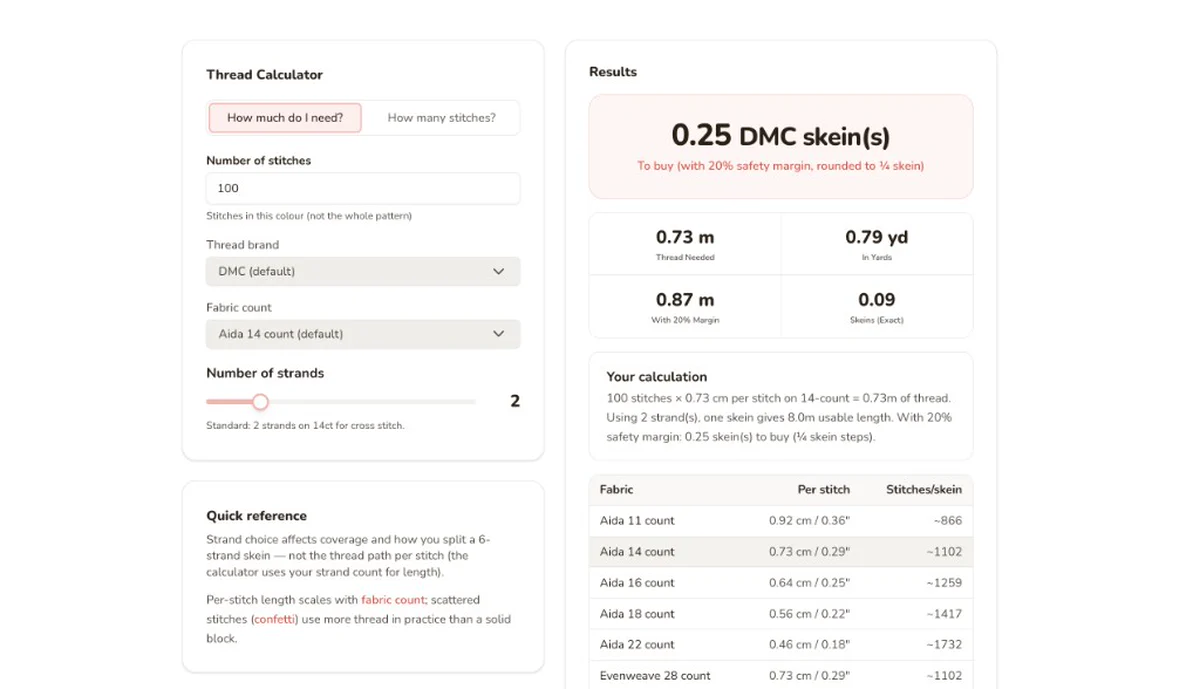
十字绣用线量计算器
一束 8 m 的 DMC 线,在 14CT 艾达布上用 2 股绣,约能绣 960 个全针。按任意 CT 数、任意品牌、50 多个调色板算出你自己的用线量。

十字绣绣布计算器
100×100 针绣在艾达布 14CT 上约 18×18 cm(7.1×7.1 英寸)。输入图纸尺寸和 CT 数,得到精确的成品尺寸、装裱留边和绣针型号。