| Seite | Wofür |
|---|---|
| Dein Deckblatt-PDF | Ein selbst gestaltetes Deckblatt, das zuerst gedruckt wird. Plus Pass. |
| Deckblatt | Titel, Autor oder Autorin, Beschreibung und ein Bild des fertigen Stickbilds: einfach, realistisch oder dein eigenes Bild (Plus Pass), wahlweise mit Rahmen. |
| Übersicht | Die ganze Vorlage in Miniatur mit markierten Seiten, damit du weißt, welches Blatt als Nächstes kommt. Wird nur gedruckt, wenn die Vorlage mehr als eine Seite umfasst. |
| Anleitung | Deine Hinweise zum Sticken. Bei Kreuzstich und Gobelinstickerei kommt eine Tabelle der fertigen Größen hinzu: wie groß das Stickbild auf anderen Stoffen wird, deiner ist markiert. |
| Garnliste | Deine Einkaufsliste und Übersicht: jede Farbe mit Garnbezeichnung, Fäden, Anzahl der Stiche und der benötigten Garnmenge. |
| Reihe-für-Reihe-Anleitung | Nur C2C-Häkeln: die Reihen in Worten ausgeschrieben. |
| Vorlagenseiten | Die Vorlage selbst, mit Raster, Zeilen- und Spaltennummern, Mittellinien und einer kleinen Karte, die zeigt, wo du bist. |
| Rückstichseiten | Rückstich auf eigenen Seiten, aufgeteilt und nummeriert wie die Vorlage, damit die Umrisse die Symbole nicht verdecken. |
| Deine Rückseite | Dein eigenes PDF am Ende: Pflegehinweise, weitere Vorlagen, ein Dankeschön. Plus Pass. |
PDF-Export
Exportiere deine Kreuzstichvorlage als druckfertiges PDF: Papier und Darstellung wählen, auf Seiten aufteilen, Deckblatt, Garnliste und Branding einrichten.
- Wo du es findest
- Editor → Exportieren
Tastatur und Zusatztasten
- ⌘+PStrg+P
- PDF-Export öffnen
Kurz gesagt
Deine Vorlage als PDF, das du ausdrucken und danach sticken oder an Kundschaft schicken kannst. Du öffnest es mit Exportieren › PDF-Vorlage… oder ⌘/Strg+P. Das PDF selbst füllt den Bildschirm, daneben stehen die Einstellungen; jede Änderung siehst du also direkt auf den Seiten.
Bei den meisten Vorlagen brauchst du nur drei Entscheidungen:
- Papier: die Größe, die dein Drucker nimmt.
- Darstellung: schwarze Symbole auf Weiß oder farbig.
- Wie viele Seiten die Vorlage umfasst.
Dann blätterst du durch die Vorschau und klickst auf PDF herunterladen. Alles Weitere auf dieser Seite ist für mehr Kontrolle: ein anderes Deckblatt, zusätzliches Garn auf der Einkaufsliste, ein Wasserzeichen für Vorlagen, die du verkaufst.
Deine Einstellungen werden gespeichert, die nächste Vorlage beginnt also dort, wo du aufgehört hast.
Papier und Darstellung
Beides steht ganz oben unter Einrichtung. Die Zeile unter jeder Auswahl sagt dir, was sie für den Ausdruck bedeutet.
Papier. Wähle, was dein Drucker nimmt: A4, US Letter oder A3. Dein erstes PDF beginnt mit dem Papier, das bei dir üblich ist (US Letter in Nordamerika und einigen anderen Ländern, A4 fast überall sonst). Auf A3 passen die größten Symbole auf eine Seite, aber viele Drucker für zu Hause können es nicht verarbeiten. Die zwei kleinen Blätter neben den Größen legen die Seiten quer, was zu einer breiten Vorlage passt.
Darstellung.
- Schwarz-Weiß: schwarze Symbole auf Weiß. Am günstigsten im Druck, lässt sich sauber kopieren, und mehr brauchst du zum Sticken nicht.
- Farbig: Symbole auf farbigen Kästchen. Auf einen Blick leichter zu lesen, am besten mit einem Farbdrucker.
- Ohne Symbole: nur farbige Kästchen. Hübsch, aber schwer zu verfolgen, wo zwei Farben ähnlich sind.
Wie viele Seiten
Eine große Vorlage passt in lesbarer Größe nicht auf ein Blatt, deshalb wird sie auf Seiten aufgeteilt. Der Kompromiss ist einfach: Weniger Seiten bedeuten kleinere Kästchen. Bei zu kleinen Kästchen verlierst du leicht die Stelle, und zu viele Seiten bedeuten viel Blättern.
Unter Aufteilen nach zeigt das Raster Seiten eine kleine Karte deiner Vorlage. Zeig mit der Maus auf einen Seitenblock, und die Karte zeigt, wo die Schnitte liegen würden; klicke, um ihn zu wählen. Weitere Seitenzahlen listet alle Möglichkeiten auf.
Denkst du lieber in Kästchen? Wähle Kästchen, um festzulegen, wie viele quer auf eine Seite passen, oder Größe, um festzulegen, wie groß jedes gedruckt wird.
Bei Diamond Painting, Bügelperlen, Stramin und C2C druckt Originalgröße jedes Kästchen in seiner echten Größe, sodass du die Vorlage unter deine Leinwand legen oder mit deinen Steinen vergleichen kannst. Drucke mit 100 %, nicht mit „An Seite anpassen“, und miss zur Kontrolle den 50-mm-Balken auf jeder Vorlagenseite nach.
Was im PDF steckt
Unter Anpassen steht jede Seite, die dein PDF haben kann, in Druckreihenfolge, mit der Seitenzahl insgesamt oben. Schalte alles aus, was du nicht brauchst. Die Vorlagenseiten werden immer gedruckt, und Seiten, die für diese Vorlage nicht infrage kommen, stehen gar nicht in der Liste (zum Beispiel keine Rückstichseiten ohne Rückstich). Klicke auf eine Seite, um zu ändern, was darauf steht.
Diamond Painting, Bügelperlen und C2C-Häkeln drucken statt einer Garnliste einen Farbschlüssel, ohne Garnlängen und Fäden.
Zusätzliches Garn
Zwei Drittel geschafft, und eine Farbe ist aus – das ist das Schlimmste. Auf der Seite Garnliste schlägt Zusätzliches Garn auf jede Garnlänge und jede Anzahl Stränge einen Puffer auf, damit alle, die nach der Vorlage sticken, genug kaufen.
- Zusätzlich kaufen: Keine, +10 %, +20 %, +30 % oder Eigene (bis +100 %). Dafür muss Benötigte Garnlänge eingeschaltet sein.
- Notiz unter der Überschrift druckt eine Zeile, die darauf hinweist, dass die Längen den Puffer schon enthalten, damit niemand noch eigenen aufschlägt. Lass den Text leer für die Standardformulierung, oder schreib deinen eigenen und setze
{{extraPercent}}für die Zahl ein.
Die Vorlage feinjustieren
Öffne in der Liste Vorlagenseiten – dort findest du alles dazu, wie sich die Vorlage auf Papier liest.
- Am Rand wiederholen wiederholt entlang jedes Rands ein paar Kästchen der Nachbarseite (Keine, 3 oder 5), sodass du leicht siehst, wo eine Seite endet und die nächste beginnt. 3 ist der Standard und passt für die meisten.
- Position der Vorlage (Oben links oder Zentriert) verschiebt nur die nicht ganz gefüllten Seiten rechts und unten.
- Seitenaufteilung kann die ganze Vorlage stattdessen auf ein großes Blatt setzen, für einen Plotter oder ein Tablet. Auf normalem Papier ist das viel zu klein zum Sticken.
- Raster und Nummerierung: ab wo die Zeilen- und Spaltennummern zählen (von der Ecke oder mit 0 in der Mitte, praktisch, wenn du in der Mitte zu sticken beginnst), wie oft sie erscheinen, wie kräftig die Rasterlinien sind, und die Mittellinien.
- Symbole: mach die Symbole größer oder kleiner (50–120 %), wenn sie in ihren Kästchen gedrängt oder verloren wirken.
Ränder, Schriften und Seitenzahlen
Die Zeile Alle Seiten am Ende der Einrichtung enthält alles, was keine einzelne Seite betrifft:
- Papier und Maße: Ränder (Schmal, Normal oder Breit), Einheiten und Zahlenformat. Die Einheiten hier gelten nur für das PDF, nie für den Editor; siehe Einheiten im PDF und im Editor.
- Schrift und Seitenelemente: Schriftart, Textgröße, die Kopfzeile auf jeder Seite und die Seitenzahlen.
- Wasserzeichen und Fußzeile und Datei: vor allem für alle, die Vorlagen verkaufen; siehe Deine Vorlagen verkaufen.
Zurechtfinden
- Eine Einstellung nicht gefunden? Tippe in Einstellungen durchsuchen ein, wie du sie nennen würdest („Raster“, „Überschrift“, „Schrift“, „Rand“), und klicke auf einen Treffer, um direkt dorthin zu springen.
- Änderungen gelten sofort. Es gibt keine Schaltfläche zum Speichern; Fertig und Zurück schließen nur die Seite. Am Computer gehst du mit Esc einen Schritt zurück.
- Die Vorschau holt von selbst auf, einen Moment nach jeder Änderung. Sieht sie einmal falsch aus, zeichnet die Schaltfläche zum Aktualisieren unten im Bereich sie neu.
- Spring durch das PDF mit den Seitenminiaturen unter der Vorschau (am Computer). Klicke auf den Namen eines Abschnitts, um seine Einstellungen zu öffnen. Ein Punkt neben einem Namen bedeutet, dass du ihn gegenüber deiner Vorgabe geändert hast.
Vom Tablet sticken
Wenn du mit der App Pattern Keeper stickst, setze oben im Bereich das Häkchen bei Pattern-Keeper-Datei. Du bekommst ein PDF, das dafür gemacht ist, nur mit Vorlage und Garnliste, und alles andere wird für dich eingestellt. Nimm das Häkchen wieder heraus, und deine eigenen Einstellungen sind wieder so, wie du sie verlassen hast.
Pattern Keeper kann keinen Rückstich und keine Teilstiche anzeigen. Hat deine Vorlage welche, sagt dir der Bereich, was weggelassen wird, und bietet an, Teilstiche in ganze Stiche umzuwandeln. Pattern-Keeper-Dateien brauchen einen Pass oder eine freigeschaltete Vorlage.
Deine Vorlagen verkaufen
Mit einem Plus Pass sieht das PDF aus, als käme es aus deinem Shop und nicht von Stitchmate:
- Eigenes Deckblatt und eigene Rückseite: Füge vorne und hinten selbst gestaltete PDFs hinzu, oder verwende dein eigenes Bild auf dem erzeugten Deckblatt.
- Wasserzeichen und Fußzeile: dein eigener Wasserzeichentext und seine Stärke sowie eine Lizenzzeile. Mit einem Personal Pass lautet die Lizenzzeile „Nur für den privaten Gebrauch, nicht zum Verkauf“.
- Dateien für Design-Arbeit: saubere PDFs zum Fertigstellen in Illustrator oder Affinity. Siehe In Illustrator oder Affinity bearbeiten.
- Ein ZIP mit allen Versionen, die deine Kundschaft erwartet. Siehe ZIP-Pakete.
Du kannst all das unabhängig von deinem Tarif einschalten und in der Vorschau ansehen. Beim Herunterladen listet Stitchmate auf, was dein Tarif nicht enthält, und du kannst direkt dort upgraden oder ohne diese Funktionen herunterladen.
Platzhalter und Formatierung
Schreibst du für jede Vorlage dieselbe Anleitung? Nutze Platzhalter: Wörter in doppelten geschweiften Klammern, die die Angaben der jeweiligen Vorlage einsetzen. Schreib einmal Gestickt auf {{fabricLabel}}, fertige Größe {{finishedSize}}, und es stimmt in jedem PDF.
Der Link Formatierung neben jedem Textfeld listet die Platzhalter auf, jeweils mit dem, was er für die geöffnete Vorlage drucken würde. Klicke auf einen, um ihn einzufügen. Im Anleitungstext gehen außerdem fett, kursiv, Überschriften, Listen und Links, die deine Kundschaft anklicken kann.
| Platzhalter | Was er druckt |
|---|---|
{{patternName}} | Den Titel der Vorlage oder deinen eigenen Deckblatttitel |
{{stitchCount}} | Breite × Höhe in Stichen |
{{totalStitches}} | Alle Stiche der Vorlage, die Zahlen der Garnliste zusammengezählt |
{{colorCount}} | Wie viele Garnfarben die Vorlage verwendet |
{{fabricLabel}} | Stoffname und Stoffdichte, etwa Aida 5,4 Stiche/cm (14 ct) |
{{finishedSize}} | Fertige Größe auf dem ausgewählten Stoff |
{{finishedSizeTable}} | Eine Liste der fertigen Größen auf gängigen Stoffen. Setze ihn in eine eigene Zeile. |
{{chartPageCount}} | Auf wie viele Vorlagenseiten die Vorlage aufgeteilt ist |
{{strandsCount}} | Empfohlene Fäden pro Stich |
{{extraPercent}} | Den Puffer an zusätzlichem Garn in der Garnliste, in Prozent. Schreib % dahinter. |
{{stitchUnit}} | Was die Technik zählt: Stiche, Steine oder Perlen |
{{tileColumns}} | Wie viele Vorlagenseiten nebeneinander |
{{tileRows}} | Wie viele Vorlagenseiten untereinander |
{{sectionList}} | Die ersten Seitenbezeichnungen in Lesereihenfolge, etwa A1, B1, C1 … |
{{width}} | Nur die Breite, in Stichen |
{{height}} | Nur die Höhe, in Stichen |
{{fabricCount}} | Fäden pro Zoll des ausgewählten Stoffs |
{{designer}} | Deine Autorenzeile vom Deckblatt |
{{copyrightYear}} | Das aktuelle Jahr, für deine eigene Copyright-Zeile |
Die Standardanleitung enthält {{finishedSizeTable}} einmal. Wenn du deine eigene schreibst und ihn weglässt, weist dich die Karte darauf hin.
ZIP-Pakete: mehrere Dateien in einem ZIP
Kundschaft möchte oft mehr als eine Version: farbig zum Ansehen, schwarz-weiß zum Drucken, eine Datei für Pattern Keeper. Alle Versionen als ein ZIP oben im Bereich erstellt sie alle auf einmal. Ab Werk bekommst du ein farbiges PDF, ein schwarz-weißes PDF, ein Pattern-Keeper-PDF und ein Vorschaubild.
Mit Inhalt bearbeiten… lässt du weg, was du nicht verkaufst, und legst für jede Datei fest, was sie enthält und welche Vorgabe sie verwendet. Deine Liste wird für das nächste Mal gespeichert. Die Schaltfläche ZIP braucht einen Plus Pass.
Derselbe Look für jede Vorlage
Du musst nichts zweimal einrichten. Die nächste Vorlage, die du exportierst, startet mit den Einstellungen, die du zuletzt hattest, außer dem, was zu jeder Vorlage gehört: ihr Deckblatttitel und wie viele Vorlagenseiten sie umfasst.
Erstellst du PDFs für verschiedene Zwecke, etwa deine eigene Kopie und die Version zum Verkaufen? Speichere jeden Look als Exportvorgabe und wechsle über das Menü Vorgabe oben im Bereich zwischen ihnen.
Das PDF herunterladen
Wenn die Vorschau stimmt, klicke auf PDF herunterladen. Die Datei wird nach deiner Vorlage benannt.
Noch keinen Pass? Du kannst trotzdem das ganze PDF einrichten und in der Vorschau ansehen. Die Schaltfläche heißt dann Zum Herunterladen freischalten und zeigt dir die Möglichkeiten, diese Vorlage freizuschalten oder einen Pass zu bekommen.
Der PDF-Schritt im Fotoimport
Wenn du aus einem Foto eine Vorlage machst, ist der letzte Schritt des Konverters genau dieser PDF-Export, mit denselben Einstellungen und Vorgaben, und was du dort änderst, wird übernommen. Er zeigt immer die Vorlage so, wie du sie im Vorlagen-Schritt verlassen hast; gehst du zurück und änderst etwas, zieht das PDF nach. Siehe den PDF-Schritt in der Anleitung zum Bildimport.
In Illustrator oder Affinity bearbeiten
Öffnest du ein exportiertes PDF in Illustrator, beschwert es sich über fehlende Schriften mit Namen wie
NotoSans-Regular und PatternSymbolsRegular. Dabei fehlt eigentlich nichts: Jede Schrift ist eingebettet,
deshalb wird die Datei überall sonst richtig gedruckt und angezeigt. Illustrator verwendet nur für bearbeitbaren
Text keine eingebettete Schrift und ersetzt sie deshalb durch eine, die du installiert hast.
Bei normalem Text ist der Austausch nur kosmetisch. Bei den Symbolen ruiniert er die Vorlage: Eine Ersatzschrift hat an den Stellen der Symbole nichts, also füllt sich die Vorlage mit leeren Kästchen.
Die Karte Datei unter Alle Seiten behebt beides. Sie braucht einen Plus Pass.
Symbole als Vektoren speichern
Setze das Häkchen bei Symbole als Vektoren speichern, und jedes Symbol wird zu einer Form statt zu einem Zeichen. Ohne Symbolschrift in der Datei gibt es nichts zu ersetzen und nichts, was kaputtgehen kann. Die Formen bleiben voll bearbeitbar: umfärben, skalieren, auseinandernehmen.
Der Preis ist gering: Die Datei wird etwas größer, und du kannst die Symbole nicht suchen oder neu tippen. Der Ausdruck ist identisch.
Auch die letzten Schriften entfernen
Vektorsymbole retten die Vorlage, aber Illustrator meldet die Textschriften weiterhin als fehlend. Damit auch das aufhört, stelle unter Alle Seiten › Schrift und Seitenelemente die Schriftart auf Helvetica (Standard). Dann wird nichts eingebettet, und die Helvetica auf deinem Computer wird verwendet. Die Datei öffnet sich ohne Warnungen, und Titel und Garnnummern bleiben bearbeitbarer Text.
Helvetica deckt nur lateinische Zeichen ab. Enthält deine Vorlage kyrillischen oder anderen nicht lateinischen Text, behalte eine normale Schriftart und nimm die Schriftmeldung für den Text in Kauf. Die Vektorsymbole sind so oder so sicher, und der Bereich warnt dich, wenn eine Schriftart einen Teil deines Texts nicht drucken kann.
Die Symbolschrift herunterladen
Sollen die Symbole Text bleiben? Schrift herunterladen in der Karte „Datei“ gibt dir die Symbolschrift zum
Installieren (eine OpenType-Datei .otf, nach der Vorlage benannt). Sie ist nur für diese eine Vorlage gemacht:
Öffnest du mit installierter Schrift das PDF einer anderen Vorlage, siehst du die falschen Formen. Wenn du nicht
ausdrücklich bearbeitbaren Symboltext brauchst, sind Vektoren der einfachere Weg.
Tipps und Stolperfallen
- Drucke zuerst eine Vorlagenseite. Prüfe, ob die Symbole groß genug für deine Augen sind, bevor du alle druckst.
- Schwarz-Weiß spart Tinte. Schwarze Symbole auf Weiß sind alles, was du zum Sticken brauchst.
- Leg eine breite Vorlage quer. Querformatige Seiten bringen sie oft auf weniger Blätter.
- Große Vorlagen starten mit mehr pro Seite. Bei Farbig oder Schwarz-Weiß und Aufteilung nach Kästchen startet eine Vorlage mit über 200 Kästchen in beide Richtungen mit schmalen Rändern und 60 × 80 Kästchen pro Seite statt 40 × 50.
- Beginnst du in der Mitte? Nummeriere die Zeilen ab 0 an den Mittellinien (Raster und Nummerierung), dann sagt dir jede Seite, wie weit du von der Mitte entfernt bist.
- Was du am Bildschirm siehst, ändert das PDF nicht. Die Ansichtseinstellungen des Editors (Stichdarstellung, Raster, Symbole) sind getrennt; das PDF hat eigene.
Häufige Fragen
Wirken sich die Ansichtseinstellungen auf das exportierte PDF aus?
Nein. Die Ansichtseinstellungen (Stichdarstellung, Symbole, Raster) ändern nur, wie der Editor deine Vorlage zeigt. Das PDF hat im Export-Bereich eigene Einstellungen für Darstellung, Raster und Symbole.
Kann ich nur einen Teil der Vorlage exportieren?
Nicht direkt: Das PDF enthält immer die ganze Vorlage. Um einen Ausschnitt zu drucken, kopiere ihn mit dem Auswahlwerkzeug in eine neue Vorlage und exportiere diese.
Warum meldet Illustrator fehlende Schriften?
Es fehlt nichts. Die Schriften sind eingebettet, aber Illustrator verwendet für bearbeitbaren Text keine eingebettete Schrift und ersetzt sie durch eine installierte. Schalte Symbole als Vektoren speichern ein (Alle Seiten › Datei), damit die Symbole Formen statt Text sind, und stelle die Schriftart auf Helvetica (Standard), damit die Datei gar keine Schriften einbettet.
Was bewirkt „Am Rand wiederholen“?
Jede Vorlagenseite wiederholt ein paar Kästchen der Nachbarseiten, sodass die Ränder zusammenpassen, wenn du die Seiten nebeneinanderlegst. Du kannst Keine, 3 (Standard) oder 5 wählen.
Wie bringe ich die Vorlage auf weniger Seiten?
Wähle unter Einrichtung bei Aufteilen nach einen kleineren Seitenblock. Weniger Seiten bedeuten mehr und kleinere Kästchen pro Seite. Auf A3 passt mehr auf eine Seite, und bei einer breiten Vorlage hilft es, die Seiten quer zu legen.
Wie verwende ich dieselben Einstellungen für meine nächste Vorlage?
Du musst nichts tun: Die nächste Vorlage startet mit den Einstellungen, die du zuletzt hattest, außer dem, was jede Vorlage für sich behält (ihr Deckblatttitel und ihre Vorlagenseiten). Wenn du mehrere Looks behalten und zwischen ihnen wechseln willst, speichere jeden als Exportvorgabe.
Ratgeber und kostenlose Werkzeuge
What Makes a Good Cross Stitch Pattern PDF (auf Englisch)
Clear symbols, smart page breaks, Pattern Keeper compatibility, and proper thread legends. Learn what separates a great cross stitch PDF chart from a…
Aida Count Explained: 11 vs 14 vs 16 vs 18 Count (Stitches Per Inch, cm, and Finished Size) (auf Englisch)
14-count Aida = 14 stitches per inch (5.5 per cm). Compare 11, 14, 16, and 18 count side by side — finished size in inches and cm, strands, needles, and detail.
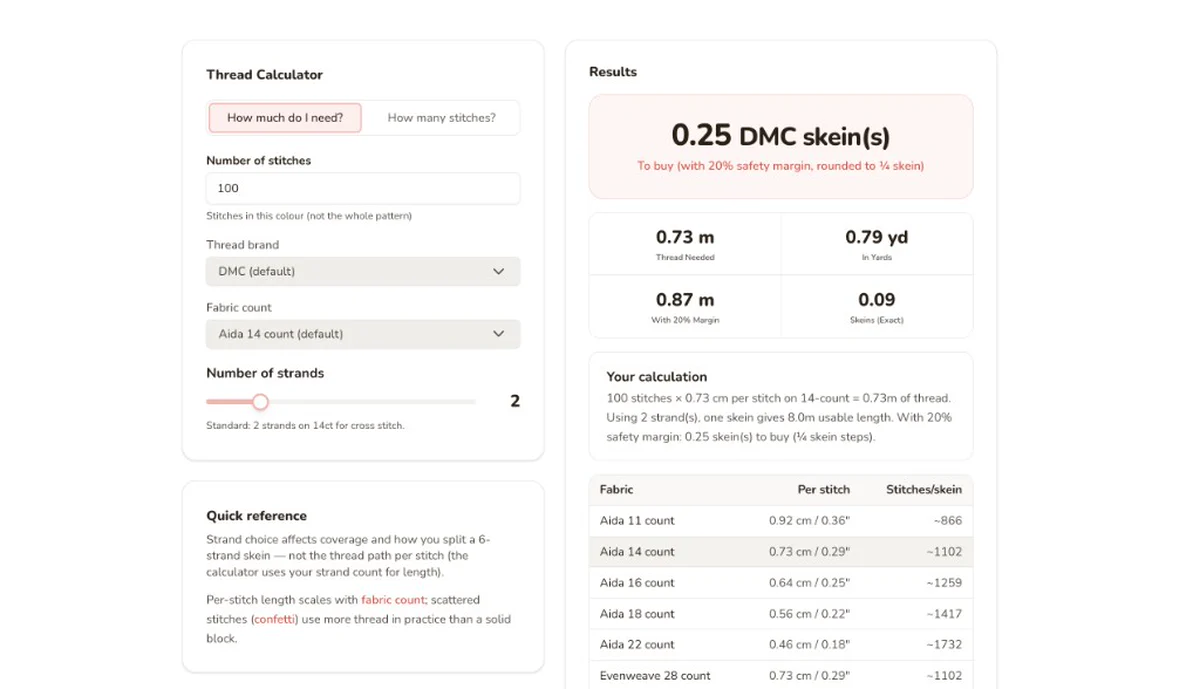
Garnverbrauch-Rechner für Kreuzstich
Ein DMC-Strang (8 m) reicht für etwa 960 Kreuzstiche auf Aida 5,4 Stiche/cm (14 ct) mit 2 Fäden. Berechne dein Projekt – jede Stoffdichte, jede Marke.

Stoffrechner für Kreuzstich
100 × 100 Stiche auf Aida 5,4 Stiche/cm (14 ct) = 18,1 × 18,1 cm. Gib Größe der Vorlage und Stoffdichte ein: fertige Maße, Rand zum Rahmen und Nadelstärke.