| Du möchtest… | So geht’s |
|---|---|
| Finden, wo du letztes Mal aufgehört hast | Such nach deinen Park-Markierungen oder drücke N |
| Sehen, wohin die Farbe in deiner Nadel gehört | Klicke im Farbbereich darauf |
| Die letzten Stiche einer Farbe in einer großen Vorlage finden | Nächster Stich (N) |
| Deine Stelle in der Zeile halten, die du gerade stickst | Das Werkzeug „Zeile“ (L) |
| Dir einen Faden merken, den du hängen gelassen hast | Eine Park-Markierung |
| Einen Stich kennzeichnen, den du auftrennen musst | Eine Markierung zum Auftrennen |
| Umrisse abhaken | Zu Rückstich wechseln |
| Wissen, wie lange das Stück noch dauert | Wie lange es noch dauert |
| Ein Projekt nachtragen, das du auf Papier begonnen hast | Für jede fertige Farbe im Farbbereich alle als gestickt markieren |
Fortschritt verfolgen
Stiche beim Arbeiten markieren, eine Farbe hervorheben, Fäden parken, Rückstiche abhaken und sehen, wie viele Abende bleiben. Kostenlos, mit Anmeldung synchron.
- Tastenkürzel
- F
- Wo du es findest
- Editor oben rechts → Fortschritt · Bibliothek → Fortschritt verfolgen
Tastatur und Zusatztasten
- F
- Fortschrittsverfolgung öffnen oder schließen
- M
- Werkzeug „Markieren“
- E
- Werkzeug „Aufheben“
- I
- Werkzeug „Wählen“ (Farbe aufnehmen)
- H
- Werkzeug „Verschieben“
- P
- Werkzeug „Markierungen“ (Parken, Auftrennen, Hervorheben)
- L
- Werkzeug „Zeile“: deine Stelle in einer Zeile halten
- U
- Werkzeug „Messen“
- N
- Den nächsten Stich der aktiven Farbe einkreisen
- V (gedrückt halten)
- Das fertige Motiv ansehen (gedrückt halten)
- Pfeiltasten
- Den Cursor bewegen
- Leertaste
- Kästchen am Cursor markieren
- C
- Darstellung fertiger Stiche durchschalten
- ⌘+ZStrg+Z
- Markierungen rückgängig machen
- ⌘+Umschalt+ZStrg+Umschalt+Z
- Markierungen wiederholen
Die Fortschrittsverfolgung ist für das Sticken selbst. Du setzt dich mit einer Vorlage hin und willst drei Antworten: Wo war ich, was sticke ich als Nächstes und wie viel ist noch übrig? Öffne eine Vorlage in der Fortschrittsverfolgung, und sie wird zu einer Checkliste, die alle drei beantwortet. Das funktioniert mit jeder Technik, die Stitchmate kann, auf Laptop, Tablet oder Smartphone, und es ist kostenlos. (In der Liste der Tastenkombinationen heißt sie „Fortschritt verfolgen“.)
Grundlagen
- Öffne sie mit F, mit Fortschritt oben rechts im Editor oder mit Fortschritt verfolgen bei einer Vorlage in deiner Bibliothek.
- Wähle die Farbe in deiner Nadel im Farbbereich. Alles andere tritt zurück, sodass du siehst, wohin diese Farbe gehört.
- Markiere, was du stickst, indem du auf einen Stich tippst oder über einen Block ziehst. Markierte Stiche erscheinen in der Vorlage als fertig.
- Hör auf, wann du willst. Jede Markierung wird in dem Moment gespeichert, in dem du sie setzt.
Nichts, was du in der Fortschrittsverfolgung tust, verändert die Vorlage selbst, du kannst also nicht versehentlich einen Stich übermalen.
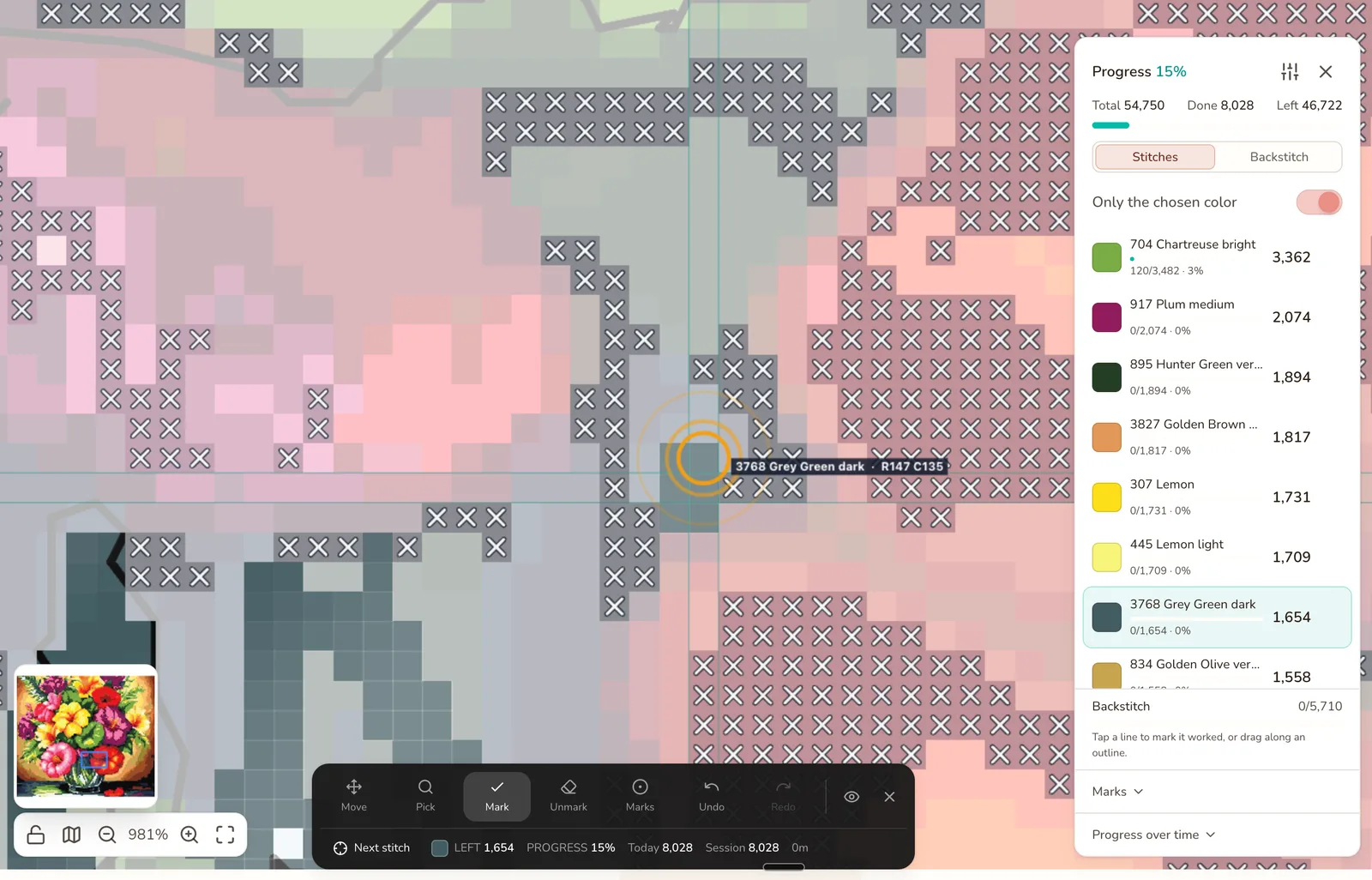
Eine Farbe hervorgehoben, ihr nächster Stich eingekreist, und rechts im Bereich, wie viel von jeder Farbe noch übrig ist.
Fortschrittsverfolgung öffnen und schließen
Im Editor drückst du F oder klickst oben rechts auf Fortschritt. In deiner Bibliothek öffnest du die Details einer Vorlage und wählst Fortschritt verfolgen. Sobald du etwas markiert hast, zeigt die Karte der Vorlage in der Bibliothek einen Fortschrittsbalken, sodass du auf einen Blick siehst, wie weit jedes Projekt ist.
Du hast eine Vorlage als PDF gekauft? In den Einstellungen der Fortschrittsverfolgung gibt es PDF-Vorlage importieren, das die Vorlage in eine Vorlage einliest, deren Fortschritt du verfolgen kannst. Siehe PDF-Import.
Schließe die Fortschrittsverfolgung wieder mit F oder mit dem X. Es gibt nichts zu speichern.
Markieren, was du gestickt hast
Mit dem Werkzeug Markieren (M) tippst du auf einen Stich, um ihn als gestickt zu markieren, oder ziehst über einen Block, den du gerade fertig hast. Den Großteil eines Abends verbringst du mit diesem einen Werkzeug.
Die anderen Werkzeuge in der Werkzeugleiste:
| Werkzeug | Taste | Wofür… |
|---|---|---|
| Verschieben | H | Die Ansicht verschieben, ohne etwas zu markieren |
| Messen | U | Eine Strecke von Stichen zählen oder zum Messen ziehen. Markiert nichts |
| Zeile | L | Deine Stelle in einer Zeile halten und sie Strecke für Strecke abarbeiten |
| Wählen | I | Auf einen Stich tippen, um seine Farbe zur aktiven zu machen, dann zurück zu „Markieren“ |
| Markieren | M | Stiche als gestickt markieren |
| Aufheben | E | Versehentlich markierte Stiche zurücksetzen |
| Markierungen | P | Markierungen zum Parken, Auftrennen und Hervorheben setzen |
Zwei Dinge schützen deine Arbeit:
- Markieren schaltet nie hin und her. Ein erneutes Tippen auf einen markierten Stich bewirkt nichts, sodass ein versehentliches doppeltes Tippen deinen Abend nicht rückgängig machen kann. Um Markierungen zu entfernen, nimm „Aufheben“, einen Rechtsklick oder Rückgängig.
- Nur die gewählte Farbe ist standardmäßig eingeschaltet. Ist eine Farbe gewählt, markiert ein Ziehen über einen bunten Bereich nur die Stiche dieser Farbe. Schalte es aus, um alles unter deinem Finger zu markieren.
Deine Stelle in einer Zeile halten. Wenn du Zeile für Zeile stickst, wähle Zeile (L) und tippe auf die Zeile, in der du bist. Die Fortschrittsverfolgung legt eine Linie darüber, wie ein Lineal auf einer Papiervorlage. ↑ ↓ (oder [ ]) wechseln zur vorherigen oder nächsten Zeile, ← → bewegen dich entlang der Zeile, Eingabe markiert die Strecke, die du gerade gestickt hast, und geht weiter, und Esc gibt die Zeile frei.
Rückgängig und Wiederholen (⌘/Strg+Z, ⌘/Strg+Umschalt+Z) gehen deine Markierungen einzeln zurück. Mit der Tastatur kannst du auch einen Cursor mit den Pfeiltasten bewegen und das Kästchen darunter mit der Leertaste markieren. Halte V gedrückt, um das fertige Motiv anzusehen, und drücke C, um zu ändern, wie fertige Stiche dargestellt werden.
Was noch übrig ist, Farbe für Farbe
Der Farbbereich (am Smartphone ein Blatt am unteren Rand) ist deine Checkliste. Oben siehst du die ganze Vorlage: Stiche insgesamt, wie viele fertig sind und wie viele übrig. Darunter steht jede Farbe mit der Anzahl der Stiche, die noch fehlen, und wie weit sie ist. Eine Farbe zeigt nie 100 %, solange noch ein einziger Stich übrig ist; sie bleibt bei 99 %, bis der letzte markiert ist.
- Klicke auf eine Farbe, um an ihr zu arbeiten. Der Rest der Vorlage tritt zurück, und die Werkzeugleiste zeigt, wie viele Stiche dieser Farbe noch übrig sind.
- Sortiere nach dem, was übrig ist, oder nach der Gesamtzahl, um zu entscheiden, was du als Nächstes einfädelst.
- Stiche / Rückstich wechselt zwischen dem Verfolgen von Stichen und von Umrissen (siehe Rückstich).
- Markierungen listet deine Markierungen zum Parken, Auftrennen und Hervorheben auf, damit du zu ihnen springen kannst.
- Fortschritt im Zeitverlauf öffnet deine Statistik (siehe Wie lange es noch dauert).
Den nächsten Stich finden
In einer großen Vorlage übersieht man die letzten Stiche einer Farbe leicht. Drücke N oder tippe auf Nächster Stich, und die Fortschrittsverfolgung kreist den nächstgelegenen Stich der aktiven Farbe ein, den du noch nicht gestickt hast, mit seiner Zeile und Spalte. Stick ihn, drücke wieder N, und der Kreis wandert weiter.
Markierungen zum Parken, Auftrennen und Hervorheben
Diese Markierungen helfen dir, dich zu erinnern, wo du warst. Wähle das Werkzeug Markierungen (P) und tippe auf ein Kästchen, um eine zu setzen:
- Parken (in einer von vier Ecken: ↖ ↗ ↙ ↘) kennzeichnet einen Faden, den du hängen gelassen hast, damit du zu ihm zurückkehren kannst. Vier Ecken, weil bei einer vollflächig gestickten Vorlage mehrere geparkte Fäden nahe am selben Kästchen landen können.
- Auftrennen kennzeichnet einen Stich, den du wieder auftrennen musst.
- Freie Markierung kennzeichnet den Block, an dem du gerade arbeitest.
Tippe mit dem Werkzeug „Markierungen“ noch einmal auf dasselbe Kästchen, um die Markierung zu entfernen. Die Liste Markierungen im Farbbereich zeigt jede Markierung in der Vorlage, sodass du in der nächsten Sitzung direkt dorthin zurückspringen kannst. Markierungen funktionieren bei jeder Technik, weil sie eine Stelle kennzeichnen, keinen Stich.
Rückstich
Bei Kreuzstich- und Gobelinvorlagen kannst du auch Umrisse abhaken. Stell den Farbbereich von Stiche auf Rückstich um, und die Liste zeigt stattdessen deine Umrissfarben, jede mit ihrer eigenen Anzahl an Linienabschnitten.
- Tippe auf eine Linie, um diesen Abschnitt als fertig zu markieren, oder ziehe entlang eines Umrisses, um jeden Abschnitt zu markieren, den du überquerst. Ziehe mit „Aufheben“ (oder der rechten Maustaste), um auf dieselbe Weise zurückzusetzen.
- Mit einer gewählten Farbe und eingeschaltetem „Nur die gewählte Farbe“ markiert ein Ziehen entlang eines gemischten Umrisses nur die Linien dieser Farbe.
- Fertige Linien wechseln die Farbe, und die Linien der aktiven Farbe, die du noch sticken musst, leuchten, sodass Lücken leicht zu erkennen sind.
- Jede Umrissfarbe hat „alle markieren“ und „alle zurücksetzen“, und Rückgängig funktioniert genau wie bei Stichen.
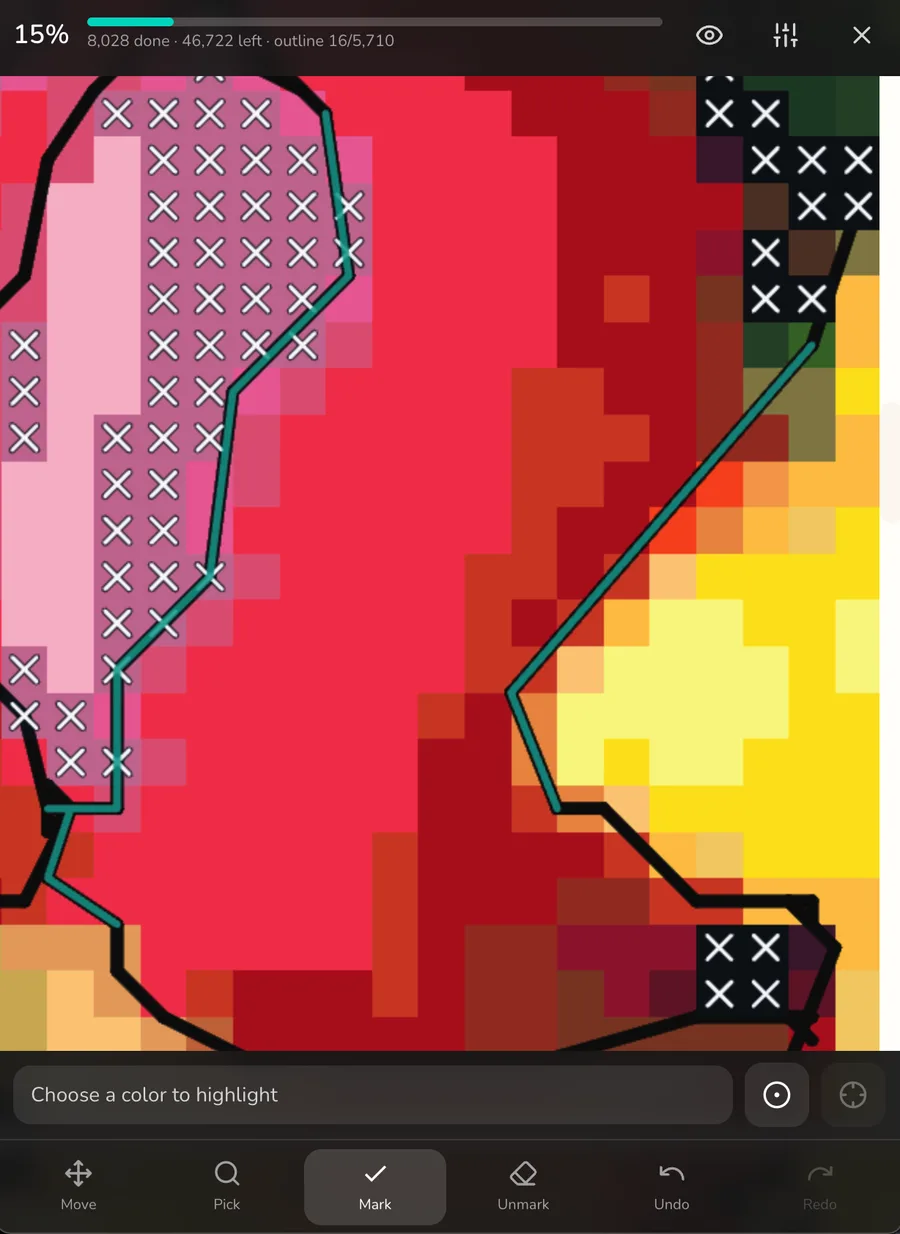
Rückstiche auf dem Smartphone verfolgen. Die türkisen Linien sind fertig, und Umrissabschnitte werden getrennt von Stichen gezählt.
Teilstiche
Ein Kästchen kann mehr als einen Stich enthalten, zum Beispiel einen Viertelstich und einen Dreiviertelstich. Diese markierst du Stich für Stich: ein Tippen pro Stich, und das Kästchen gilt nach dem letzten als fertig. In den Summen zählt das Kästchen trotzdem nur einmal, damit die Zahlen oben ehrlich bleiben. Das funktioniert bei Kreuzstich- und Gobelinvorlagen.
Wie lange es noch dauert
Jede Markierung hat einen Zeitstempel, daher kann dir die Fortschrittsverfolgung sagen, wie dein Projekt vorankommt. Öffne Fortschritt im Zeitverlauf im Farbbereich:
- Geschätztes Ende, etwa „bleiben noch etwa 12 Abende“. Die Schätzung beruht auf deinem Tempo an den Tagen, an denen du tatsächlich gestickt hast, damit ein langer Samstag sie nicht verfälscht, und sie wird in Abenden statt als Kalenderdatum angegeben.
- Serie der Tage, an denen du gestickt hast. Ein einzelner ausgelassener Tag unterbricht sie nicht.
- Sitzungen: was du jedes Mal getan hast, wenn du dich hingesetzt hast, mit einer Zusammenfassung beim Verlassen: Stiche, Zeit und Tempo.
- Kalender mit den Tagen, an denen du gestickt hast, und wie viel.
Während du arbeitest, zählt die Werkzeugleiste mit: übrige Stiche der aktiven Farbe, Gesamtfortschritt, heutige Stiche, Stiche dieser Sitzung und eine Sitzungsuhr.
Dein Fortschritt auf jedem Gerät
- Laufend gespeichert. Jede Markierung wird zuerst auf deinem Gerät gespeichert, Markieren wartet also nie auf das Internet.
- Mit Anmeldung folgt er dir. Markiere abends auf deinem Laptop, und am nächsten Tag ist derselbe Fortschritt auf deinem Smartphone. Haben zwei Geräte getrennt voneinander Stiche markiert, bleiben beide Markierungen erhalten, und das Zurücksetzen von Stichen auf einem Gerät wird nicht durch eine ältere Kopie auf einem anderen rückgängig gemacht.
- Sichern und wiederherstellen. In den Einstellungen der Fortschrittsverfolgung kannst du deinen Fortschritt in einer Datei sichern und später wiederherstellen. Eine Sicherung lässt sich nur in der Vorlage wiederherstellen, aus der sie stammt.
- Eine begonnene Vorlage bearbeiten. Markierungen hängen an Rasterpositionen, die von der oberen linken Ecke aus gezählt werden. Stitchmate warnt dich, bevor du eine Vorlage mit Fortschritt bearbeitest, denn eine Größenänderung oben oder links verschiebt jede Markierung.
Sticken mit dem Smartphone
Auf dem Smartphone ist die Fortschrittsverfolgung für eine Hand eingerichtet, während die andere den Stickrahmen hält: dein Fortschritt oben, die Vorlage in der Mitte und unten ein Blatt, in dem du die hervorzuhebende Farbe wählst, den nächsten Stich findest und Werkzeuge wechselst. Der Bildschirm bleibt an, solange die Fortschrittsverfolgung offen ist. Zum Zoomen ziehst du zwei Finger auseinander, mit zwei Fingern verschiebst du die Ansicht, mit einem markierst du.
Tipps und Stolperfallen
- Erst wählen, dann markieren. Ist die Farbe in deiner Nadel aktiv und „Nur die gewählte Farbe“ eingeschaltet, kannst du frei über einen bunten Bereich ziehen, und nur dieses Garn wird markiert.
- Nutze „Wählen“ (I) wie eine Pipette. Tippe auf den Stich, den du als Nächstes stickst; seine Farbe wird aktiv, und du bist wieder bei „Markieren“.
- Park, bevor du aufhörst. Eine Park-Markierung an jedem hängenden Faden lässt die nächste Sitzung in Sekunden beginnen.
- Ein altes Projekt nachtragen? Bei jeder fertigen Farbe alle als gestickt zu markieren geht schneller, als über jeden Stich zu ziehen.
- Ändere das Aussehen der Vorlage in den Einstellungen der Fortschrittsverfolgung: wie stark andere Farben zurücktreten, Zeilenführung und wie fertige Stiche dargestellt werden.
Bekannte Einschränkungen
- Zum Öffnen brauchst du eine Verbindung. Ist eine Vorlage geöffnet, werden Markierungen auf deinem Gerät gespeichert und synchronisiert, sobald du wieder online bist.
- PDF-Vorlagen brauchen Symbole. Eine Vorlage im PDF-Format, die mit Symbolen gezeichnet ist, kannst du importieren und wie jede andere Vorlage verfolgen (Vorabzugang, kostenlos, Anmeldung erforderlich). Scans und PDFs, die nur ein Bild der Vorlage enthalten, können noch nicht gelesen werden. Für diese siehe den Vergleich mit Pattern Keeper.
- Kein Import des Fortschritts aus Pattern Keeper, noch nicht.
- Rückstiche und Teilstiche verfolgen geht nur bei Kreuzstich und Gobelinstickerei. Diamond Painting, Bügelperlen und C2C haben keine Umrisse oder Teilstiche, die man verfolgen könnte.
Für einen Überblick statt des Handbuchs siehe die Seite zum Stichzähler (auf Englisch).
Ratgeber und kostenlose Werkzeuge
How Long Does Cross Stitch Take? 40–200+ Hours (Realistic Guide) (auf Englisch)
Most stitchers average 100–200 stitches per hour — but the real answer depends on three things most time estimates ignore.
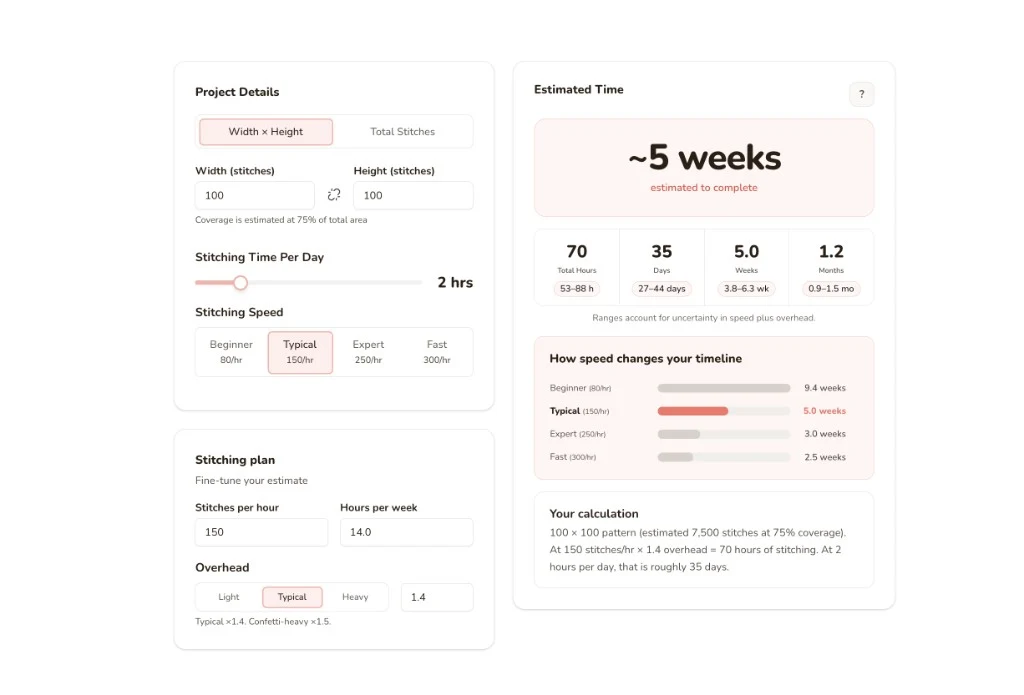
Kreuzstich-Zeitrechner
Wie lange brauchst du für deine Kreuzstichvorlage? Eine realistische Schätzung mit Nebenzeiten – Garnwechsel, Zählen, Pausen und Fehler.

Deine Kreuzstichvorlage als PDF auf jedem Gerät abarbeiten
Pattern Keeper gibt es nur für Android. Lade deine gekaufte Kreuzstichvorlage als PDF hoch und arbeite sie auf jedem Gerät ab. Vorabzugang, kostenlos.