| Du möchtest… | So geht’s |
|---|---|
| Schnell ein paar Garne hinzufügen | Gib die Nummer und eine Menge ein |
| Eine Tabelle oder Liste übernehmen | Liste oder Datei importieren |
| Alle Garne einer Vorlage hinzufügen | Palettenwerkzeuge → Garnvorrat → Farben dieser Vorlage hinzufügen |
| Schublade für Schublade zählen | Meinen Garnvorrat zählen |
| Wissen, ob du heute Abend mit einer Vorlage anfangen kannst | Kann ich das sticken? |
| Wissen, was du für die aktuelle Vorlage kaufen musst | Meine Garne für dieses Projekt verfolgen |
| Eine Liste mit in den Laden nehmen | Die Einkaufsliste |
| Aus einem Foto eine Vorlage mit deinen Garnen machen | Aus deinem Garnvorrat erstellen |
Garnvorrat verwalten
Erfasse dein Stickgarn, zähle es in deinem Tempo, sieh, was einer Vorlage noch fehlt, und führe eine Einkaufsliste. Mit Anmeldung auf allen Geräten synchron.
- Wo du es findest
- Startseite → Garnvorrat · Obere Leiste im Editor → Garnvorrat · Fortschrittsverfolgung → Garnvorrat
Tastatur und Zusatztasten
In der Suche
- / oder ⌘+FStrg+F
- Zur Suche gehen
- 310 Eingabe
- Eine Nummer nachschlagen
- 310 2 Eingabe
- Hinzufügen oder Menge festlegen
- 310 +1 Eingabe
- Einen Strang mehr oder weniger
In der Liste
- Pfeil nach linksrechts
- Einen Strang weniger oder mehr
- Umschalt+Pfeil nach linksrechts
- Ein Viertelstrang
- ?
- Vorhanden, nicht gezählt
- B
- Will ich kaufen
Dein Garnvorrat ist das Stickgarn, das du schon hast. In Stitchmate ist er mehr als eine Liste: Jede Vorlage kann dir sagen, was du hast, was nicht reicht und was du kaufen musst, und aus einem Foto wird eine Vorlage, die nur das verwendet, was in deiner Schublade liegt.
Für den Anfang brauchst du keine perfekte Zählung. Trag die Nummern ein, die du hast, und lass die Mengen für später, oder ganz weg.
Grundlagen
- Öffne deinen Garnvorrat über den Tab Garnvorrat auf der Startseite oder über Garnvorrat in der oberen Leiste des Editors oder der Fortschrittsverfolgung.
- Füge Garne hinzu, indem du ihre Nummern eingibst, oder importiere eine Liste.
- Prüfe eine Vorlage. Öffne sie aus deiner Bibliothek oder schalte beim Sticken Meine Garne für dieses Projekt verfolgen ein.
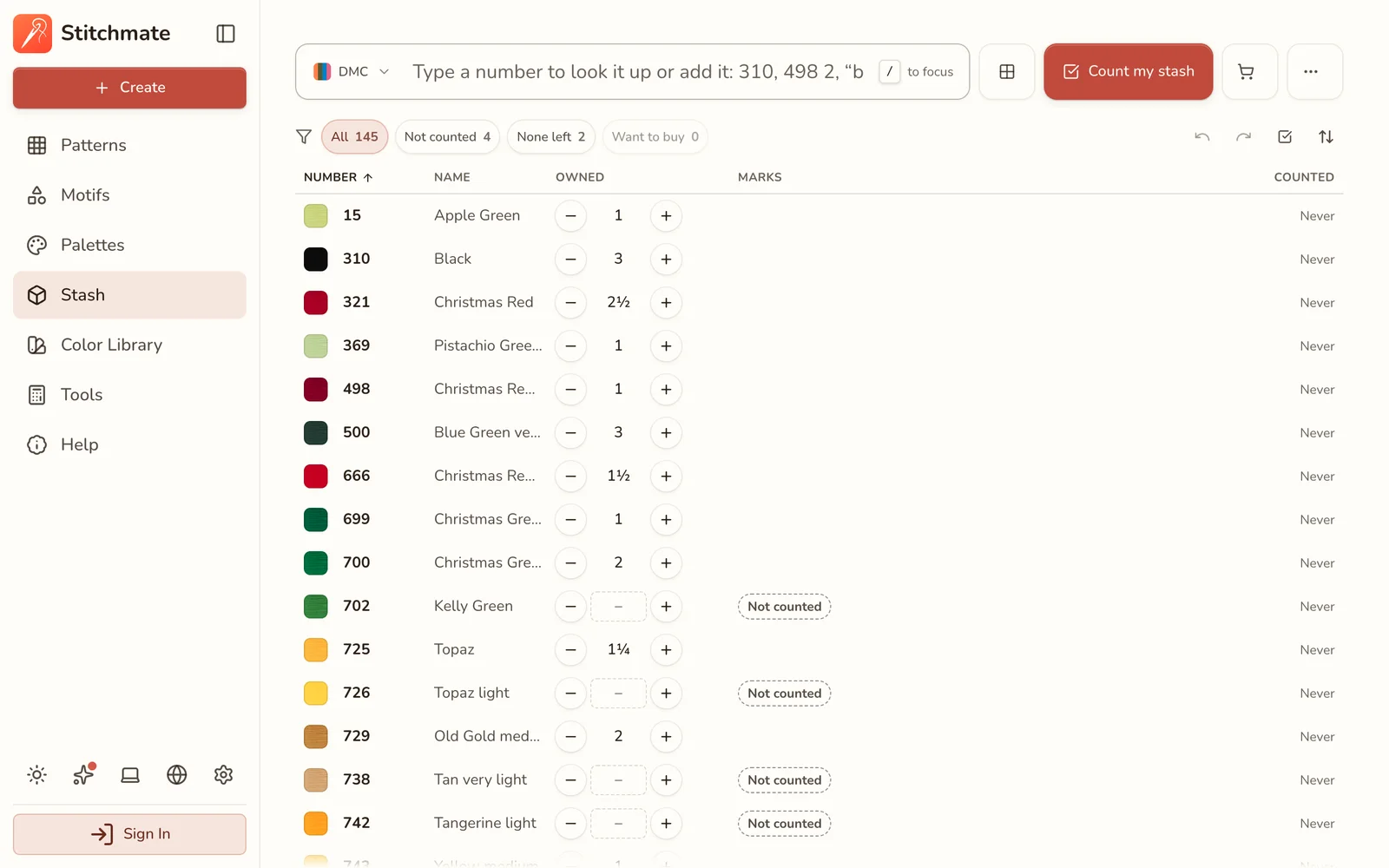
Dein Garnvorrat, mit Mengen in Viertelsträngen und gekennzeichneten Garnen, die du noch nicht gezählt hast.
Deine Garne hinzufügen
Wähle neben der Suche die Marke, nimm einen Strang in die Hand und gib seine Nummer ein und wie viele du hast. 310 2 und Eingabe fügt zwei Stränge von 310 hinzu. Gibst du nur die Nummer ein und drückst zweimal Eingabe, wird ein Strang hinzugefügt. Auf dem Smartphone tippst du auf Hinzufügen und suchst nach Nummer oder Name.
Lieber stöbern? Der Katalog jeder Marke steht auch bereit, nach Nummer, Name oder Farbe. Garne lassen sich außerdem von anderen Stellen aus hinzufügen:
- Aus einer Vorlage: Öffne im Editor die Palettenwerkzeuge, dann Garnvorrat, dann Farben dieser Vorlage hinzufügen.
- Aus der Farbbibliothek: Drücke bei einem Garn S, um es hinzuzufügen oder herauszunehmen.
- Aus den Garnfarbkarten auf dieser Website, mit der Schaltfläche Mein Garnvorrat.
Eine Liste oder Datei importieren
Liste oder Datei importieren nimmt eine CSV- oder Textdatei oder aus einer Tabelle eingefügte Zeilen entgegen. Deine Spalten werden anhand ihrer Überschriften zugeordnet, und du kannst eine Zuordnung ändern, wenn sie nicht stimmt. Vorlage herunterladen gibt dir eine Datei mit den richtigen Spalten.
Bevor sich etwas ändert, landet jede Zeile in einer von drei Gruppen:
- Bereit: Diese Zeilen werden hinzugefügt.
- Bitte prüfen: Diese Zeilen haben ein Problem, das du direkt beheben kannst: eine falsch geschriebene Marke, eine Nummer, die es nicht gibt, oder eine Menge, die sich nicht lesen lässt. Zeilen, die hier bleiben, werden nicht importiert.
- Übersprungen: Diese Zeilen werden nicht importiert.
Ist ein Garn schon in deinem Garnvorrat, entscheidest du, was passiert: Menge aus der Datei verwenden, Meine behalten oder Meinen ganzen Garnvorrat ersetzen. Beim Ersetzen wird jedes Garn entfernt, das nicht in der Datei steht.
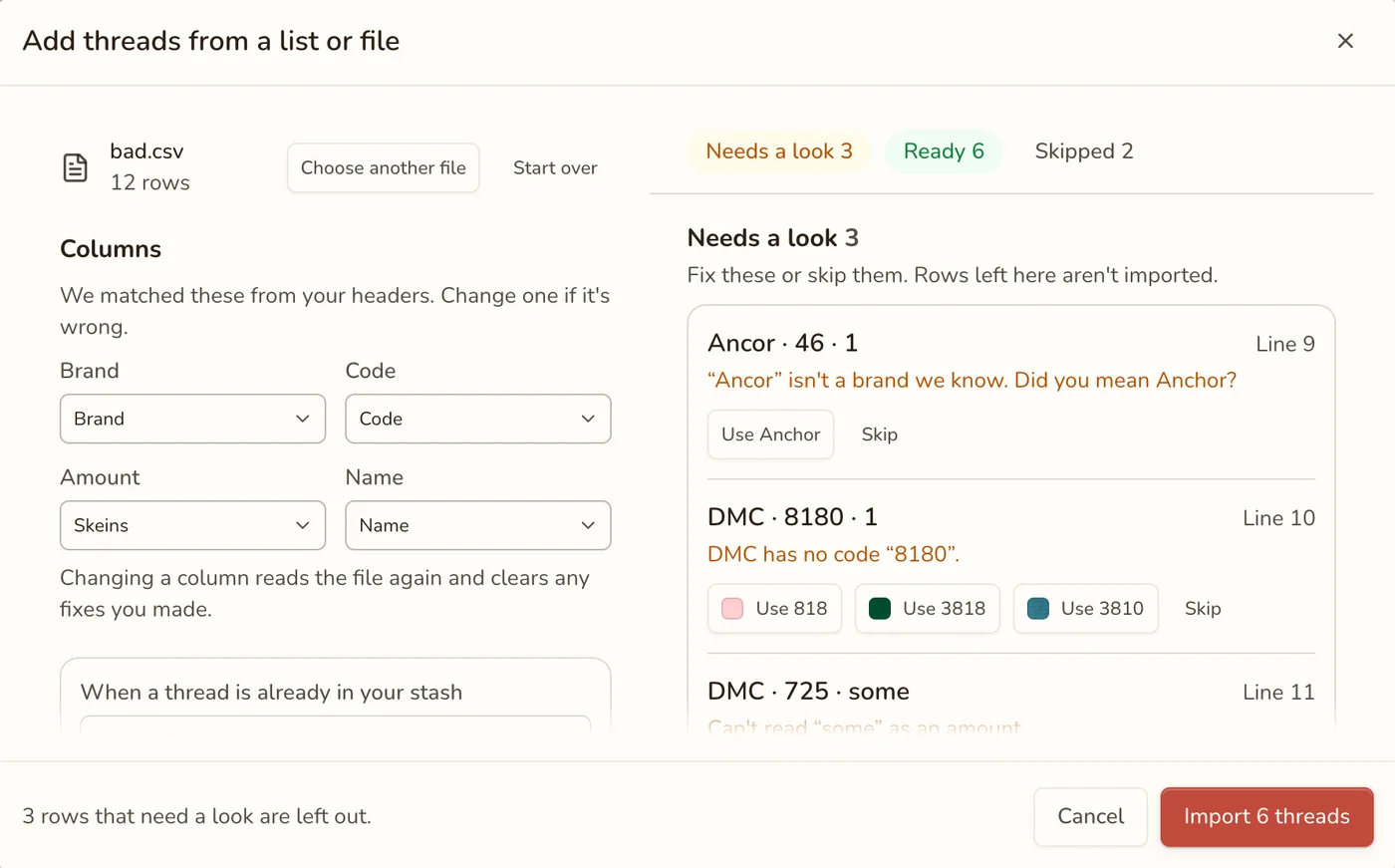
Ein Tippfehler bringt den Import nicht zum Scheitern. Zu jeder Zeile, die geprüft werden muss, gibt es Korrekturvorschläge.
Mengen, und wann du sie weglassen kannst
Jedes Garn hat einen von drei Zuständen:
- Eine Anzahl Stränge in Viertelschritten. Nutze die Schaltflächen − und + oder gib eine ganze Zahl oder einen Bruch wie 1½ ein.
- Nicht gezählt heißt, dass du es hast, aber nicht angegeben hast, wie viel. Es zählt als genug, und die Prüfung der Vorlage weist darauf hin.
- Nichts mehr da ist eine Menge von 0. Das Garn bleibt in deiner Liste und zählt als fehlend.
Jede Zählung aktuell zu halten ist mühsam, also lass es. Viele Stickerinnen und Sticker halten nur die Garne fest, die zur Neige gehen. Die Filter über der Liste zeigen, was Nicht gezählt, Nichts mehr da oder Will ich kaufen ist, und Für diese Vorlage beschränkt die Liste auf die Garne einer Vorlage, wenn du deinen Garnvorrat von dort aus geöffnet hast.
Deinen Garnvorrat zählen
Meinen Garnvorrat zählen führt dich durch deine Garne, eines nach dem anderen, sodass du es an der Schublade mit einem Strang in der Hand erledigen kannst. Wähle, was du zählen möchtest:
- Noch nicht gezählt: Garne, die noch keine Menge haben.
- Alles nach Nummer: jedes Garn, nach Nummer sortiert.
- Ein Nummernbereich: eine Schublade nach der anderen, etwa 300 bis 399.
- Am längsten nicht gezählt: die ältesten Angaben zuerst.
- Was die Liste gerade zeigt: die Garne der Liste dahinter, in deren Reihenfolge.
Jede Karte zeigt die zuletzt festgehaltene Menge. Hör auf, wann du willst, deine Stelle bleibt erhalten.
Kann ich das sticken?
Öffne in deiner Bibliothek die Details einer gespeicherten Vorlage, und Kann ich das sticken? antwortet anhand deines Garnvorrats: Bereit zum Sticken, oder wie viele Garne nicht reichen und wie viele Stränge du kaufen musst. Im Editor steht dieselbe Antwort als Zeile oben in der Palette, etwa „Garnvorrat: 3 zu wenig“. Ein Klick darauf öffnet deinen Garnvorrat bei den Garnen der Vorlage.
Auch die Ansicht Auf einen Blick des Garnvorrats hat Kann ich es sticken?: Sie listet deine Vorlagen auf, mit der Anzahl der Farben, die du hast, und der Farben, die du noch besorgen musst. Beide halten sich zurück, bis dein Garnvorrat Garne enthält.
Stützt sich die Antwort auf Garne, die du nicht gezählt hast, sagt sie das auch.
Während du stickst
Schalte in der Fortschrittsverfolgung unter Einstellungen Meine Garne für dieses Projekt verfolgen ein. Das gilt für jede Vorlage einzeln, sodass ein vor langer Zeit begonnenes Projekt still bleibt, bis du es möchtest. Nutzt du die Funktion anderswo, bietet ein neues Projekt an, sie einzuschalten.
Jede Farbe zeigt dann ihren Status, als Form und als Farbe:
| Status | Punkt | Bedeutung |
|---|---|---|
| Genug da | Grüner Punkt | Dein Garnvorrat deckt ab, was von dieser Farbe übrig ist |
| Zu wenig | Halber gelber Punkt | Du hast etwas davon, aber weniger, als die übrigen Stiche brauchen |
| Fehlt | Roter Ring | Es ist nicht in deinem Garnvorrat, oder es ist nichts mehr da |
Benutzerdefinierte Farben und Mischungen haben keinen Punkt, weil es kein einzelnes Garn zu prüfen gibt.
Die Prüfung beruht auf dem, was noch zu sticken ist, nicht auf der ganzen Vorlage. Während du arbeitest, sinkt der Bedarf, und die Punkte wandern in Richtung Grün. Tippe oben in der Liste auf die rote oder gelbe Anzahl, um nur diese Farben zu sehen.
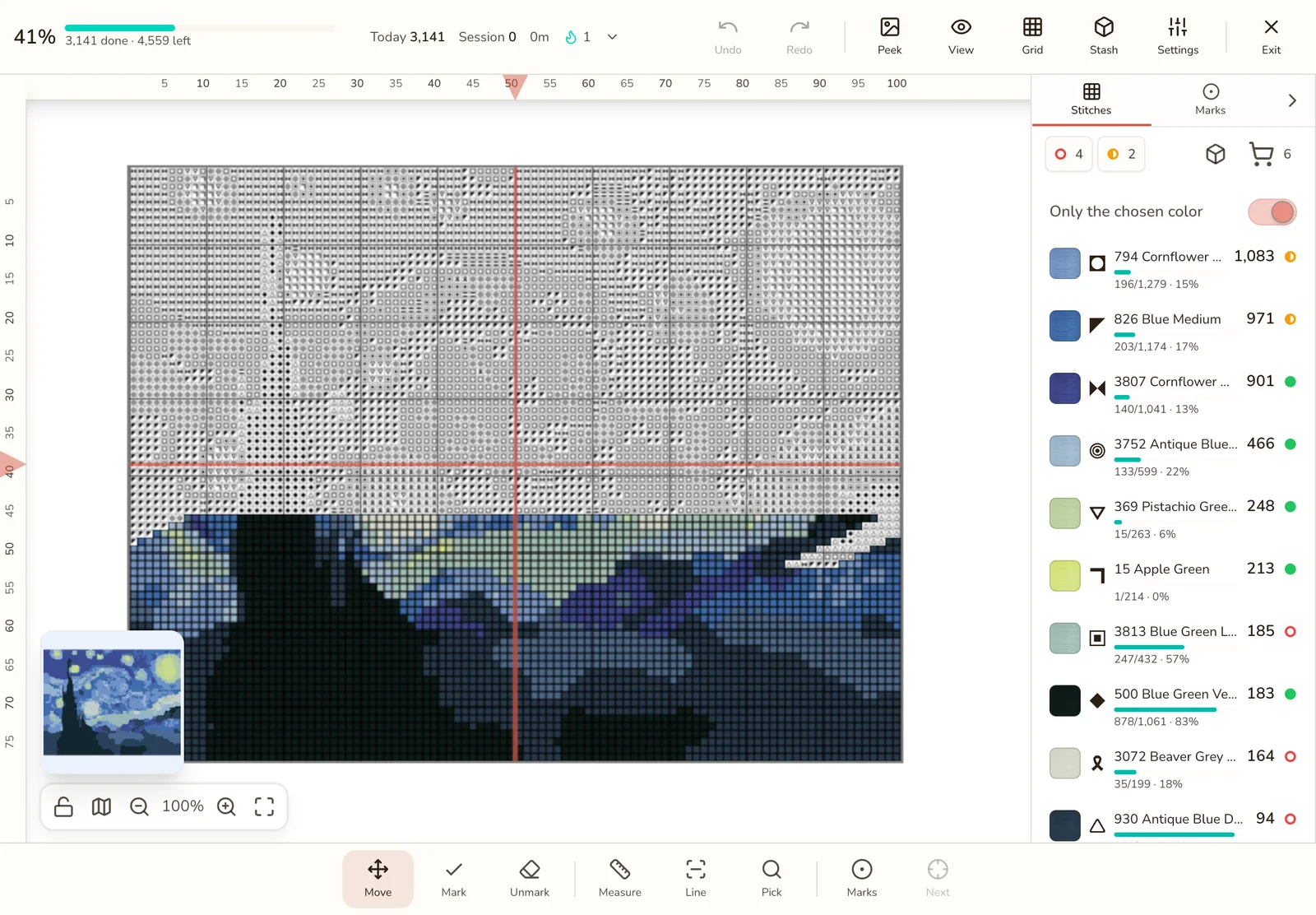
Vier Garne fehlen und zwei reichen nicht für den Rest dieser Vorlage, mit dem Status jeder Farbe neben ihrer Anzahl.
Nach einer Sitzung. Verlässt du die Fortschrittsverfolgung, nachdem du verfolgte Farben gestickt hast, öffnet sich Mengen in deinem Garnvorrat aktualisieren mit den verwendeten Garnen, den Stichen, die du jeweils gemacht hast, und einer Schätzung der verbrauchten Stränge. Die Schätzung ist nur ein Anhaltspunkt: Leg fest, was tatsächlich übrig ist, und wähle dann Speichern oder Nicht jetzt. Nichts ändert sich, bevor du speicherst.
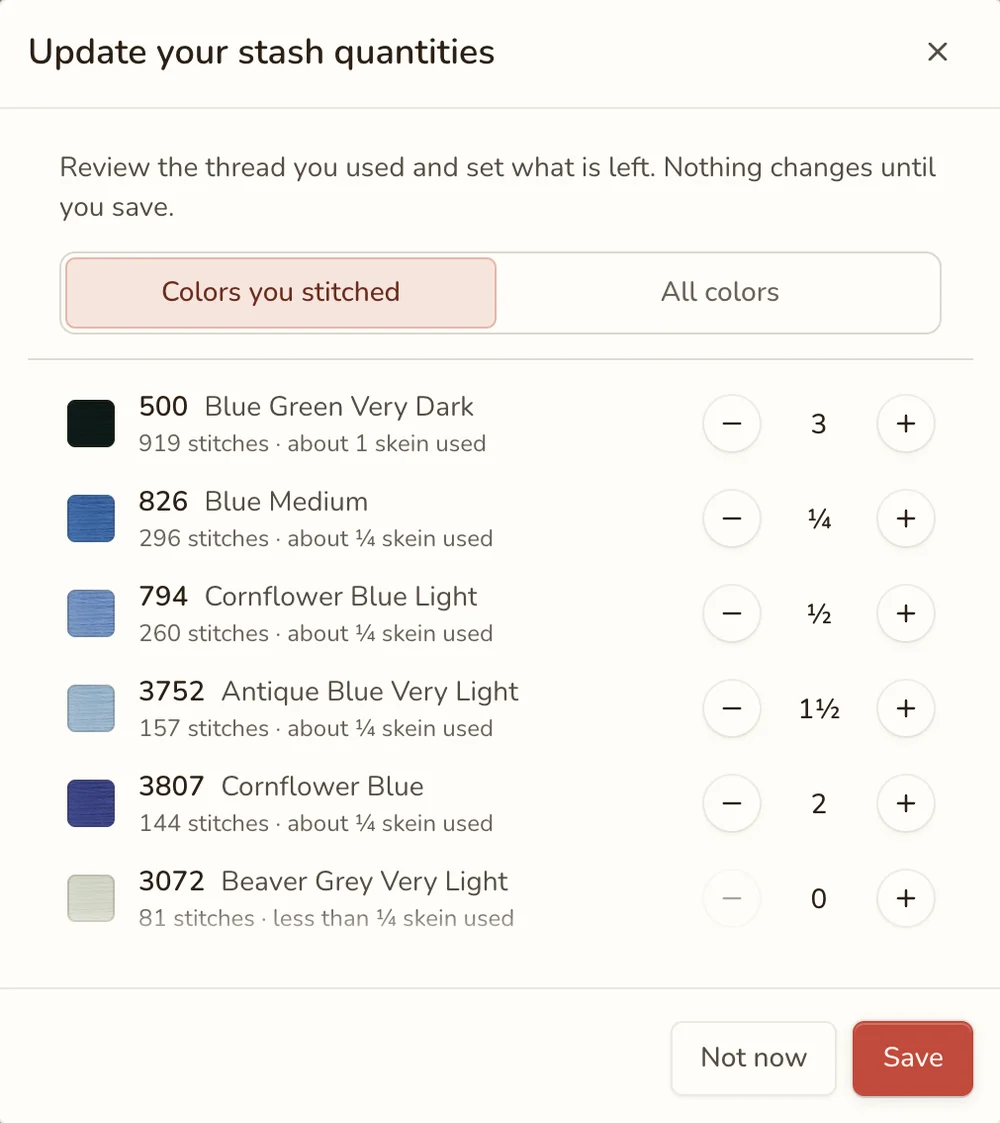
Die Durchsicht nach einer Sitzung. Du legst fest, was übrig ist, die Schätzung ist nur ein Anhaltspunkt.
„Will ich kaufen“ und die Einkaufsliste
Es gibt zwei Listen, und sie treffen sich im Laden:
- Will ich kaufen ist deine eigene Liste über alle Projekte hinweg. Markiere ein Garn in deinem Garnvorrat mit Kaufen oder drücke B und lege fest, wie viele. Der Einkaufswagen in deinem Garnvorrat öffnet diese Einkaufsliste, die du kopieren oder als Textdatei speichern kannst. Hinzufügen übernimmt ein gekauftes Garn in deinen Garnvorrat, sodass nichts doppelt eingetippt wird.
- Die Einkaufsliste in der Fortschrittsverfolgung wird für eine einzelne Vorlage berechnet: die Farben, die fehlen oder nicht reichen, für die noch offenen Stiche, in ganzen Strängen. Du kannst sie als Text kopieren, speichern oder drucken.
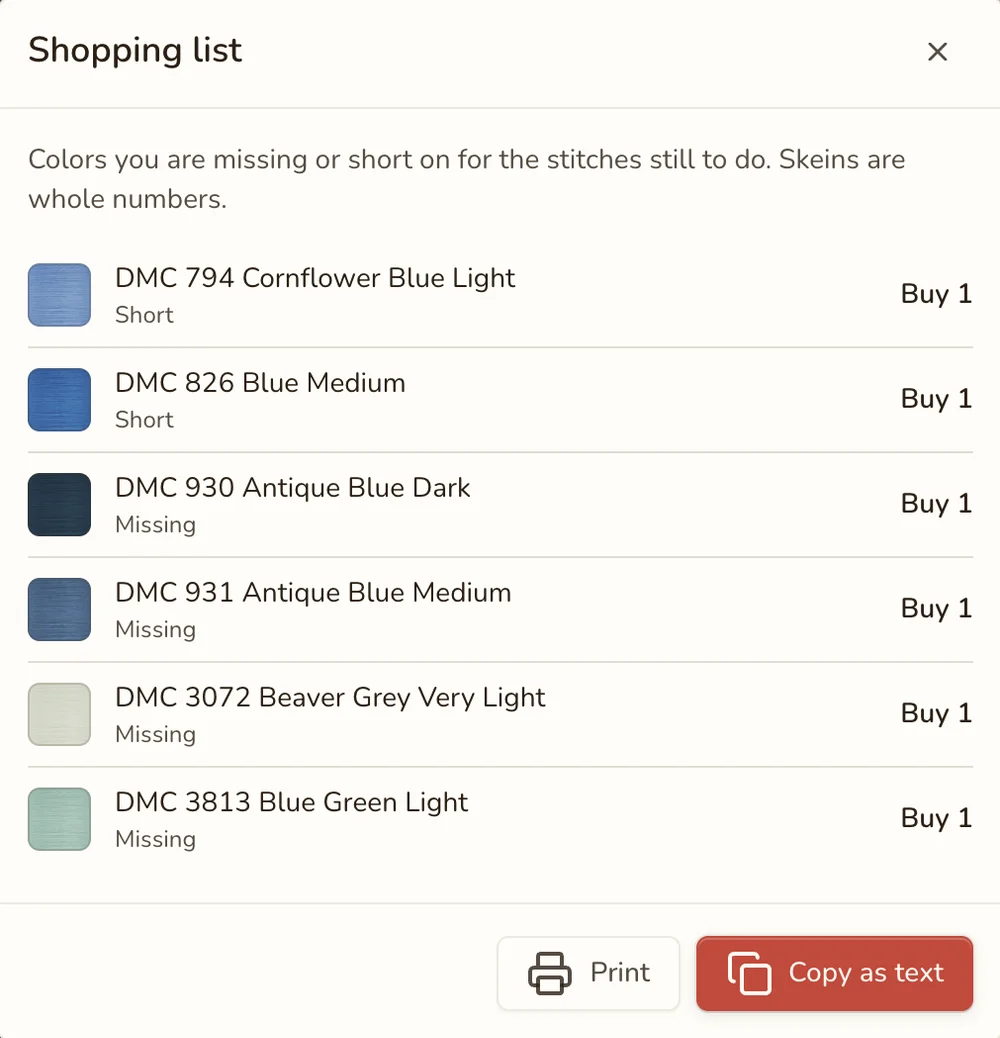
Nur das, was du für die noch offenen Stiche brauchst, aufgerundet auf ganze Stränge.
Eine Vorlage aus deinem Garnvorrat erstellen
Sobald dein Garnvorrat Garne enthält, kannst du eine Vorlage erstellen, mit der du heute Abend anfangen kannst:
- Aus einem Foto: Wähle im Bildimport Meine Garne als Stil.
- Bei einer vorhandenen Vorlage: Wähle Meine Garne in den Farbstilen.
Jeder Stich verwendet dann ein Garn, das du schon hast. Dabei zählt, welche Garne du besitzt, nicht wie viel von jedem, prüfe bei einem großen Stück also die Mengen.
Dein Garnvorrat auf jedem Gerät
Mit Anmeldung werden dein Garnvorrat, die Mengen und deine „Will ich kaufen“-Liste zwischen deinen Geräten synchronisiert. Als CSV exportieren speichert jederzeit eine Tabellenkopie, die auch als Sicherung taugt: Dieselbe Datei lässt sich wieder importieren.
Bekannte Einschränkungen
- Nur Garn. Diamond-Painting-Steine und Bügelperlen werden nicht erfasst, und bei diesen Vorlagen gibt es keine Bedienelemente für den Garnvorrat.
- Kein automatischer Abzug. Dein Garnvorrat ändert sich nur, wenn du ihn änderst, auch bei der Durchsicht nach einer Sitzung.
- Angaben in Strängen sind Schätzungen. Sie hängen von deiner Stoffdichte und der Anzahl der Fäden ab, und alle sticken ein wenig anders.
- Mischungen und benutzerdefinierte Farben werden nicht geprüft, weil sie keinem einzelnen Garn entsprechen.