| Вы хотите… | Что сделать |
|---|---|
| Быстро добавить несколько цветов | Введите номер и количество |
| Перенести таблицу или список | Импорт списка или файла |
| Добавить всё мулине из схемы | Инструменты палитры → Запасы → Добавить цвета этой схемы |
| Пересчитывать по одному ящику | Пересчитать запасы |
| Узнать, можно ли начать схему сегодня вечером | Смогу ли я это вышить? |
| Понять, что купить для схемы, которую вы вышиваете | Следить за мулине в этом проекте |
| Взять список с собой в магазин | Список покупок |
| Превратить фото в схему из своего мулине | Схема из ваших запасов |
Учёт запасов
Записывайте мулине, которое у вас есть, пересчитывайте его в своём темпе, смотрите, что ещё нужно для схемы, и ведите список покупок. С синхронизацией после входа.
- Где найти
- Главный экран → Материалы · Редактор, верхняя панель → Запасы · Отслеживание прогресса → Запасы
Клавиши и модификаторы
В поиске
- / или Cmd/Ctrl+F
- Перейти к поиску
- 310 Enter
- Найти номер
- 310 2 Enter
- Добавить мулине или задать его количество
- 310 +1 Enter
- На один моток больше или меньше
В списке
- Стрелки влевовправо
- На один моток меньше или больше
- Shift+Стрелки влевовправо
- На четверть мотка
- ?
- Есть, но не посчитано
- B
- Хочу купить
Ваши запасы — это мулине, которое у вас уже есть. Если вести их в Stitchmate, это будет не просто список: любая схема подскажет, что у вас есть, чего не хватает и что купить, а фото может стать схемой только из того, что лежит в вашем ящике.
Для начала не нужен идеальный подсчёт. Добавьте номера, которые у вас есть, а количество оставьте на потом или вообще не указывайте.
Основы
- Откройте запасы на вкладке Материалы на главном экране или кнопкой Запасы на верхней панели редактора или режима отслеживания прогресса.
- Добавьте мулине, вводя номера, или импортируйте список.
- Проверьте схему. Откройте её в библиотеке или включите Следить за мулине в этом проекте во время вышивки.
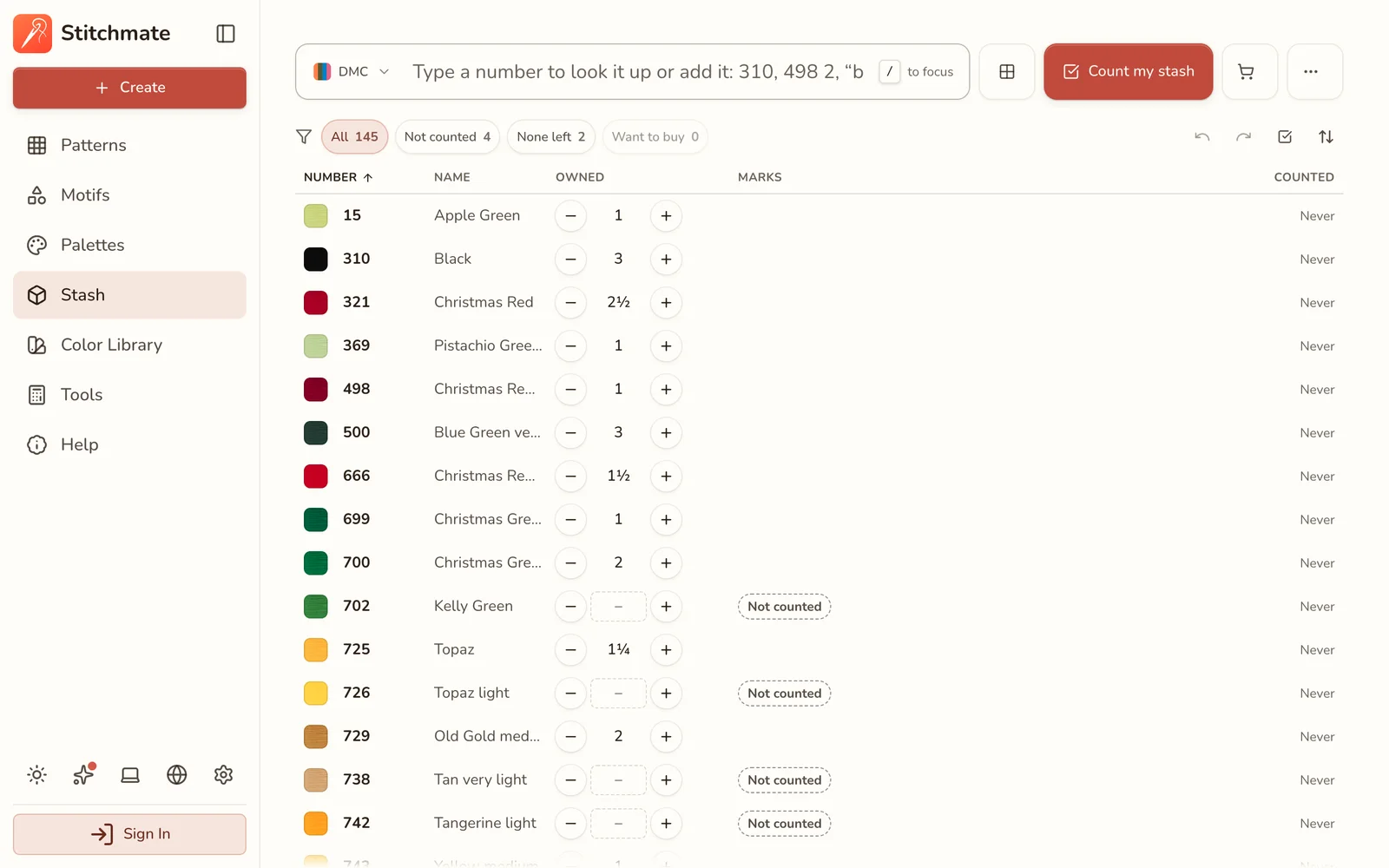
Ваши запасы: количество указано в четвертях мотка, а непосчитанное мулине так и помечено.
Как добавить мулине
Выберите марку рядом с поиском, возьмите моток и введите его номер и количество. 310 2 и Enter добавит два мотка 310. Введите только номер и нажмите Enter дважды, чтобы добавить один. На телефоне нажмите Добавить и ищите по коду или названию.
Больше нравится просматривать? Каталог каждой марки тоже здесь: по номеру, названию или цвету. Мулине можно добавить и из других мест:
- Из схемы: в редакторе откройте «Инструменты палитры», затем Запасы, затем Добавить цвета этой схемы.
- Из Библиотеки цветов: нажмите S на мулине, чтобы добавить его или убрать.
- Из карт цветов мулине на этом сайте кнопкой Мои запасы.
Импорт списка или файла
Импорт списка или файла принимает CSV или текстовый файл либо строки, вставленные из таблицы. Столбцы сопоставляются по заголовкам, и неверное сопоставление можно изменить. Скачать шаблон даст файл с нужными столбцами.
Перед любыми изменениями каждая строка попадает в одну из трёх групп:
- Строки Готово будут добавлены.
- В строках Нужно проверить есть проблема, которую можно исправить на месте: опечатка в марке, несуществующий код, нечитаемое количество. Строки, оставленные здесь, не импортируются.
- Строки Пропущено не будут импортированы.
Если мулине уже есть в запасах, вы сами выбираете, что делать: Взять количество из файла, Оставить моё или Заменить все запасы. Замена удаляет всё мулине, которого нет в файле.
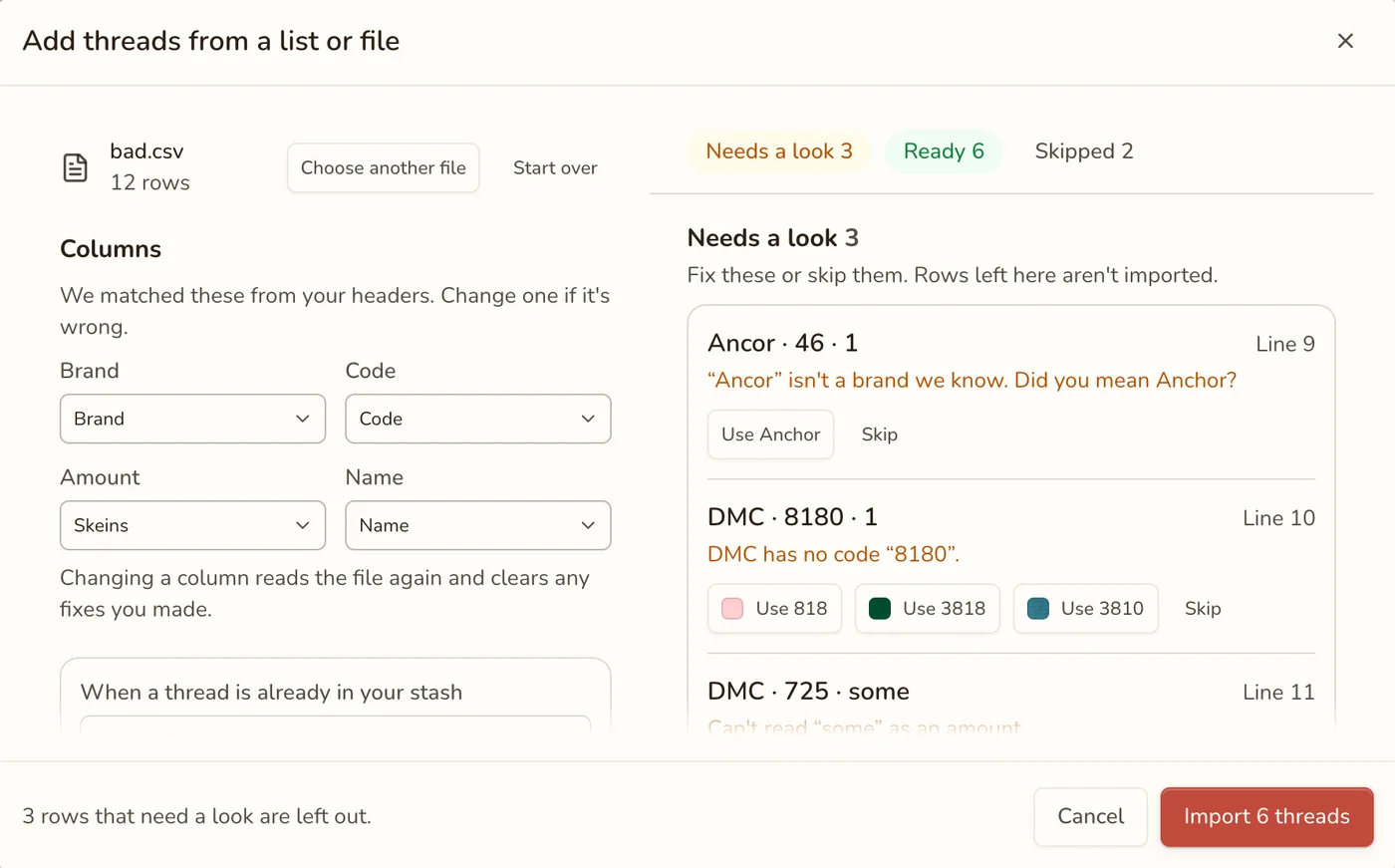
Опечатка не сорвёт импорт. К каждой строке, которую нужно проверить, предлагаются исправления.
Количество и когда его можно не указывать
У каждого мулине одно из трёх состояний:
- Число мотков с шагом в четверть. Используйте кнопки − и + или введите целое число либо дробь вроде 1½.
- Не посчитано значит, что мулине у вас есть, но вы не указали, сколько. Оно считается достаточным, и проверка схемы об этом скажет.
- Закончилось — это количество 0. Мулине остаётся в списке и считается отсутствующим.
Поддерживать все цифры в актуальном состоянии утомительно, так что не стоит. Многие вышивальщицы записывают только то мулине, которое заканчивается. Фильтры над списком показывают Не посчитано, Закончились или Хочу купить, а Для этой схемы сужает список до мулине схемы, если вы открыли запасы из неё.
Как пересчитать запасы
Пересчитать запасы проводит по мулине по одному цвету за раз, так что считать можно прямо у ящиков, с мотком в руке. Выберите, что пересчитывать:
- Ещё не посчитано: мулине без количества.
- Всё по номерам: всё мулине по порядку номеров.
- Диапазон номеров: по одному ящику, например от 300 до 399.
- Давнее всего пересчитанное: сначала самые устаревшие цифры.
- То, что сейчас в списке: мулине из списка за этим экраном, в его порядке.
На каждой карточке видно последнее записанное количество. Остановитесь, когда захотите: место сохранится.
Смогу ли я это вышить?
Откройте сведения о сохранённой схеме в библиотеке, и Смогу ли я это вышить? ответит по вашим запасам: Можно вышивать или сколько цветов не хватает и сколько мотков купить. В редакторе тот же ответ — строка вверху палитры, например «Запасы: не хватает 3». Нажмите её, чтобы открыть запасы на мулине этой схемы.
В собственном обзоре запасов тоже есть Смогу ли я это вышить?: там перечислены ваши схемы, сколько цветов у вас есть и сколько нужно купить. Оба ответа не показываются, пока в запасах нет мулине.
Если ответ опирается на непосчитанное мулине, он об этом скажет.
Во время вышивки
В режиме отслеживания прогресса включите Следить за мулине в этом проекте в Настройках. Настройка задаётся для каждой схемы отдельно, так что давно начатая работа не будет вас беспокоить, пока вы этого не захотите. Новая работа предложит включить её, если вы пользуетесь ею в других работах.
После этого у каждого цвета показывается состояние — и формой, и цветом:
| Состояние | Значок | Что значит |
|---|---|---|
| Хватает | Зелёная точка | Вашего запаса хватит на то, что осталось от этого цвета |
| Мало | Жёлтая половинка | Мулине есть, но меньше, чем нужно на оставшиеся крестики |
| Нет | Красное кольцо | Этого мулине нет в запасах, или оно закончилось |
У своих цветов и смесей точки нет, потому что проверять здесь нечего: это не одно мулине.
Проверка считается по тому, что ещё предстоит вышить, а не по всей схеме. По ходу работы потребность уменьшается, и точки становятся зелёными. Коснитесь красного или жёлтого счётчика вверху списка, чтобы увидеть только эти цвета.
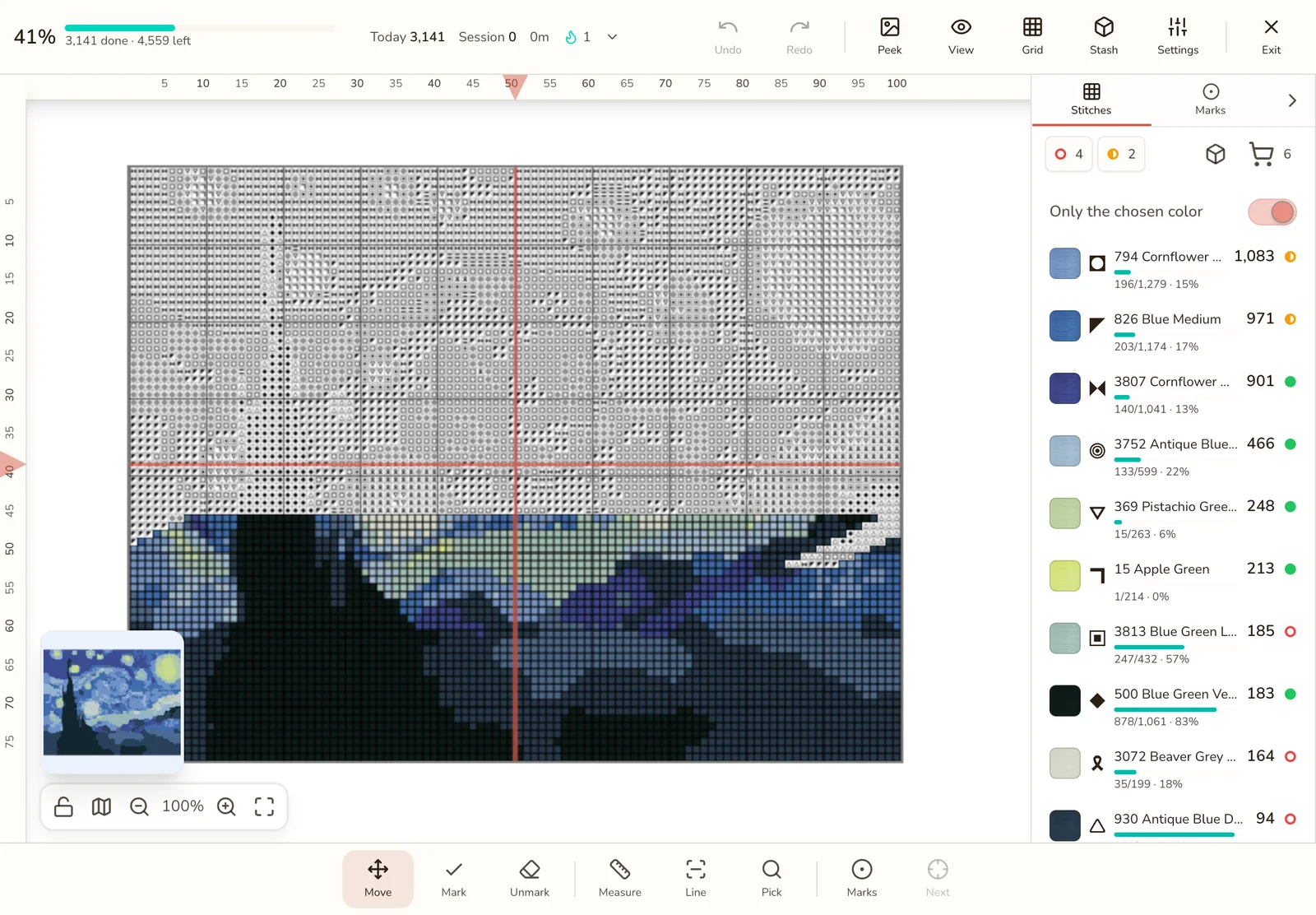
На остаток этой схемы четырёх цветов нет и двух мало, а состояние каждого цвета видно рядом с его счётчиком.
После сеанса. Когда вы выходите из режима отслеживания, вышив цвета, за которыми следите, открывается Обновите количество в запасах: использованное мулине, число крестиков по каждому цвету и оценка израсходованных мотков. Оценка — только ориентир: укажите, сколько на самом деле осталось, затем нажмите Сохранить или выберите Не сейчас. Пока вы не сохраните, ничего не изменится.
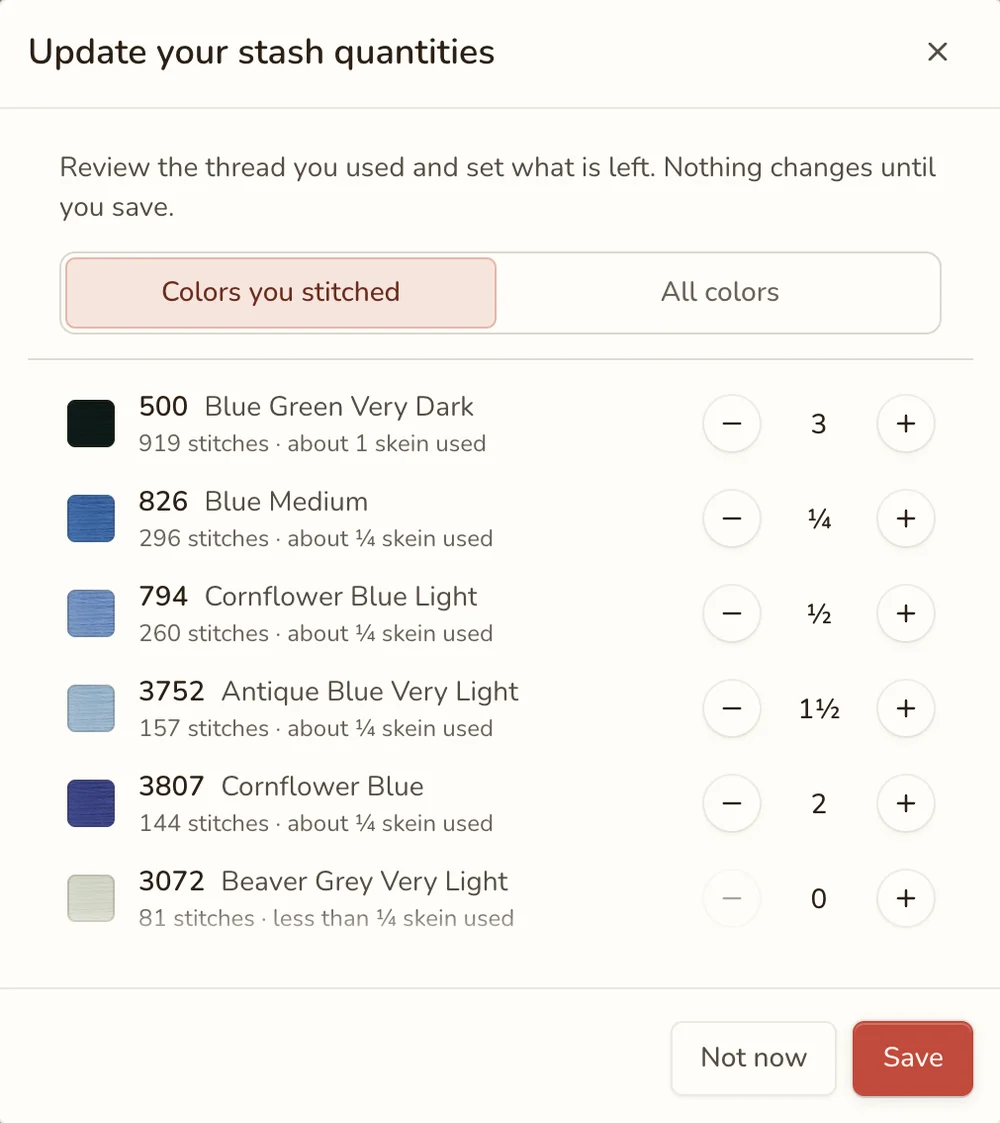
Проверка после сеанса. Остаток указываете вы, а оценка — только ориентир.
«Хочу купить» и список покупок
Списка два, и встречаются они в магазине:
- Хочу купить — ваш собственный список по всем работам. Пометьте мулине кнопкой Купить в запасах или нажмите B и укажите, сколько нужно. Корзина в запасах открывает этот Список покупок, который можно скопировать или сохранить текстовым файлом. Добавить переносит купленное мулине в запасы, так что ничего не придётся вводить дважды.
- Список покупок для одной схемы считается в режиме отслеживания прогресса: цвета, которых нет или мало для оставшихся крестиков, в целых мотках. Скопируйте его текстом, сохраните или распечатайте.
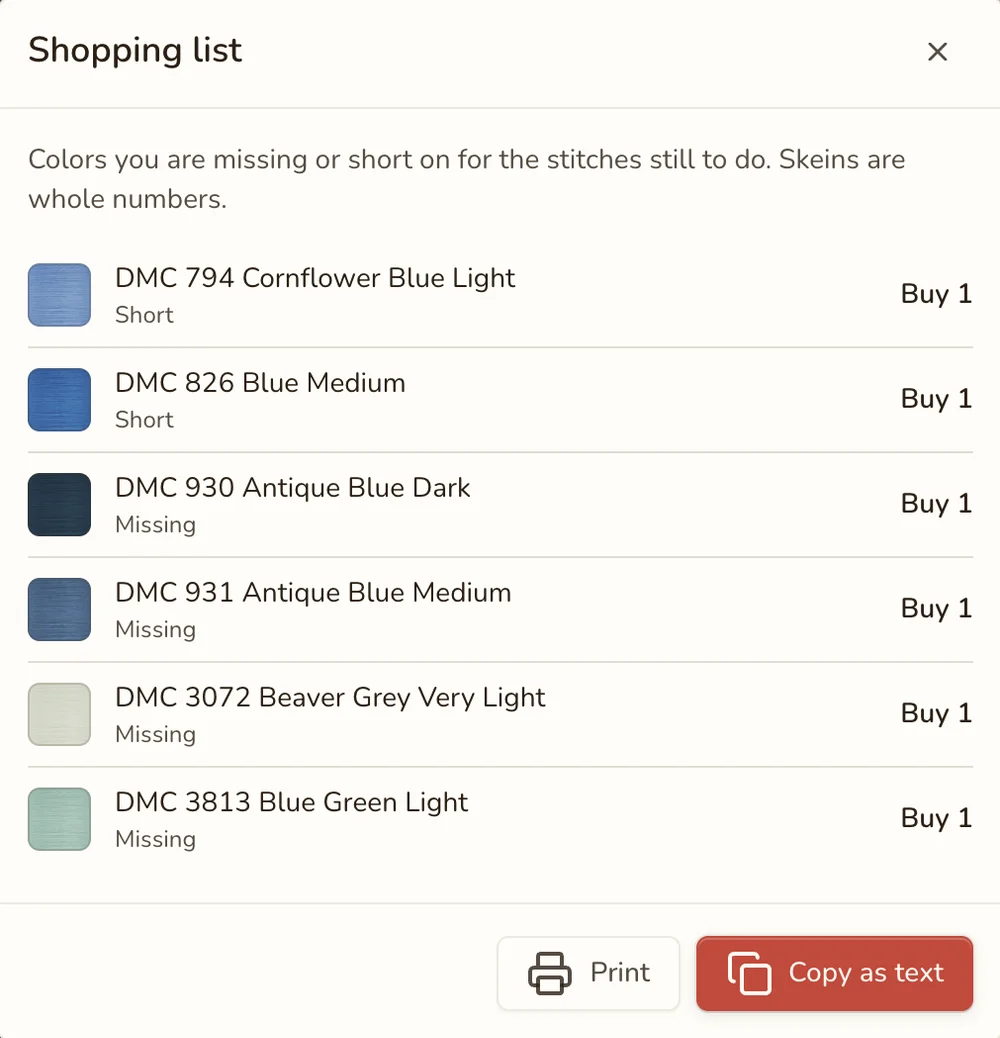
Только то, что нужно для оставшихся крестиков, с округлением до целых мотков.
Схема из ваших запасов
Когда в запасах есть мулине, можно сделать схему, которую реально начать сегодня вечером:
- Из фото: выберите стиль Моё мулине при импорте изображения.
- Для готовой схемы: выберите Моё мулине в стилях цвета.
Каждый крестик будет вышит мулине, которое у вас уже есть. Здесь учитывается, какое мулине у вас есть, а не сколько его, поэтому для большой работы проверьте количество.
Ваши запасы на любом устройстве
Если вы вошли в аккаунт, запасы, количество и список «Хочу купить» синхронизируются между устройствами. Экспорт в CSV в любой момент сохранит копию в виде таблицы, и она же служит резервной копией: тот же файл можно импортировать обратно.
Известные ограничения
- Только мулине. Стразы для алмазной мозаики и бусины для термомозаики не учитываются, и в таких схемах нет элементов запасов.
- Автоматического списания нет. Запасы меняются только тогда, когда их меняете вы, в том числе при проверке после сеанса.
- Мотки считаются приблизительно. Цифры зависят от каунта канвы и числа нитей, а каждый вышивает немного по-своему.
- Смеси и свои цвета не проверяются, потому что им не соответствует одно мулине.