| 我想要… | 這樣做 |
|---|---|
| 快速新增幾條繡線 | 輸入色號和數量 |
| 匯入試算表或清單 | 匯入清單或檔案 |
| 新增圖案用到的所有繡線 | 調色盤工具 → 線材庫存 → 新增此圖案的顏色 |
| 一次清點一個抽屜 | 清點我的線材庫存 |
| 看看今晚能不能開始繡某個圖案 | 我能繡這個圖案嗎? |
| 知道正在繡的圖案要買什麼 | 追蹤這個圖案的繡線 |
| 帶一份清單去店裡 | 購物清單 |
| 用自己擁有的繡線把照片變成圖案 | 用線材庫存做圖案 |
線材庫存追蹤
記錄你擁有的繡線,依自己的步調清點,看任何圖案還需要什麼,並保留一份購物清單。登入後可在各裝置間同步。
- 在哪裡找到
- 首頁 → 線材庫存 · 編輯器上方列 → 線材庫存 · 進度追蹤 → 線材庫存
鍵盤和輔助鍵
在搜尋欄中
- / 或 Cmd/Ctrl+F
- 前往搜尋欄
- 310 Enter
- 查詢色號
- 310 2 Enter
- 新增繡線或設定數量
- 310 +1 Enter
- 增加或減少一束
在清單中
- 向左鍵向右鍵
- 減少或增加一束
- Shift+向左鍵向右鍵
- ¼ 束
- ?
- 已有,未清點
- B
- 想買
線材庫存就是你已經擁有的繡線。把它放進 Stitchmate,它就不只是一份清單:任何圖案都能告訴你有什麼、缺什麼、要買什麼,一張照片也能只用抽屜裡的繡線變成圖案。
不需要完美清點才能開始。先新增你有的色號,數量以後再說,或永遠不填也可以。
基本概念
- 開啟線材庫存: 使用首頁的線材庫存分頁,或編輯器、進度追蹤上方列中的線材庫存。
- 新增繡線: 輸入色號,或匯入清單。
- 檢查圖案: 從圖庫開啟圖案,或在繡的時候開啟追蹤這個圖案的繡線。
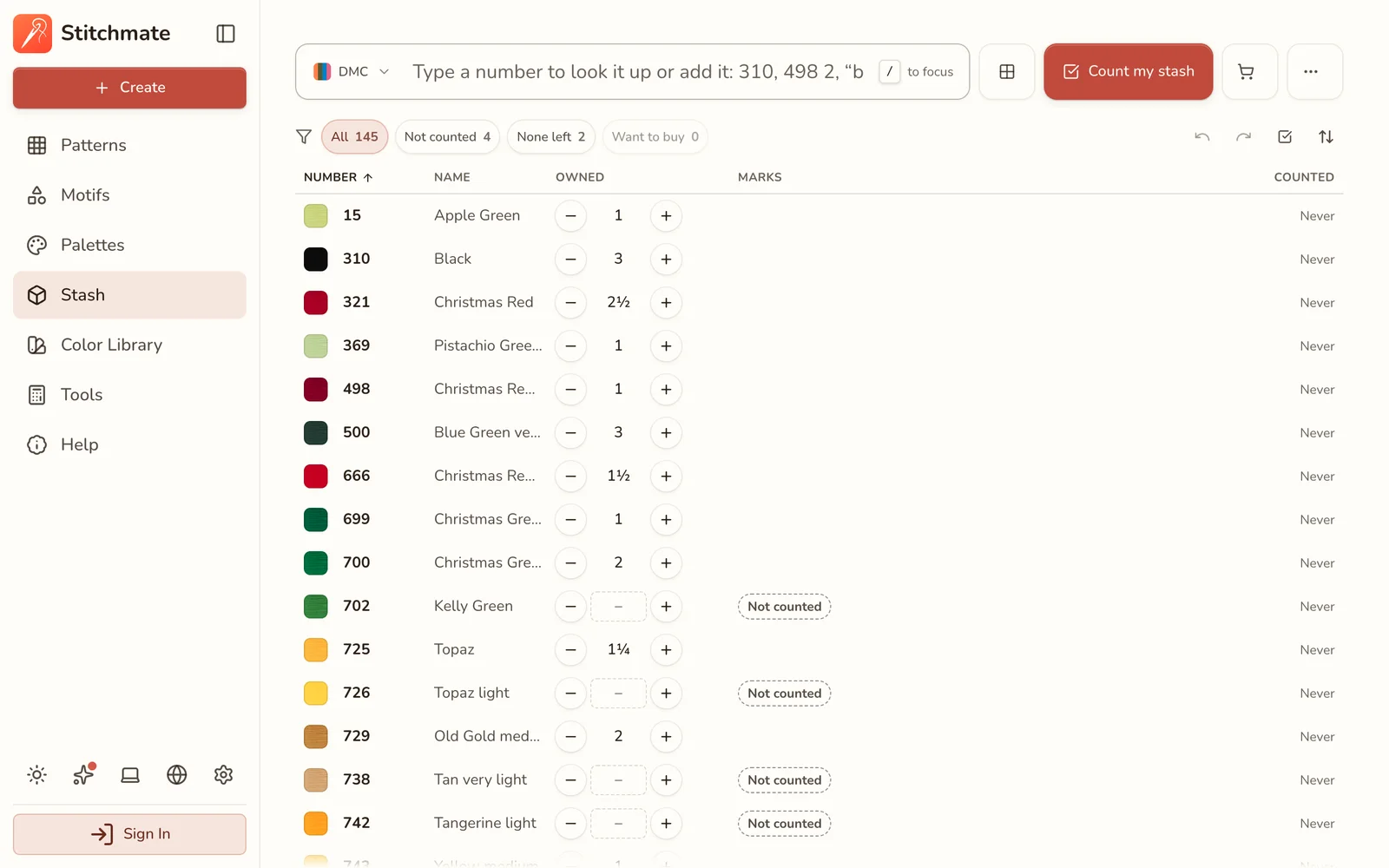
你的線材庫存,數量以 ¼ 束為單位,還沒清點的繡線也會標示出來。
新增你的繡線
在搜尋欄旁選擇品牌,拿起一束線,輸入它的色號和你有幾束。輸入 310 2 再按 Enter,就會新增兩束 310。只輸入色號並按兩次 Enter,會新增一束。在手機上,點選新增,再用色號或名稱搜尋。
喜歡瀏覽嗎?每個品牌的型錄也都在這裡,可以依色號、名稱或顏色查看。你也可以從其他地方新增繡線:
- 從圖案: 在編輯器中開啟調色盤工具,選擇線材庫存,再選擇新增此圖案的顏色。
- 從顏色庫: 在繡線上按 S,就能加入或移出。
- 從本網站的繡線色號表: 使用我的線材庫存按鈕。
匯入清單或檔案
匯入清單或檔案可以使用 CSV 或文字檔,或從試算表貼上的資料列。欄位會依標題自動對應,對應錯了也可以修改。下載範本會提供一個欄位正確的檔案。
在任何東西改變之前,每一列都會分到三組之一:
- 就緒的列會被新增。
- 需要檢查的列有可以當場修正的問題:品牌拼錯、色號不存在,或數量無法讀取。留在這裡的列不會匯入。
- 已略過的列不會匯入。
如果某條繡線已經在線材庫存中,由你決定怎麼處理:使用檔案中的數量、保留我的數量,或取代我的整個線材庫存。取代會移除所有不在檔案中的繡線。
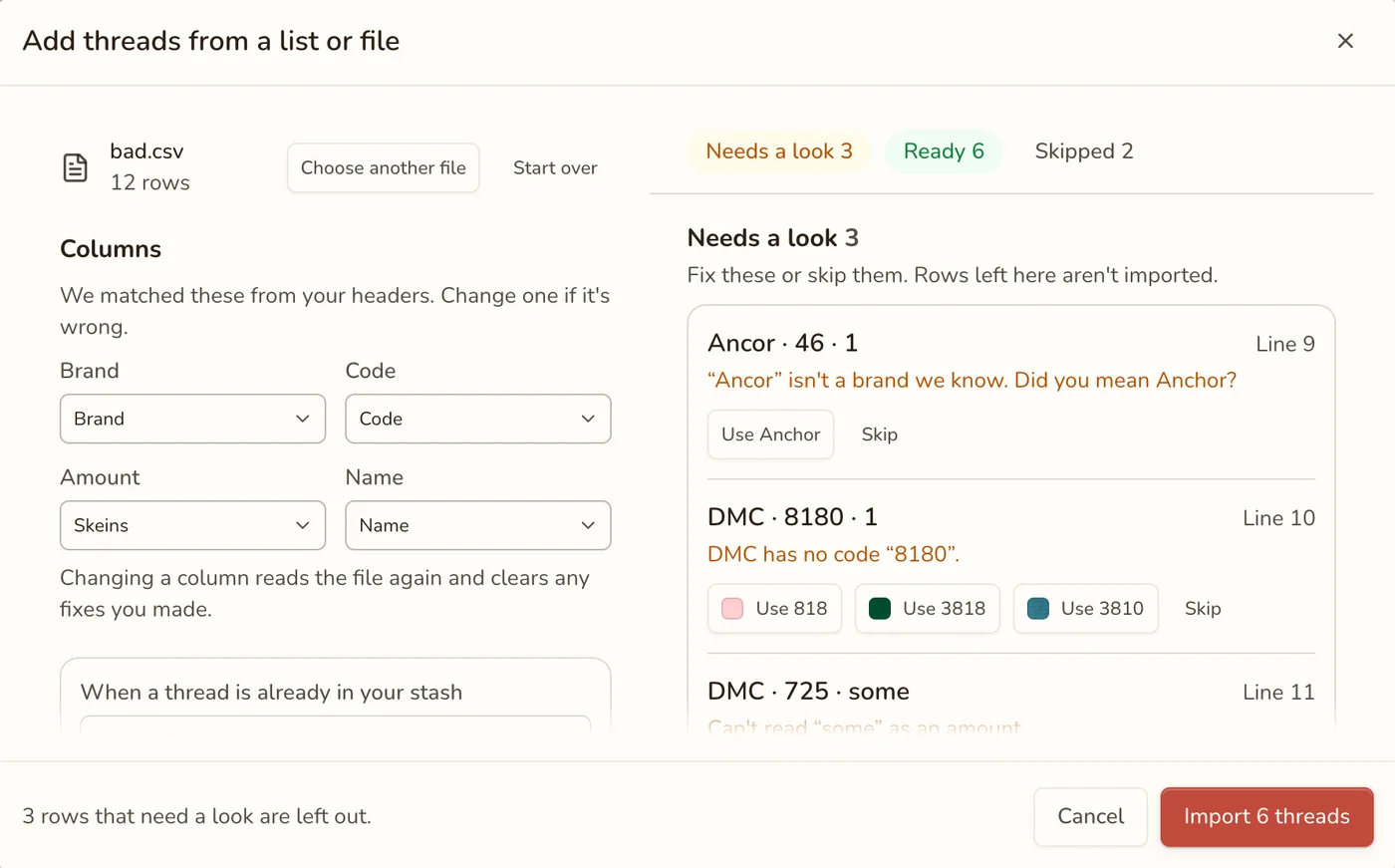
打錯字不會毀了整次匯入。每一列需要檢查的資料都附有修正建議。
數量,以及何時可以略過
每條繡線都是以下三種狀態之一:
- 束數,以 ¼ 束為單位。使用 − 和 + 按鈕,或輸入整數或 1½ 之類的分數。
- 未清點表示你有這條繡線,但沒有說有幾束。它會視為足夠,圖案檢查也會告訴你這一點。
- 沒有剩餘就是數量為 0。繡線會留在清單中,並算作缺少。
要讓每個數量都保持最新很累人,所以不必這麼做。很多人只記錄快用完的繡線。清單上方的篩選標籤會顯示未清點、沒有剩餘或想買的繡線;從圖案開啟線材庫存時,此圖案所需會把清單縮小到這個圖案的繡線。
清點線材庫存
清點我的線材庫存會一次帶你看一條繡線,所以你可以站在抽屜前,手裡拿著線束來清點。選擇要清點的範圍:
- 尚未清點: 沒有數量的繡線。
- 全部(依色號): 所有繡線,依色號排序。
- 色號範圍: 一次一個抽屜,例如 300 到 399。
- 最久沒清點: 最舊的數量排在最前面。
- 目前清單顯示的: 後方清單中的繡線,依清單的順序。
每張卡片都會顯示你上次記錄的數量。隨時都能停下,進度會保留。
我能繡這個圖案嗎?
在圖庫中開啟已儲存圖案的詳細資料,**我能繡這個圖案嗎?**會根據你的線材庫存回答:可以開始繡了,或是有幾種繡線不足、要買幾束。在編輯器中,同樣的答案會以一行文字顯示在調色盤最上方,例如「線材庫存:3 種不足」。點一下就會在線材庫存中開啟這個圖案的繡線。
線材庫存本身的總覽也有我能繡嗎?,會列出你的圖案,以及每個圖案你有幾種顏色、還差幾種。線材庫存中有繡線之後,這兩處才會顯示。
如果答案仰賴你還沒清點的繡線,它會告訴你。
邊繡邊查看
在進度追蹤的設定中開啟追蹤這個圖案的繡線。這個設定是每個圖案分開的,所以很久以前開始的專案在你需要之前都不會有變化。如果你在其他圖案上用過這個功能,新專案會詢問要不要開啟。
接著每個顏色都會顯示狀態,除了顏色之外也有形狀區別:
| 狀態 | 點 | 意思 |
|---|---|---|
| 數量足夠 | 綠點 | 線材庫存足夠繡完這個顏色剩下的部分 |
| 不足 | 半黃點 | 你有一些,但少於剩下的針所需的量 |
| 缺少 | 紅圈 | 不在線材庫存中,或已經沒有剩餘 |
自訂顏色和混線沒有狀態點,因為沒有單一繡線可以檢查。
檢查的依據是還沒繡的部分,而不是整個圖案。隨著進度推進,需求會減少,狀態點也會逐漸變綠。點一下清單最上方的紅色或黃色數量,就能只看這些顏色。
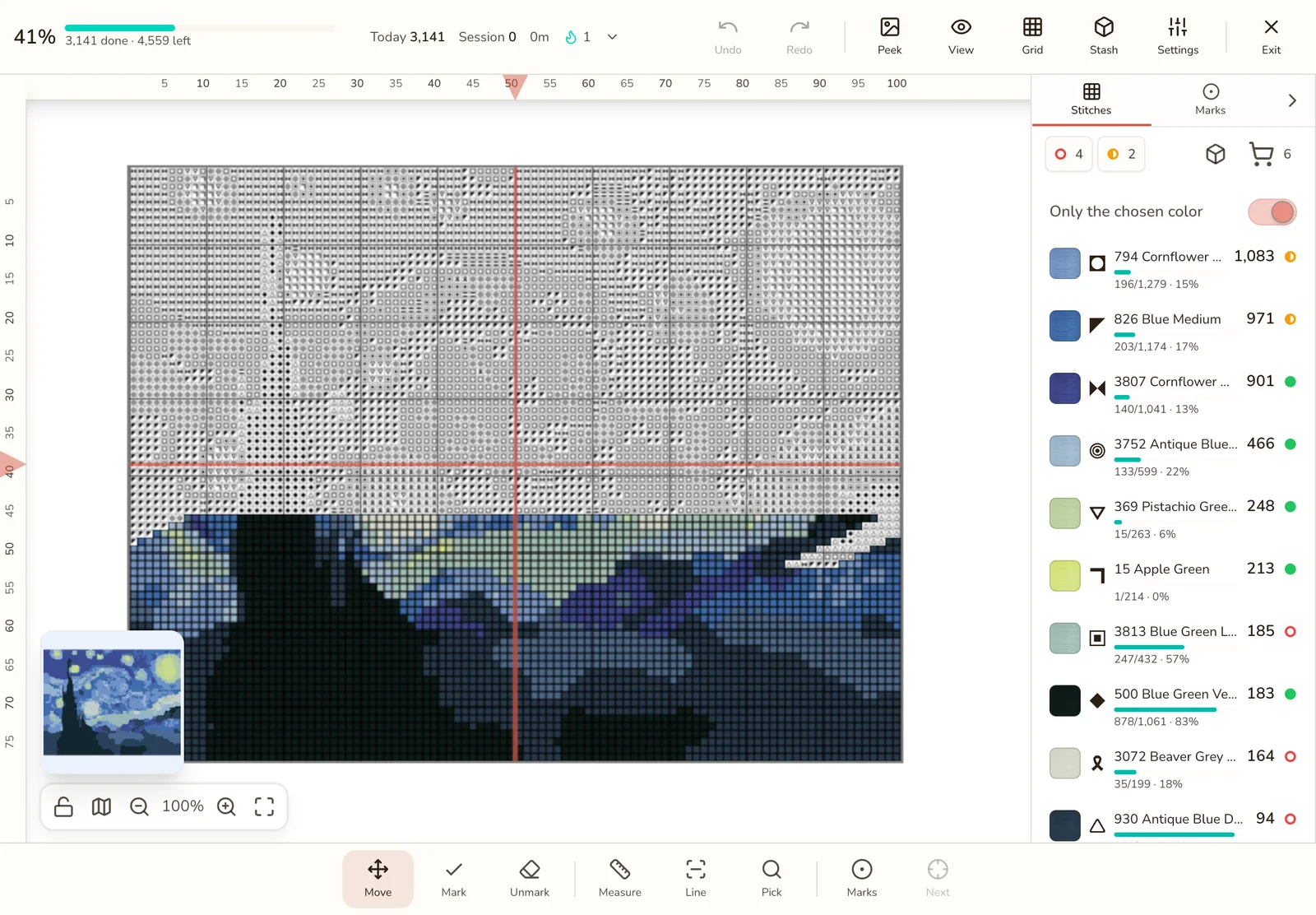
要繡完這個圖案還缺四種繡線、兩種不足,每個顏色的狀態都顯示在針數旁邊。
繡完一段之後。 如果你繡過有追蹤的顏色,離開進度追蹤時會開啟更新線材庫存數量,顯示你用過的繡線、每條繡了幾針,以及估計用了幾束。這個估計值僅供參考:請設定實際還剩多少,然後儲存,或選擇暫不。在你儲存之前,什麼都不會改變。
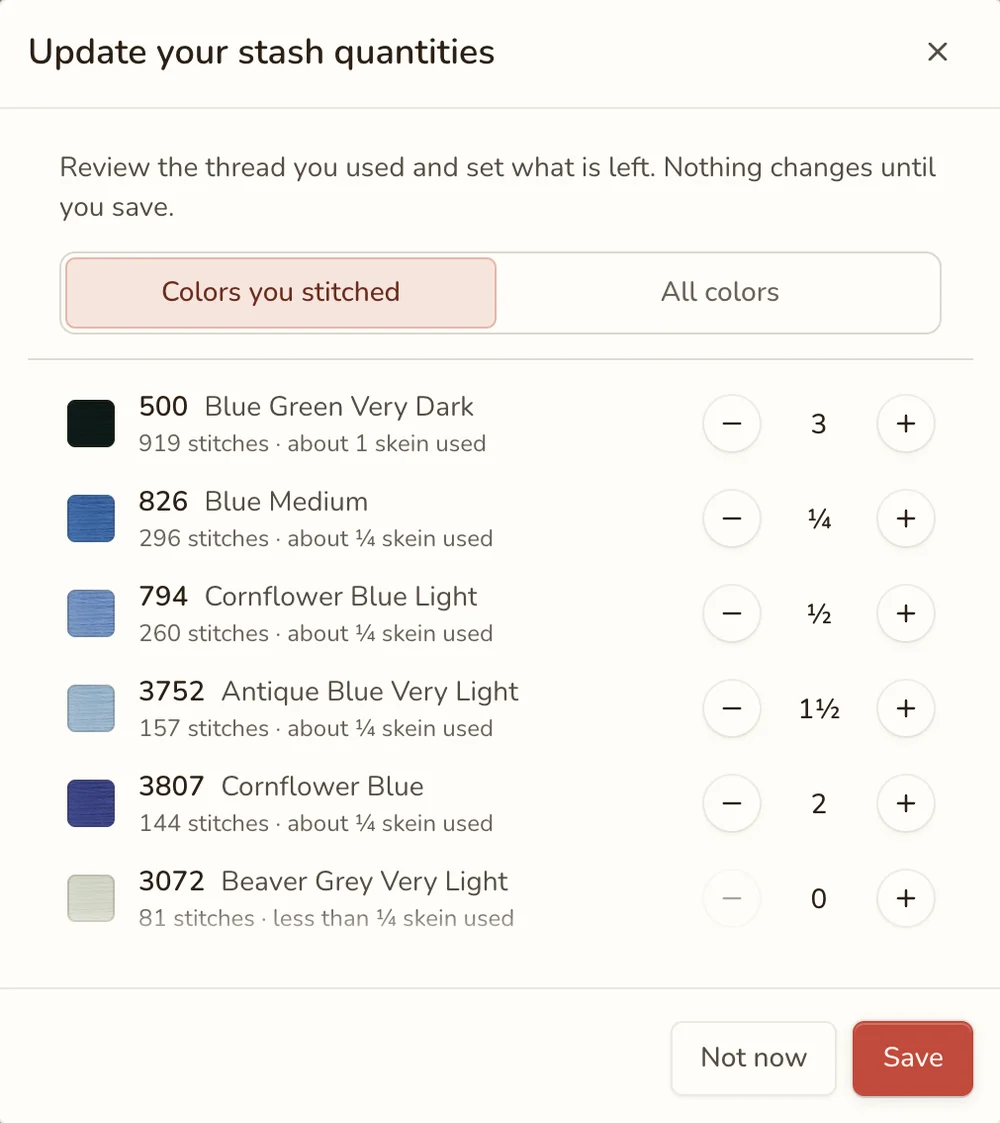
繡完之後的檢視。還剩多少由你設定,估計值僅供參考。
想買和購物清單
這裡有兩份清單,到了店裡就會用上:
- 想買是你自己跨所有專案的清單。在線材庫存中用購買標記繡線,或按 B,再設定數量。線材庫存中的購物車會開啟這份購物清單,可以複製,或儲存為文字檔。新增會把買回來的繡線放進線材庫存,不必重複輸入。
- 購物清單是從進度追蹤為單一圖案算出來的:還沒繡的針所缺少或不足的顏色,以整束計算。可以複製為文字、儲存或列印。
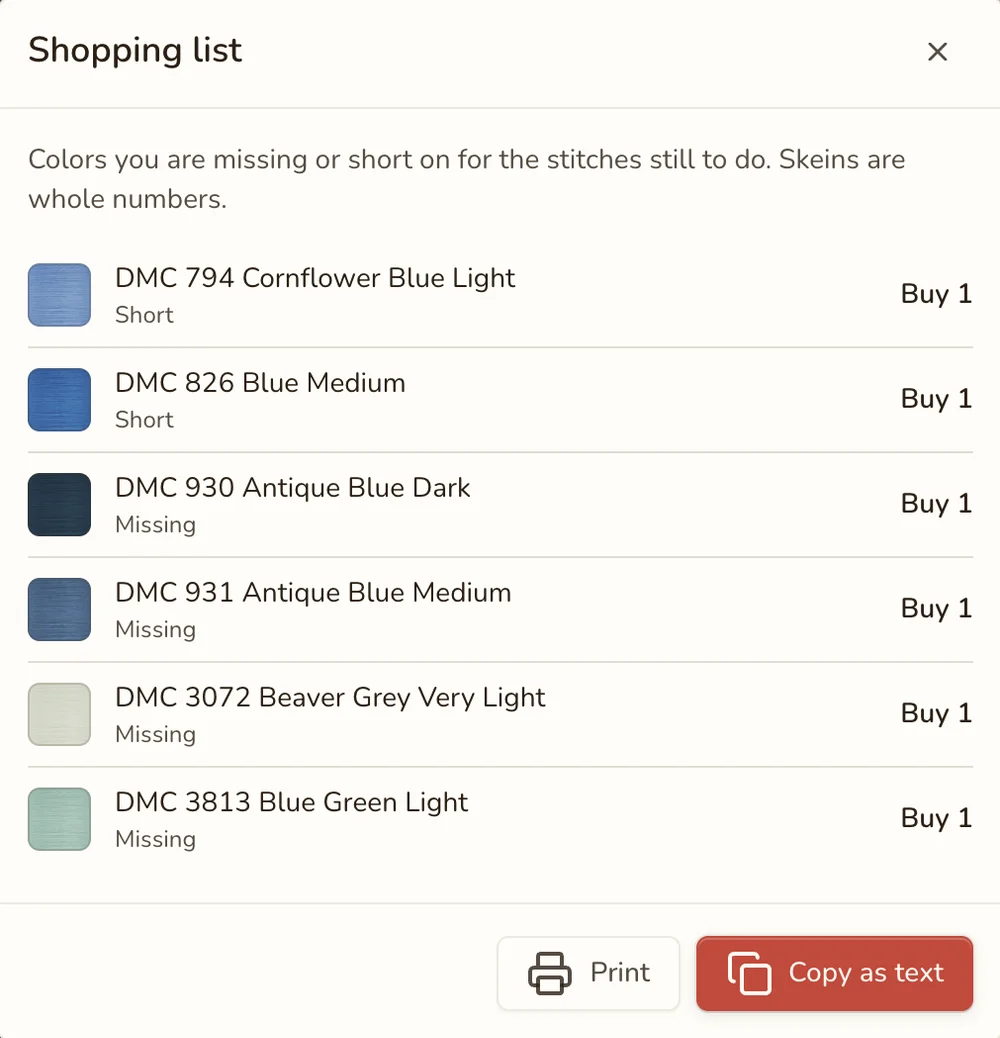
只列出還沒繡的針需要的繡線,並無條件進位到整束。
用線材庫存做圖案
線材庫存中有繡線之後,就能做出今晚就能開始繡的圖案:
這樣每一針都會使用你已經有的繡線。這裡看的是你擁有哪些繡線,而不是每條有多少,所以繡大型作品時請確認數量。
在每部裝置上都有你的線材庫存
登入後,你的線材庫存、數量和想買清單會在各裝置間同步。匯出為 CSV 隨時都能儲存一份試算表副本,也可以當作備份:同一個檔案可以再匯入回來。
已知限制
- 只限繡線。 鑽石畫的鑽和拼豆不會記錄,這些圖案也不會顯示線材庫存的控制項。
- 不會自動扣除。 線材庫存只有在你更改時才會改變,繡完之後的檢視也一樣。
- 束數是估計值。 它取決於布料格數和股數,而且每個人繡的方式都略有不同。
- 混線和自訂顏色不會檢查, 因為它們無法對應到單一繡線。