| Chcesz… | Zrób to |
|---|---|
| Szybko dodać kilka mulin | Wpisz numer i ilość |
| Przenieść arkusz lub listę | Importuj listę lub plik |
| Dodać wszystkie muliny użyte we wzorze | Narzędzia palety → Moje muliny → Dodaj kolory tego wzoru |
| Policzyć muliny szuflada po szufladzie | Policz moje muliny |
| Sprawdzić, czy możesz zacząć wzór dziś wieczorem | Czy mogę to wyhaftować? |
| Wiedzieć, co kupić do wzoru, który haftujesz | Śledź moje muliny dla tego projektu |
| Zabrać listę do sklepu | Lista zakupów |
| Zamienić zdjęcie we wzór z tego, co masz | Wzór z Twoich mulin |
Moje muliny
Zapisz muliny, które masz, policz je we własnym tempie, sprawdź, czego jeszcze potrzebuje wzór, i prowadź listę zakupów. Synchronizacja po zalogowaniu.
- Gdzie to znaleźć
- Ekran główny → Moje muliny · Górny pasek edytora → Moje muliny · Śledzenie postępu → Moje muliny
Klawiatura i klawisze modyfikujące
W wyszukiwarce
- / lub Cmd/Ctrl+F
- Przejdź do wyszukiwarki
- 310 Enter
- Znajdź numer
- 310 2 Enter
- Dodaj mulinę lub ustaw jej ilość
- 310 +1 Enter
- O jeden motek więcej lub mniej
Na liście
- Strzałka w lewow prawo
- O jeden motek mniej lub więcej
- Shift+strzałka w lewow prawo
- O ćwierć motka
- ?
- Mam, niepoliczone
- B
- Chcę kupić
Moje muliny to muliny, które już masz. Gdy zapiszesz je w Stitchmate, przestają być zwykłą listą: każdy wzór powie Ci, co masz, czego masz za mało i co kupić, a zdjęcie może stać się wzorem tylko z tego, co leży w Twojej szufladzie.
Nie musisz mieć idealnego spisu, aby zacząć. Dodaj numery, które masz, a ilości zostaw na później albo na nigdy.
Podstawy
- Otwórz swoje muliny na karcie Moje muliny na ekranie głównym albo przyciskiem Moje muliny na górnym pasku edytora lub śledzenia postępu.
- Dodaj muliny, wpisując ich numery, albo zaimportuj listę.
- Sprawdź wzór. Otwórz go w bibliotece albo włącz Śledź moje muliny dla tego projektu podczas haftowania.
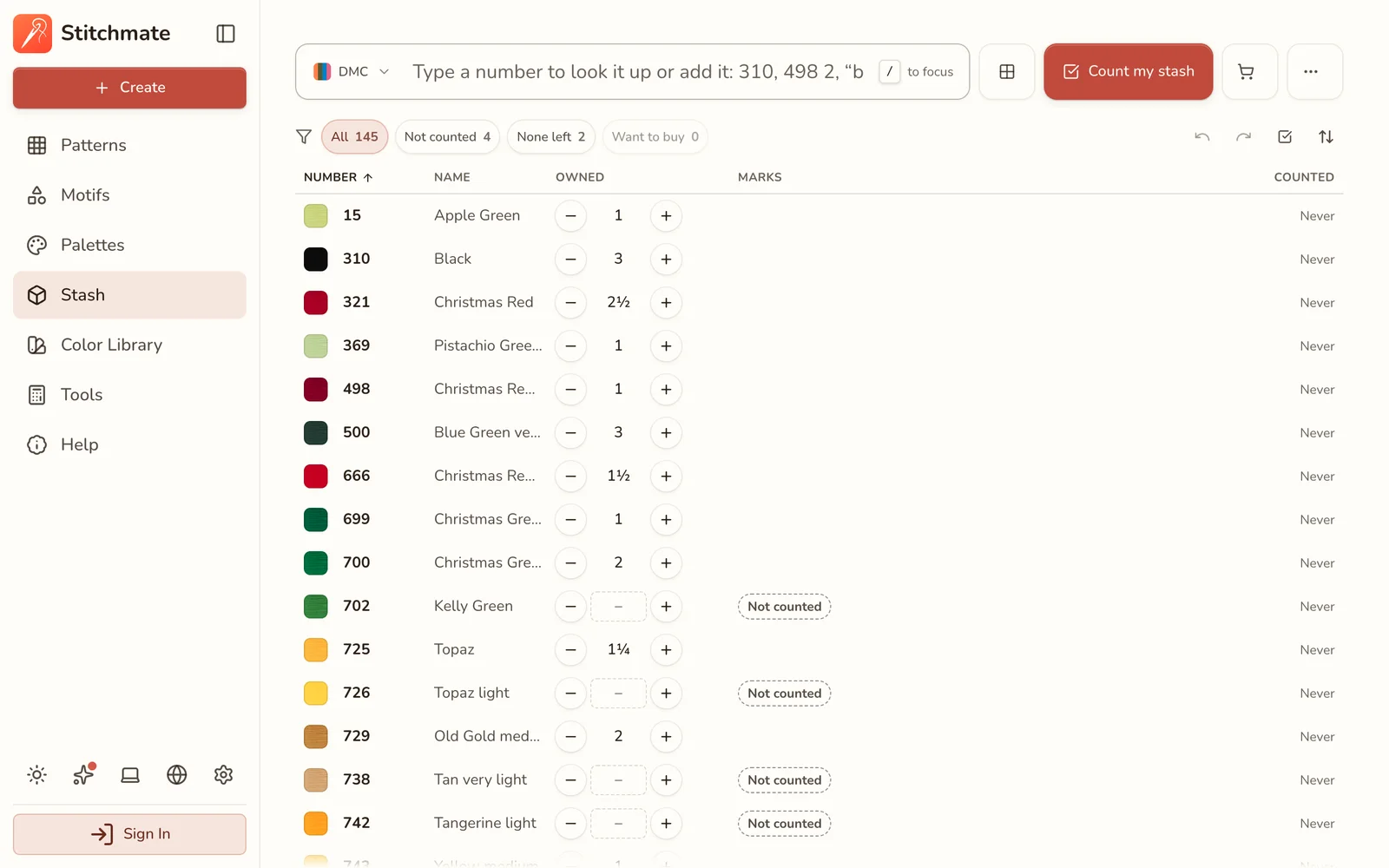
Twoje muliny, z ilościami w ćwierciach motka i z oznaczonymi mulinami, których jeszcze nie policzono.
Dodawanie mulin
Wybierz producenta obok wyszukiwarki, weź motek do ręki i wpisz jego numer oraz liczbę motków. 310 2 i Enter dodaje dwa motki muliny 310. Wpisz sam numer i naciśnij Enter dwa razy, aby dodać jeden. Na telefonie dotknij Dodaj i szukaj według numeru lub nazwy.
Wolisz przeglądać? Jest tu też katalog każdego producenta, według numeru, nazwy lub koloru. Muliny możesz dodawać także z innych miejsc:
- Ze wzoru: w edytorze otwórz Narzędzia palety, potem Moje muliny, a następnie Dodaj kolory tego wzoru.
- Z Biblioteki kolorów: naciśnij S na mulinie, aby ją dodać lub usunąć.
- Z kart kolorów muliny w tym serwisie, przyciskiem Moje muliny.
Import listy lub pliku
Importuj listę lub plik przyjmuje plik CSV lub tekstowy albo wiersze wklejone z arkusza. Kolumny są dopasowywane na podstawie nagłówków, a błędne dopasowanie możesz zmienić. Pobierz szablon daje plik z właściwymi kolumnami.
Zanim cokolwiek się zmieni, każdy wiersz trafia do jednej z trzech grup:
- Gotowe: te wiersze zostaną dodane.
- Wymaga sprawdzenia: te wiersze mają problem, który naprawisz na miejscu: literówkę w nazwie producenta, numer, który nie istnieje, nieczytelną ilość. Wiersze pozostawione w tej grupie nie zostaną zaimportowane.
- Pominięte: te wiersze nie zostaną zaimportowane.
Jeśli mulina jest już na Twojej liście, to Ty decydujesz, co się stanie: Użyj ilości z pliku, Zachowaj moje albo Zastąp wszystkie moje muliny. Zastąpienie usuwa każdą mulinę, której nie ma w pliku.
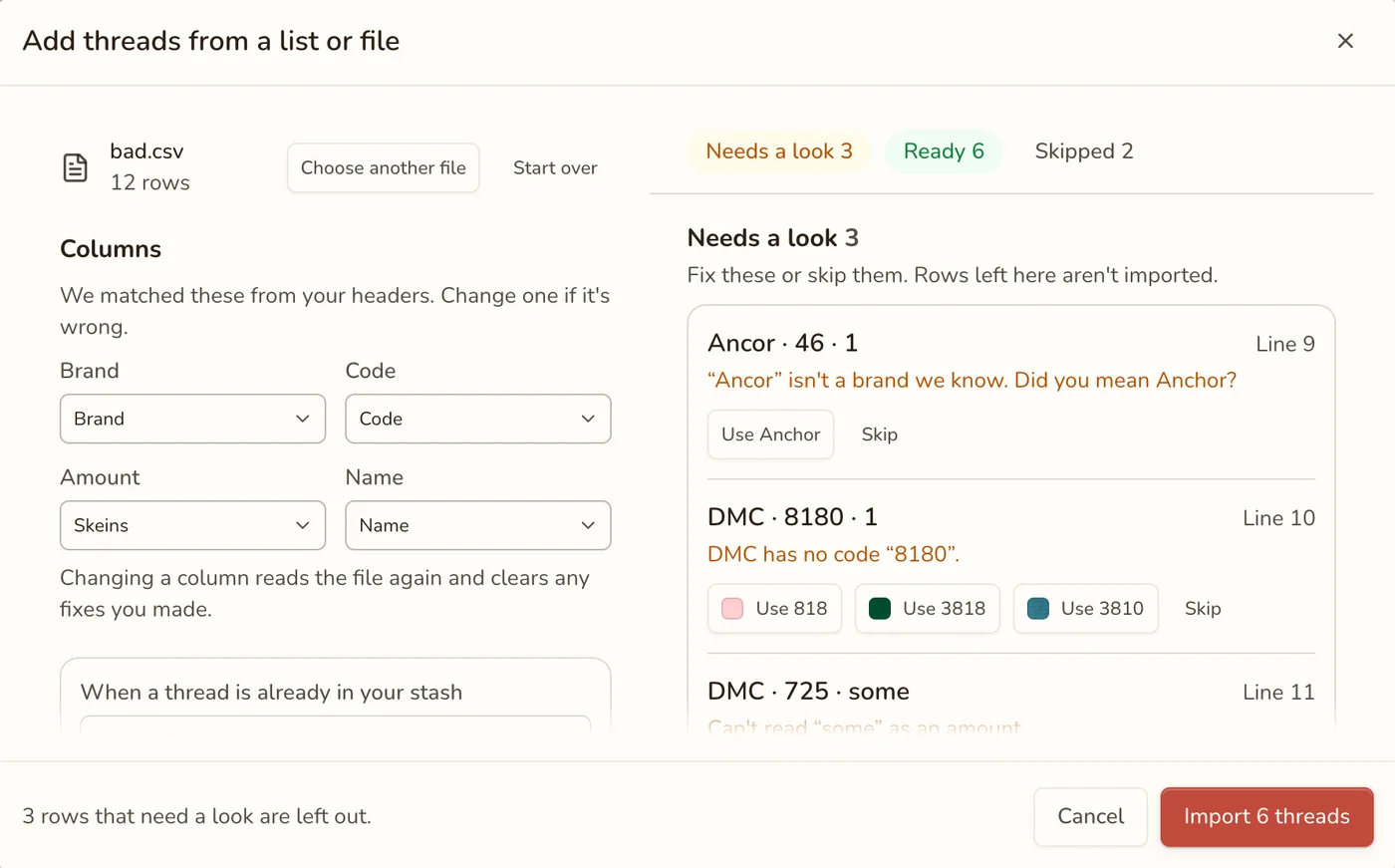
Literówka nie psuje importu. Każdy wiersz wymagający sprawdzenia ma propozycje poprawek.
Ilości i kiedy je pominąć
Każda mulina jest w jednym z trzech stanów:
- Liczba motków, z dokładnością do ćwierci. Użyj przycisków − i + albo wpisz liczbę całkowitą lub ułamek, na przykład 1½.
- Niepoliczone oznacza, że mulinę masz, ale nie podano ile. Liczy się jako wystarczająca, a sprawdzenie wzoru o tym informuje.
- Nic nie zostało to ilość 0. Mulina zostaje na liście i liczy się jako brakująca.
Pilnowanie każdej liczby jest uciążliwe, więc nie musisz tego robić. Wiele osób zapisuje tylko te muliny, których ma mało. Filtry nad listą pokazują Niepoliczone, Nic nie zostało i Do kupienia, a Dla tego wzoru zawęża listę do mulin danego wzoru, gdy otworzysz swoje muliny z jego poziomu.
Liczenie mulin
Policz moje muliny prowadzi Cię przez muliny po jednej, więc możesz liczyć przy szufladach, z motkiem w ręku. Wybierz, co policzyć:
- Jeszcze niepoliczone: muliny bez podanej ilości.
- Wszystko według numeru: każda mulina, po kolei według numerów.
- Zakres numerów: jedna szuflada naraz, na przykład od 300 do 399.
- Policzone najdawniej: najpierw najstarsze liczby.
- To, co pokazuje teraz lista: muliny z listy w tle, w jej kolejności.
Każda karta pokazuje ostatnio zapisaną ilość. Przerwij, kiedy chcesz, a Twoje miejsce zostanie zapamiętane.
Czy mogę to wyhaftować?
Otwórz szczegóły zapisanego wzoru w bibliotece, a Czy mogę to wyhaftować? odpowie na podstawie Twoich mulin: Gotowe do haftowania albo ilu mulin Ci brakuje i ile motków kupić. W edytorze ta sama odpowiedź jest wierszem na górze palety, na przykład „Muliny: brakuje 3”. Naciśnij go, aby otworzyć swoje muliny na mulinach z tego wzoru.
Widok przeglądu Twoich mulin też ma Czy mogę to wyhaftować?, z listą wzorów oraz informacją, ile kolorów masz, a ile musisz zdobyć. Oba nie rzucają się w oczy, dopóki nie dodasz jakichś mulin.
Jeśli odpowiedź opiera się na mulinach, których nie policzono, mówi o tym wprost.
Podczas haftowania
W śledzeniu postępu włącz Śledź moje muliny dla tego projektu w Ustawieniach. To ustawienie dotyczy każdego wzoru osobno, więc dawno zaczęty projekt nie będzie Ci przeszkadzać, dopóki tego nie zechcesz. Nowy projekt proponuje włączenie, jeśli używasz tej opcji gdzie indziej.
Każdy kolor pokazuje wtedy swój stan, nie tylko kolorem, ale też kształtem:
| Stan | Kropka | Co oznacza |
|---|---|---|
| Wystarczy | Zielona kropka | Twoje muliny pokrywają to, co zostało z tego koloru |
| Za mało | Żółta półkropka | Masz trochę, ale mniej, niż wymagają pozostałe krzyżyki |
| Brak | Czerwony pierścień | Nie ma jej wśród Twoich mulin albo nic nie zostało |
Własne kolory i mieszanki nie mają kropki, bo nie ma jednej muliny do sprawdzenia.
Sprawdzenie opiera się na tym, co jeszcze zostało do wyhaftowania, a nie na całym wzorze. W miarę pracy zapotrzebowanie maleje, a kropki przechodzą w zielone. Dotknij czerwonej lub żółtej liczby u góry listy, aby zobaczyć tylko te kolory.
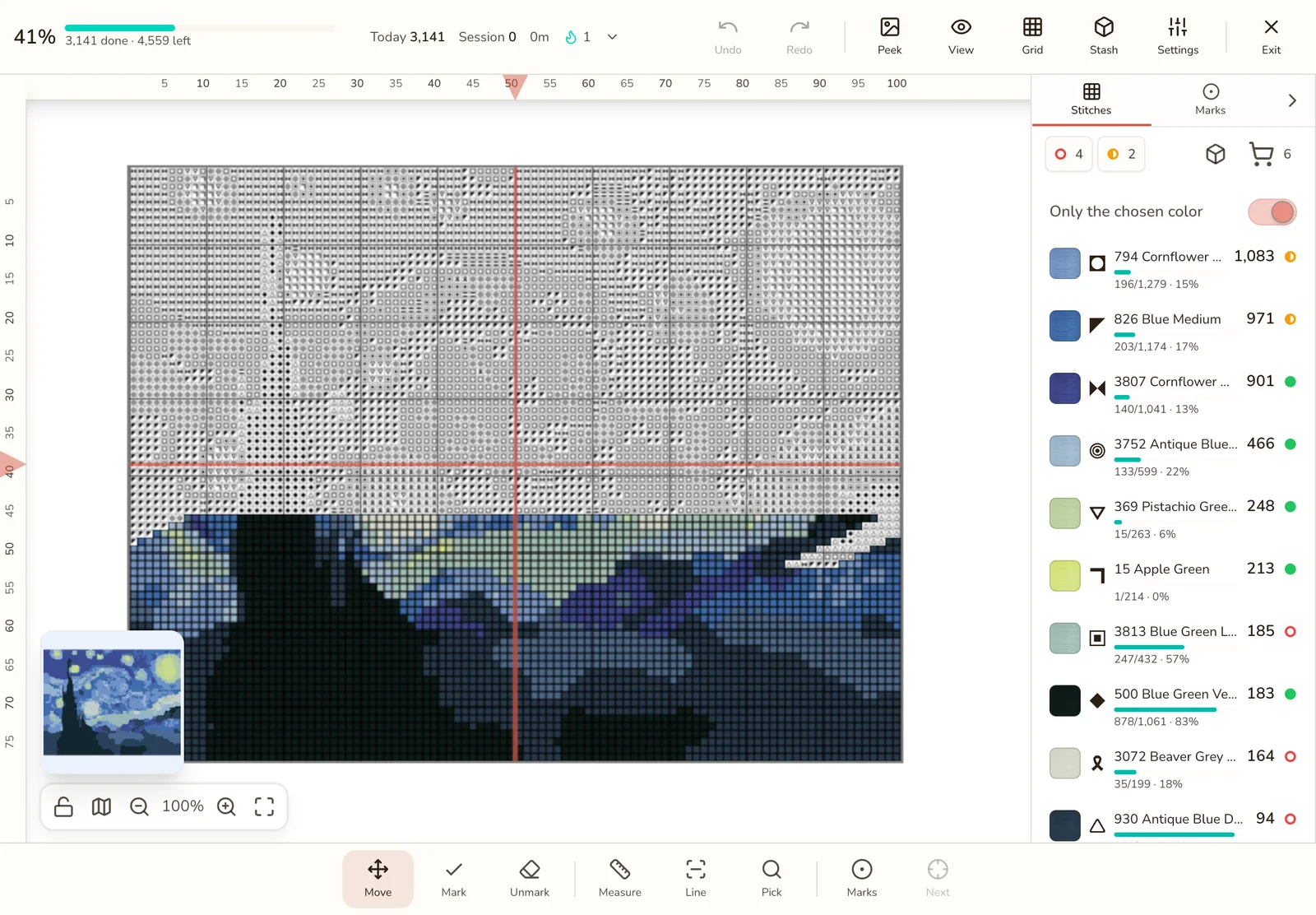
Do reszty tego wzoru brakuje czterech mulin, a dwóch jest za mało. Stan każdego koloru widać obok jego liczby krzyżyków.
Po sesji. Gdy wychodzisz ze śledzenia po haftowaniu kolorami, które śledzisz, otwiera się Zaktualizuj ilości w mulinach z użytymi mulinami, liczbą krzyżyków wyhaftowanych każdą z nich i szacunkiem zużytych motków. Szacunek to tylko wskazówka: ustaw, ile faktycznie zostało, a potem wybierz Zapisz albo Nie teraz. Nic się nie zmieni, dopóki nie zapiszesz.
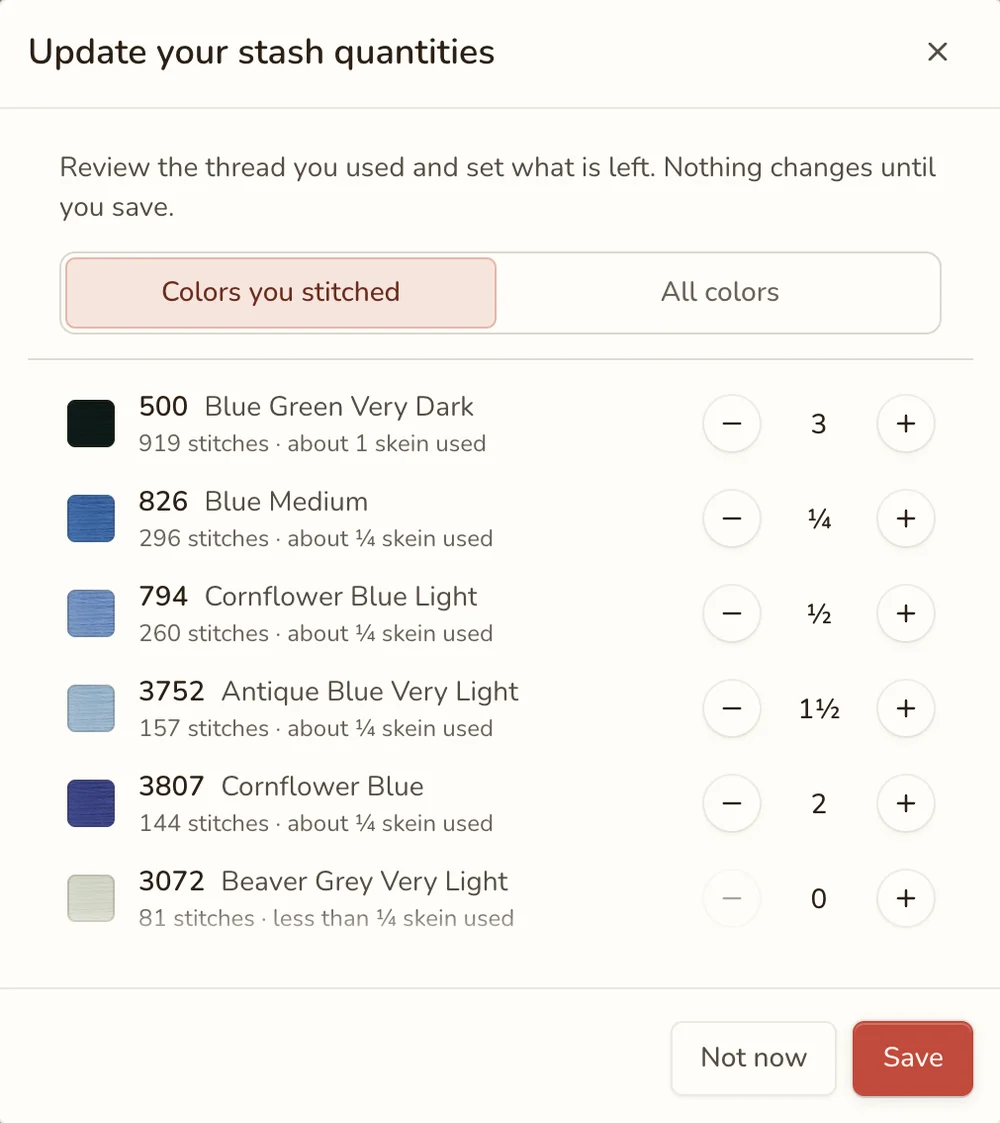
Przegląd po sesji. To Ty ustawiasz, ile zostało, a szacunek jest tylko wskazówką.
Do kupienia i lista zakupów
Są dwie listy, które spotykają się w sklepie:
- Do kupienia to Twoja własna lista dla wszystkich projektów. Oznacz mulinę przyciskiem Kup w swoich mulinach albo naciśnij B i ustaw ilość. Koszyk w Twoich mulinach otwiera te muliny jako Listę zakupów, którą możesz skopiować lub zapisać jako plik tekstowy. Dodaj przenosi kupioną mulinę na Twoją listę mulin, więc nic nie trzeba wpisywać dwa razy.
- Lista zakupów w śledzeniu postępu jest obliczana dla jednego wzoru: kolory, których brakuje lub jest za mało, na pozostałe krzyżyki, w całych motkach. Skopiuj ją jako tekst, zapisz lub wydrukuj.
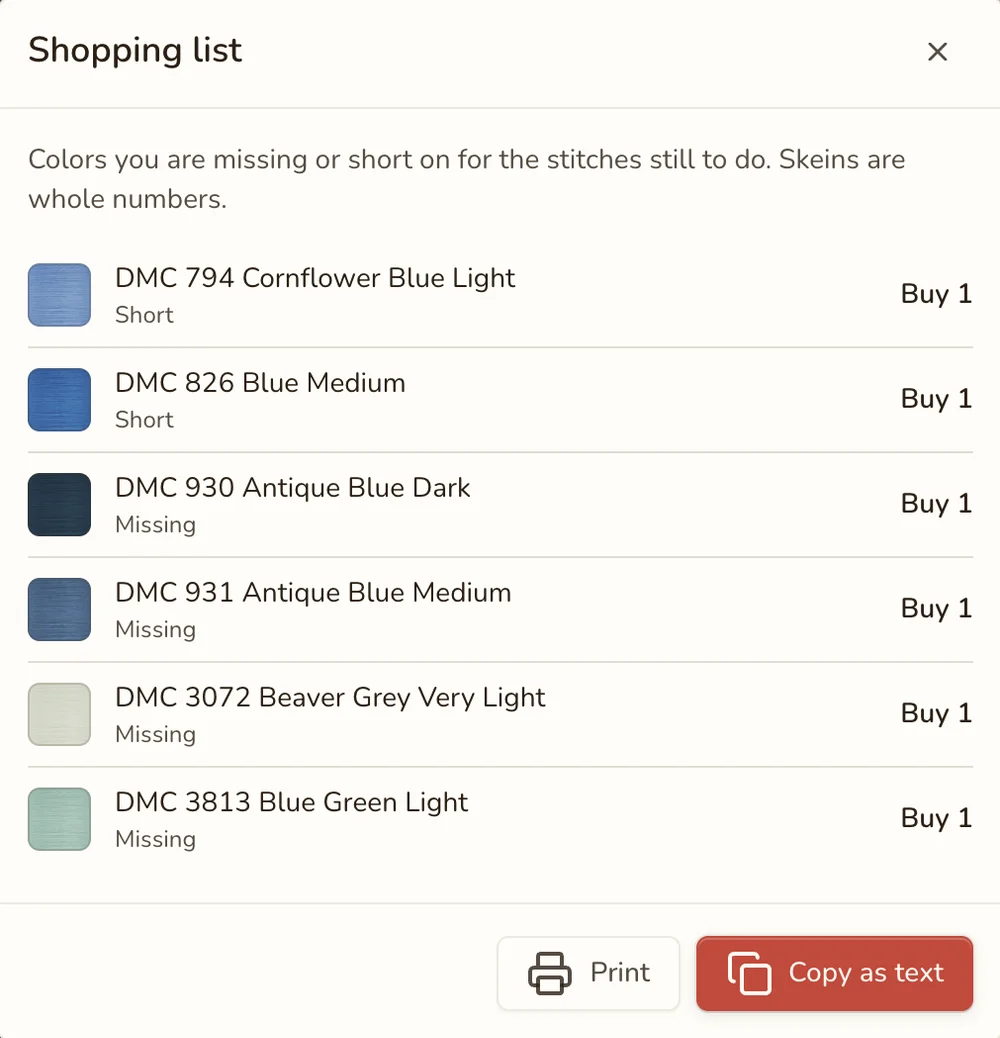
Tylko to, czego potrzebujesz na pozostałe krzyżyki, w zaokrągleniu w górę do całych motków.
Wzór z Twoich mulin
Gdy masz już muliny na liście, możesz zrobić wzór, który zaczniesz dziś wieczorem:
- Ze zdjęcia: wybierz Moje muliny jako styl w imporcie obrazu.
- W istniejącym wzorze: wybierz Moje muliny w Stylach kolorów.
Każdy krzyżyk użyje wtedy muliny, którą już masz. Liczy się tylko to, które muliny masz, a nie ile ich jest, więc przy dużej pracy sprawdź ilości.
Twoje muliny na każdym urządzeniu
Po zalogowaniu Twoje muliny, ilości i lista do kupienia synchronizują się między urządzeniami. Eksportuj do CSV zapisuje kopię w arkuszu, kiedy tylko chcesz, i działa też jako kopia zapasowa: ten sam plik można zaimportować z powrotem.
Znane ograniczenia
- Tylko mulina. Diamenciki i koraliki do prasowania nie są śledzone, a takie wzory nie pokazują opcji Moje muliny.
- Brak automatycznego odejmowania. Twoje muliny zmieniają się tylko wtedy, gdy Ty je zmienisz, także w przeglądzie po sesji.
- Liczby motków to szacunki. Zależą od gęstości kanwy i liczby nitek, a każda osoba haftuje trochę inaczej.
- Mieszanki i własne kolory nie są sprawdzane, bo nie odpowiadają jednej mulinie.