| Chcesz… | Zrób to |
|---|---|
| Znaleźć miejsce, w którym skończono ostatnim razem | Poszukaj znaczników parkowania albo naciśnij N |
| Zobaczyć, gdzie jest kolor z igły | Kliknij go w panelu kolorów |
| Znaleźć ostatnie krzyżyki danego koloru na dużym schemacie | Następny krzyżyk (N) |
| Zaznaczyć swoje miejsce w wierszu | Narzędzie Linia (L) |
| Zapamiętać nić, którą zostawiono w zawieszeniu | Znacznik parkowania |
| Oznaczyć krzyżyk do spruwania | Znacznik prucia |
| Odhaczyć kontury | Przełącz na Ścieg za igłą |
| Sprawdzić, ile potrwa cała praca | Ile zostało do końca |
| Nadrobić projekt zaczęty na papierze | Oznacz wszystkie krzyżyki każdego gotowego koloru w panelu kolorów |
Śledzenie postępu
Oznaczaj wyhaftowane krzyżyki, podświetlaj jeden kolor, parkuj nici, śledź ścieg za igłą i sprawdź, ile wieczorów zostało. Za darmo, synchronizacja po zalogowaniu.
- Skrót klawiszowy
- F
- Gdzie to znaleźć
- Edytor, prawy górny róg → Postęp · Biblioteka → Śledź postęp
Klawiatura i klawisze modyfikujące
- F
- Otwórz lub zamknij śledzenie postępu
- M
- Narzędzie Oznacz
- E
- Narzędzie Odznacz
- I
- Narzędzie Wybierz kolor
- H
- Narzędzie Przesuń (przesuwanie widoku)
- P
- Narzędzie Znaczniki (parkowanie, prucie, podświetlenie)
- L
- Narzędzie Linia: zaznacz swoje miejsce w wierszu
- U
- Narzędzie Zmierz
- N
- Zakreśl następny krzyżyk w aktywnym kolorze
- V (hold)
- Zerknij na gotowy projekt (przytrzymaj)
- Arrow keys
- Przesuń kursor
- Space
- Oznacz pole pod kursorem
- C
- Zmień styl gotowych krzyżyków
- Cmd+ZCtrl+Z
- Cofnij oznaczenia
- Cmd+Shift+ZCtrl+Shift+Z
- Ponów oznaczenia
Śledzenie postępu służy do samego haftowania. Siadasz ze schematem i chcesz znać trzy odpowiedzi: na czym skończono, co haftować dalej i ile jeszcze zostało. Otwórz wzór w trybie śledzenia, a schemat zamieni się w listę kontrolną, która odpowiada na wszystkie trzy pytania. Działa przy każdej technice, którą obsługuje Stitchmate, na laptopie, tablecie i telefonie, i jest za darmo. (Lista skrótów klawiszowych nazywa ten tryb Śledzeniem postępu.)
Podstawy
- Otwórz je klawiszem F, przyciskiem Postęp w prawym górnym rogu edytora albo opcją Śledź postęp przy wzorze w bibliotece.
- Wybierz kolor z igły w panelu kolorów. Cała reszta przygaśnie, więc zobaczysz, gdzie ten kolor się znajduje.
- Oznaczaj to, co wyhaftowano: dotknij krzyżyka albo przeciągnij po fragmencie. Oznaczone krzyżyki są na schemacie pokazane jako gotowe.
- Przerwij, kiedy chcesz. Każde oznaczenie zapisuje się w chwili, gdy je zrobisz.
Nic, co robisz w trybie śledzenia, nie zmienia samego wzoru, więc nie przemalujesz krzyżyka przez przypadek.
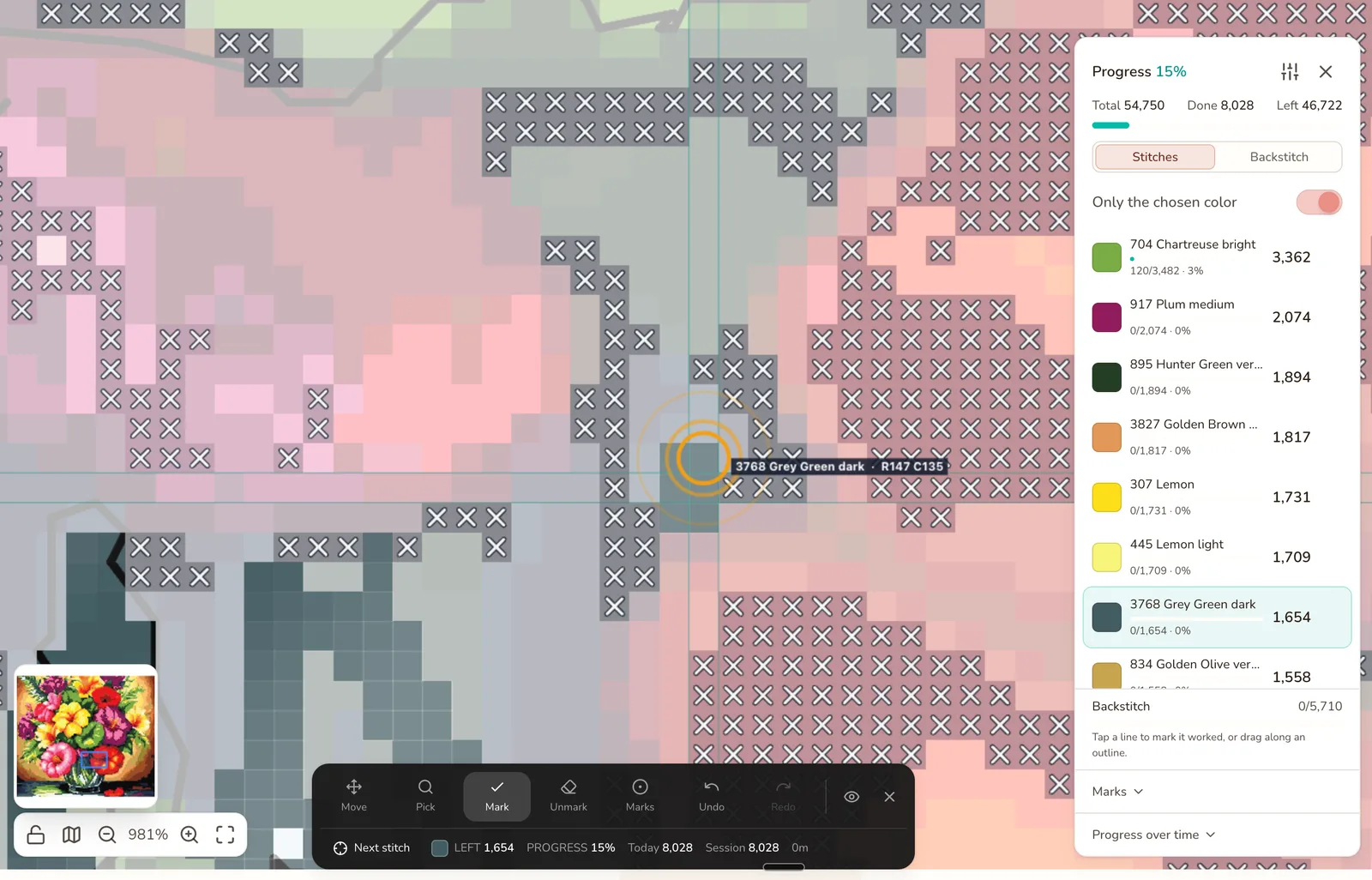
Jeden podświetlony kolor, zakreślony jego następny krzyżyk i informacja o tym, ile z każdego koloru zostało, w panelu po prawej.
Otwieranie i zamykanie śledzenia
W edytorze naciśnij F albo kliknij Postęp w prawym górnym rogu. W bibliotece otwórz szczegóły wzoru i wybierz Śledź postęp. Gdy oznaczysz cokolwiek, karta wzoru w bibliotece pokazuje pasek postępu, więc na pierwszy rzut oka widać, jak daleko jest każdy projekt.
Masz schemat w formacie PDF? W Ustawieniach śledzenia jest opcja Importuj wzór z PDF, która zamienia schemat we wzór, który możesz śledzić. Zobacz import PDF.
Zamknij śledzenie ponownym naciśnięciem F albo przyciskiem X. Nie ma nic do zapisania.
Oznaczanie wyhaftowanych krzyżyków
Narzędziem Oznacz (M) dotknij krzyżyka, aby oznaczyć go jako wyhaftowany, albo przeciągnij po fragmencie, który właśnie skończono. Większość wieczoru spędzasz właśnie z tym jednym narzędziem.
Pozostałe narzędzia na pasku:
| Narzędzie | Klawisz | Do czego służy |
|---|---|---|
| Przesuń | H | Przesuwanie widoku schematu bez oznaczania czegokolwiek |
| Zmierz | U | Liczenie ciągu krzyżyków albo mierzenie przeciągnięciem. Niczego nie oznacza |
| Linia | L | Zaznaczanie swojego miejsca w wierszu i haftowanie go ciąg po ciągu |
| Wybierz | I | Dotknięcie krzyżyka robi jego kolor aktywnym, po czym wracasz do narzędzia Oznacz |
| Oznacz | M | Oznaczanie krzyżyków jako wyhaftowanych |
| Odznacz | E | Czyszczenie krzyżyków oznaczonych przez pomyłkę |
| Znaczniki | P | Stawianie znaczników parkowania, prucia i podświetlenia |
Dwie rzeczy, które chronią Twoją pracę:
- Oznaczanie nigdy nie działa jak przełącznik. Ponowne dotknięcie oznaczonego krzyżyka nic nie robi, więc przypadkowe podwójne dotknięcie nie cofnie wieczoru pracy. Aby wyczyścić krzyżyki, użyj narzędzia Odznacz, prawego przycisku myszy albo opcji Cofnij.
- Opcja Tylko wybrany kolor jest domyślnie włączona. Gdy kolor jest wybrany, przeciągnięcie po zatłoczonym fragmencie oznacza tylko krzyżyki tego koloru. Wyłącz tę opcję, aby oznaczać wszystko pod palcem.
Zaznaczanie miejsca w wierszu. Jeśli haftujesz wiersz po wierszu, wybierz Linia (L) i dotknij wiersza, w którym jesteś. Śledzenie trzyma nad nim linię, jak linijka położona na papierowym schemacie. ↑ ↓ (albo [ ]) przechodzą do poprzedniego lub następnego wiersza, ← → przesuwają wzdłuż niego, Enter oznacza ciąg, który właśnie wyhaftowano, i przechodzi dalej, a Esc zdejmuje linię.
Cofnij i Ponów (Cmd/Ctrl+Z, Cmd/Ctrl+Shift+Z) cofają oznaczenia po jednym. Na klawiaturze możesz też przesuwać kursor strzałkami i oznaczać pole pod nim klawiszem Spacja. Przytrzymaj V, aby zerknąć na gotowy projekt, a naciśnij C, aby zmienić sposób rysowania gotowych krzyżyków.
Ile zostało, kolor po kolorze
Panel kolorów (na telefonie to arkusz u dołu ekranu) jest Twoją listą kontrolną. U góry widać cały wzór: wszystkie krzyżyki, ile jest gotowych i ile zostało. Niżej znajdziesz każdy kolor z liczbą krzyżyków, które jeszcze zostały, i postępem. Kolor nigdy nie pokazuje 100%, dopóki został choćby jeden krzyżyk. Zatrzymuje się na 99%, aż oznaczysz ostatni.
- Kliknij kolor, aby nad nim pracować. Reszta schematu przygaśnie, a na pasku narzędzi zobaczysz, ile krzyżyków tego koloru zostało.
- Sortuj według tego, co zostało, albo według liczby wszystkich, aby zdecydować, jaką nić nawlec następną.
- Krzyżyki / Ścieg za igłą przełącza między śledzeniem krzyżyków i konturów (zobacz Ścieg za igłą).
- Znaczniki to lista Twoich znaczników parkowania, prucia i podświetlenia, z której możesz do nich przeskakiwać.
- Postęp w czasie otwiera statystyki (zobacz Ile zostało do końca).
Szukanie następnego krzyżyka
Na dużym schemacie ostatnie krzyżyki danego koloru łatwo przeoczyć. Naciśnij N albo dotknij Dalej, a śledzenie zakreśli najbliższy krzyżyk aktywnego koloru, którego jeszcze nie wyhaftowano, i pokaże jego wiersz i kolumnę. Wyhaftuj go, naciśnij N ponownie, a zakreślenie przesunie się dalej.
Znaczniki: parkowanie, prucie i podświetlenie
Służą do zapamiętywania, w którym miejscu przerwano pracę. Wybierz narzędzie Znaczniki (P) i dotknij pola, aby postawić znacznik:
- Parkuj (w jednym z czterech rogów: ↖ ↗ ↙ ↘) oznacza nić zostawioną w zawieszeniu, do której chcesz wrócić. Rogi są cztery, bo na schemacie bez pustych pól kilka zaparkowanych nici może znaleźć się przy tym samym krzyżyku.
- Pruj oznacza krzyżyk do spruwania.
- Dowolne podświetlenie zaznacza fragment, nad którym właśnie pracujesz.
Dotknij tego samego pola narzędziem Znaczniki, aby zdjąć znacznik. Lista Znaczniki w panelu kolorów pokazuje wszystkie znaczniki na schemacie, więc przy następnej sesji możesz od razu do nich wrócić. Znaczniki działają w każdej technice, bo oznaczają miejsce, a nie krzyżyk.
Ścieg za igłą
We wzorach haftu krzyżykowego i gobelinowego możesz też odhaczać kontury. Przełącz panel kolorów z Krzyżyki na Ścieg za igłą, a lista pokaże kolory konturów, każdy z własną liczbą odcinków.
- Dotknij linii, aby oznaczyć odcinek jako wykonany, albo przeciągnij wzdłuż konturu, aby oznaczyć każdy odcinek, który przetniesz. Przeciągnij narzędziem Odznacz (albo prawym przyciskiem myszy), aby w ten sam sposób wyczyścić.
- Gdy kolor jest wybrany i włączona jest opcja Tylko wybrany kolor, przeciągnięcie wzdłuż mieszanego konturu oznacza tylko linie tego koloru.
- Wykonane linie zmieniają kolor, a linie, które jeszcze zostały do wyhaftowania w aktywnym kolorze, świecą, więc luki łatwo zauważyć.
- Każdy kolor konturu ma opcje oznaczenia wszystkiego i wyczyszczenia wszystkiego, a Cofnij działa dokładnie tak samo jak przy krzyżykach.
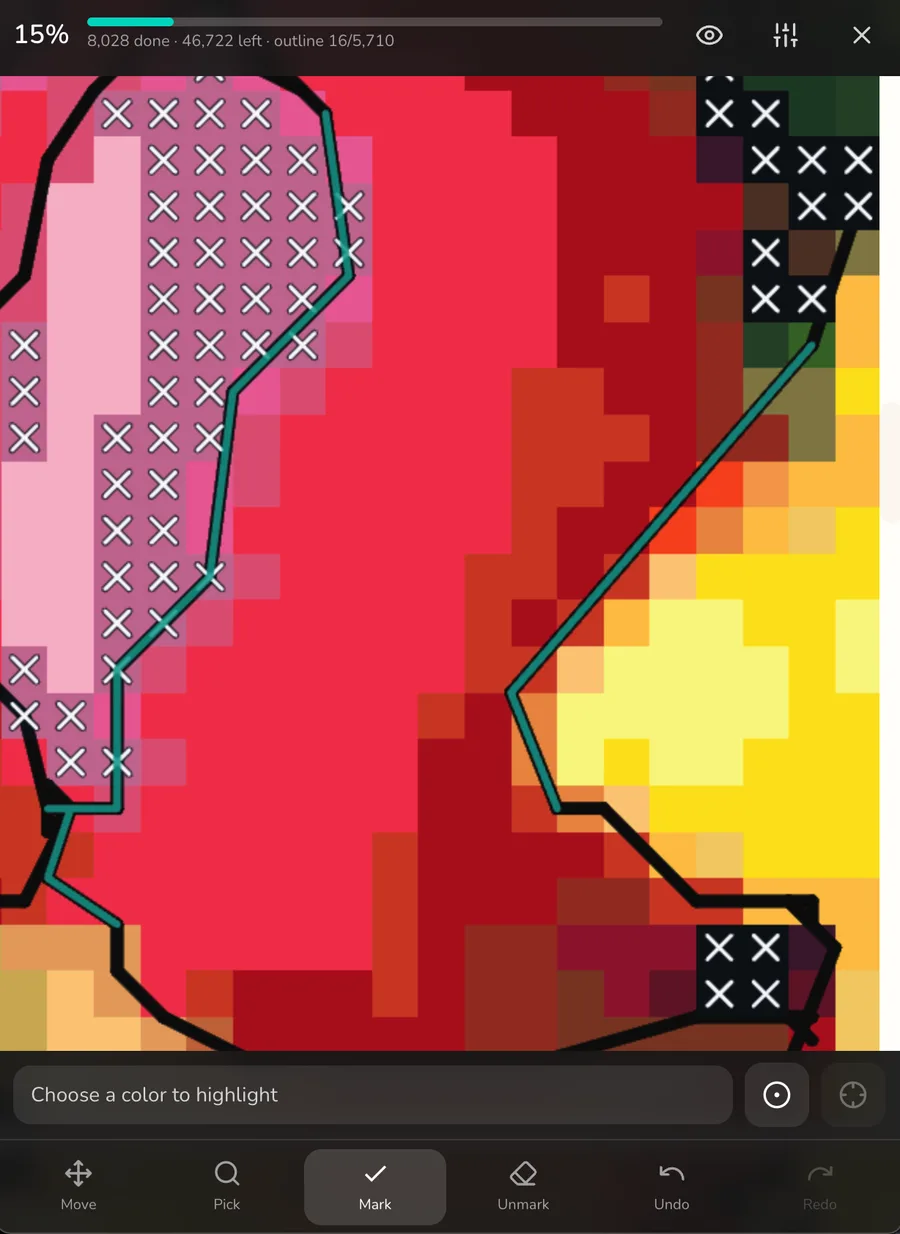
Śledzenie ściegu za igłą na telefonie. Morskie linie są gotowe, a odcinki konturu liczą się osobno od krzyżyków.
Krzyżyki niepełne
W jednym polu może być więcej niż jeden krzyżyk, na przykład ćwierćkrzyżyk i krzyżyk ¾. Takie krzyżyki oznaczasz po jednym: jedno dotknięcie na krzyżyk, a pole liczy się jako skończone po ostatnim z nich. W podsumowaniu pole nadal liczy się raz, więc liczby u góry zostają zgodne z prawdą. Działa to we wzorach haftu krzyżykowego i gobelinowego.
Ile zostało do końca
Każde oznaczenie ma znacznik czasu, więc śledzenie może powiedzieć, jak idzie Twój projekt. Otwórz Postęp w czasie w panelu kolorów:
- Szacunek ukończenia, na przykład „wieczorów do końca: około 12”. Opiera się na Twoim tempie w dniach, w których faktycznie haftowano, więc jedna długa sobota go nie zaburza, i jest podawany w wieczorach, a nie jako data w kalendarzu.
- Seria dni z haftowaniem. Jeden pominięty dzień jej nie przerywa.
- Sesje: co zrobiono za każdym razem, gdy siadasz do haftu, z podsumowaniem po wyjściu: krzyżyki, czas i tempo.
- Kalendarz pokazujący dni, w których haftowano, i ile.
Podczas pracy pasek narzędzi pokazuje na bieżąco: ile krzyżyków aktywnego koloru zostało, ogólny postęp, dzisiejsze krzyżyki, krzyżyki z tej sesji i stoper sesji.
Twój postęp na każdym urządzeniu
- Zapis na bieżąco. Każde oznaczenie najpierw zapisuje się na urządzeniu, więc oznaczanie nigdy nie czeka na internet.
- Po zalogowaniu postęp podąża za Tobą. Oznaczaj na laptopie wieczorem, a następnego dnia ten sam postęp będzie na telefonie. Jeśli na dwóch urządzeniach oznaczano krzyżyki bez połączenia, zachowane zostaną oba zestawy oznaczeń, a wyczyszczenie krzyżyków na jednym urządzeniu nie zostanie cofnięte przez starszą kopię na innym.
- Kopia zapasowa i przywracanie. W Ustawieniach śledzenia możesz zapisać postęp do pliku i później go przywrócić. Kopię można przywrócić tylko do wzoru, z którego pochodzi.
- Edytowanie zaczętego wzoru. Oznaczenia są powiązane z pozycjami w siatce liczonymi od lewego górnego rogu. Stitchmate ostrzega przed edycją wzoru z postępem, bo zmiana rozmiaru od góry lub od lewej przesuwa wszystkie oznaczenia.
Haftowanie z telefonem
Na telefonie śledzenie jest ułożone tak, aby dało się obsługiwać jedną ręką, gdy druga trzyma tamborek: postęp u góry, schemat pośrodku i arkusz u dołu, w którym wybierasz kolor do podświetlenia, szukasz następnego krzyżyka i przełączasz narzędzia. Ekran pozostaje włączony, dopóki śledzenie jest otwarte. Powiększaj gestem szczypania, przesuwaj widok dwoma palcami, a oznaczaj jednym.
Wskazówki i pułapki
- Wybierz, zanim zaczniesz oznaczać. Gdy kolor z igły jest aktywny i włączona jest opcja Tylko wybrany kolor, możesz swobodnie przeciągać po zatłoczonym fragmencie, a oznaczy się tylko ta nić.
- Używaj narzędzia Wybierz (I) jak pipety. Dotknij krzyżyka, który zaraz zaczniesz haftować: jego kolor stanie się aktywny i wrócisz do narzędzia Oznacz.
- Zaparkuj, zanim skończysz. Znacznik parkowania przy każdej zawieszonej nici sprawia, że następna sesja zaczyna się w kilka sekund.
- Nadrabiasz stary projekt? Oznaczenie wszystkich krzyżyków każdego skończonego koloru jest szybsze niż przeciąganie po każdym krzyżyku.
- Zmień wygląd schematu w Ustawieniach śledzenia: jak mocno przygasają inne kolory, prowadnice wierszy i sposób rysowania gotowych krzyżyków.
Znane ograniczenia
- Otwarcie wymaga połączenia. Gdy wzór jest już otwarty, oznaczenia zapisują się na urządzeniu i synchronizują, gdy znów jesteś online.
- Schematy PDF muszą mieć symbole. Schemat projektanta w PDF, narysowany symbolami, można zaimportować i śledzić jak każdy inny wzór (wczesny dostęp, za darmo, wymaga zalogowania). Skanów oraz plików PDF, które są tylko obrazem schematu, nie da się jeszcze odczytać. Zobacz wtedy porównanie z Pattern Keeper.
- Brak importu postępu z Pattern Keeper. Na razie nie jest to możliwe.
- Ścieg za igłą i krzyżyki niepełne dotyczą tylko haftu krzyżykowego i gobelinowego. Haft diamentowy, koraliki do prasowania i C2C nie mają konturów ani krzyżyków niepełnych do śledzenia.
Ogólny opis zamiast instrukcji znajdziesz na stronie licznika krzyżyków.
Przewodniki i bezpłatne narzędzia
How Long Does Cross Stitch Take? 40–200+ Hours (Realistic Guide) (po angielsku)
Most stitchers average 100–200 stitches per hour — but the real answer depends on three things most time estimates ignore.
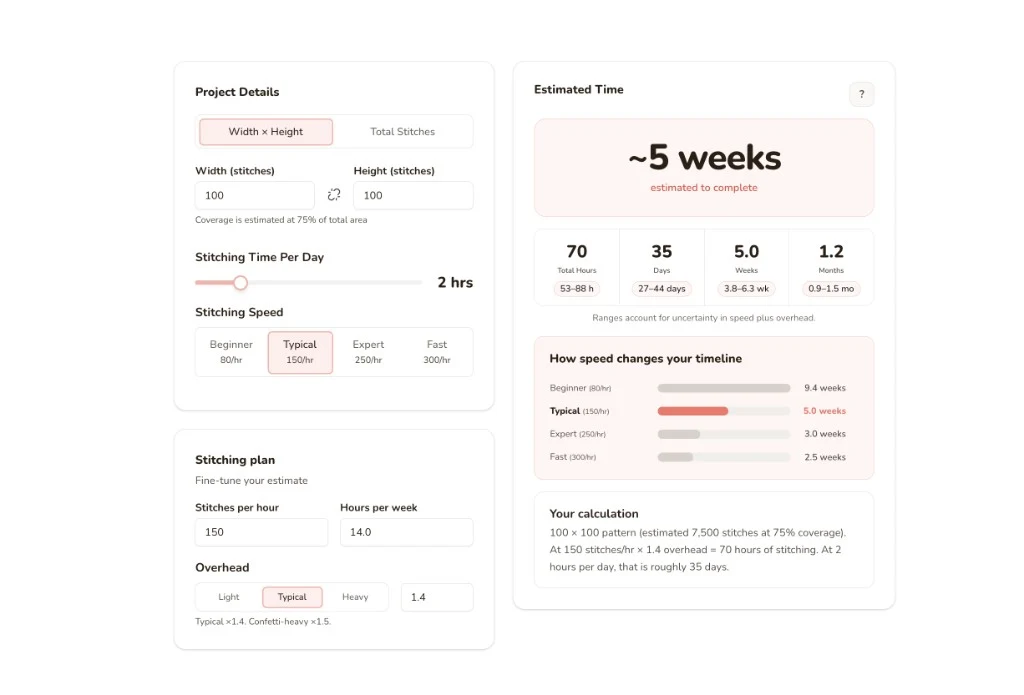
Kalkulator czasu haftu krzyżykowego
Ile potrwa Twój haft krzyżykowy? Realistyczne oszacowanie z czasem na zmiany nici, liczenie, przerwy i pomyłki.

Śledź swój PDF z haftem krzyżykowym na dowolnym urządzeniu
Pattern Keeper działa tylko na Androidzie. Wrzuć kupiony PDF, a Stitchmate zamieni schemat i legendę we wzór, który śledzisz na dowolnym urządzeniu. Za darmo.