| Je wilt… | Doe dit |
|---|---|
| Vinden waar je de vorige keer bent gestopt | Zoek je parkeermarkeringen, of druk op N |
| Zien waar de kleur in je naald komt | Klik erop in het kleurenpaneel |
| De laatste paar steken van een kleur vinden in een groot patroon | Volgende steek (N) |
| Je plek houden in de rij die je borduurt | Het gereedschap Rij (L) |
| Een draad onthouden die je hebt laten hangen | Een parkeermarkering |
| Een steek aangeven die je moet uithalen | Een markering om uit te halen |
| Omtrekken afvinken | Schakel over naar Stiksteek |
| Weten hoelang het werk nog duurt | Hoelang het nog duurt |
| Een project bijwerken dat je op papier bent begonnen | Markeer in het kleurenpaneel elke afgewerkte kleur in één keer als geborduurd |
Voortgang bijhouden
Vink steken af terwijl je borduurt, markeer één kleur, parkeer draden, volg stiksteek per segment en zie hoeveel avonden je nog nodig hebt. Gratis en synchroon.
- Sneltoets
- F
- Waar je het vindt
- Editor rechtsboven → Voortgang · Bibliotheek → Voortgang bijhouden
Toetsenbord en speciale toetsen
- F
- Voortgang bijhouden openen of sluiten
- M
- Markeren
- E
- Wissen
- I
- Pipet
- H
- Verplaatsen (weergave verschuiven)
- P
- Markeringen (parkeren, uithalen, markeren)
- L
- Rij: je plek in een rij vasthouden
- U
- Meten
- N
- De volgende steek van de actieve kleur omcirkelen
- V (ingedrukt houden)
- Even naar het afgewerkte ontwerp kijken
- Pijltoetsen
- Cursor verplaatsen
- Spatie
- Vakje onder de cursor markeren
- C
- Wisselen hoe geborduurde steken worden weergegeven
- Cmd+ZCtrl+Z
- Markeringen ongedaan maken
- Cmd+Shift+ZCtrl+Shift+Z
- Markeringen opnieuw
Voortgang bijhouden is er voor het borduren zelf. Je gaat zitten met een telpatroon en wilt drie antwoorden: waar was ik, wat borduur ik nu, en hoeveel is er nog over. Open een patroon in Voortgang bijhouden en het patroon wordt een afvinklijst die alle drie beantwoordt. Het werkt bij elke techniek die Stitchmate maakt, op een laptop, tablet of telefoon, en het is gratis. (In de lijst met sneltoetsen heet het ook ‘Voortgang bijhouden’.)
Basis
- Open het met F, met Voortgang rechtsboven in de editor, of met Voortgang bijhouden bij een patroon in je bibliotheek.
- Kies de kleur in je naald in het kleurenpaneel. Al het andere vervaagt, zodat je ziet waar die kleur komt.
- Markeer wat je borduurt door op een steek te tikken of over een blok te slepen. Gemarkeerde steken zie je als klaar in het patroon.
- Stop wanneer je wilt. Elke markering wordt opgeslagen op het moment dat je hem maakt.
Niets wat je in Voortgang bijhouden doet, verandert het patroon zelf, dus je kunt niet per ongeluk een steek opnieuw kleuren.
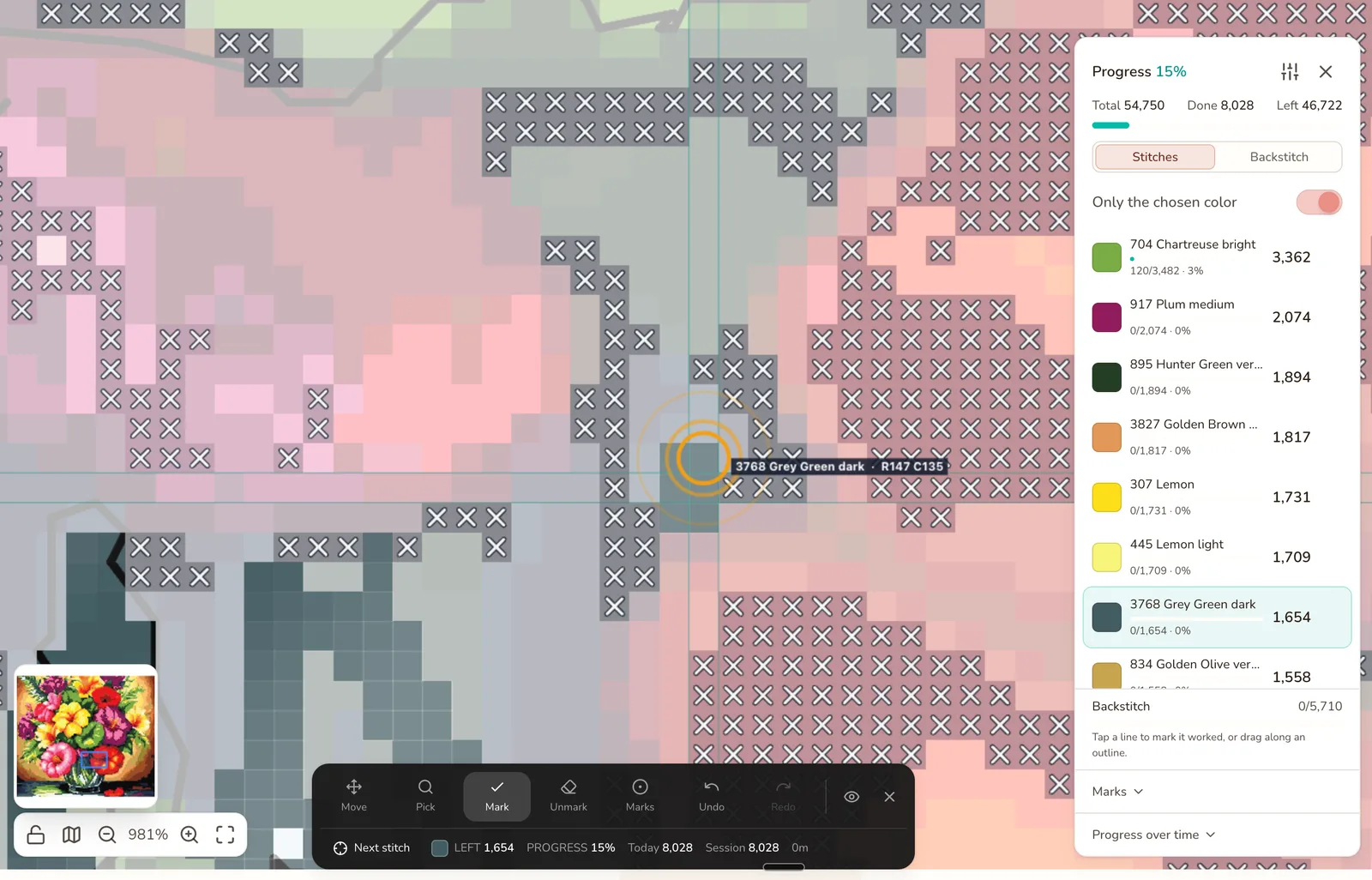
Eén kleur gemarkeerd, de volgende steek omcirkeld, en in het paneel rechts hoeveel er van elke kleur over is.
Voortgang bijhouden openen en sluiten
Druk in de editor op F of klik rechtsboven op Voortgang. Open in je bibliotheek de details van een patroon en kies Voortgang bijhouden. Zodra je iets hebt gemarkeerd, toont de kaart van het patroon in de bibliotheek een voortgangsbalk, zodat je in één oogopslag ziet hoe ver je met elk project bent.
Een telpatroon als PDF gekocht? In de Instellingen van Voortgang bijhouden staat PDF-patroon importeren, dat het telpatroon inleest als een patroon waarvan je de voortgang kunt bijhouden. Zie PDF importeren.
Sluit Voortgang bijhouden weer met F of met de X. Je hoeft niets op te slaan.
Markeren wat je hebt geborduurd
Tik met het gereedschap Markeren (M) op een steek om hem als klaar te markeren, of sleep over een blok dat je net hebt afgemaakt. Het grootste deel van een avond werk je met dit ene gereedschap.
Het andere gereedschap op de werkbalk:
| Gereedschap | Toets | Gebruik het om… |
|---|---|---|
| Verplaatsen | H | Door het patroon te bewegen zonder iets te markeren |
| Meten | U | Een reeks steken te tellen, of te slepen om te meten. Markeert niets |
| Rij | L | Je plek in een rij te houden en die reeks voor reeks af te werken |
| Pipet | I | Op een steek te tikken om de kleur actief te maken, en terug naar Markeren |
| Markeren | M | Steken als klaar te markeren |
| Wissen | E | Markeringen te wissen die je per ongeluk hebt gezet |
| Markeringen | P | Markeringen te plaatsen om te parkeren, uit te halen en te markeren |
Twee dingen die je werk beschermen:
- Markeren schakelt nooit heen en weer. Nog eens op een gemarkeerde steek tikken doet niets, dus een onbedoelde dubbele tik kan je avond niet ongedaan maken. Om markeringen te wissen gebruik je Wissen, een rechtsklik of Ongedaan maken.
- Alleen de gekozen kleur staat standaard aan. Met een gekozen kleur markeert slepen over een druk gebied alleen de steken in die kleur. Zet het uit om alles onder je vinger te markeren.
Je plek in een rij houden. Borduur je rij voor rij, kies dan Rij (L) en tik op de rij waarin je zit. Voortgang bijhouden houdt er een lijn overheen, zoals een liniaal op een papieren telpatroon. ↑ ↓ (of [ ]) gaan naar de vorige of volgende rij, ← → bewegen erlangs, Enter markeert de reeks die je net hebt geborduurd en gaat verder, en Esc laat de rij los.
Ongedaan maken en opnieuw (Cmd/Ctrl+Z, Cmd/Ctrl+Shift+Z) gaan één voor één door je markeringen terug. Met een toetsenbord kun je ook een cursor verplaatsen met de pijltoetsen en het vakje eronder markeren met Spatie. Houd V ingedrukt om even naar het afgewerkte ontwerp te kijken, en druk op C om te veranderen hoe geborduurde steken worden weergegeven.
Wat er nog over is, kleur voor kleur
Het kleurenpaneel (een paneel onderaan op een telefoon) is je afvinklijst. Bovenaan zie je het hele patroon: het totaal aantal steken, hoeveel er klaar zijn en hoeveel er nog over zijn. Daaronder staat elke kleur met het aantal steken dat nog over is en hoe ver je ermee bent. Een kleur toont nooit 100% zolang er nog één steek van over is; hij blijft op 99% staan tot de laatste is gemarkeerd.
- Klik op een kleur om eraan te werken. De rest van het patroon vervaagt en de werkbalk toont hoeveel steken van die kleur er nog over zijn.
- Sorteer op wat er nog over is of op het totaal, om te beslissen welke kleur je als volgende in de naald doet.
- Steken / Stiksteek schakelt tussen het bijhouden van steken en van omtrekken (zie Stiksteek).
- Markeringen toont je markeringen om te parkeren, uit te halen en te markeren, zodat je ernaartoe kunt springen.
- Voortgang in de tijd opent je statistieken (zie Hoelang het nog duurt).
De volgende steek vinden
In een groot patroon zie je de laatste paar steken van een kleur makkelijk over het hoofd. Druk op N of tik op Volgende en Voortgang bijhouden omcirkelt de dichtstbijzijnde steek in de actieve kleur die je nog niet hebt geborduurd, met de rij en kolom erbij. Borduur hem, druk nog eens op N en de cirkel gaat verder.
Markeringen om te parkeren, uit te halen en te markeren
Deze zijn er om te onthouden waar je was. Kies het gereedschap Markeringen (P) en tik op een vakje om er een te plaatsen:
- Parkeren (in een van de vier hoeken: ↖ ↗ ↙ ↘) markeert een draad die je hebt laten hangen, zodat je ernaar terug kunt. Vier hoeken, omdat bij een volledig geborduurd patroon meerdere geparkeerde draden bij hetzelfde vakje kunnen uitkomen.
- Uithalen geeft een steek aan die je moet uithalen.
- Vrije markering markeert het blok waaraan je op dit moment werkt.
Tik met het gereedschap Markeringen op hetzelfde vakje om de markering weg te halen. De lijst Markeringen in het kleurenpaneel toont elke markering in het patroon, zodat je de volgende keer meteen terug kunt springen. Markeringen werken bij elke techniek, omdat ze een plek markeren en geen steek.
Stiksteek
Bij kruissteek- en tapisseriepatronen kun je ook omtrekken afvinken. Zet het kleurenpaneel van Steken op Stiksteek en de lijst toont je omtrekkleuren, elk met een eigen aantal lijnsegmenten.
- Tik op een lijn om dat segment als klaar te markeren, of sleep langs een omtrek om elk segment te markeren waar je overheen gaat. Sleep met Wissen (of de rechtermuisknop) om op dezelfde manier te wissen.
- Met een gekozen kleur en Alleen de gekozen kleur aan markeert slepen langs een gemengde omtrek alleen de lijnen in die kleur.
- Geborduurde lijnen veranderen van kleur, en de lijnen die je in de actieve kleur nog moet borduren lichten op, zodat je de gaten makkelijk ziet.
- Elke omtrekkleur kan in één keer worden gemarkeerd of gewist, en Ongedaan maken werkt precies zoals bij steken.
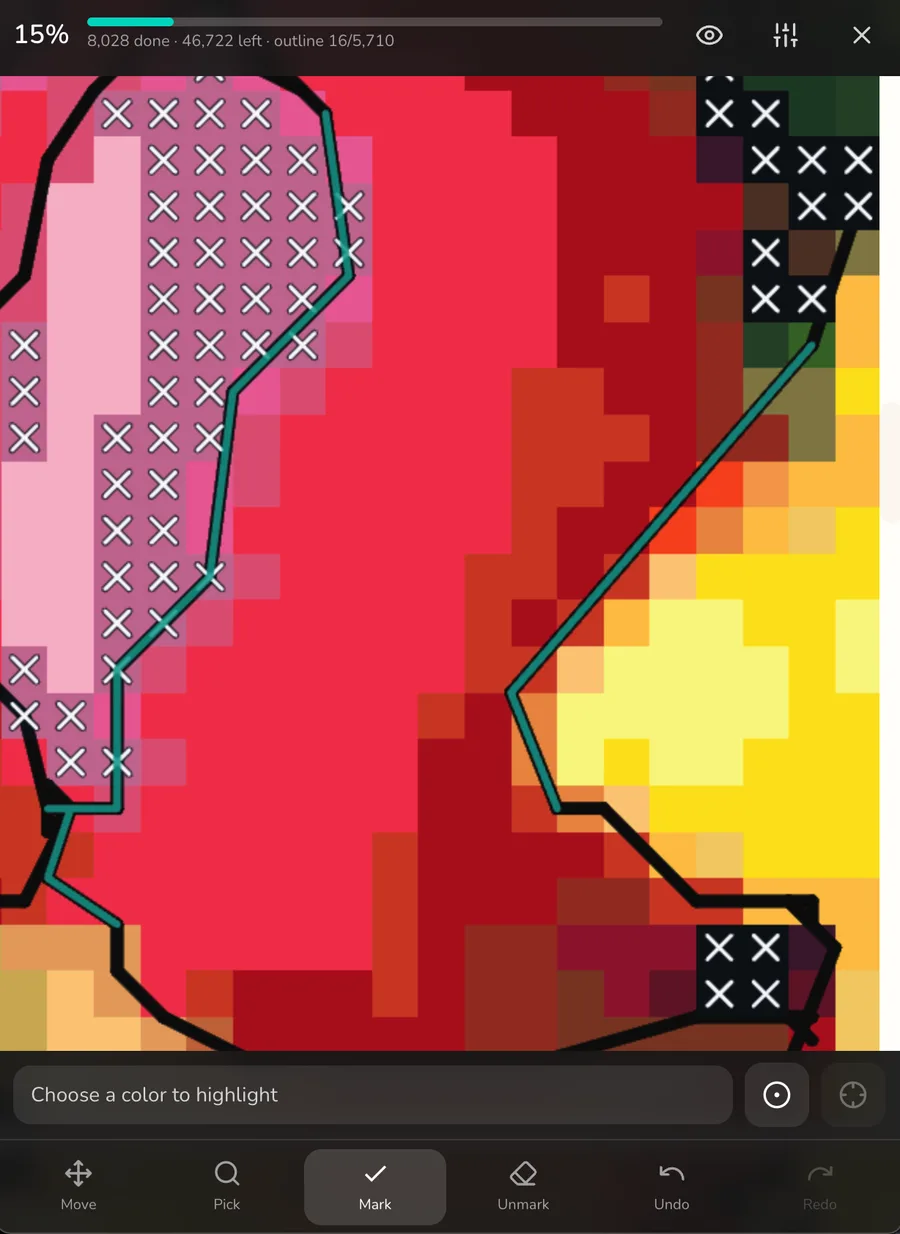
Stiksteek bijhouden op een telefoon. De turquoise lijnen zijn klaar, en omtreksegmenten worden apart van de steken geteld.
Deelsteken
Een vakje kan meer dan één steek bevatten, bijvoorbeeld een kwartsteek en een driekwartsteek. Die markeer je steek voor steek: één tik per steek, en het vakje telt als klaar na de laatste. Het vakje telt in de totalen nog steeds één keer mee, zodat de getallen bovenaan kloppen. Dit werkt bij kruissteek- en tapisseriepatronen.
Hoelang het nog duurt
Elke markering krijgt een tijdstempel, zodat Voortgang bijhouden kan laten zien hoe je project ervoor staat. Open Voortgang in de tijd in het kleurenpaneel:
- Schatting tot het einde, zoals ‘nog ongeveer 12 avonden te gaan’. Die is gebaseerd op je tempo op de dagen waarop je echt hebt geborduurd, dus één lange zaterdag gooit hem niet in de war, en je krijgt een aantal avonden in plaats van een datum in de kalender.
- Reeks van dagen waarop je hebt geborduurd. Eén dag overslaan breekt hem niet.
- Sessies: wat je deed elke keer dat je ging zitten, met een samenvatting als je stopt: steken, tijd en tempo.
- Kalender met de dagen waarop je hebt geborduurd en hoeveel.
Terwijl je werkt, houdt de werkbalk een lopende telling bij: steken die nog over zijn in de actieve kleur, de totale voortgang, de steken van vandaag, de steken van deze sessie en een sessietimer.
Je voortgang op elk apparaat
- Opgeslagen terwijl je werkt. Elke markering wordt eerst op je apparaat opgeslagen, dus markeren wacht nooit op internet.
- Ingelogd gaat het met je mee. Markeer ’s avonds op je laptop en de volgende dag staat dezelfde voortgang op je telefoon. Hebben twee apparaten los van elkaar steken gemarkeerd, dan blijven beide sets markeringen bewaard, en het wissen van steken op het ene apparaat wordt niet ongedaan gemaakt door een oudere kopie op een ander.
- Back-up en herstellen. In de Instellingen van Voortgang bijhouden kun je je voortgang in een bestand opslaan en later herstellen. Een back-up kan alleen worden hersteld op het patroon waar hij vandaan komt.
- Een patroon bewerken waaraan je bent begonnen. Markeringen zitten vast aan rasterposities die vanaf de linkerbovenhoek worden geteld. Stitchmate waarschuwt je voordat je een patroon met voortgang bewerkt, omdat het formaat aan de boven- of linkerkant wijzigen elke markering verschuift.
Borduren met je telefoon
Op een telefoon is Voortgang bijhouden ingericht voor één hand, terwijl de andere de borduurring vasthoudt: je voortgang bovenaan, het patroon in het midden, en onderaan een paneel waar je de kleur kiest om te markeren, de volgende steek vindt en van gereedschap wisselt. Het scherm blijft aan zolang Voortgang bijhouden open is. Knijp om te zoomen, verschuif met twee vingers en markeer met één.
Tips en valkuilen
- Kies voordat je markeert. Met de kleur in je naald actief en Alleen de gekozen kleur aan kun je vrij over een druk gebied slepen, en alleen dat garen wordt gemarkeerd.
- Gebruik Pipet (I) om een kleur te kiezen. Tik op de steek die je gaat borduren; de kleur wordt actief en je bent terug bij Markeren.
- Parkeer voordat je stopt. Een parkeermarkering op elke hangende draad zorgt dat je de volgende keer binnen een paar seconden kunt beginnen.
- Een oud project bijwerken? Elke afgewerkte kleur in één keer als geborduurd markeren gaat sneller dan over elke steek slepen.
- Verander hoe het patroon eruitziet in de Instellingen van Voortgang bijhouden: hoe sterk andere kleuren vervagen, rijhulplijnen en hoe geborduurde steken worden weergegeven.
Bekende beperkingen
- Openen vraagt om een verbinding. Is een patroon eenmaal open, dan worden markeringen op je apparaat opgeslagen en gesynchroniseerd zodra je weer online bent.
- PDF-telpatronen hebben symbolen nodig. Een PDF-telpatroon van een ontwerper met symbolen kun je importeren en bijhouden zoals elk ander patroon (vroege toegang, gratis, inloggen vereist). Scans, en PDF’s die alleen een afbeelding van het telpatroon zijn, kunnen nog niet worden gelezen. Zie daarvoor de vergelijking met Pattern Keeper.
- Nog geen import van voortgang uit Pattern Keeper.
- Stiksteek en deelsteken bijhouden kan alleen bij kruissteek en tapisserie. Diamond painting, strijkkralen en C2C hebben geen omtrekken of deelsteken om bij te houden.
Voor een overzicht in plaats van de handleiding, zie de pagina over de steekteller (in het Engels).
Gidsen en gratis tools
How Long Does Cross Stitch Take? 40–200+ Hours (Realistic Guide) (in het Engels)
Most stitchers average 100–200 stitches per hour — but the real answer depends on three things most time estimates ignore.
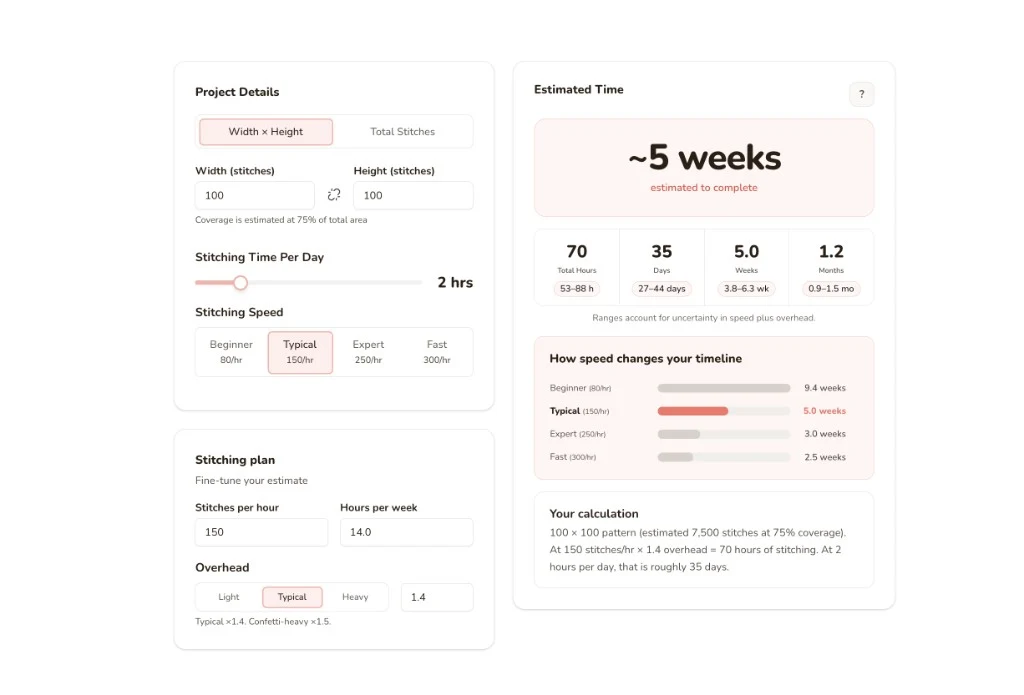
Kruissteek-tijdcalculator
Hoe lang duurt je borduurwerk? Krijg een realistische schatting inclusief extra tijd – garen wisselen, tellen, pauzes en foutjes.

Houd je PDF-borduurpatroon bij op elk apparaat
Pattern Keeper is alleen voor Android. Zet een gekocht PDF-borduurpatroon neer en houd het bij op iPhone, iPad, Mac of pc. Vroege toegang, gratis.