Leer de editor door te doen.
De snelste weg van ‘Ik heb een afbeelding’ naar ‘Ik heb een strakke PDF die ik echt zou borduren’. Korte, praktische pagina’s, gekoppeld aan de echte plekken in de interface en de sneltoetsen.
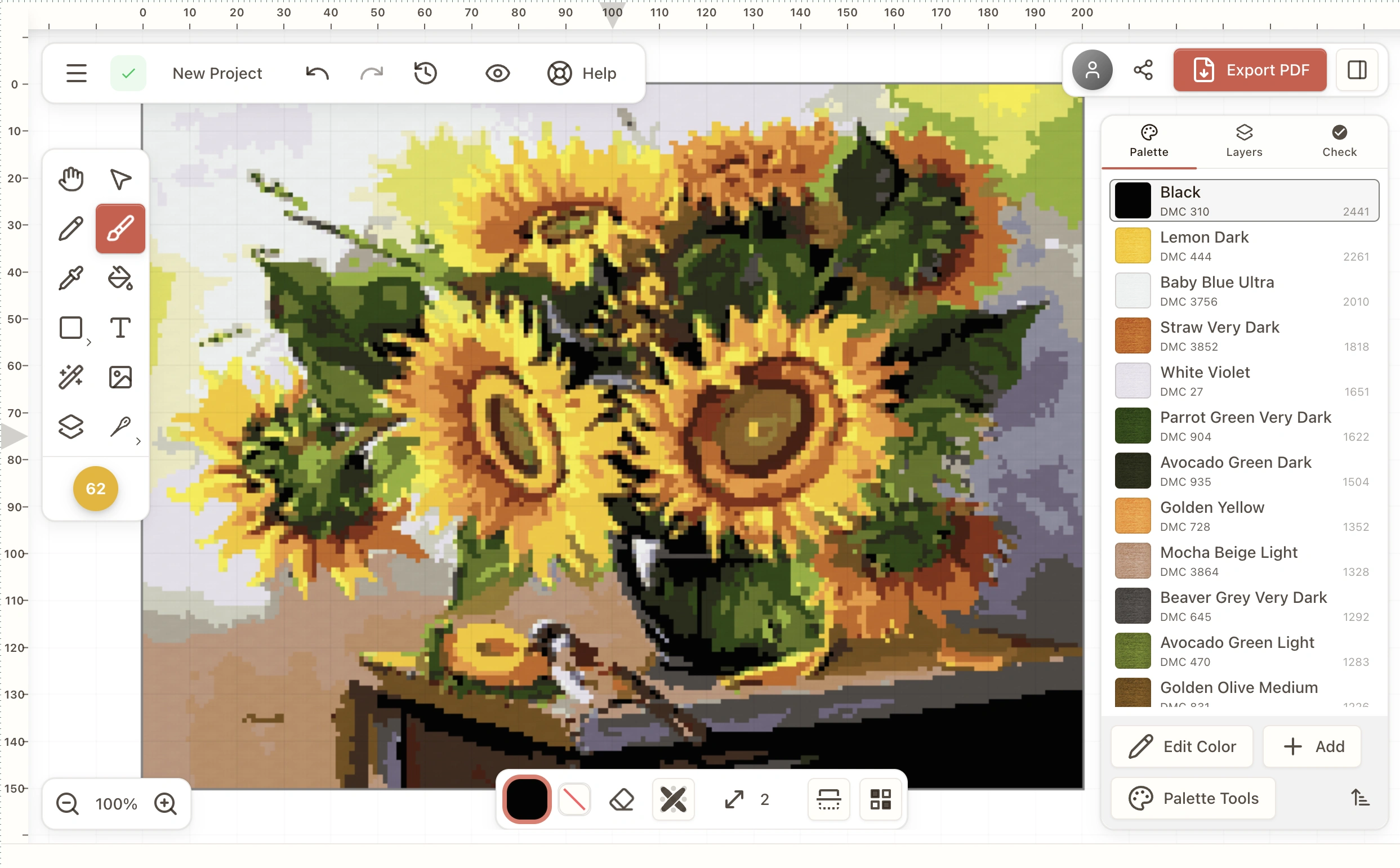
Stitchmate is een editor voor kruissteekpatronen in de browser, gemaakt voor iedereen die strakke, printklare resultaten wil zonder omslachtige programma’s te installeren. Je maakt er ook tapisseriepatronen en diamond-paintingpatronen mee – met dezelfde tools, maar met de steken, materialen en woorden van elke techniek – en je zet een patroon in één stap om naar een andere techniek.
Deze handleiding neemt je mee langs elke functie: van een foto importeren en het palet bijschaven tot tekenen met het penseel, de selectie- en vormtools, en het exporteren van een PDF van meerdere pagina’s, klaar voor je borduurring.
Elke pagina behandelt één tool of begrip, laat precies zien waar je het in de interface vindt en noemt de sneltoetsen waarmee het werk vlot gaat. Begin met de weg in 8 stappen hieronder en verken daarna de onderdelen in je eigen tempo.
Begin hier
De weg in 8 stappen van ‘Ik heb een afbeelding’ naar ‘Ik heb een PDF die ik echt zou borduren’.
Aan de slag
Nieuw bij Stitchmate? Wat je kunt maken, vier manieren om te beginnen (foto, PDF, patroonbestand, leeg raster) en waar je patronen, paletten en garens staan.
Start (het scherm waarmee Stitchmate opent)Afbeelding importeren
In drie stappen van foto naar patroon: Foto (bijsnijden, rechtzetten, achtergrond wissen), Patroon (formaat, garen, kleuren, detail, opschonen) en PDF.
Start → Maken → Van een afbeelding. In een patroon dat zo gemaakt is: Formaat en kleuren (linksboven in de editor) of Bestand → Terug naar formaat en kleuren…Kleuren bewerken
Verander kleuren zonder je patroon te breken: vervang een garen overal of in één gebied, voeg gelijkende kleuren samen en geef elke kleur een duidelijk symbool.
Rechterpaneel → PaletPaletgereedschap
Bewerk alle kleuren van je patroon tegelijk: een ander palet, een ander garenmerk, warmer of lichter, minder garens, en paletten bewaren.
Palet → PaletgereedschapLosse steken opruimen
Ruim losse steken op, die borduren zo bewerkelijk maken: alles met één klik, met een voorbeeld, met een masker voor gezichten en tekst, of met de hand.
Gereedschap links → Losse steken opruimen / Rechterpaneel → ControlePenseel
BTeken en wis steken met een rond penseel: vul snel vormen in, voeg deelsteken toe, spiegel je werk met symmetrie, strooi twee kleuren en teken met pendruk.
Gereedschap links → PenseelSelectie
VMarkeer een deel van je patroon en kopieer, verplaats, vul of wis het, of geef het door aan Transformeren om te spiegelen en te draaien.
Gereedschap links → SelectiePDF-export
Exporteer je kruissteekpatroon als PDF om af te drukken: kies papier en patroonstijl, verdeel het patroon over pagina’s en stel voorblad, legenda en huisstijl in.
Editor → ExporterenWegwijs worden
Navigeren, zichtbaarheid en orde in je werk.
Aan de slag
Nieuw bij Stitchmate? Wat je kunt maken, vier manieren om te beginnen (foto, PDF, patroonbestand, leeg raster) en waar je patronen, paletten en garens staan.
Start (het scherm waarmee Stitchmate opent)Navigeren op het tekenvlak
Zoom in op een paar steken, ga naar een andere hoek en zie met één toets weer het hele patroon, met een muis, een trackpad of je vingers.
TekenvlakWeergaveopties
Kies wat je ziet tijdens het werken: kleuren, symbolen of echte steken, plus raster, stof, stiksteken en linialen in steken, cm of inches. Je PDF verandert niet.
Rechtsboven → Beeld (oogpictogram)Lagen
Zet de tekst, een rand of een gewaagd idee op een eigen laag, zodat je het kunt verplaatsen, verbergen of verwijderen zonder de rest van het patroon te raken.
Gereedschap links → LagenReferentieafbeelding
ULeg je originele foto of tekening over het patroon om omtrekken over te trekken, een gezicht te controleren of kleuren te vergelijken. Nooit afgedrukt.
Gereedschap links → ReferentieSneltoetsen
Alle sneltoetsen in Stitchmate, gegroepeerd naar waar je ze gebruikt: het gereedschap in de editor, navigeren, kleuren, voortgang, de importschermen en zoekvelden.
Editor → Help → SneltoetsenImporteren en kleur
Maak van een afbeelding een patroon en breng daarna het palet op orde.
Afbeelding importeren
In drie stappen van foto naar patroon: Foto (bijsnijden, rechtzetten, achtergrond wissen), Patroon (formaat, garen, kleuren, detail, opschonen) en PDF.
Start → Maken → Van een afbeelding. In een patroon dat zo gemaakt is: Formaat en kleuren (linksboven in de editor) of Bestand → Terug naar formaat en kleuren…PDF-import
Lees een gekochte kruissteek-PDF in als patroon dat je kunt bijhouden. Vergelijk het met je PDF, corrigeer een garen en begin. Gratis in de vroege toegang.
Start → Maken → PDF-patroon · Desktop-app: Bestand → PDF-patroon importeren…Kleuren bewerken
Verander kleuren zonder je patroon te breken: vervang een garen overal of in één gebied, voeg gelijkende kleuren samen en geef elke kleur een duidelijk symbool.
Rechterpaneel → PaletPaletgereedschap
Bewerk alle kleuren van je patroon tegelijk: een ander palet, een ander garenmerk, warmer of lichter, minder garens, en paletten bewaren.
Palet → PaletgereedschapKleurstijlen
Eén kleurstijlkiezer voor foto importeren en Palet toepassen: opgeslagen paletten, je eigen garens, monochroom, duotoon, kunststijlen of een eigen kleurverloop.
Afbeelding importeren → Patroon → Kleuren → Stijl · Editor → Paletgereedschap → Palet toepassenTools
De belangrijkste bewerkingstools, die je elke keer gebruikt.
Penseel
BTeken en wis steken met een rond penseel: vul snel vormen in, voeg deelsteken toe, spiegel je werk met symmetrie, strooi twee kleuren en teken met pendruk.
Gereedschap links → PenseelVullen
GVul een heel vlak van je patroon met één klik: een achtergrond, een vorm opnieuw kleuren, een gebied leegmaken of alleen binnen een selectie vullen.
Gereedschap links → VullenKleurverloop
Geef een lucht, bloemblad of achtergrond schaduw met een overgang tussen twee of meer garenkleuren. Sleep de richting, kies de tinten en Stitchmate zet de steken.
Gereedschap links → keuzemenu Vullen → KleurverloopVorm
RTeken lijsten, cirkels, harten, sterren en andere vormen in steken, gevuld of als omtrek. Verschuif, vergroot en draai een vorm voordat hij steken wordt.
Gereedschap links → VormLijn
LTeken rechte rijen steken voor randen, banden in een merklap, stelen en geometrische ontwerpen. Pas beide uiteinden aan voordat de lijn steken wordt.
Gereedschap links → keuzemenu Vorm → LijnTekst
TZet letters op een merklap, een naam en datum of een spreuk. Kies een pixel-, gewoon of stiksteeklettertype en verplaats, schaal en stijl de tekst tot hij past.
Gereedschap links → TekstSelectie
VMarkeer een deel van je patroon en kopieer, verplaats, vul of wis het, of geef het door aan Transformeren om te spiegelen en te draaien.
Gereedschap links → SelectieSelectie transformeren
TMaak de geselecteerde steken groter of kleiner, draai, spiegel of vervorm ze, met een voorbeeld tot je op Enter drukt. Eén keer ongedaan maken zet alles terug.
Selectiegereedschap → Selectiemodus → TransformerenLosse steken opruimen
Ruim losse steken op, die borduren zo bewerkelijk maken: alles met één klik, met een voorbeeld, met een masker voor gezichten en tekst, of met de hand.
Gereedschap links → Losse steken opruimen / Rechterpaneel → ControleStiksteek
KScherpe contouren en details boven op je steken: teken lijnen en paden, plaats vormen, omlijn een kleurvlak met één klik of trek contouren over uit je foto.
Gereedschap links → StiksteekWerkwijze en export
Hoe de tools samenwerken, hoe prettig een patroon borduurt en hoe de PDF ontstaat.
Selectie en gereedschap
Welk selectiegereedschap bij de klus past, en hoe Penseel, Vullen en ander gereedschap alleen het geselecteerde gebied veranderen.
Selectiegereedschap → Meer → Bewerkingen beperken tot selectieFLOW Score
Borduurt dit patroon prettig, en wat pak je eerst aan? De FLOW Score beantwoordt beide en zet bij elk probleem een oplossing die je met één klik toepast.
Badge in het gereedschap links / Rechterpaneel → ControlePDF-export
Exporteer je kruissteekpatroon als PDF om af te drukken: kies papier en patroonstijl, verdeel het patroon over pagina’s en stel voorblad, legenda en huisstijl in.
Editor → ExporterenExportvoorinstellingen
Geef elke patroon-PDF dezelfde opmaak, met een aparte voor je eigen exemplaar en je verkoopversie. Wat een voorinstelling bewaart en hoe hij synchroniseert.
Editor → Exporteren → VoorinstellingVoortgang bijhouden
FVink steken af terwijl je borduurt, markeer één kleur, parkeer draden, volg stiksteek per segment en zie hoeveel avonden je nog nodig hebt. Gratis en synchroon.
Editor rechtsboven → Voortgang · Bibliotheek → Voortgang bijhouden