Aprende el editor practicando.
El camino más rápido de “tengo una imagen” a “tengo un PDF limpio que de verdad bordaría”. Páginas breves y prácticas, ancladas a los lugares reales de la interfaz y a sus atajos.
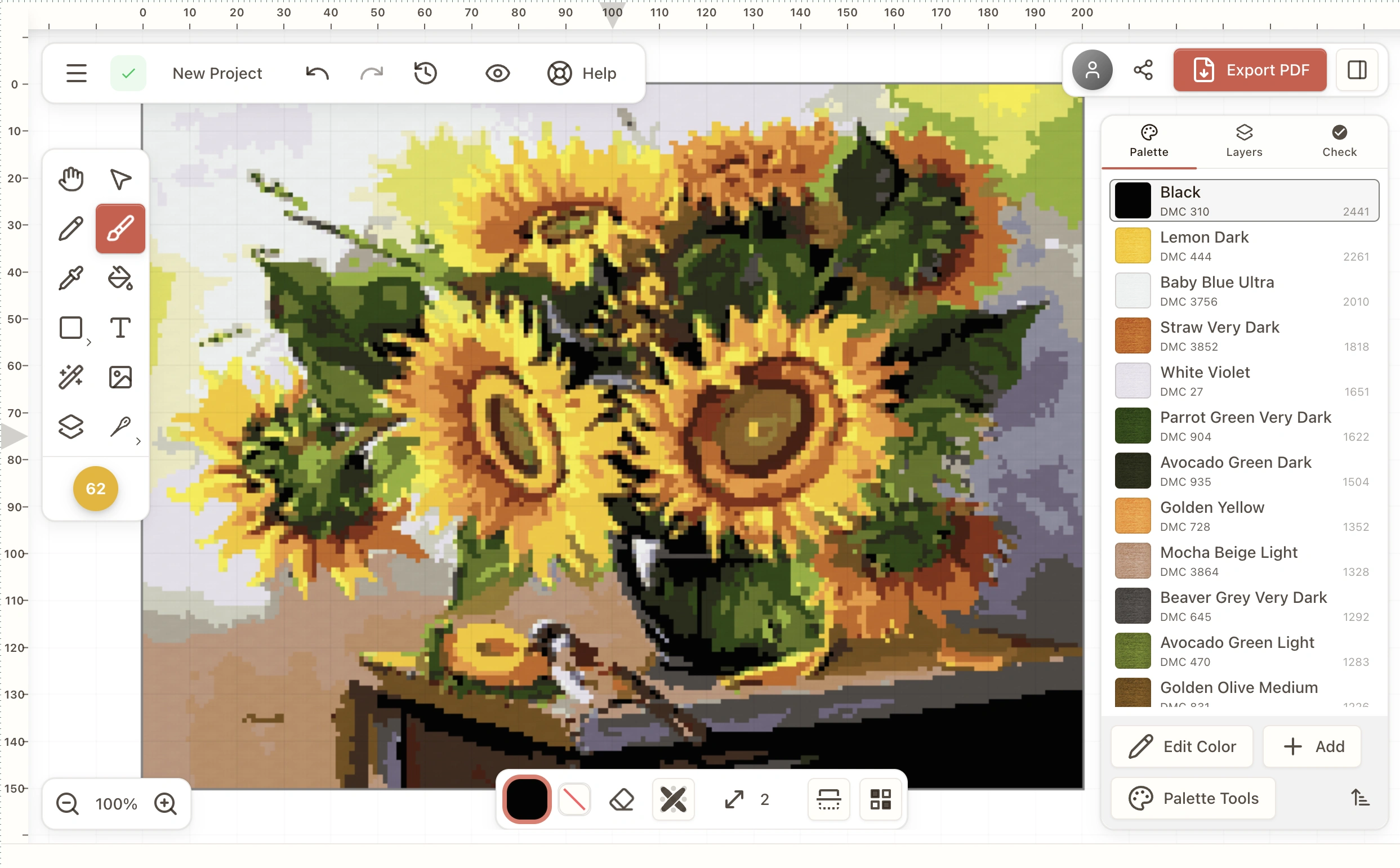
Stitchmate es un editor de patrones de punto de cruz que funciona en el navegador, pensado para quienes quieren resultados limpios y listos para imprimir sin programas de escritorio complicados. También crea esquemas de cañamazo y pintura con diamantes — las mismas herramientas, con los puntos, materiales y vocabulario de cada técnica — y convierte un patrón de una técnica a otra en un solo paso.
Este manual te guía por todas las funciones: desde importar una foto y ajustar la paleta, hasta dibujar con el pincel, la selección y las herramientas de forma, y exportar un PDF de varias páginas listo para tu bastidor.
Cada página se centra en una herramienta o un concepto, te muestra exactamente dónde encontrarla en la interfaz y recoge los atajos de teclado que agilizan el trabajo. Empieza por el camino de 8 pasos de abajo y luego explora cada sección a tu ritmo.
Empieza aquí
El camino de 8 pasos de “tengo una imagen” a “tengo un PDF que de verdad bordaría”.
Primeros pasos
¿Nuevo en Stitchmate? Qué puedes crear, las cuatro formas de empezar un patrón (foto, PDF, archivo o cuadrícula en blanco) y dónde se guarda todo.
Inicio (la pantalla con la que se abre Stitchmate)Importación de imagen
Convierte una foto en un patrón en tres pasos: Foto (recortar, enderezar, borrar el fondo), Patrón (tamaño, hilos, colores, detalle, limpieza) y PDF.
Inicio → Crear → Desde una imagen. Desde un patrón creado así: Tamaño y colores (arriba a la izquierda en el editor), o Archivo → Volver a tamaño y colores…Editar colores
Cambia colores sin estropear el patrón: sustituye un hilo en todo el patrón o en una zona, combina tonos parecidos y dale a cada color un símbolo claro.
Panel derecho → PaletaHerramientas de paleta
Cambia todos los colores del patrón a la vez: aplica otra paleta, cambia de marca de hilo, dale calidez o brillo, redúcelo a menos hilos y guarda paletas.
Paleta → Herramientas de paletaHerramienta Limpiar puntos sueltos
Elimina los puntos sueltos que hacen pesado un patrón: limpia todo con un clic, prueba una pasada más fuerte, protege caras y letras o retoca a pincel.
Barra de herramientas izquierda → Limpiar puntos sueltos / Panel derecho → RevisarHerramienta Pincel
BPinta y borra puntadas con un pincel redondo: rellena formas, añade puntos fraccionados, refleja con simetría, mezcla dos colores y dibuja con presión.
Barra de herramientas izquierda → PincelHerramienta Selección
VMarca una parte de tu esquema y luego cópiala, muévela, rellénala, bórrala o pásala a Transformar para voltearla y girarla.
Barra de herramientas izquierda → SelecciónExportación a PDF
Exporta tu patrón de punto de cruz como PDF para imprimir: elige el papel y el estilo del esquema, divídelo en páginas y prepara portada, leyenda y marca.
Editor → ExportarOriéntate
Navegación, visibilidad y cómo mantener tu trabajo ordenado.
Primeros pasos
¿Nuevo en Stitchmate? Qué puedes crear, las cuatro formas de empezar un patrón (foto, PDF, archivo o cuadrícula en blanco) y dónde se guarda todo.
Inicio (la pantalla con la que se abre Stitchmate)Moverse por el lienzo
Acércate a unas pocas puntadas, ve a otra esquina y vuelve a ver todo el patrón con una sola tecla, con ratón, trackpad o con los dedos.
LienzoOpciones de vista
Elige qué ves mientras trabajas: colores, símbolos o un aspecto bordado realista, además de cuadrícula, tela, pespunte y reglas. Nada de esto cambia tu PDF.
Arriba a la derecha → Vista (icono del ojo)Capas
Pon el texto, una cenefa o una idea arriesgada en su propia capa para moverla, ocultarla o eliminarla sin tocar el resto del patrón.
Barra de herramientas izquierda → CapasImagen de referencia
USuperpón tu foto o dibujo original al esquema mientras editas para calcar contornos, comprobar que una cara se reconoce o comparar colores. Nunca se imprime.
Barra de herramientas izquierda → ReferenciaAtajos de teclado
Todos los atajos de teclado de Stitchmate, agrupados por dónde se usan: herramientas, navegación, colores, seguimiento del progreso, importación y búsqueda.
Editor → Ayuda → Atajos de tecladoImportación y color
Convierte una imagen en un patrón y luego pon orden en la paleta.
Importación de imagen
Convierte una foto en un patrón en tres pasos: Foto (recortar, enderezar, borrar el fondo), Patrón (tamaño, hilos, colores, detalle, limpieza) y PDF.
Inicio → Crear → Desde una imagen. Desde un patrón creado así: Tamaño y colores (arriba a la izquierda en el editor), o Archivo → Volver a tamaño y colores…Importación de PDF
Convierte un PDF de punto de cruz comprado en un patrón para seguir tu progreso. Compáralo con tu PDF, corrige un hilo y a bordar. Gratis en acceso anticipado.
Inicio → Crear → Patrón en PDF · App de escritorio: Archivo → Importar patrón en PDF…Editar colores
Cambia colores sin estropear el patrón: sustituye un hilo en todo el patrón o en una zona, combina tonos parecidos y dale a cada color un símbolo claro.
Panel derecho → PaletaHerramientas de paleta
Cambia todos los colores del patrón a la vez: aplica otra paleta, cambia de marca de hilo, dale calidez o brillo, redúcelo a menos hilos y guarda paletas.
Paleta → Herramientas de paletaEstilos de color
Un selector de estilos de color para importar imágenes y Aplicar una paleta: paletas guardadas, tus hilos, monocromo, dos tonos, estilos artísticos o un degradado.
Importar imagen → Patrón → Colores → Estilo · Editor → Herramientas de paleta → Aplicar una paletaHerramientas
Las herramientas de edición básicas que usarás en cada sesión.
Herramienta Pincel
BPinta y borra puntadas con un pincel redondo: rellena formas, añade puntos fraccionados, refleja con simetría, mezcla dos colores y dibuja con presión.
Barra de herramientas izquierda → PincelHerramienta Relleno
GRellena una zona de tu patrón con un clic: el fondo, el color de una forma, vaciar una región o rellenar solo dentro de una selección. Un Deshacer lo revierte.
Barra de herramientas izquierda → RellenoHerramienta Degradado
Sombrea un cielo, un pétalo o un fondo mezclando dos o más colores de hilo. Arrastra para fijar la dirección, elige los tonos y Stitchmate coloca las puntadas.
Barra de herramientas izquierda → desplegable Relleno → DegradadoHerramienta Forma
RDibuja marcos, círculos, corazones, estrellas y otras formas en puntadas, rellenas o solo el contorno. Ajústalas, muévelas y gíralas antes de bordarlas.
Barra de herramientas izquierda → FormaHerramienta Línea
LDibuja filas rectas de puntadas para cenefas, bandas de dechado, tallos y diseños geométricos. Ajusta los extremos antes de que la línea pase a ser puntadas.
Barra de herramientas izquierda → menú Forma → LíneaHerramienta Texto
TEscribe las letras de un dechado, un nombre y una fecha o una cita corta. Elige una fuente pixelada, suave o de pespunte y ajusta el texto hasta que encaje.
Barra de herramientas izquierda → TextoHerramienta Selección
VMarca una parte de tu esquema y luego cópiala, muévela, rellénala, bórrala o pásala a Transformar para voltearla y girarla.
Barra de herramientas izquierda → SelecciónTransformar la selección
TCambia el tamaño, gira, voltea o deforma las puntadas seleccionadas, con vista previa hasta que pulses Enter. Un solo Deshacer lo revierte todo.
Herramienta Selección → Modo de selección → TransformarHerramienta Limpiar puntos sueltos
Elimina los puntos sueltos que hacen pesado un patrón: limpia todo con un clic, prueba una pasada más fuerte, protege caras y letras o retoca a pincel.
Barra de herramientas izquierda → Limpiar puntos sueltos / Panel derecho → RevisarHerramienta Pespunte
KAñade contornos nítidos y líneas de detalle sobre tus puntadas. Dibuja líneas y trazos, coloca formas, contornea un color con un clic o calca contornos de tu foto.
Barra de herramientas izquierda → PespunteFlujo de trabajo y exportación
Entiende cómo se combinan las herramientas, mide lo cómodo que será bordar y genera el PDF.
Selección y herramientas
Qué herramienta de selección conviene en cada caso y cómo hacer que el Pincel, el Relleno y otras herramientas cambien solo la zona seleccionada.
Herramienta Selección → Más → Limitar cambios a la selecciónPuntuación FLOW
¿Será agradable bordar este patrón y qué deberías arreglar primero? La puntuación FLOW responde a las dos cosas y pone un arreglo junto a cada problema.
Insignia de la barra de herramientas izquierda / Panel derecho → RevisarExportación a PDF
Exporta tu patrón de punto de cruz como PDF para imprimir: elige el papel y el estilo del esquema, divídelo en páginas y prepara portada, leyenda y marca.
Editor → ExportarPreajustes de exportación
Da a todos tus PDF el mismo aspecto sin configurarlo de nuevo, con aspectos distintos para tu copia y la que vendes. Qué guarda un preajuste y cómo se sincroniza.
Editor → Exportar → PreajusteSeguimiento del progreso
FMarca puntadas mientras bordas, resalta un color, aparca hilos, sigue el pespunte por tramos y mira cuántas tardes quedan. Gratis y sincronizado si inicias sesión.
Editor, arriba a la derecha → Progreso · Biblioteca → Seguir el progreso