| Quieres… | Usa |
|---|---|
| Darle al patrón otro aspecto (sepia, pop art, pastel) | Aplicar una paleta |
| Bordarlo con los hilos que ya tienes en el cajón | Aplicar una paleta → Mis hilos |
| Bordarlo en Anchor, Cosmo u otra marca en lugar de DMC | Cambiar marca de hilo |
| Hacerlo más cálido, más brillante, más suave o más intenso | Ajustar colores |
| Comprar menos madejas y cambiar de hilo menos veces | Simplificar colores |
| Quitar de la lista de hilos los colores vacíos | Quitar colores sin usar |
| Reutilizar estos colores en tu próximo patrón | Guardar en mis paletas |
Herramientas de paleta
Cambia todos los colores del patrón a la vez: aplica otra paleta, cambia de marca de hilo, dale calidez o brillo, redúcelo a menos hilos y guarda paletas.
- Dónde encontrarlo
- Paleta → Herramientas de paleta
Teclado y modificadores
- Escape
- Cancelar el cambio y volver a los colores anteriores
- Enter
- Conservar el cambio
Lo básico
El panel de la paleta te permite cambiar los colores de uno en uno. Las herramientas de paleta son para cuando quieres cambiarlos todos a la vez: el patrón ha salido demasiado oscuro, la tienda solo tiene Anchor, una conversión de foto te ha dejado 60 hilos o quieres todo en sepia.
Ábrelas con Herramientas de paleta al pie de la paleta. Todas las herramientas, salvo Quitar colores sin usar, muestran el resultado en tu esquema mientras pruebas, y nada cambia hasta que haces clic en Aplicar. Haz clic en Cancelar y tus colores quedan exactamente como estaban. Todo lo que apliques se puede deshacer con Cmd/Ctrl+Z, así que puedes experimentar sin miedo.
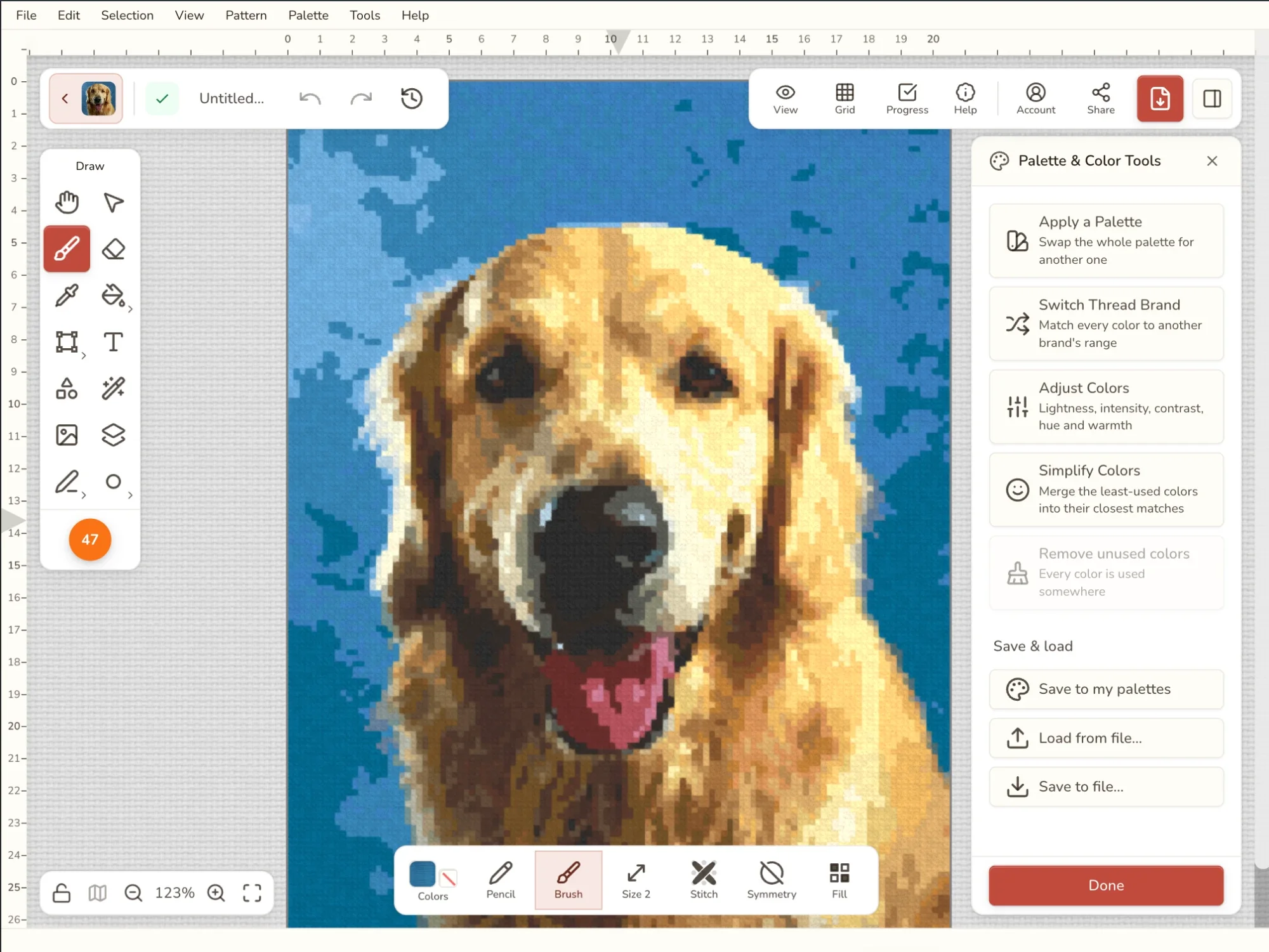
Qué herramienta usar para cada cosa
Las dos que más se confunden: Cambiar marca de hilo conserva el aspecto y cambia los hilos. Aplicar una paleta cambia el aspecto.
Aplicar una paleta
Para cuando te gusta la imagen pero no sus colores. Quizá quieres un sepia de foto antigua para un retrato familiar, un conjunto de colores que usaste en una pieza anterior, o un patrón que puedas empezar esta misma noche con tus propios hilos.
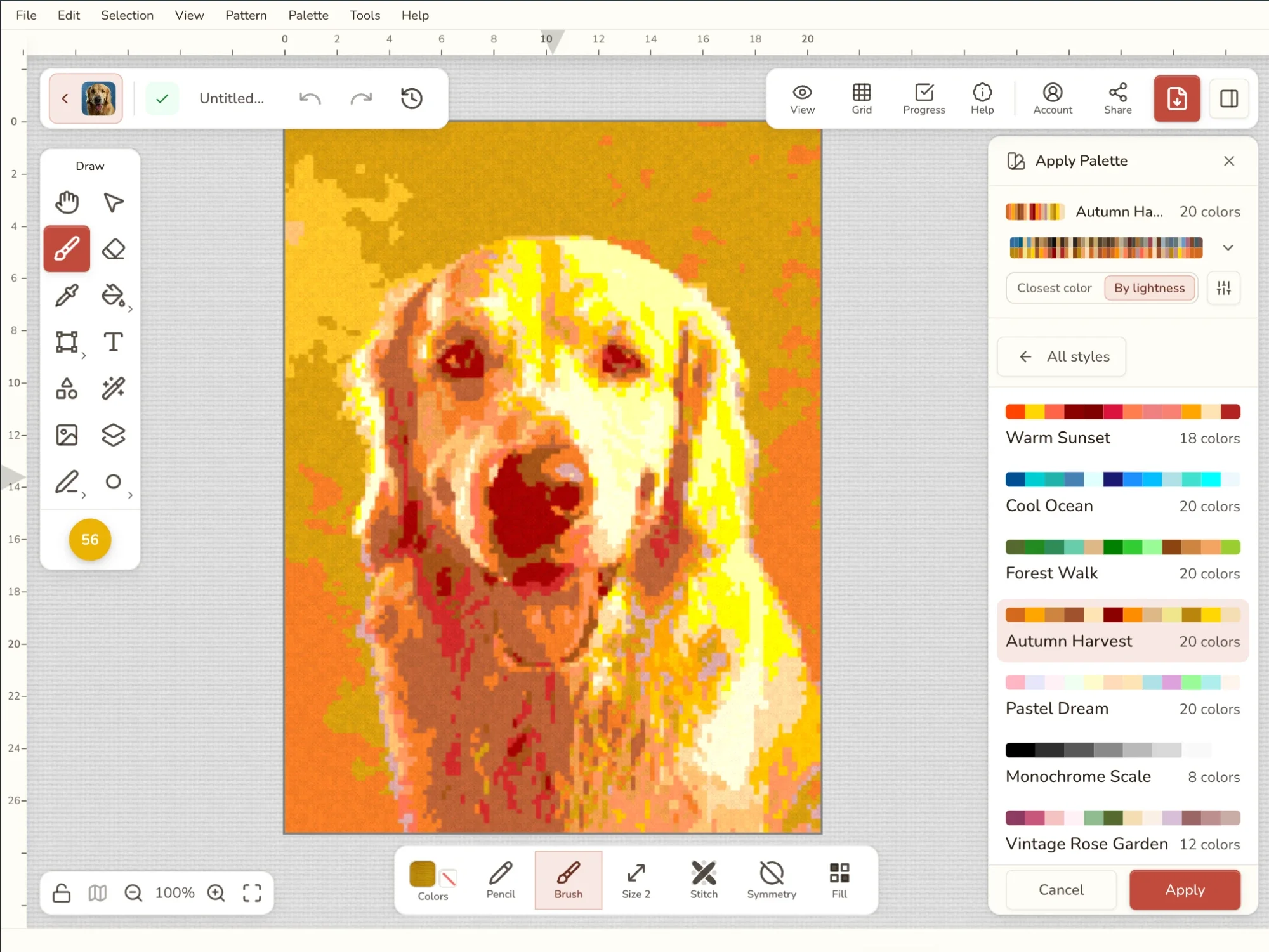
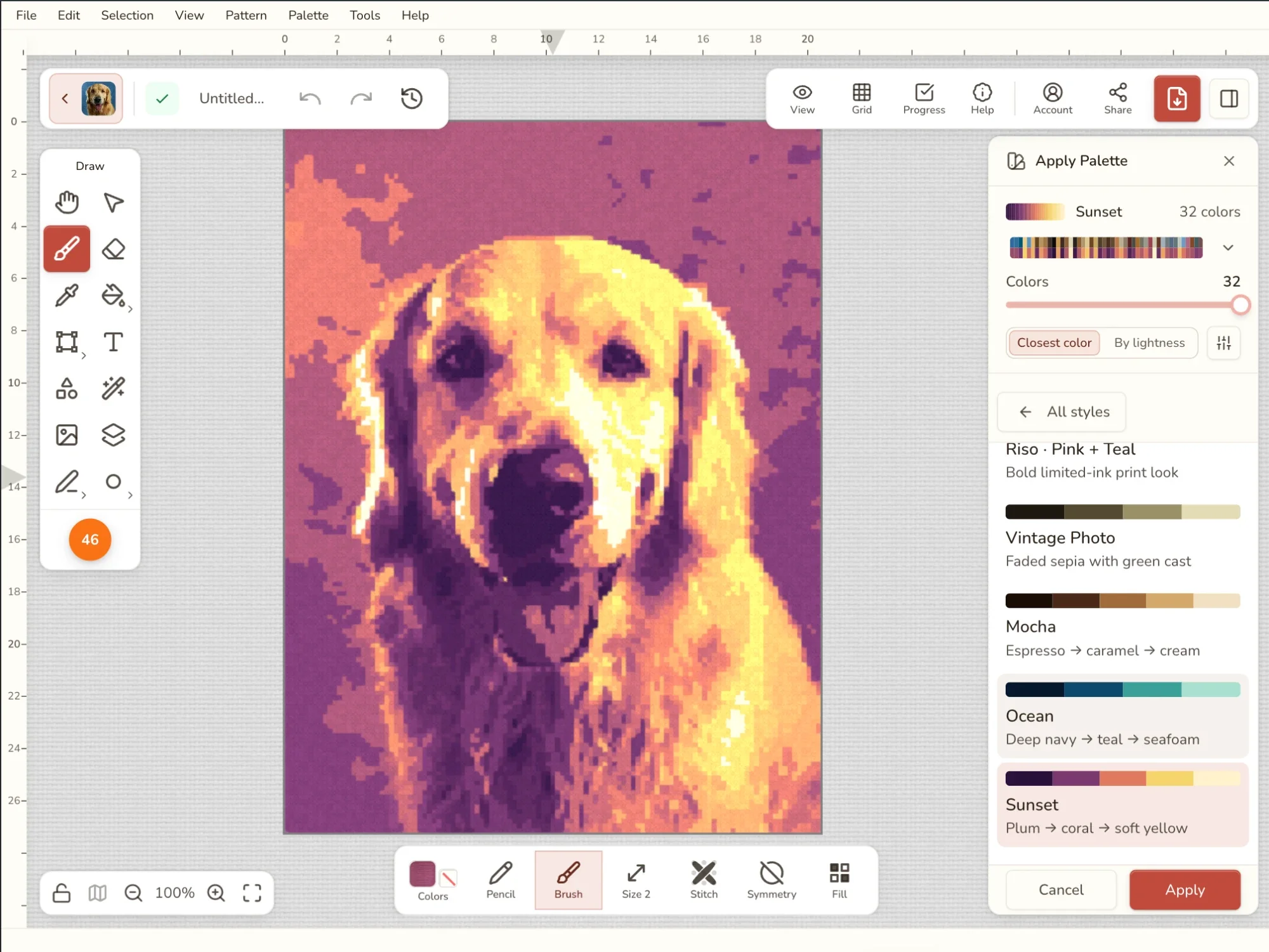
Elige Aplicar una paleta y escoge de la misma lista de estilos de color que ves al convertir una foto en un patrón: tus paletas guardadas, los hilos que tienes, las paletas iniciales, Monocromo, Dos tonos, Estilos artísticos y más. Estilos de color describe cada uno y qué aspecto le va.
Recorre la lista haciendo clic y el esquema cambia de colores con cada clic, así puedes comparar cinco estilos de dos tonos en unos segundos. En los estilos que pueden crecer o reducirse, un control deslizante Colores fija cuántos hilos usa. Una paleta guardada o tus hilos se usan tal cual.
Si un estilo se ve mal en tu esquema, cambia Cómo se asignan:
- Por luminosidad conserva el sombreado. Las partes claras reciben los colores claros de la paleta y las oscuras, los oscuros, aunque cambien todos los tonos. Ideal para sepia, estilos de dos tonos y degradados.
- Color más cercano mantiene cada color tan parecido a sí mismo como permita la paleta, así un rojo sigue siendo lo más rojo posible. Ideal para tus paletas guardadas y tus hilos.
Una tira fina de antes y después muestra los colores de tu esquema sobre aquellos en los que se convertirán. Haz clic en ella para ver un pequeño par por color. Si un color ha caído donde no te gusta, por ejemplo el cielo se ha vuelto verde, haz clic en su par y elige qué debería ser. Los demás colores siguen el método.
Haz clic en Aplicar para cambiar los colores del patrón.
Cambiar marca de hilo
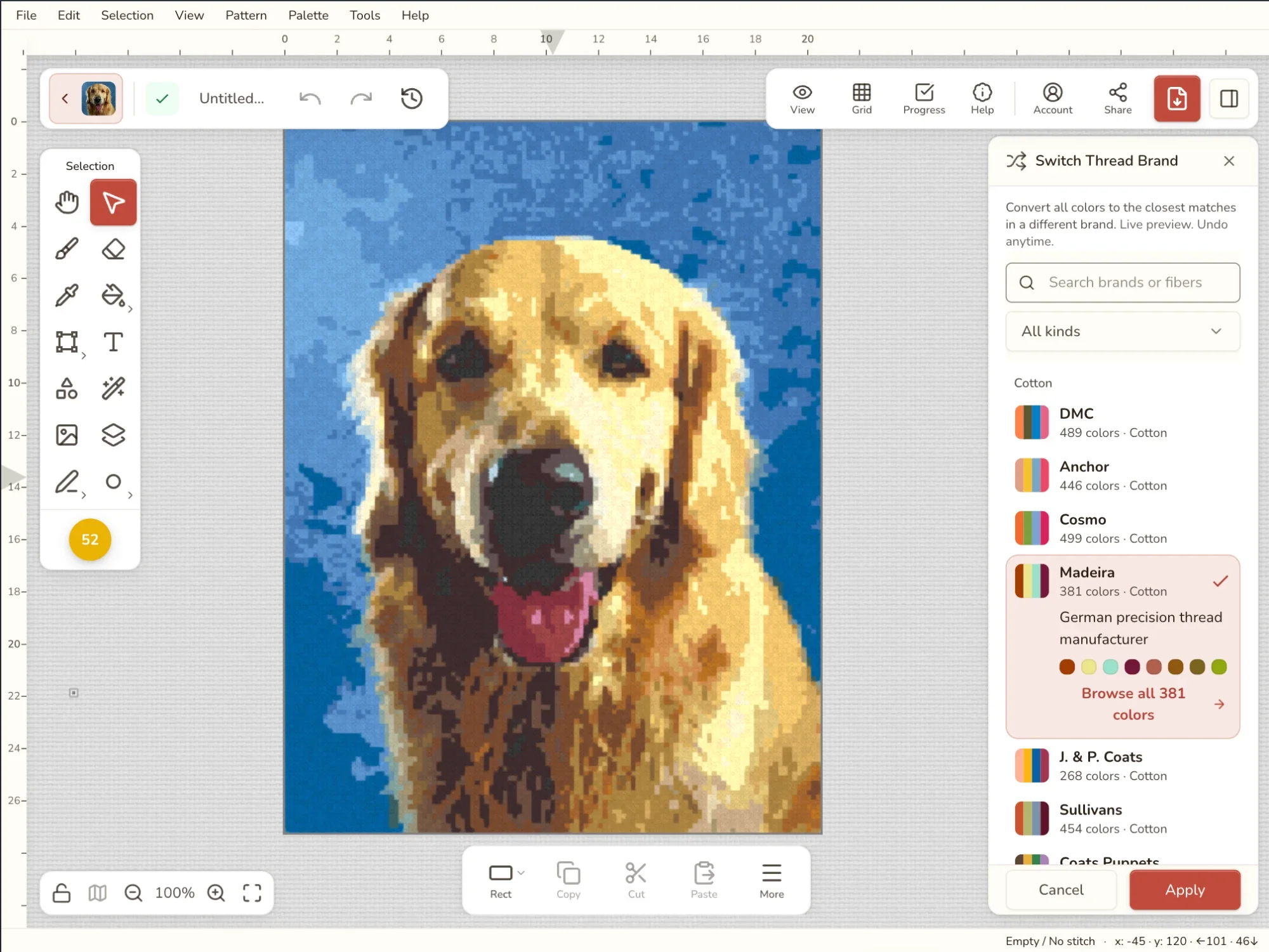
Para cuando el patrón está en DMC pero tu tienda vende Anchor, o ya tienes un cajón lleno de Cosmo. Cada color se cambia por el hilo más parecido de la marca que elijas, así el patrón se parece al original todo lo que esa marca permite.
Elige Cambiar marca de hilo y escribe la marca en Buscar marcas o búscala en la lista. Primero salen las marcas populares y luego los hilos teñidos a mano, de seda, de lana, metalizados y el resto. Haz clic en una marca y el esquema muestra la vista previa del cambio; haz clic en Aplicar para conservarlo. Los patrones de pintura con diamantes y de Hama beads muestran en su lugar las marcas de esa técnica.
Para consultar solo unos pocos números en lugar de convertir un patrón entero, la tabla de equivalencias de DMC a Anchor es más rápida.
Nota: No hay dos marcas con la misma gama. Cuando la nueva marca tiene menos tonos, dos de tus colores pueden acabar en el mismo hilo. Revisa las zonas importantes, como la piel o un cielo, y ajusta colores sueltos después si hace falta.
Ajustar colores
Para un patrón que está casi bien: una conversión de foto que ha salido fría y gris, un diseño un poco demasiado oscuro para la tela, colores que resultan demasiado chillones.
Cinco controles deslizantes, cada uno empieza en 0 (sin cambios). Arrastra uno y el esquema cambia sobre la marcha.
| Control | Úsalo cuando… |
|---|---|
| Brillo | Todo está demasiado oscuro o demasiado claro. |
| Saturación | Los colores son demasiado chillones (arrastra a la izquierda) o demasiado apagados (a la derecha). Del todo a la izquierda es escala de grises. |
| Contraste | Se ve plano y turbio (arrastra a la derecha) o demasiado duro (a la izquierda). |
| Tono | Quieres desplazar todos los colores por la rueda de color, por ejemplo para volver verde un diseño azul. |
| Calidez | Se siente frío (arrastra a la derecha para rojos y amarillos más cálidos) o demasiado anaranjado (a la izquierda). |
Restablecer devuelve los cinco a 0. Haz clic en Aplicar para conservar el resultado.
Para cambiar solo una parte del esquema, como un fondo, selecciónala primero y marca Solo dentro de la selección. La casilla solo aparece mientras tienes una selección.
Los símbolos de las puntadas se ocultan mientras ajustas, para que puedas juzgar los colores en sí. Vuelven cuando haces clic en Aplicar o Cancelar.
Si tu patrón usa una marca de hilo, se queda en esa marca. Dale calidez a un patrón DMC y cada color pasa al tono DMC más parecido, así la leyenda de hilos sigue mostrando números que puedes comprar. Por eso, dos colores que acaban viéndose iguales se combinan en un solo hilo al aplicar.
Las conversiones de foto suelen salir un poco frías. Un toque de Calidez, entre +15 y +25, devuelve la vida a los tonos de piel y a la madera.
Simplificar colores
Una conversión de foto puede dejarte decenas de colores, muchos de ellos usados en un puñado de puntadas. Cada uno es otra madeja que comprar y otro cambio de hilo. Simplificar colores reduce la lista al número que elijas, y el esquema suele verse casi igual.
Elige Simplificar colores y arrastra Colores que conservar. Empieza en tres cuartos de los que tienes ahora (12 de 16, por ejemplo) y puede bajar hasta 2. El esquema muestra el resultado mientras arrastras, y el panel indica el cambio, por ejemplo 40 → 20 colores.
Los colores que apenas usas se van primero. Cada uno se combina con el color más parecido de los que conservas, en todos los sitios donde aparece. Al aplicar, los colores combinados también salen de la lista de hilos, así que no queda nada que ordenar.
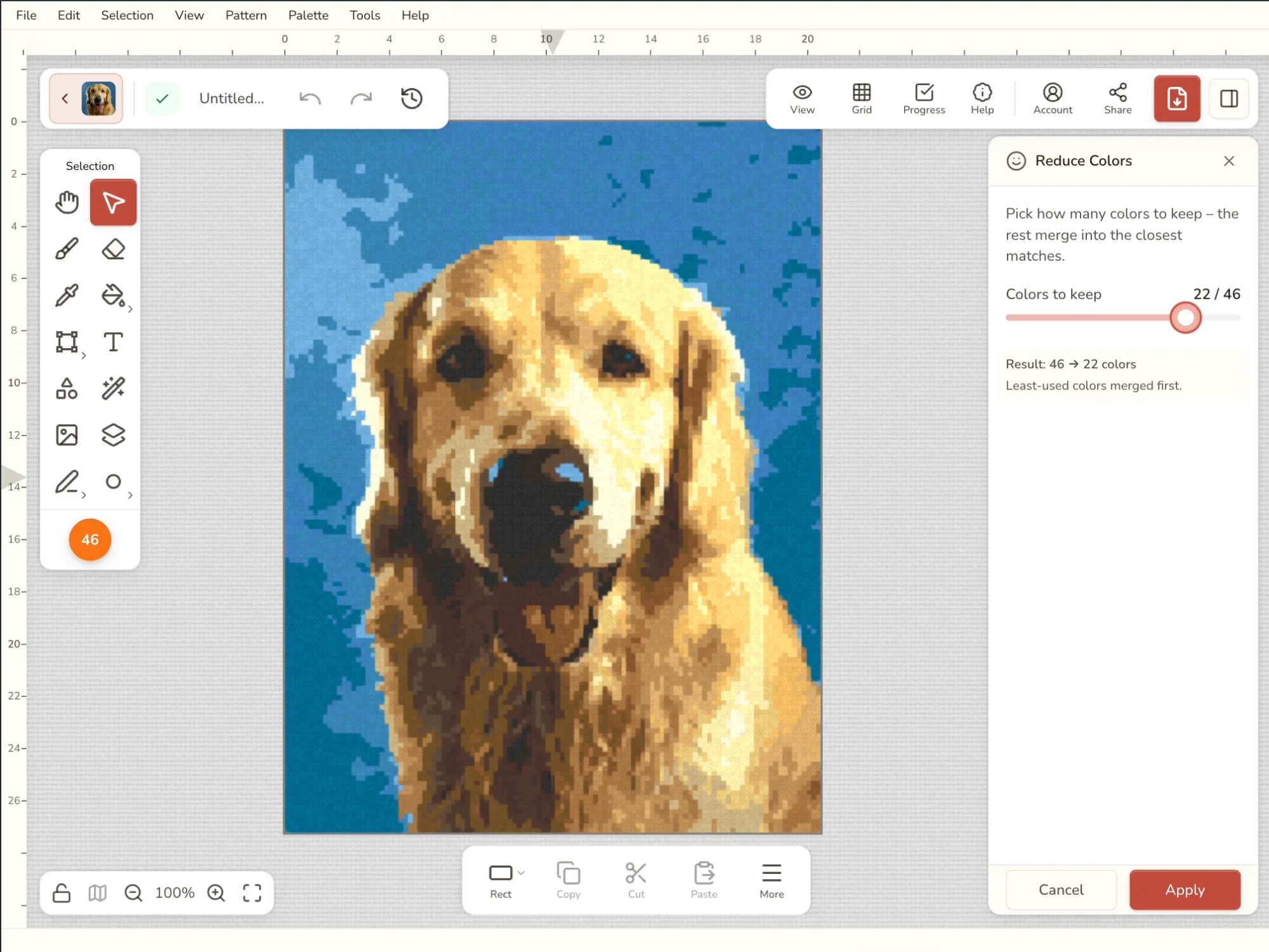
Hasta dónde bajar depende del patrón. Arrastra hacia abajo hasta que algo que te importa, como una cara o una puesta de sol, empiece a perder el sombreado, y luego vuelve a subir unos cuantos. La guía cuántos colores usar tiene referencias por tipo de patrón.
La vista FLOW de la pestaña Revisar tiene un botón Reducir colores… que abre esta misma herramienta. Después, FLOW te muestra cuántos puntos sueltos quedan.
Nota: Simplificar combina por aspecto, no por nombre. DMC 310 (Black) y DMC 3371 (Black Brown) se ven muy parecidos y pueden combinarse, aunque sean hilos distintos. Si necesitas los dos, deja el número de colores un poco más alto o vuelve a poner ese color a mano.
Quitar colores sin usar
Puede haber colores en tu lista de hilos sin ninguna puntada: borraste a mano todas las puntadas de un color, o una conversión de foto eligió un color que nunca llegó a usar. Hacen la lista de hilos más larga de lo que el patrón necesita.
La herramienta te dice cuántos hay, por ejemplo "3 colores no se usan en este patrón". Haz clic y desaparecen de una vez. Nunca toca una puntada, así que puedes usarla siempre que quieras, y Cmd/Ctrl+Z los recupera. Cuando todos los colores están en uso lo indica y no se puede pulsar.
Guardar y cargar
¿Has encontrado colores que te encantan? Guárdalos para el próximo patrón.
- Guardar en mis paletas guarda los colores de este patrón en tu cuenta. Aparecen en Mis paletas dentro de Aplicar una paleta, y como estilo de color cuando conviertes una foto en un patrón. Práctico para una serie de patrones con colores a juego. Si ya has guardado la misma paleta, Stitchmate te lo dice en lugar de hacer una copia.
- Guardar en archivo… descarga la paleta como archivo
.stitchmate_palette, para tener una copia de seguridad o enviársela a alguien. - Cargar desde archivo… añade los colores de un archivo de paleta a la lista de hilos de este patrón. Los colores que ya tienes se omiten.
- Guardar N seleccionados… guarda solo los colores que has seleccionado en la paleta. Aparece en cuanto hay dos o más seleccionados.
Cómo funciona la coincidencia de colores
Casi todas estas herramientas se reducen a una pregunta: ¿qué hilo se parece más a este color?
Stitchmate la responde como lo haría tu ojo, no comparando los números de color en bruto. Usa CIEDE2000, la medida de diferencia de color que se usa en la fabricación de textiles y pinturas. Un rojo oscuro y un marrón oscuro que se parecen se tratan como cercanos, y dos azules que se ven claramente distintos se tratan como lejanos, aunque sus códigos se diferencien en solo unos pocos dígitos. Por eso las conversiones y combinaciones suelen parecer acertadas cuando pones los hilos uno al lado del otro. Más información en la guía de teoría del color.
Consejos y advertencias
- Prueba antes de quedártelo. Todas las herramientas, salvo Quitar colores sin usar, muestran primero una vista previa en tu esquema. Enter conserva el cambio y Escape devuelve los colores.
- Deshacer siempre funciona. Cmd/Ctrl+Z deshace todo lo que hayas aplicado aquí, incluso un cambio de marca que hiciste varios pasos atrás.
- Cambia los hilos con Cambiar marca de hilo; cambia el aspecto con Aplicar una paleta.
- Ajustar conserva tu marca. Dar brillo a un patrón DMC te da tonos DMC más brillantes, no colores que no puedes comprar.
- Un buen orden después de convertir una foto: primero Simplificar colores, luego Ajustar colores y después Cambiar marca de hilo si bordas con otra marca. Cada paso se puede deshacer.
- Revisa la leyenda de hilos antes de comprar. Ajustar y simplificar pueden combinar colores, y un cambio de marca puede llevar dos colores al mismo hilo, así que repasa la lista con la que vas a comprar.