| Vuoi… | Usa |
|---|---|
| Dare allo schema un aspetto diverso (seppia, pop art, pastello) | Applica una palette |
| Ricamarlo con i fili che hai già nel cassetto | Applica una palette → Fili che possiedo |
| Ricamarlo in Anchor, Cosmo o un’altra marca invece di DMC | Cambia marca dei fili |
| Renderlo più caldo, più luminoso, più morbido o più vivace | Regola i colori |
| Comprare meno matassine e cambiare filo meno spesso | Semplifica i colori |
| Togliere i colori vuoti dall’elenco dei fili | Rimuovi colori inutilizzati |
| Riusare questi colori nel prossimo schema | Salva nelle mie palette |
Strumenti della palette
Rielabora tutti i colori dello schema in un colpo: ricoloralo con un’altra palette, cambia marca dei fili, scaldalo o schiariscilo, riduci i fili e salva le palette.
- Dove trovarlo
- Palette → Strumenti palette
Tastiera e tasti modificatori
- Escape
- Annulla la modifica e ripristina i colori
- Enter
- Mantieni la modifica
Nozioni di base
Il pannello della palette ti permette di cambiare un colore alla volta. Gli strumenti della palette servono quando vuoi cambiarli tutti insieme: lo schema è venuto troppo scuro, il negozio ha solo Anchor, una conversione da foto ti ha dato 60 fili, oppure vuoi tutto in seppia.
Aprili con Strumenti palette in fondo alla palette. Tutti gli strumenti tranne Rimuovi colori inutilizzati mostrano il risultato sullo schema mentre provi, e niente cambia finché non fai clic su Applica. Fai clic su Annulla e i tuoi colori tornano esattamente com’erano. Tutto ciò che applichi si può annullare con Cmd/Ctrl+Z, quindi puoi sperimentare senza rischi.
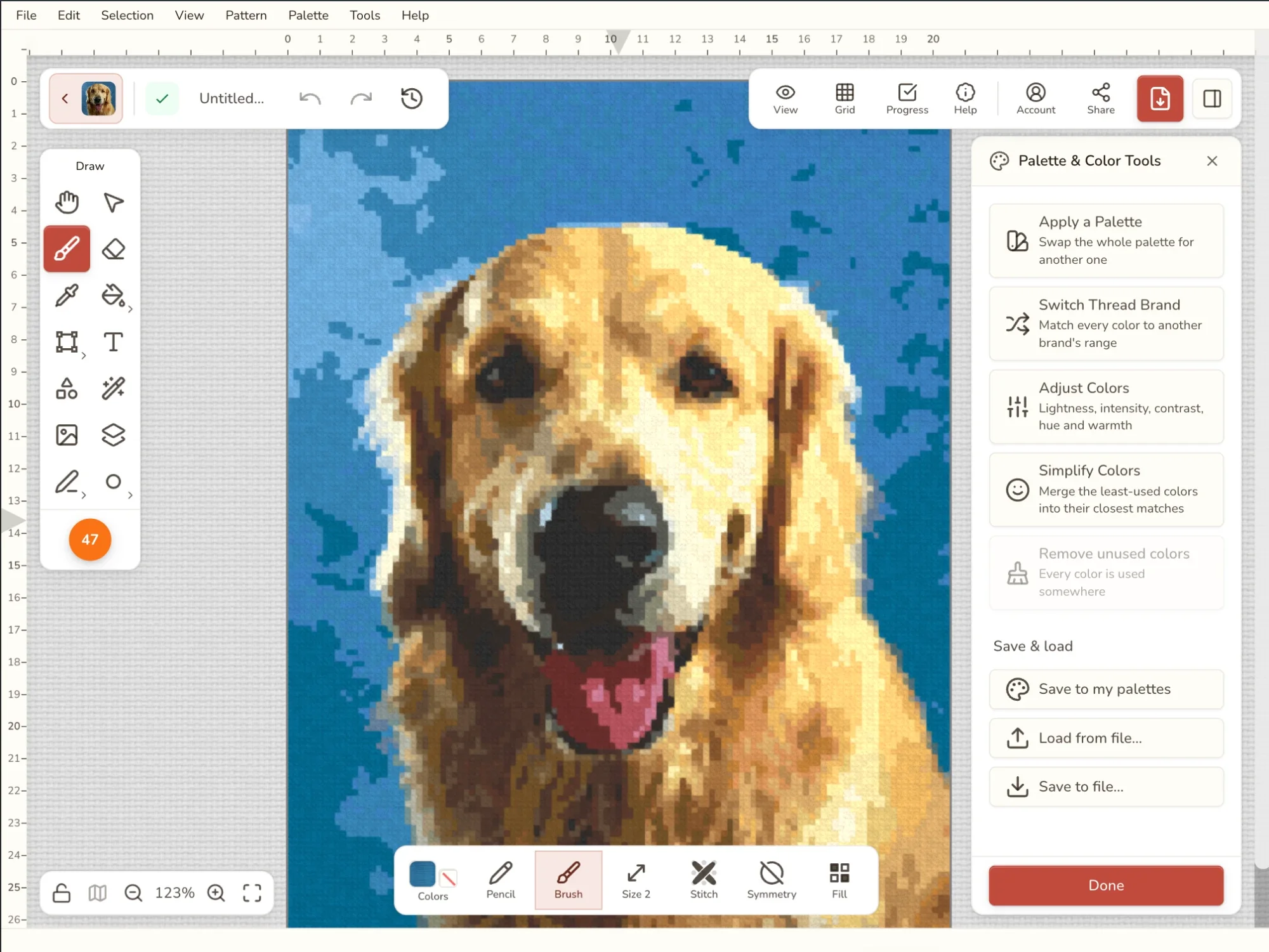
Quale strumento per quale lavoro
I due che si confondono più spesso: Cambia marca dei fili mantiene l’aspetto e cambia i fili. Applica una palette cambia l’aspetto.
Applica una palette
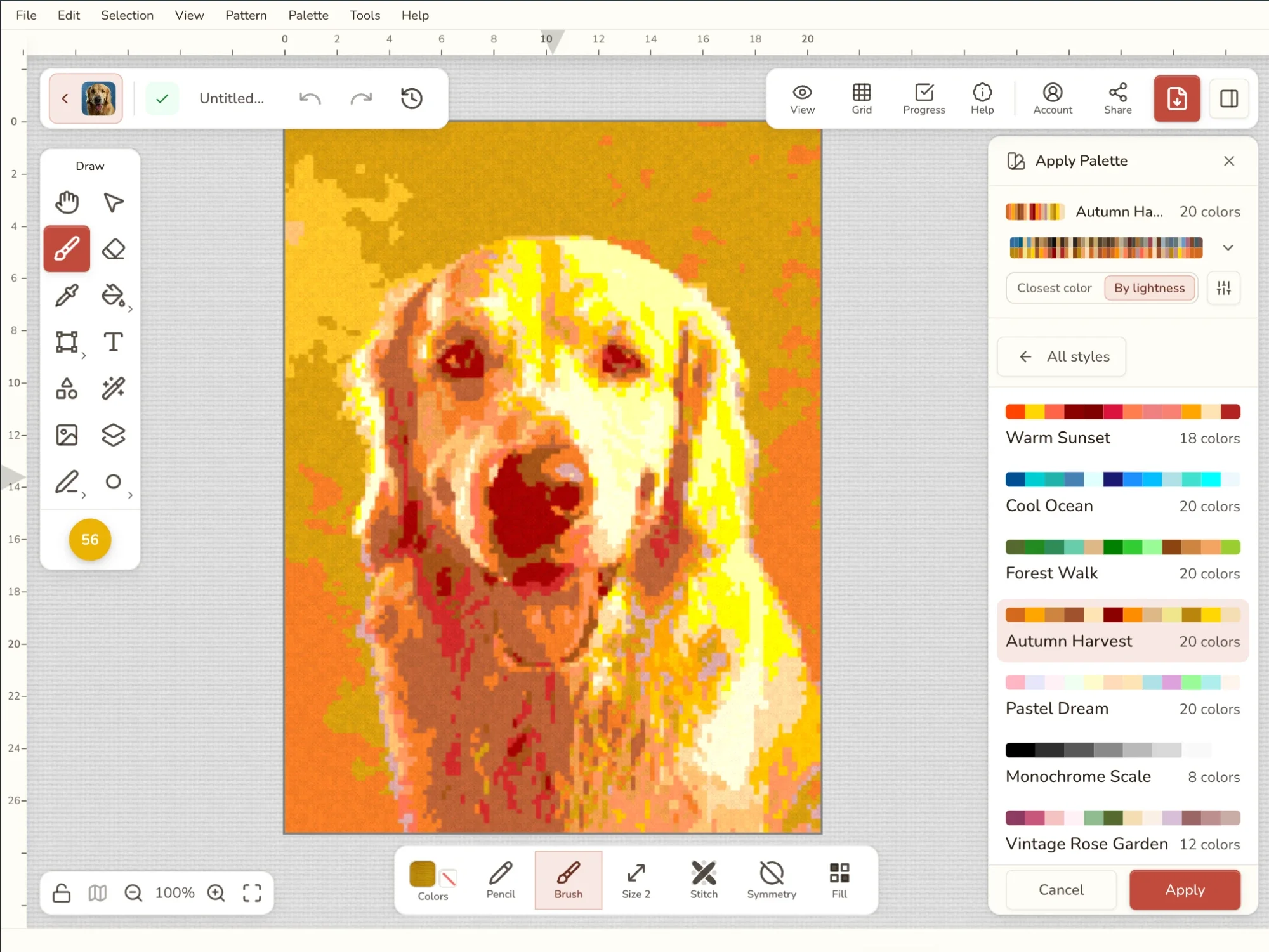
Per quando ti piace l’immagine ma non i suoi colori. Magari vuoi un seppia da fotografia d’epoca per un ritratto di famiglia, i colori che hai usato in un lavoro precedente, o uno schema da iniziare stasera con la tua scorta di fili.
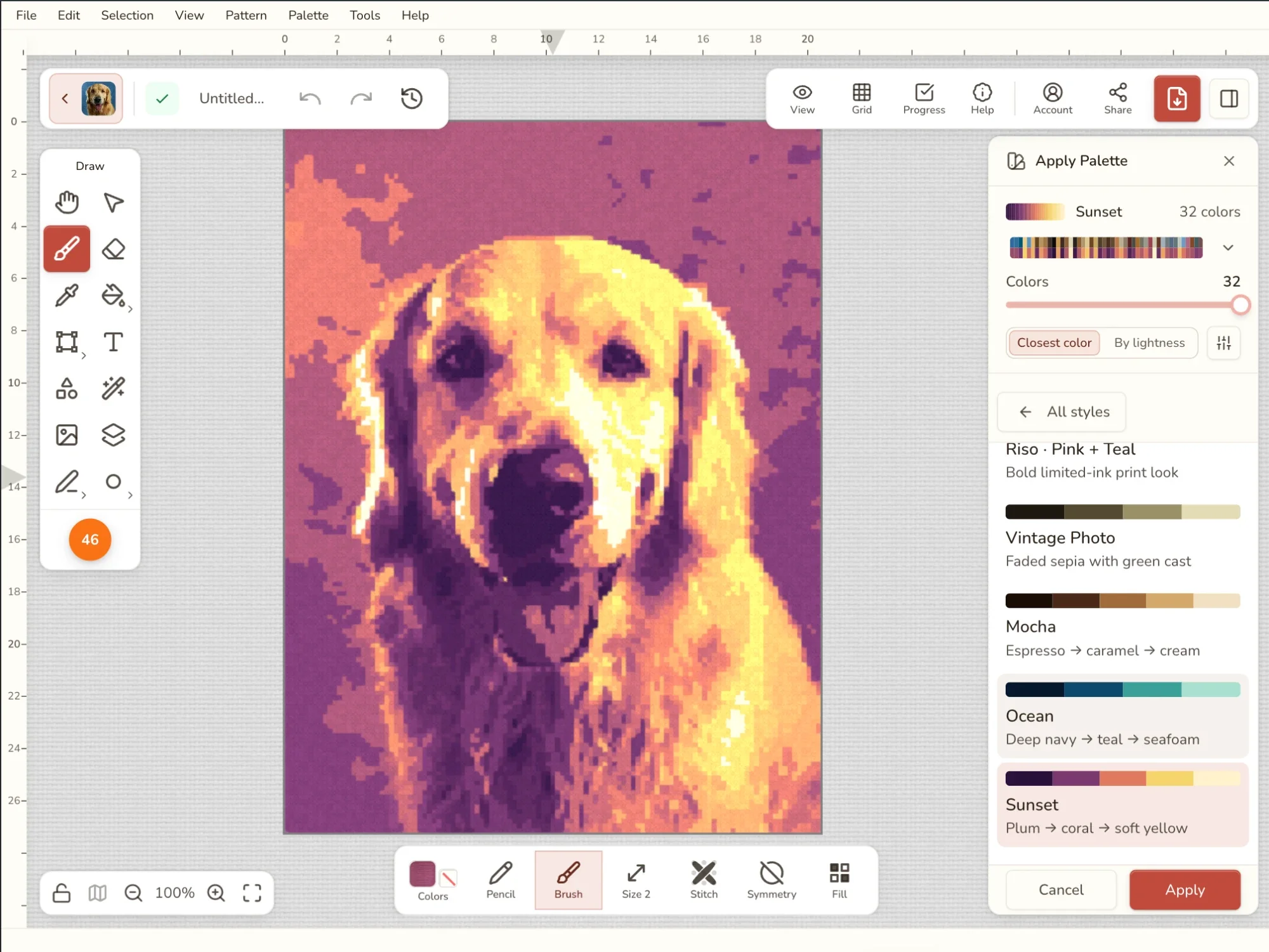
Scegli Applica una palette e pesca dallo stesso elenco di stili di colore che vedi quando trasformi una foto in uno schema: le tue palette salvate, i fili che possiedi, le palette iniziali, Monocromatiche, Bicromatiche, Stili artistici e altro. Stili di colore descrive ciascuno e l’aspetto a cui si adatta.
Scorri l’elenco facendo clic e lo schema si ricolora a ogni clic, così confronti cinque bicromie in pochi secondi. Per gli stili che possono crescere o ridursi, un cursore Colori stabilisce quanti fili usare. Una palette salvata o la tua scorta vengono usate così come sono.
Se uno stile non funziona sul tuo schema, cambia Come vengono abbinati:
- Per luminosità mantiene le ombreggiature. Le parti chiare prendono i colori chiari della palette e quelle scure i colori scuri, anche se ogni tinta cambia. Il migliore per seppia, bicromie e sfumature.
- Colore più vicino tiene ogni colore il più possibile simile a sé stesso, nei limiti della palette, così un rosso resta rosso quanto può. Il migliore per le tue palette salvate e la tua scorta.
Una sottile striscia prima/dopo mostra i colori del tuo schema sopra quelli che diventeranno. Fai clic per vedere una piccola coppia per ogni colore. Se un colore è finito dove non ti piace, per esempio il cielo è diventato verde, fai clic sulla sua coppia e scegli cosa dovrebbe essere. Gli altri colori continuano a seguire il metodo.
Fai clic su Applica per ricolorare lo schema.
Cambia marca dei fili
Per quando lo schema è in DMC ma il tuo negozio vende Anchor, o hai già un cassetto pieno di Cosmo. Ogni colore viene sostituito con il filo più simile nella marca che scegli, così lo schema somiglia all’originale quanto quella marca permette.
Scegli Cambia marca dei fili, poi scrivi la marca in Cerca marche o trovala nell’elenco. Prima vengono le marche più diffuse, poi quelle tinte a mano, seta, lana, metallizzate e le altre. Fai clic su una marca e lo schema mostra l’anteprima del cambio; fai clic su Applica per tenerlo. Gli schemi per diamond painting e perline da stirare mostrano invece le marche di quella tecnica.
Per cercare solo qualche codice invece di convertire un intero schema, la tabella di conversione da DMC ad Anchor è più veloce.
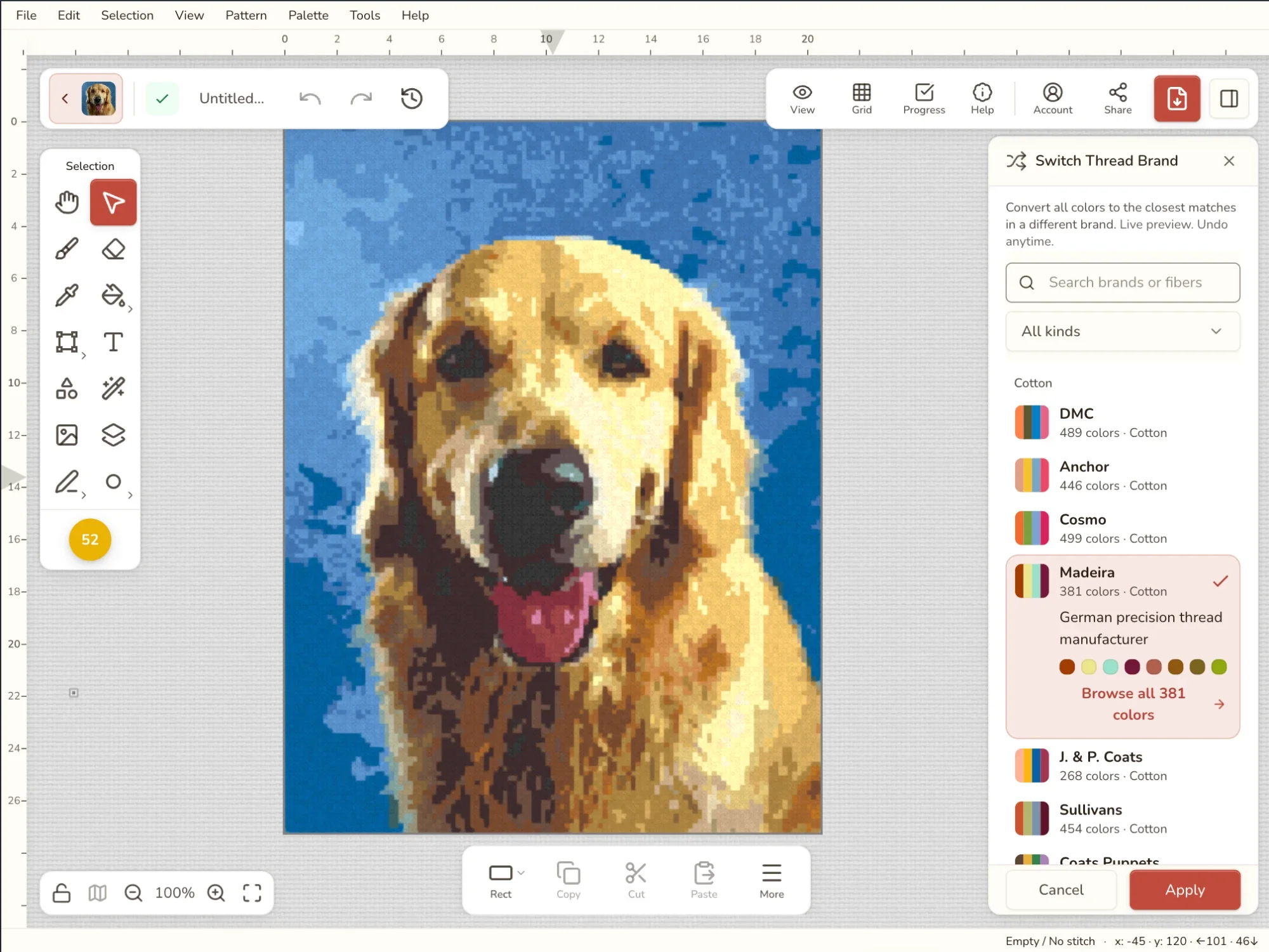
Nota: non esistono due marche con la stessa gamma. Dove la nuova marca ha meno tinte, due dei tuoi colori possono finire sullo stesso filo. Controlla le zone importanti, come la pelle o un cielo, e regola i singoli colori dopo, se serve.
Regola i colori
Per uno schema quasi giusto: una conversione da foto venuta fredda e grigia, un disegno un po’ troppo scuro per la tela, colori che sembrano troppo accesi.
Cinque cursori, ognuno parte da 0 (nessuna modifica). Trascinane uno e lo schema cambia mentre lo muovi.
| Cursore | Usalo quando… |
|---|---|
| Luminosità | Tutto è troppo scuro o troppo chiaro. |
| Saturazione | I colori sono troppo accesi (trascina a sinistra) o troppo spenti (trascina a destra). Tutto a sinistra è scala di grigi. |
| Contrasto | Sembra piatto e torbido (trascina a destra) o troppo duro (trascina a sinistra). |
| Tonalità | Vuoi spostare ogni colore lungo la ruota dei colori, per esempio per rendere verde un disegno blu. |
| Temperatura | Sembra freddo (trascina a destra per rossi e gialli più caldi) o troppo arancione (trascina a sinistra). |
Reimposta riporta tutti e cinque a 0. Fai clic su Applica per tenere il risultato.
Per cambiare solo una parte dello schema, come uno sfondo, selezionala prima e spunta Agisci solo sulla selezione. La casella compare solo quando hai una selezione.
I simboli dei punti si nascondono mentre regoli, così puoi giudicare i colori in sé. Ricompaiono quando fai clic su Applica o Annulla.
Se lo schema usa una marca di fili, resta in quella marca. Scalda uno schema DMC e ogni colore diventa la tinta DMC più simile, così la legenda dei fili elenca ancora codici che puoi comprare. Per questo, quando applichi, due colori che finiscono per sembrare uguali vengono uniti in un unico filo.
Le conversioni da foto spesso vengono un po’ fredde. Un tocco di Temperatura, intorno a +15/+25, ridà vita a incarnati e legno.
Semplifica i colori
Una conversione da foto può darti decine di colori, molti dei quali usati per una manciata di punti. Ognuno è un’altra matassina da comprare e un altro cambio di filo. Semplifica i colori riduce l’elenco al numero che scegli, e di solito lo schema resta quasi identico.
Scegli Semplifica i colori e trascina Colori da tenere. Parte da tre quarti dei colori che hai ora (12 su 16, per esempio) e può scendere fino a 2. Lo schema mostra l’anteprima del risultato mentre trascini, e il pannello indica il cambiamento, per esempio 40 → 20 colori.
I colori che usi meno se ne vanno per primi. Ognuno viene unito al colore più simile tra quelli che tieni, ovunque compaia. Quando applichi, anche i colori uniti escono dall’elenco dei fili, quindi non resta niente da riordinare.
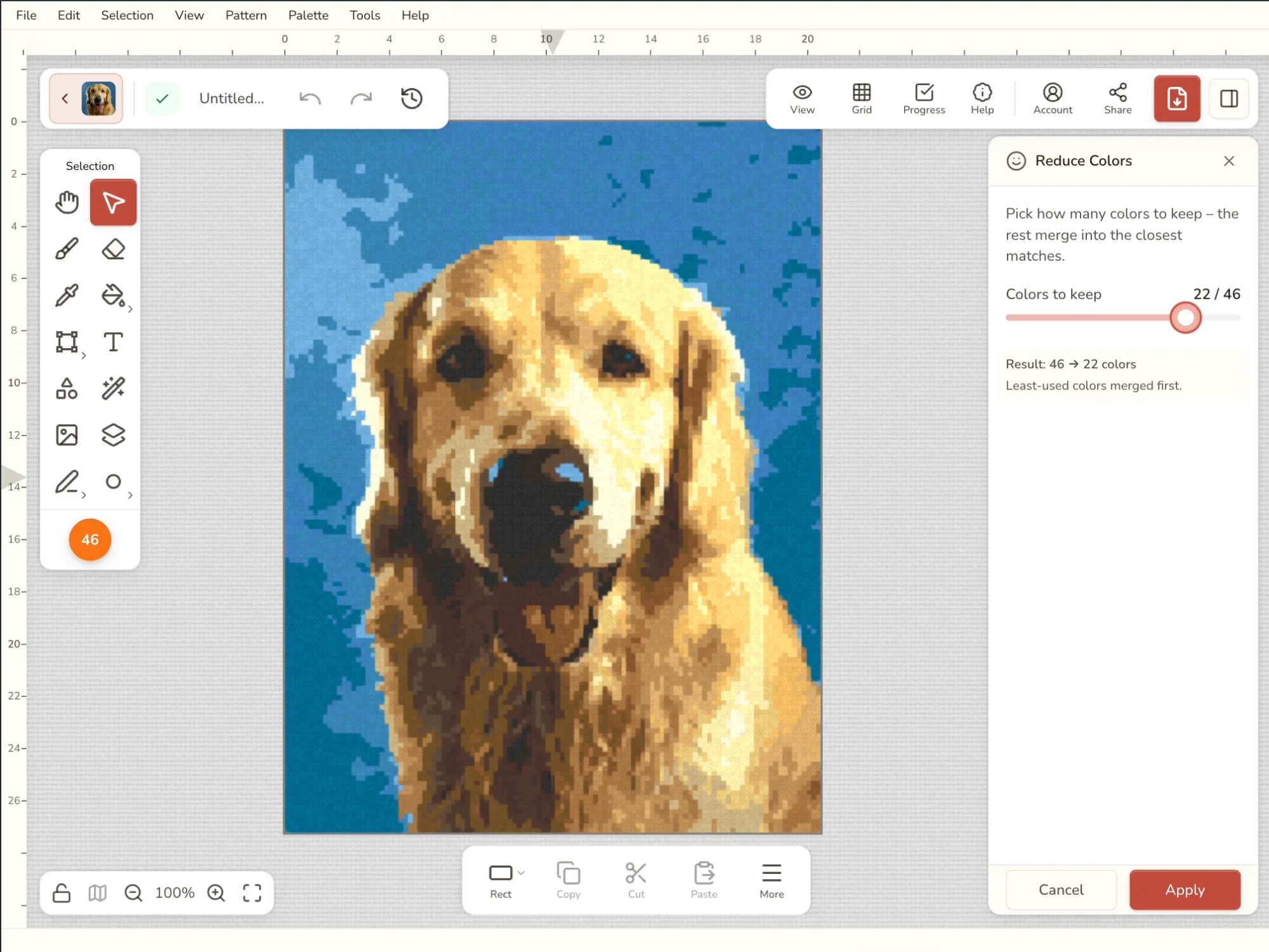
Quanto scendere dipende dallo schema. Trascina verso il basso finché qualcosa a cui tieni, come un volto o un tramonto, inizia a perdere le sue sfumature, poi risali di qualche colore. La guida su quanti colori usare ha valori di riferimento per tipo di schema.
La vista FLOW della scheda Controllo ha un pulsante Riduci i colori… che apre questo stesso strumento. Dopo, FLOW ti mostra quanti punti isolati restano.
Nota: la semplificazione unisce i colori in base all’aspetto, non al nome. DMC 310 (Black) e DMC 3371 (Black Brown) sono molto simili e possono venire uniti, anche se sono fili diversi. Se ti servono entrambi, tieni un numero di colori un po’ più alto o ripristina quel colore a mano.
Rimuovi colori inutilizzati
Nell’elenco dei fili possono restare colori senza nessun punto: hai cancellato a mano ogni punto di un colore, oppure una conversione da foto ha scelto un colore che poi non ha mai usato. Rendono l’elenco dei fili più lungo di quanto serve allo schema.
Lo strumento ti dice quanti sono, per esempio «3 colori non sono usati in questo schema». Fai clic e spariscono in un colpo solo. Non tocca mai un punto, quindi puoi usarlo in qualsiasi momento, e Cmd/Ctrl+Z li riporta indietro. Quando tutti i colori sono in uso, lo strumento lo segnala e non si può fare clic.
Salva e carica
Hai trovato dei colori che ami? Tienili per il prossimo schema.
- Salva nelle mie palette conserva i colori di questo schema nel tuo account. Compaiono in Le mie palette in Applica una palette, e come stile di colore quando trasformi una foto in uno schema. Comodo per una serie di schemi con colori coordinati. Se hai già salvato la stessa palette, Stitchmate te lo dice invece di crearne una copia.
- Salva su file… scarica la palette come file
.stitchmate_palette, per farne un backup o mandarla a un’amica o a un amico. - Carica da file… aggiunge i colori di un file palette all’elenco dei fili di questo schema. I colori che hai già vengono saltati.
- Salva N selezionati… salva solo i colori che hai selezionato nella palette. Compare quando ne selezioni due o più.
Come funziona l’abbinamento dei colori
La maggior parte di questi strumenti si riduce a una domanda: quale filo somiglia di più a questo colore?
Stitchmate risponde come farebbe il tuo occhio, non confrontando i valori numerici dei colori. Usa CIEDE2000, la misura della differenza di colore usata nell’industria tessile e delle vernici. Un rosso scuro e un marrone scuro che sembrano simili vengono considerati vicini, e due blu chiaramente diversi vengono considerati lontani, anche se i loro codici differiscono di poche cifre. Per questo conversioni e unioni tendono a sembrare giuste quando metti i fili uno accanto all’altro. Trovi di più nella guida alla teoria del colore.
Consigli e insidie
- Prova prima di confermare. Tutti gli strumenti tranne Rimuovi colori inutilizzati mostrano prima l’anteprima sullo schema. Invio conferma la modifica, Esc ripristina i colori.
- Annulla funziona sempre. Cmd/Ctrl+Z annulla tutto quello che hai applicato qui, anche un cambio di marca fatto diversi passaggi fa.
- Cambia i fili con Cambia marca dei fili, cambia l’aspetto con Applica una palette.
- Regolare mantiene la marca. Schiarire uno schema DMC ti dà tinte DMC più chiare, non colori che non puoi comprare.
- Un buon ordine dopo una conversione da foto: prima Semplifica i colori, poi Regola i colori, poi Cambia marca dei fili se ricami con un’altra marca. Ogni passaggio si può annullare.
- Controlla la legenda dei fili prima di fare acquisti. Regolare e semplificare possono unire colori, e un cambio di marca può mandare due colori sullo stesso filo, quindi ricontrolla l’elenco da cui comprerai.