| Du möchtest… | Nimm |
|---|---|
| der Vorlage einen anderen Look geben (Sepia, Pop-Art, Pastell) | Palette anwenden |
| sie mit den Garnen sticken, die schon in deiner Schublade liegen | Palette anwenden → Meine Garne |
| sie in Anchor, Cosmo oder einer anderen Marke statt DMC sticken | Garnmarke wechseln |
| sie wärmer, heller, sanfter oder kräftiger machen | Farben anpassen |
| weniger Stränge kaufen und seltener das Garn wechseln | Farben reduzieren |
| leere Farben aus der Garnliste entfernen | Ungenutzte Farben entfernen |
| diese Farben für deine nächste Vorlage wiederverwenden | In meinen Paletten speichern |
Palettenwerkzeuge
Bearbeite alle Farben deiner Vorlage auf einmal: neue Palette, andere Garnmarke, wärmer oder heller, weniger Garne. Paletten speichern inklusive.
- Wo du es findest
- Palette → Palettenwerkzeuge
Tastatur und Zusatztasten
- Esc
- Änderung verwerfen und die Farben zurücksetzen
- Eingabe
- Änderung übernehmen
Grundlagen
In der Palette änderst du eine Farbe nach der anderen. Die Palettenwerkzeuge sind für die Momente, in denen du alle auf einmal ändern möchtest: Die Vorlage ist zu dunkel geraten, der Laden führt nur Anchor, eine Fotoumwandlung hat dir 60 Garne beschert, oder du möchtest das Ganze in Sepia.
Du öffnest sie mit Palettenwerkzeuge unten in der Palette. Jedes Werkzeug außer „Ungenutzte Farben entfernen“ zeigt das Ergebnis in deiner Vorlage, während du ausprobierst, und nichts ändert sich, bevor du auf Anwenden klickst. Klickst du auf Abbrechen, sind deine Farben genau wie vorher. Alles, was du anwendest, lässt sich mit ⌘/Strg+Z rückgängig machen – du kannst also gefahrlos experimentieren.
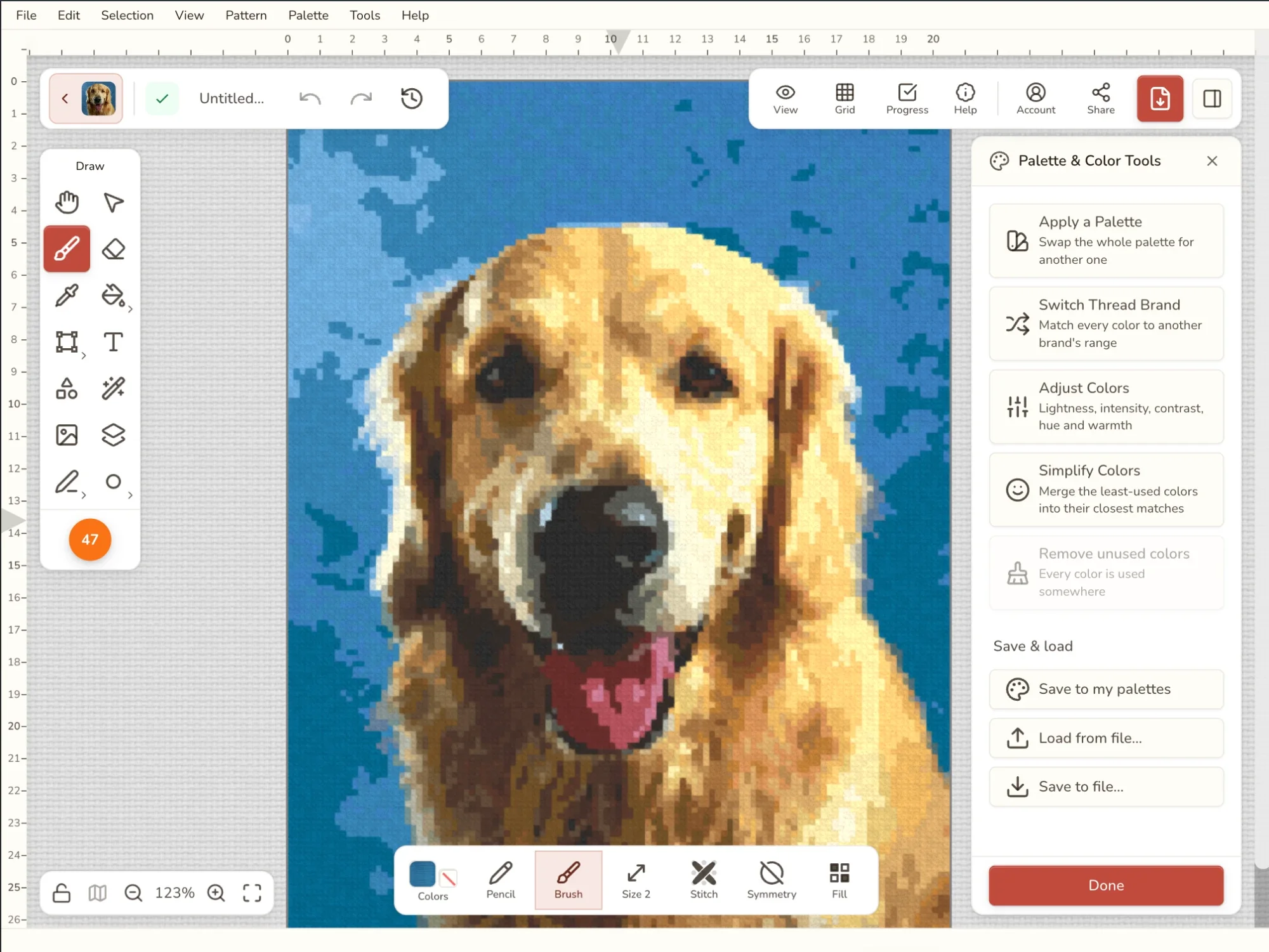
Welches Werkzeug wofür
Die zwei, die oft verwechselt werden: Garnmarke wechseln behält den Look und ändert die Garne. Palette anwenden ändert den Look.
Palette anwenden
Für den Fall, dass dir das Bild gefällt, aber nicht seine Farben. Vielleicht möchtest du ein Sepia wie auf alten Fotos für ein Familienporträt, Farben, die du schon bei einem früheren Stück verwendet hast, oder eine Vorlage, die du heute Abend mit deinem eigenen Garnvorrat beginnen kannst.
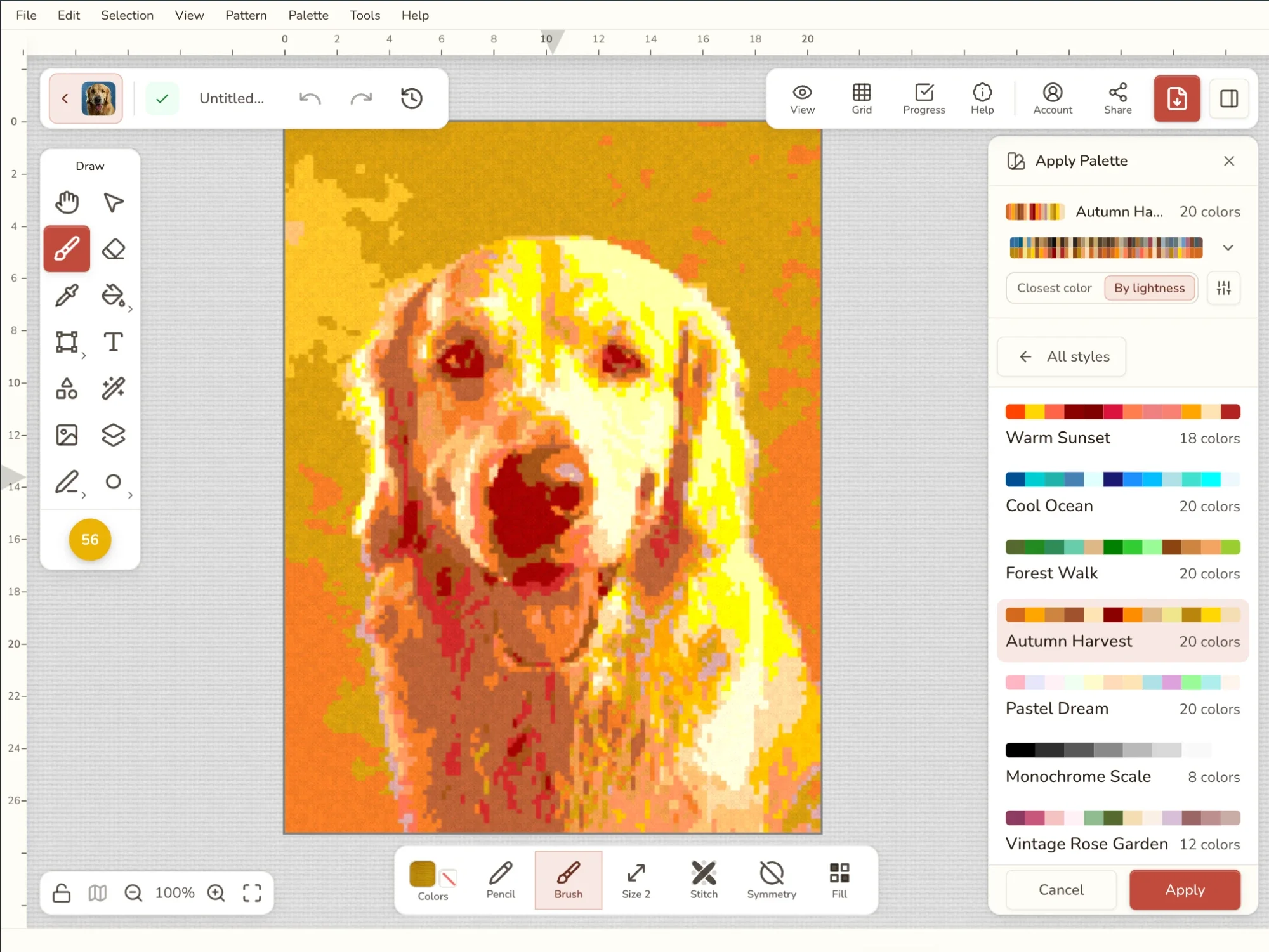
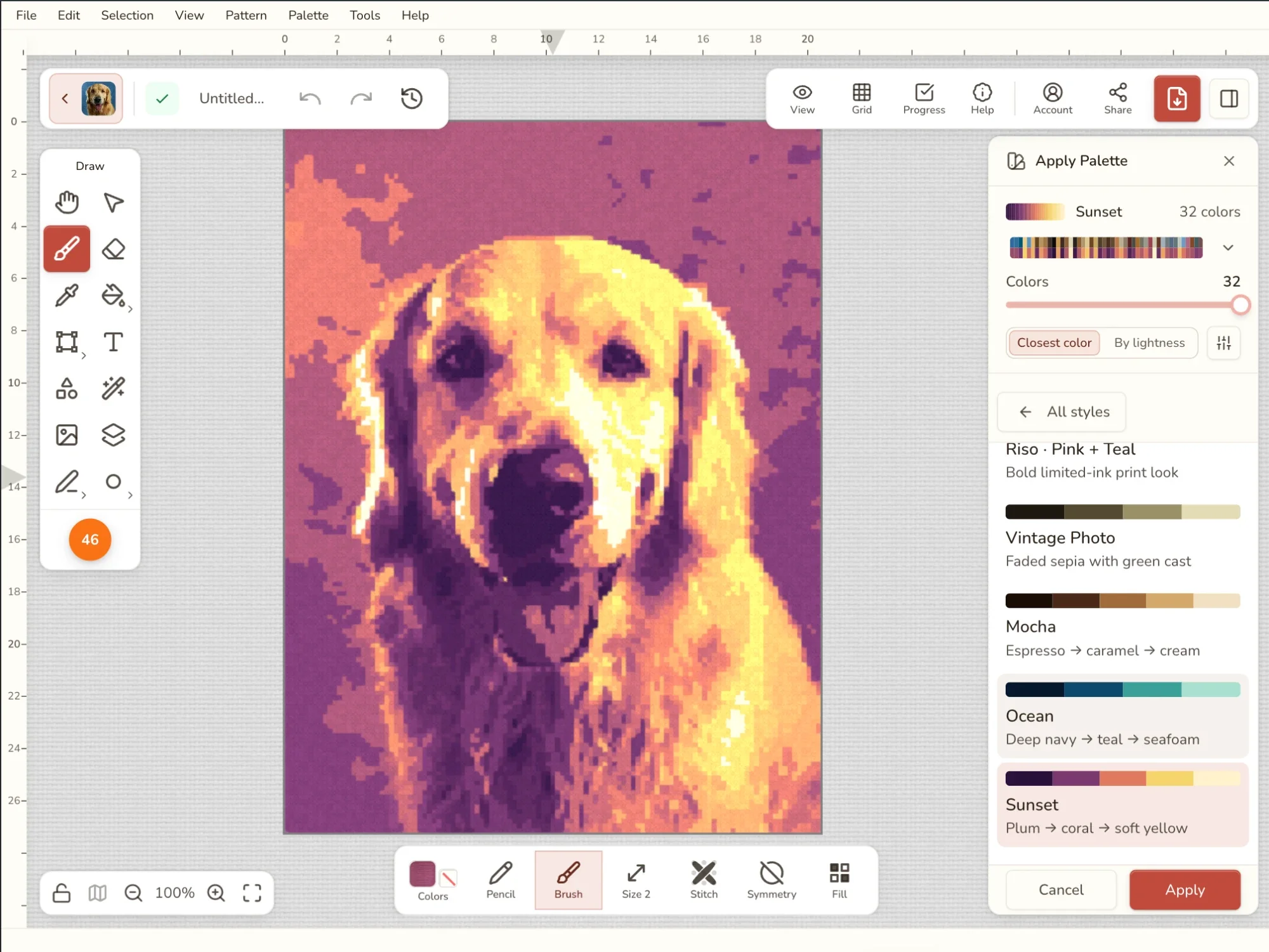
Wähle Palette anwenden und such dir etwas aus derselben Liste von Farbstilen aus, die du auch beim Umwandeln eines Fotos in eine Vorlage siehst: deine gespeicherten Paletten, deine eigenen Garne, Startpaletten, Einfarbig, Duoton, Kunststile und mehr. Farbstile beschreibt jeden einzelnen und welcher Look dazu passt.
Klick dich durch die Liste, und deine Vorlage wird bei jedem Klick neu eingefärbt – so vergleichst du fünf Duotöne in wenigen Sekunden. Bei Stilen, die mehr oder weniger Farben haben können, legt ein Regler Farben fest, wie viele Garne verwendet werden. Eine gespeicherte Palette oder dein Garnvorrat wird so verwendet, wie sie sind.
Wenn ein Stil in deiner Vorlage falsch aussieht, ändere die Farbzuordnung:
- Nach Helligkeit erhält die Schattierung. Helle Bereiche bekommen die hellen Farben der Palette und dunkle Bereiche die dunklen, auch wenn sich jeder Farbton ändert. Am besten für Sepia, Duotöne und Farbverläufe.
- Ähnlichste Farbe hält jede Farbe so nah an sich selbst, wie die Palette es zulässt, ein Rot bleibt also so rot wie möglich. Am besten für deine gespeicherten Paletten und deinen Garnvorrat.
Ein schmaler Vorher-nachher-Streifen zeigt die Farben deiner Vorlage über dem, was aus ihnen wird. Klicke darauf, um für jede Farbe ein kleines Paar zu sehen. Ist eine Farbe irgendwo gelandet, wo sie dir nicht gefällt – sagen wir, der Himmel ist grün geworden –, klicke auf ihr Paar und wähle, was sie stattdessen sein soll. Die anderen Farben folgen weiter der gewählten Methode.
Klicke auf Anwenden, um die Vorlage neu einzufärben.
Garnmarke wechseln
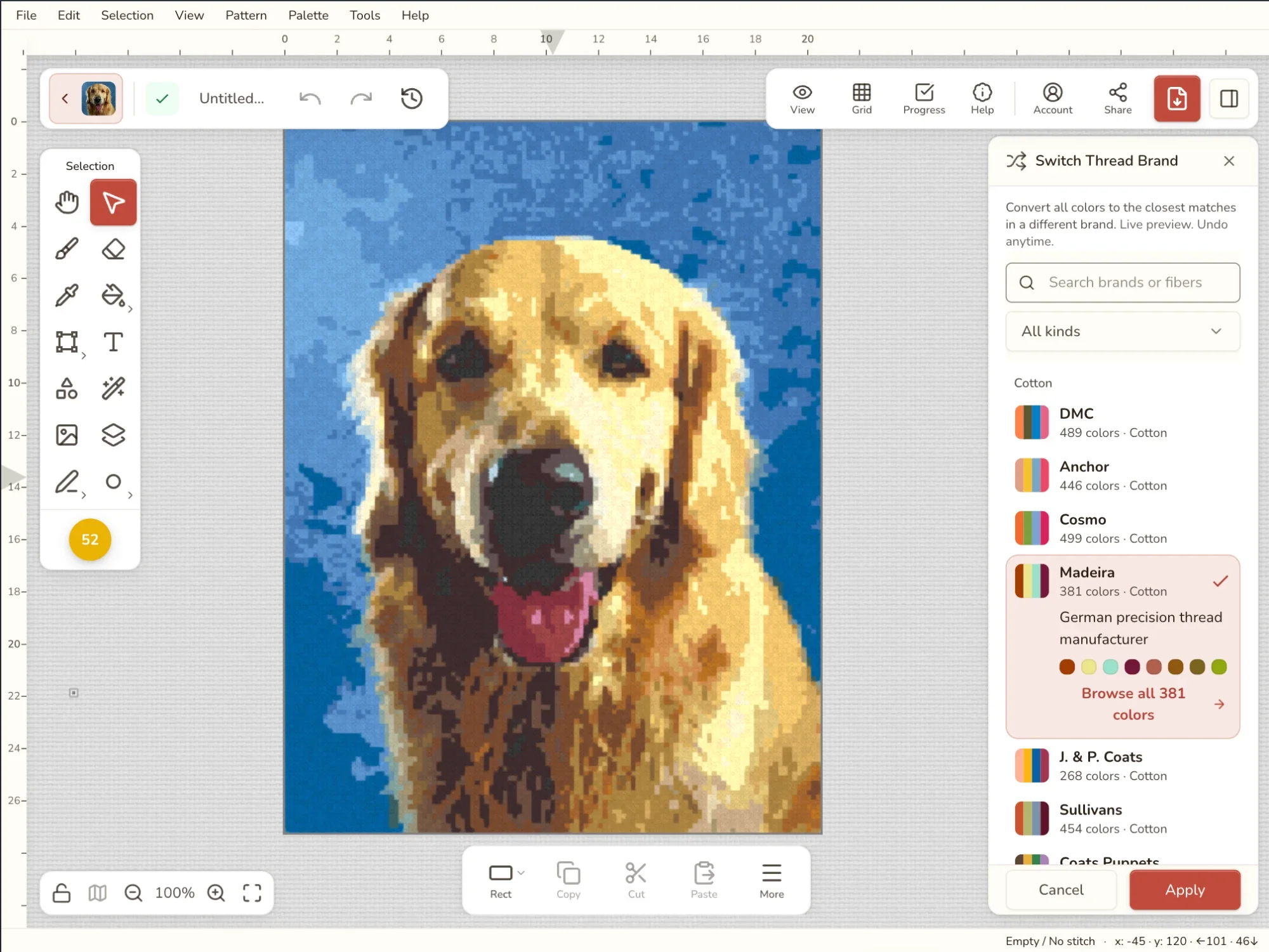
Für den Fall, dass die Vorlage in DMC ist, dein Laden aber Anchor verkauft, oder du schon eine Schublade voll Cosmo hast. Jede Farbe wird durch das ähnlichste Garn der gewählten Marke ersetzt, sodass die Vorlage dem Original so nahe kommt, wie die Marke es zulässt.
Wähle Garnmarke wechseln und gib dann die Marke in Marken durchsuchen ein oder such sie in der Liste. Beliebte Marken kommen zuerst, dann handgefärbte Garne, Seide, Wolle, Metallic-Garne und der Rest. Klicke auf eine Marke, und die Vorlage zeigt eine Vorschau des Wechsels; klicke auf Anwenden, um ihn zu übernehmen. Diamond-Painting- und Bügelperlen-Vorlagen bekommen stattdessen die Marken ihrer Technik.
Um nur ein paar Nummern nachzuschlagen, statt eine ganze Vorlage umzuwandeln, geht die DMC-Anchor-Umrechnung schneller.
Hinweis: Keine zwei Marken haben dasselbe Sortiment. Wo die neue Marke weniger Farbtöne hat, können zwei deiner Farben auf demselben Garn landen. Prüfe wichtige Bereiche wie Haut oder Himmel und passe danach bei Bedarf einzelne Farben an.
Farben anpassen
Für eine Vorlage, die fast stimmt: eine Fotoumwandlung, die kalt und grau geraten ist, ein Motiv, das für den Stoff etwas zu dunkel ist, Farben, die zu grell wirken.
Fünf Regler, jeder beginnt bei 0 (keine Änderung). Zieh einen, und die Vorlage ändert sich dabei.
| Regler | Nimm ihn, wenn… |
|---|---|
| Helligkeit | das Ganze zu dunkel oder zu hell ist. |
| Sättigung | die Farben zu grell (nach links ziehen) oder zu matt (nach rechts ziehen) sind. Ganz links ist Graustufen. |
| Kontrast | es flach und trüb (nach rechts ziehen) oder zu hart (nach links ziehen) wirkt. |
| Farbton | du jede Farbe auf dem Farbkreis verschieben möchtest, zum Beispiel um ein blaues Motiv grün zu machen. |
| Wärme | es kalt wirkt (nach rechts ziehen für wärmere Rot- und Gelbtöne) oder zu orange (nach links ziehen). |
Zurücksetzen stellt alle fünf wieder auf 0. Klicke auf Anwenden, um das Ergebnis zu behalten.
Um nur einen Teil der Vorlage zu ändern, zum Beispiel einen Hintergrund, wähle ihn zuerst aus und setze den Haken bei Nur innerhalb der Auswahl. Das Kästchen erscheint nur, solange du eine Auswahl hast.
Die Stichsymbole werden beim Anpassen ausgeblendet, damit du die Farben selbst beurteilen kannst. Sie kommen zurück, wenn du anwendest oder abbrichst.
Wenn deine Vorlage eine Garnmarke verwendet, bleibt sie in dieser Marke. Machst du eine DMC-Vorlage wärmer, wird jede Farbe zum ähnlichsten DMC-Farbton, und die Garnliste enthält weiter Nummern, die du kaufen kannst. Deshalb werden zwei Farben, die am Ende gleich aussehen, beim Anwenden zu einem Garn zusammengeführt.
Fotoumwandlungen geraten oft etwas kalt. Ein wenig Wärme, etwa +15 bis +25, bringt Hauttöne und Holz wieder zum Leben.
Farben reduzieren
Eine Fotoumwandlung kann dir Dutzende Farben bescheren, viele davon nur für eine Handvoll Stiche. Jede ist ein weiterer Strang, den du kaufen musst, und ein weiterer Garnwechsel. „Farben reduzieren“ kürzt die Liste auf die Anzahl, die du wählst, und die Vorlage sieht meist fast gleich aus.
Wähle Farben reduzieren und zieh Farben behalten. Der Regler beginnt bei drei Vierteln deiner jetzigen Farben (zum Beispiel 12 von 16) und geht bis hinunter auf 2. Die Vorlage zeigt das Ergebnis beim Ziehen, und der Bereich zeigt die Änderung, zum Beispiel 40 → 20 Farben.
Die Farben, die du kaum verwendest, fallen zuerst weg. Jede geht überall, wo sie vorkommt, in der ähnlichsten Farbe auf, die du behältst. Beim Anwenden verschwinden die zusammengeführten Farben auch aus der Garnliste, es bleibt also nichts aufzuräumen.
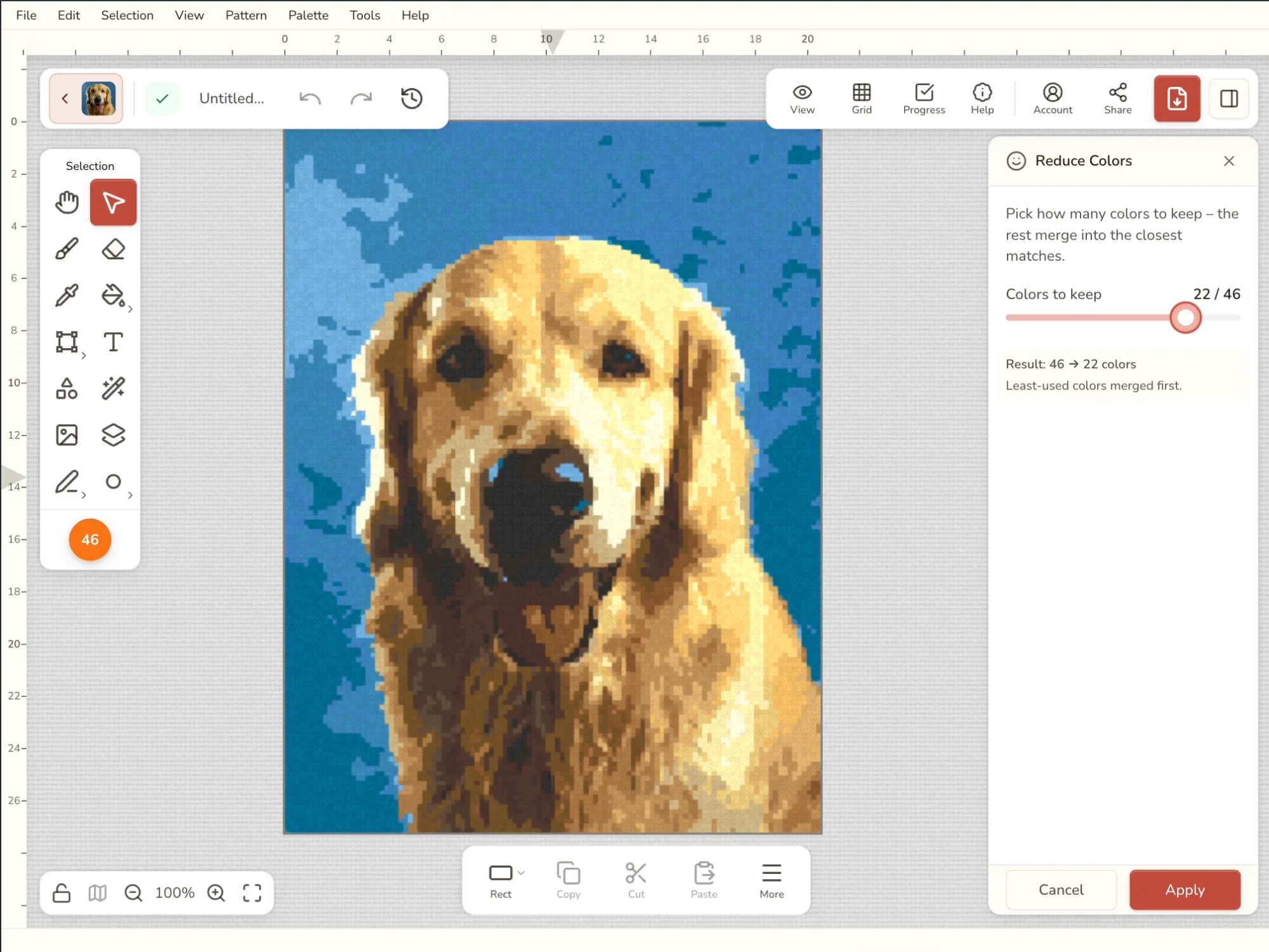
Wie weit du heruntergehst, hängt von der Vorlage ab. Zieh nach unten, bis etwas, das dir wichtig ist – ein Gesicht oder ein Sonnenuntergang –, seine Schattierung verliert, und geh dann ein paar Farben wieder nach oben. Der Ratgeber Wie viele Farben verwenden (auf Englisch) hat Richtwerte nach Art der Vorlage.
Die FLOW-Ansicht im Tab „Prüfen“ hat eine Schaltfläche Farben reduzieren…, die dasselbe Werkzeug öffnet. Danach zeigt dir FLOW, wie viele Einzelstiche noch übrig sind.
Hinweis: Beim Vereinfachen wird nach dem Aussehen zusammengeführt, nicht nach dem Namen. DMC 310 (Schwarz) und DMC 3371 (Schwarzbraun) sehen sich sehr ähnlich und werden vielleicht zusammengeführt, obwohl es verschiedene Garne sind. Wenn du beide brauchst, lass die Anzahl etwas höher oder setz diese Farbe von Hand zurück.
Ungenutzte Farben entfernen
Farben können in deiner Garnliste stehen, ohne einen einzigen Stich zu haben: Du hast alle Stiche einer Farbe von Hand entfernt, oder eine Fotoumwandlung hat eine Farbe ausgewählt, die sie nie verwendet hat. Sie machen die Garnliste länger, als die Vorlage braucht.
Das Werkzeug sagt dir, wie viele es sind, zum Beispiel „3 Farben werden in dieser Vorlage nicht verwendet“. Klicke darauf, und sie sind auf einen Schlag weg. Es rührt keinen Stich an, du kannst es also jederzeit gefahrlos verwenden, und ⌘/Strg+Z holt sie zurück. Wenn jede Farbe verwendet wird, sagt es das und lässt sich nicht anklicken.
Speichern und laden
Farben gefunden, die du liebst? Heb sie für die nächste Vorlage auf.
- In meinen Paletten speichern speichert die Farben dieser Vorlage in deinem Konto. Sie erscheinen unter Meine Paletten in Palette anwenden und als Farbstil, wenn du ein Foto in eine Vorlage umwandelst. Praktisch für eine Reihe von Vorlagen in passenden Farben. Hast du dieselbe Palette schon gespeichert, sagt Stitchmate dir das, statt eine Kopie anzulegen.
- In Datei speichern… lädt die Palette als
.stitchmate_palette-Datei herunter, als Sicherung oder um sie jemandem zu schicken. - Aus Datei laden… fügt die Farben aus einer Palettendatei zur Garnliste dieser Vorlage hinzu. Farben, die du schon hast, werden übersprungen.
- N ausgewählte speichern… speichert nur die Farben, die du in der Palette ausgewählt hast. Es erscheint, sobald zwei oder mehr ausgewählt sind.
So funktioniert die Farbzuordnung
Die meisten dieser Werkzeuge laufen auf eine Frage hinaus: Welches Garn sieht dieser Farbe am ähnlichsten?
Stitchmate beantwortet sie so, wie dein Auge es tun würde, und nicht durch den Vergleich roher Farbwerte. Es verwendet CIEDE2000, das Maß für Farbunterschiede, das in der Textil- und Farbenherstellung verwendet wird. Ein dunkles Rot und ein dunkles Braun, die sich ähnlich sehen, gelten als nah beieinander, und zwei Blautöne, die offensichtlich verschieden aussehen, gelten als weit auseinander, auch wenn sich ihre Farbwerte nur um ein paar Stellen unterscheiden. Deshalb fühlen sich Umwandlungen und Zusammenführungen meist richtig an, wenn du die Garne nebeneinander hältst. Mehr dazu in der Ratgeber zur Farbenlehre (auf Englisch).
Tipps und Stolperfallen
- Erst ausprobieren, dann behalten. Jedes Werkzeug außer „Ungenutzte Farben entfernen“ zeigt zuerst eine Vorschau in deiner Vorlage. Eingabe übernimmt die Änderung, Esc setzt die Farben zurück.
- Rückgängig geht immer. ⌘/Strg+Z macht alles rückgängig, was du hier angewendet hast, auch einen Markenwechsel von vor mehreren Schritten.
- Garne wechselst du mit „Garnmarke wechseln“, den Look mit „Palette anwenden“.
- Anpassen behält deine Marke. Machst du eine DMC-Vorlage heller, bekommst du hellere DMC-Farbtöne, keine Farben, die du nicht kaufen kannst.
- Eine gute Reihenfolge nach einer Fotoumwandlung: zuerst „Farben reduzieren“, dann „Farben anpassen“, dann „Garnmarke wechseln“, falls du mit einer anderen Marke stickst. Jeder Schritt lässt sich rückgängig machen.
- Prüfe die Garnliste, bevor du einkaufen gehst. Anpassen und Vereinfachen können Farben zusammenführen, und ein Markenwechsel kann zwei Farben auf dasselbe Garn legen – schau dir also die Liste an, nach der du kaufst.