Düzenleyiciyi uygulayarak öğrenin.
“Elimde bir görsel var” noktasından “gerçekten işleyeceğim temiz bir PDF’im var” noktasına en kısa yol. Arayüzdeki belirli yerlere ve klavye kısayollarına bağlanan kısa, uygulamalı sayfalar.
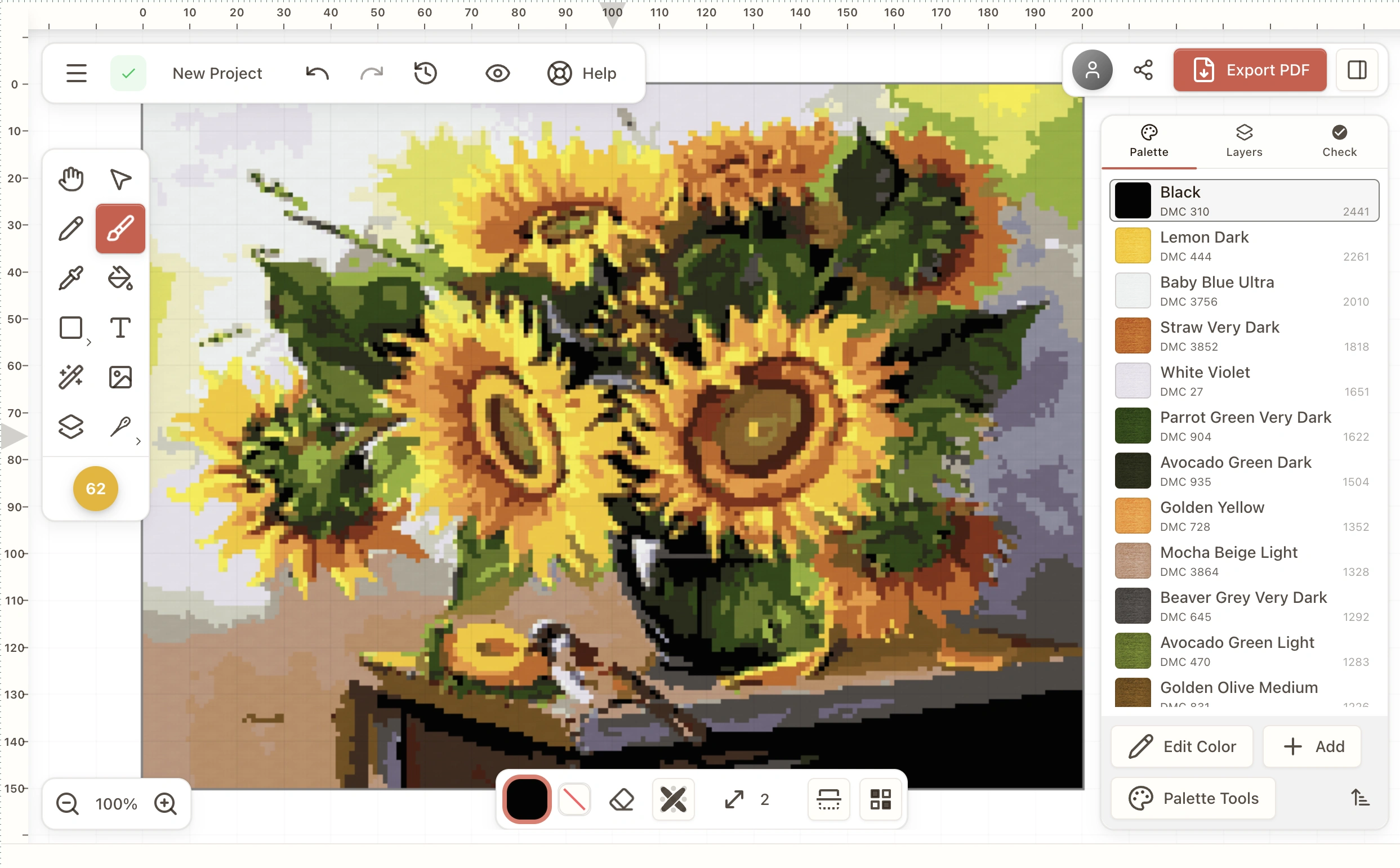
Stitchmate, karmaşık programlar kurmadan temiz, yazdırmaya hazır şemalar isteyen herkes için tasarlanmış, tarayıcıda çalışan bir kanaviçe şeması düzenleyicisidir. Aynı araçlarla goblen şemaları ve elmas mozaik şemaları da hazırlarsınız; her tekniğin kendi çarpıları, malzemeleri ve terimleri vardır, şemanızı da tek adımda başka bir tekniğe çevirebilirsiniz.
Bu kılavuz her özelliği sırayla anlatır: fotoğrafı içe aktarmaktan paleti düzenlemeye, fırçayla çizimden seçim ve şekil araçlarına, kasnakla çalışmaya hazır çok sayfalı bir PDF’yi dışa aktarmaya kadar.
Her sayfa tek bir aracı ya da kavramı ele alır, arayüzde nerede bulacağınızı gösterir ve işinizi hızlandıran klavye kısayollarını verir. Aşağıdaki 8 adımlık yolla başlayın, sonra bölümleri kendi hızınızda keşfedin.
Buradan başlayın
“Elimde bir görsel var” noktasından “gerçekten işleyeceğim bir PDF’im var” noktasına 8 adımda.
Başlarken
Stitchmate'e yeni mi başladınız? Bir şemaya başlamanın dört yolu (fotoğraf, PDF şema, şema dosyası, boş ızgara) ve şemalarınızla ipleriniz nerede durur.
Ana sayfa (Stitchmate'in açıldığı ekran)Görsel içe aktarma
Fotoğrafı üç adımda şemaya dönüştürün: Fotoğraf (kırp, düzelt, arka planı sil), Şema (boyut, ipler, renkler, ayrıntı, temizlik) ve PDF.
Ana ekran → Oluştur → Görselden. Bu yolla yapılmış bir şemadan: Boyut ve renkler (editörün sol üstü) ya da Dosya → Boyut ve renklere geri dön…Renkleri düzenleme
Renkleri şemayı bozmadan değiştirin: bir ipi her yerde ya da tek alanda değiştirin, benzerleri birleştirin, kullanıldığı yerleri görün, renklere net sembol verin.
Sağ panel → PaletPalet araçları
Şemanızdaki tüm renkleri tek seferde yeniden düzenleyin: başka bir paletle renklendirin, ip markasını değiştirin, ayarlayın, azaltın ve paletleri kaydedin.
Palet → Palet araçlarıTek kalan çarpıları temizleme aracı
Şemayı sıkıcı yapan tek kalan çarpılardan kurtulun: tüm şemayı tek tuşla temizleyin, daha güçlü geçişi önizleyin, yüzleri maskeyle koruyun ya da elle fırçalayın.
Sol araç çubuğu → Tek kalanları temizle / Sağ panel → KontrolFırça aracı
BYuvarlak bir fırçayla çarpı boyayın ve silin: şekilleri hızla doldurun, kesirli çarpılar ekleyin, simetriyle aynalayın ve kalem basıncıyla çizin.
Sol araç çubuğu → FırçaSeçim aracı
VŞemanın bir bölümünü işaretleyin, sonra kopyalayın, taşıyın, doldurun, silin ya da çevirmek ve döndürmek için Dönüştür aracına verin.
Sol araç çubuğu → SeçimPDF dışa aktarma
Kanaviçe şemanızı yazdırılabilir PDF olarak dışa aktarın: kağıdı ve şema stilini seçin, şemayı sayfalara bölün, kapağı, ip listesini ve markanızı ayarlayın.
Düzenleyici → Dışa aktarÇalışma alanında yön bulma
Gezinme, görünüm ve işinizi düzenli tutma.
Başlarken
Stitchmate'e yeni mi başladınız? Bir şemaya başlamanın dört yolu (fotoğraf, PDF şema, şema dosyası, boş ızgara) ve şemalarınızla ipleriniz nerede durur.
Ana sayfa (Stitchmate'in açıldığı ekran)Çalışma alanında gezinme
Birkaç çarpıya yakınlaşın, başka bir köşeye geçin ve tek tuşla şemanın tamamına dönün; fareyle, dokunmatik yüzeyle veya parmaklarınızla.
Çalışma alanıGörünüm seçenekleri
Çalışırken ne göreceğinizi seçin: renkler, semboller ya da gerçekçi işlenmiş görünüm; ayrıca ızgara, kumaş, geri iğne ve cetveller. Hiçbiri PDF'nizi değiştirmez.
Sağ üst → Görünüm (göz simgesi)Katmanlar
Yazıyı, bir kenarlığı ya da riskli bir fikri kendi katmanında tutun; şemanın geri kalanına dokunmadan taşıyın, gizleyin veya silin.
Sol araç çubuğu → KatmanlarKaynak görsel katmanı
UDüzenlerken özgün fotoğrafınızı ya da çiziminizi şemanın üzerine koyun: konturları izleyin, yüzün okunup okunmadığına bakın, renkleri karşılaştırın. Yazdırılmaz.
Sol araç çubuğu → GörselKlavye kısayolları
Stitchmate’teki tüm klavye kısayolları, kullanıldığı yere göre gruplanmış: araçlar, gezinme, renkler, ilerleme takibi, içe aktarma ekranları ve arama alanları.
Editör → Yardım → Klavye kısayollarıBulut ve yerel şemalar
Şemalarınız bilgisayarınızdaki dosyalardır; isterseniz hesabınızda da kopya tutarsınız. Bağlı ne demek, rozetler ne söyler, iki yerde değişirse ne olur.
Yardım → Bulut ve yerel şemalar nasıl çalışır · Ana sayfa → Bu bilgisayarda / Hesabımdaİçe aktarma ve renk
Görseli şemaya dönüştürün, sonra paleti toparlayın.
Görsel içe aktarma
Fotoğrafı üç adımda şemaya dönüştürün: Fotoğraf (kırp, düzelt, arka planı sil), Şema (boyut, ipler, renkler, ayrıntı, temizlik) ve PDF.
Ana ekran → Oluştur → Görselden. Bu yolla yapılmış bir şemadan: Boyut ve renkler (editörün sol üstü) ya da Dosya → Boyut ve renklere geri dön…PDF içe aktarma
Satın aldığınız kanaviçe PDF’sini takip edebileceğiniz bir şemaya okutun. PDF’nizle karşılaştırın, bir ipi düzeltin ve işlemeye başlayın. Erken erişimde ücretsiz.
Ana sayfa → Oluştur → PDF şema · Masaüstü uygulaması: Dosya → PDF şema içe aktar…Renkleri düzenleme
Renkleri şemayı bozmadan değiştirin: bir ipi her yerde ya da tek alanda değiştirin, benzerleri birleştirin, kullanıldığı yerleri görün, renklere net sembol verin.
Sağ panel → PaletPalet araçları
Şemanızdaki tüm renkleri tek seferde yeniden düzenleyin: başka bir paletle renklendirin, ip markasını değiştirin, ayarlayın, azaltın ve paletleri kaydedin.
Palet → Palet araçlarıRenk stilleri
Görsel içe aktarma ve Palet uygula için tek seçici: kayıtlı paletler, sahip olduğunuz ipler, tek renkli, iki tonlu, sanat stilleri ya da kendi gradyanınız.
Görsel içe aktarma → Şema → Renkler → Stil · Düzenleyici → Palet araçları → Palet uygulaAraçlar
Her işte kullanacağınız temel düzenleme araçları.
Fırça aracı
BYuvarlak bir fırçayla çarpı boyayın ve silin: şekilleri hızla doldurun, kesirli çarpılar ekleyin, simetriyle aynalayın ve kalem basıncıyla çizin.
Sol araç çubuğu → FırçaDoldurma aracı
GŞemanın bir alanını tek tıklamayla doldurun: arka planı kapatın, bir şekli yeniden renklendirin, bir bölgeyi silin ya da yalnızca seçimin içini doldurun.
Sol araç çubuğu → DoldurGradyan aracı
Gökyüzünü, bir yaprağı ya da zemini iki veya daha fazla ip rengini harmanlayarak gölgelendirin. Yönü sürükleyin, tonları seçin; çarpıları Stitchmate yerleştirir.
Sol araç çubuğu → Doldur açılır menüsü → GradyanŞekil aracı
RÇarpılarla çerçeve, daire, kalp, yıldız ve başka şekiller çizin; dolu ya da kontur olarak. Şekli çarpılara dönüşmeden önce ayarlayın, taşıyın ve döndürün.
Sol araç çubuğu → ŞekilÇizgi aracı
LKenarlıklar, örnekleme bantları, saplar ve geometrik desenler için düz çarpı sıraları çizin. Çizgi çarpıya dönüşmeden önce iki ucunu da ayarlayın.
Sol araç çubuğu → Şekil menüsü → ÇizgiMetin aracı
Tİsim, tarih ya da kısa bir yazı ekleyin. Piksel, yumuşak ya da geri iğne yazı tipi seçin; sığana kadar metni taşıyın, boyutlandırın ve biçimlendirin.
Sol araç çubuğu → MetinSeçim aracı
VŞemanın bir bölümünü işaretleyin, sonra kopyalayın, taşıyın, doldurun, silin ya da çevirmek ve döndürmek için Dönüştür aracına verin.
Sol araç çubuğu → SeçimSeçim dönüştürme aracı
TSeçtiğiniz çarpıları Enter’a basana kadar önizlemeyle yeniden boyutlandırın, döndürün, çevirin ya da bükün. Tek bir geri alma hepsini geri getirir.
Seçim aracı → Seçim modu → DönüştürTek kalan çarpıları temizleme aracı
Şemayı sıkıcı yapan tek kalan çarpılardan kurtulun: tüm şemayı tek tuşla temizleyin, daha güçlü geçişi önizleyin, yüzleri maskeyle koruyun ya da elle fırçalayın.
Sol araç çubuğu → Tek kalanları temizle / Sağ panel → KontrolGeri iğne aracı
KÇarpıların üzerine keskin konturlar ekleyin: çizgi ve yol çizin, şekil yerleştirin, bir renk alanını çevreleyin ya da fotoğraftan kontur çıkarın.
Sol araç çubuğu → Geri iğneİş akışı ve dışa aktarma
Araçların birlikte nasıl çalıştığı, şemayı rahatça nasıl işleyeceğiniz ve PDF’nin nasıl oluştuğu.
Seçim ve araçlar
İşe hangi seçim aracı uyar ve Fırça, Doldur ve diğer araçlar yalnızca seçtiğiniz alanı nasıl değiştirir.
Seçim aracı → Daha fazla → Düzenlemeleri seçimle sınırlaFLOW Score
Bu şemayı işlemek keyifli olacak mı, önce neyi düzeltmeli? FLOW skoru ikisini de yanıtlar ve her sorunun yanına basabileceğiniz bir çözüm koyar.
Sol araç çubuğundaki rozet / Sağ panel → KontrolPDF dışa aktarma
Kanaviçe şemanızı yazdırılabilir PDF olarak dışa aktarın: kağıdı ve şema stilini seçin, şemayı sayfalara bölün, kapağı, ip listesini ve markanızı ayarlayın.
Düzenleyici → Dışa aktarDışa aktarma hazır ayarları
Her şema PDF'sine aynı görünümü verin; kendi kopyanız ve sattığınız sürüm için ayrı görünümler tutun. Hazır ayar neyi kaydeder, nasıl eşitlenir.
Düzenleyici → Dışa aktar → Hazır ayarİlerleme takibi
Fİşlediğiniz çarpıları işaretleyin, bir rengi vurgulayın, ipleri park edin, geri iğneyi izleyin ve kaç akşamınız kaldığını görün. Ücretsiz; oturum açınca eşitlenir.
Düzenleyici sağ üst → İlerleme · Kitaplık → İlerlemeyi takip et