| Mesaj şunu söylüyor | Ne yapmalı |
|---|---|
| Bu PDF'de şema bulunamadı | Muhtemelen taranmış ya da resim olarak kaydedilmiş. Okuyucuya bu tür şemayı öğretebilmemiz için Bize gönder. |
| Bu PDF kilitli | Tasarımcıdan parolasız bir kopya isteyin, sonra yeniden deneyin. |
| Bu dosya açabileceğimiz bir PDF değil | Bozuk ya da yarım indirilmiş olabilir. Mağazadan yeniden indirin ve bir kez daha deneyin. |
| Bu PDF çok büyük | 50 MB'ın üzerinde. Bize yazın, içe almanıza yardımcı olalım. |
| Çok fazla sayfa, çok büyük ya da çok ayrıntılı | Bize gönder, inceleyelim. |
| Bağlantı kesildi ya da PDF'nizin yüklenmesi tamamlanmadı | Çevrimiçi olduğunuzu kontrol edin, sonra Yeniden dene. |
| Bizim tarafımızda bir sorun oluştu | Bu bizim hatamız, PDF'nizin değil. Bir dakika sonra yeniden deneyin ya da bize gönderin. |
PDF içe aktarma
Satın aldığınız kanaviçe PDF’sini takip edebileceğiniz bir şemaya okutun. PDF’nizle karşılaştırın, bir ipi düzeltin ve işlemeye başlayın. Erken erişimde ücretsiz.
- Nerede bulunur
- Ana sayfa → Oluştur → PDF şema · Masaüstü uygulaması: Dosya → PDF şema içe aktar…
Klavye ve değiştirici tuşlar
PDF şemanız, çarpı çarpı takip edebileceğiniz bir şemaya okundu.
Temeller
Bir şema PDF'si satın aldınız ve telefonunuzda ya da tabletinizde, ilerledikçe çarpıları işaretleyerek ondan işlemek mi istiyorsunuz? PDF içe aktarma, şemayı gerçek bir Stitchmate şemasına okur: çarpıları, renk listesindeki ipleri ve geri iğneyi, tasarımcı belirtilmiş olarak. Sonra onu herhangi bir cihazda İlerleme takibi ile takip edebilir ya da düzenleyicide açabilirsiniz.
Okumaya körü körüne güvenmeniz gerekmez. PDF'nizin hemen yanında, ne kadar emin olduğumuzu söyleyen bir notla açılır; böylece iğneyi batırmadan önce kontrol edebilirsiniz.
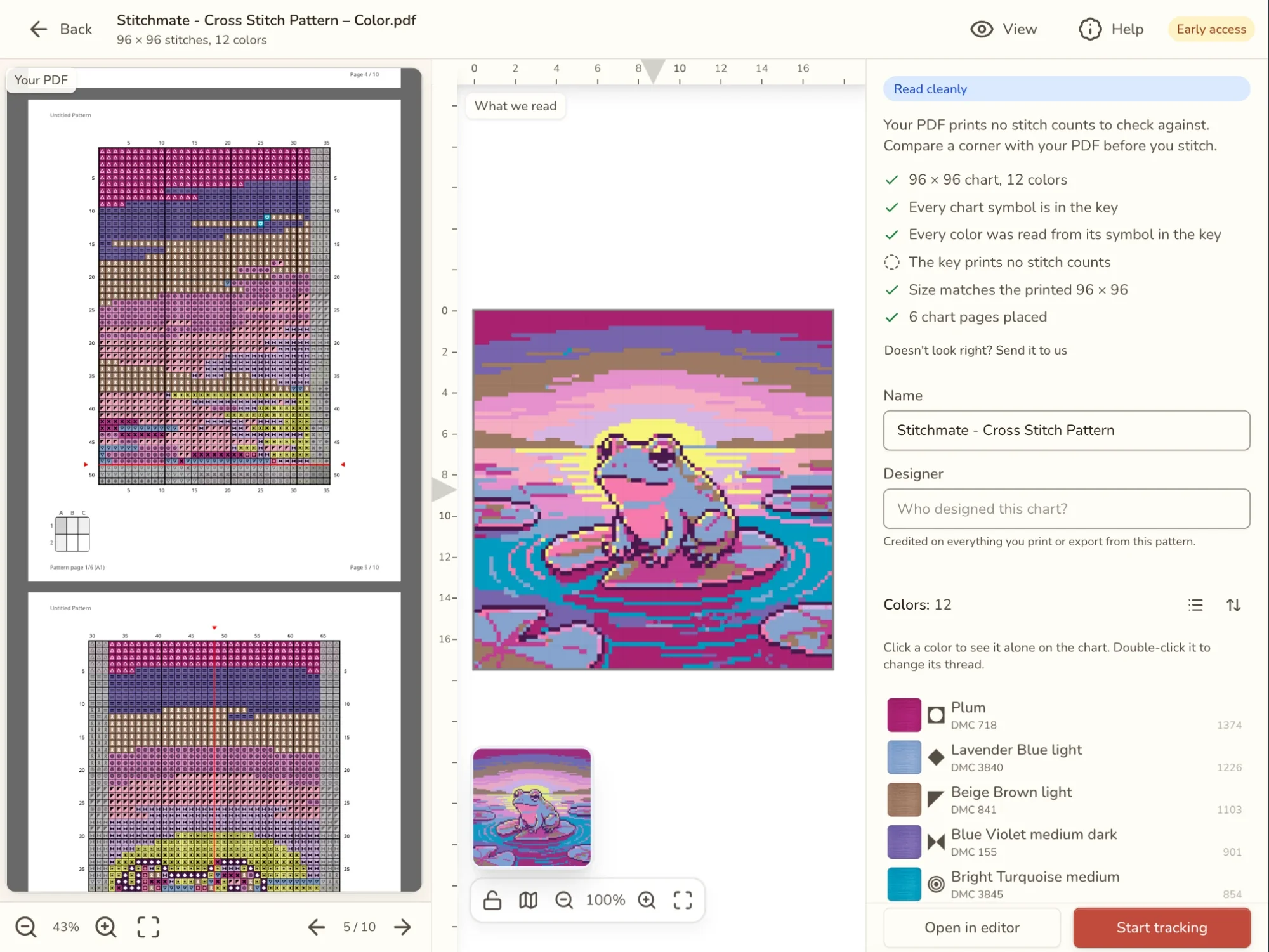
PDF içe aktarma erken erişimdedir ve ücretsizdir. Ücretsiz bir hesap gerekir, çünkü PDF'niz sunucularımızda okunur (ayrıntılar PDF'nize ne olur bölümünde).
Hangi PDF'ler çalışır
Okuyucu, bir şemayı sizin okuduğunuz gibi, sembollerden ve renk listesinden yola çıkarak okur.
En iyi okunanlar:
- Her karede bir sembol, kenarlarda satır ve sütun numaraları ve bir ip listesi bulunan şemalar. Çoğu tasarımcı PDF'si böyledir; PCStitch, Pattern Maker, WinStitch, MacStitch, KG-Chart ya da FlossCross gibi programlarla yapılır.
- Her ip için çarpı sayısı yazan renk listeleri. Stitchmate şemayı bu sayılara göre kontrol eder; “Doğru görünüyor” diyebilmesini sağlayan budur.
- Karışımlar (aynı iğnede iki ip) ve birçok sayfaya bölünmüş şemalar tek bir şema olarak gelir.
Henüz okunamayanlar:
- Taranmış ya da fotoğrafı çekilmiş şemalar ve tek büyük resim olarak kaydedilmiş şemalar.
- Yalnızca renkli karelerden oluşan, sembolsüz şemalar.
- Parola korumalı PDF'ler. Tasarımcıdan kilitsiz bir kopya isteyin.
Yalnızca kısmen okunanlar:
- Yarım, çeyrek ve üç çeyrek çarpılar okunmaz; bu kareler boş gelir. Bunları PDF'nizden işleyin.
- Fransız düğümleri şemaya yerleştirilmez, ama ipleri renk listesindedir; ne alacağınızı bilirsiniz.
- Geri iğne okunur, ama bazı çizgiler gözden kaçabilir. İşlemeden önce konturları PDF'nizle karşılaştırın.
Boyut sınırları: 50 MB'a, 300 sayfaya ve 1.000.000 kareye kadar.
PDF içe aktarma
Bulunduğunuz yerden başlayın:
- Ana ekran: Oluştur, sonra PDF şema seçin ya da PDF'yi sayfanın herhangi bir yerine bırakın.
- Masaüstü uygulaması: menü çubuğunda Dosya → PDF şema içe aktar…; düzenleyiciden de çalışır.
- İlerleme takibi: PDF şema içe aktar seçin. Geri, takip ettiğiniz şemaya götürür.
Oturum açmadıysanız açmanız istenir ve aynı PDF sonrasında okunmaya devam eder.
Çoğu PDF birkaç saniyede okunur. Onlarca sayfalı şemalar daha uzun sürer; istediğiniz zaman İptal'e basabilirsiniz.
İçe aktarılmazsa
Bir PDF okunamadığında ekran nedenini söyler. Her biri için yapılacaklar:
Bize gönder bir dakikanızı alır ve sandığınızdan çok daha fazla işe yarar: insanların gönderdiği her PDF okuyucuya yeni bir şema türü öğretir; sizin ve benzer bir PDF'si olan herkesin yararına. PDF'niz doğru içe aktarılabildiğinde size e-posta göndeririz.
Okumayı kontrol etme
Bakmanız gereken ilk şey, yan panelin üstündeki nottur. Okunanlara ne kadar güvenebileceğinizi ve sonra ne yapacağınızı söyler:
| Şunu yazar | Anlamı | Ne yapmalı |
|---|---|---|
| Doğru görünüyor | Her rengin çarpı sayısı, PDF'nizin renk listesinde yazan sayıyla eşleşiyor. | İşlemeye başlayın. |
| 1 şeyi kontrol edin (ya da daha fazlası) | Birkaç renge bakmak gerekiyor. Renk listesinin en üstündeler. | O renkleri PDF'nizle karşılaştırın, biri yanlışsa ipi düzeltin. |
| Sorunsuz okundu | Yanlış görünen bir şey yok, ama PDF'nizde karşılaştırılacak çarpı sayısı yazmıyor. | Başlamadan önce şemanın bir köşesini PDF'nizle karşılaştırın. |
| Bir şey ters | Şemanın bir bölümü doğru okunmadı. | Yine de kullanabilirsiniz, ama okuyucuyu düzeltebilmemiz için lütfen Bize gönder. |
Bakılması gereken bir renk, listede kısa bir notla gelir:
- Liste: 1.240, PDF'nizin renk listesinin o ip için 1.240 çarpı yazdığı, ama şemada farklı bir sayı olduğu anlamına gelir.
- Şemada yok, renk listesinde ipin yazdığı ama çarpılarından hiçbirinin bulunamadığı anlamına gelir.
- Listede yok, şemadaki bir sembolün renk listesinde olmadığı anlamına gelir. Temsil ettiği ipi seçin.
- İpi kontrol et, rengin renk listesiyle sembolüne göre değil çarpı sayısına göre eşleştirildiği anlamına gelir; bu yüzden bakmaya değer.
Bir rengin nerede kullanıldığını görmek için listede ona (ya da şemada çarpılarından birine) tıklayın; şema o rengi tek başına gösterir. Her şeyi görmek için yeniden tıklayın ya da Tümünü göster'e basın. Telefonda bir renge dokunun.
Renk listesini satır satır gezmek mi istiyorsunuz? Renk listesinin sıralama menüsünde Liste sırası'nı seçin; renkler PDF'nizdeki sırayla dizilir.
Not Doğru görünüyor dese bile garip görünen her şeyi bildirmeye değer. Doğru görünmüyor mu? Bize gönderin her zaman notun altındadır.
PDF'nizle karşılaştırma
PDF'niz karşılaştırmak için her zaman oradadır. Bilgisayarda okuduklarımız solda, PDF'niz sağdadır. Telefonda üstteki Okuduklarımız ile PDF'niz arasında geçiş yaparsınız.
İyi bir kontrol bir iki dakika sürer:
- Şemanın hareketli bir köşesini seçin ve aynı satırları iki tarafta da bulun.
- İşaretli bir renge tıklayıp tek başına görün, sonra aynı sembolü PDF'nizde arayın.
- Geri iğneye göz atın; boşluk olması en olası bölüm odur.
Birkaç şey işi kolaylaştırır:
- Çıktınıza benzetin. Üst çubuktaki Görünüm menüsünde, basılı şemaya en çok benzeyen S/B semboller vardır. Sembol + renk, Düz renkler ve Gerçekçi de oradadır.
- Satırları aynı şekilde sayın. Aynı menüde Cetveller'i açın. Satır ve sütunları PDF'nizin numaraladığı gibi numaralar; “40. satır, 25. sütun” iki tarafta da aynı kareyi gösterir.
- Doğru sayfaya atlayın. PDF'niz ilk şema sayfasında açılır ve renk listesi dahil her sayfada kaydırılır. Atlamak için sayfa kutusuna bir sayfa numarası yazın.
Bir ipi düzeltme
Bazen renk listesi zor okunur ve bir renk yanlış ipe denk gelir. Başlamadan önce burada düzeltebilirsiniz; böylece alışveriş yaptığınız ve işlediğiniz renk listesi doğru olur.
- Listede renge çift tıklayın ya da seçip İpi değiştir… seçeneğini seçin. Telefonda renge dokunun.
- Doğru ipi seçin. En üstteki PDF'niz, renk listesinin yazdığı iptir. Altında o renge en yakın iplikler önce gelir. Kodu biliyor musunuz? Arama kutusuna yazın. Renk listeniz markaları karıştırıyor mu? Marka menüsünde ip kitaplığındaki her marka vardır; Renk kitaplığı hepsine göz atmanızı sağlar.
- Tıkladığınız her ip şemada hemen denenir ve kontroller yeniden çalışır; böylece üstteki notun düzelip düzelmediğini görebilirsiniz.
- İpi tutmak için Kullan'a, her şeyi geri koymak için İptal'e tıklayın.
Değiştirdiğiniz bir renk listede Değiştirildi ile işaretlenir. Fikrinizi mi değiştirdiniz? Rengin menüsünde, PDF'nizin yazdığı ipi geri getiren Listedeki … ipini kullan vardır.
Bütün renk listesi yanlış markada mı? Renk listesindeki numaralar DMC'ye benzemiyorsa şemanın adının altında bir İp markası menüsü belirir. PDF'nizin kullandığı markayı seçin; her renk yeniden eşleştirilir.
Kaydetme ve takip
Kaydetmeden önce Ad ve Tasarımcı alanlarını kontrol edin. Ad genellikle PDF'in kendisinden gelir. Tasarımcı, şemadan yazdırdığınız ya da dışa aktardığınız her şeyde belirtilir; bu yüzden doğru olması önemlidir.
Sonra nasıl işlemek istediğinizi seçin:
- Takibe başla, şemayı İlerleme takibi içinde açar; ilerledikçe çarpıları işaretlemeye hazırdır.
- Düzenleyicide aç, önce bir şeyi değiştirmek istiyorsanız şemayı düzenleyicide açar.
İkisinde de şema o andan itibaren kitaplığınızdadır; böylece başka bir cihazda kaldığınız yerden devam edebilirsiniz.
Şema yalnızca kendi işlemeniz içindir. Ondan yazdırdığınız ya da dışa aktardığınız her şey “Yalnızca kişisel kullanım içindir” yazar ve PDF'niz yazdırmayı ya da kopyalamayı yasaklıyorsa Stitchmate şemayı da dışa aktarmaz.
PDF'nize ne olur
PDF'niz okunabilsin diye sunucularımıza yüklenir. Okuyucuyu geliştirmek için gizli olarak saklarız. Başka kimse görmez; hesabınızı sildiğinizde silinir.
Bize gönder'e bastığınızda PDF ikinci kez yüklenmez: rapor elimizdeki kopyaya işaret eder. Okuyucunun bulduklarını, yazarsanız notunuzu, uygulama sürümünüzü, tarayıcınızı ve cihazınızı ekler. Kitaplığınızdan başka hiçbir şey gönderilmez.
SSS
Hangi PDF'leri okuyabilir?
Sembollerle çizilmiş şemaları; çoğu tasarımcı bu şekilde yayımlar: PCStitch, Pattern Maker, WinStitch, MacStitch, KG-Chart, FlossCross ve benzeri programlardan dışa aktarılanlar. Taranmış şemalar, resim olarak kaydedilmiş şemalar, sembolsüz renkli karelerden oluşan şemalar ve parola korumalı PDF'ler henüz okunamıyor. Bkz. Hangi PDF'ler çalışır.
Ücretsiz mi?
Evet, erken erişim süresince; oturum açarsanız sizin için kalıcı olarak ücretsiz kalır. Ücretsiz bir hesap gerekir, çünkü PDF sunucularımızda okunur. Ücretsiz bir hesabın takip edebileceği bitmemiş proje sayısına ileride bir sınır gelebilir.
PDF'me ne oluyor?
Okuyabilmemiz için yüklenir ve okuyucuyu geliştirmek için gizli olarak saklanır. Başka kimse görmez; hesabınızı sildiğinizde silinir.
PDF'mde yarım çarpı olan yerlerde bazı kareler neden boş?
Yarım, çeyrek ve üç çeyrek çarpılar henüz okunmuyor; Fransız düğümleri de şemaya yerleştirilmiyor (ipleri renk listesinde duruyor). Bunları PDF'nizden işleyin.
İçe aktardığım şemayı paylaşabilir ya da satabilir miyim?
Hayır. Yalnızca kendi işlemeniz içindir. Yazdırdığınız ya da dışa aktardığınız her şey tasarımcıyı belirtir ve “Yalnızca kişisel kullanım içindir” yazar; PDF'niz yazdırmayı ya da kopyalamayı yasaklıyorsa Stitchmate şemayı hiç dışa aktarmaz.
Rehberler ve ücretsiz araçlar

Kanaviçe PDF’nizi her cihazda takip edin
Pattern Keeper yalnızca Android’de çalışır. Kanaviçe PDF’nizi bırakın, Stitchmate her cihazda takip edeceğiniz şemaya çevirsin. Erken erişim, ücretsiz.

How to read cross stitch patterns: symbols and key (İngilizce)
How to read cross stitch patterns: what the symbols mean, how the key works, the grid, stitch types, multi-page charts, and paper vs digital. Beginner guide.