| Kart | Ne için kullanılır | Ne yapar |
|---|---|---|
| Fotoğraf veya çizim | Fotoğraflar, tablolar, logolar ve stilize çizimler | Renkleri ipe eşler ve sadeleştirir |
| Piksel sanatı | Piksel sanatı, sprite’lar, retro oyun grafikleri (İngilizce) | 1 pikselin 1 çarpı olduğu temiz PNG’ler |
Görsel içe aktarma
Fotoğrafı üç adımda şemaya dönüştürün: Fotoğraf (kırp, düzelt, arka planı sil), Şema (boyut, ipler, renkler, ayrıntı, temizlik) ve PDF.
- Nerede bulunur
- Ana ekran → Oluştur → Görselden. Bu yolla yapılmış bir şemadan: Boyut ve renkler (editörün sol üstü) ya da Dosya → Boyut ve renklere geri dön…
Klavye ve değiştirici tuşlar
Önizleme (tüm adımlar)
- Cmd/Ctrl + = (or +)
- Yakınlaştır
- Cmd/Ctrl + -
- Uzaklaştır
- Cmd/Ctrl + 0
- Önizlemeyi sığdır
- Shift + Arrow keys
- Kaydır
- Shift + C
- Tek kalan çarpıları göster veya gizle (ConfettiScope)
Kırp ve düzelt
- []
- 0,5° düzelt (Shift ile 5°)
- RShift + R
- Sağa döndür / sola döndür
- \ (hold)
- Özgün fotoğrafla karşılaştır
Arka planı sil
- ERM
- Sil, Geri getir, Sihirli değnek
- SW (or [])
- Daha küçük / daha büyük fırça
- Cmd/Ctrl + Z
- Geri al
- Cmd/Ctrl + Shift + Z or Ctrl + Y
- Yinele
Temizlik, ayrıntıları koru modu
- BE
- Koru, sil
- SW (or [])
- Daha küçük / daha büyük fırça
- Cmd/Ctrl + Z
- Geri al
- Cmd/Ctrl + Shift + Z or Ctrl + Y
- Yinele
- Esc or Enter
- Bitti
Palet görünümü
- Arrow keysHomeEnd
- Renkler arasında gezin
Temeller
Görsel içe aktarma, bir fotoğrafı, bir tabloyu, bir logoyu ya da bir parça piksel sanatını gerçek ip renkleriyle eşleşen bir şemaya dönüştürür. Fotoğraftan şema dönüştürücüsüdür ve ekranın üstündeki çubukta adları yazan üç adımda çalışır:
- Fotoğraf: görselin ne tür olduğunu belirtin; isterseniz kırpın, düzeltin ya da arka planı kaldırın.
- Şema: ne yaptığınızı, boyutu, kumaşı ve ipleri, renkleri, ayrıntıyı ve ne kadar temizleneceğini seçin. Önizleme gerçek şemadır ve siz ilerledikçe güncellenir.
- PDF: PDF’in kendisi; ayarları ve almanın yolu.
Ana ekrandan başlayın: Oluştur → Görselden (“Bir fotoğrafı ya da çizimi dönüştürün”), sonra bir dosya seçin.
Fotoğraf adımı hızlıdır ve isteğe bağlıdır. Zamanınızı Şema adımında geçireceksiniz ve her değişiklik önizlemede hemen görünür. İlerlemek için Devam’a basın ya da geri dönmek için üstteki çubukta tamamlanmış bir adıma tıklayın.
Tek oturumda bitirmek zorunda değilsiniz. Fotoğrafınız ve ayarlarınız siz ilerledikçe kaydedilir; yani sekmeyi kapatıp daha sonra kaldığınız yerden devam edebilirsiniz (Ayrılma ve geri dönme bölümüne bakın).
Düzenleyicide aç bir adım değildir. Tek tek çarpıları elle oynatmak istediğinizde içindir ve yalnızca PDF’e ihtiyacınız varsa tümüyle atlayabilirsiniz.
Fotoğraf adımı
Fotoğrafınızın altında üç isteğe bağlı araç var: Fotoğrafı değiştir, Kırp ve düzelt ve Arka planı sil. Fotoğraf zaten istediğiniz gibiyse atlayın. Yanlış fotoğrafı mı seçtiniz? Yeni bir tanesini sayfanın herhangi bir yerine bırakın.
Bir kırpmadan ya da silmeden vazgeçtiniz mi? Geri almak için o aracın düğmesindeki × simgesine tıklayın.
Kabul edilen biçimler: JPG, PNG, WebP, GIF, HEIC/HEIF ve TIFF. HEIC ve TIFF önce tarayıcınızda dönüştürülür. Hareketli bir GIF hangi karenin kullanılacağını sorar. Tarayıcınızın gösterebildiği diğer her görsel olduğu gibi açılır.
Şemayı oluşturmak için Devam’a basın.
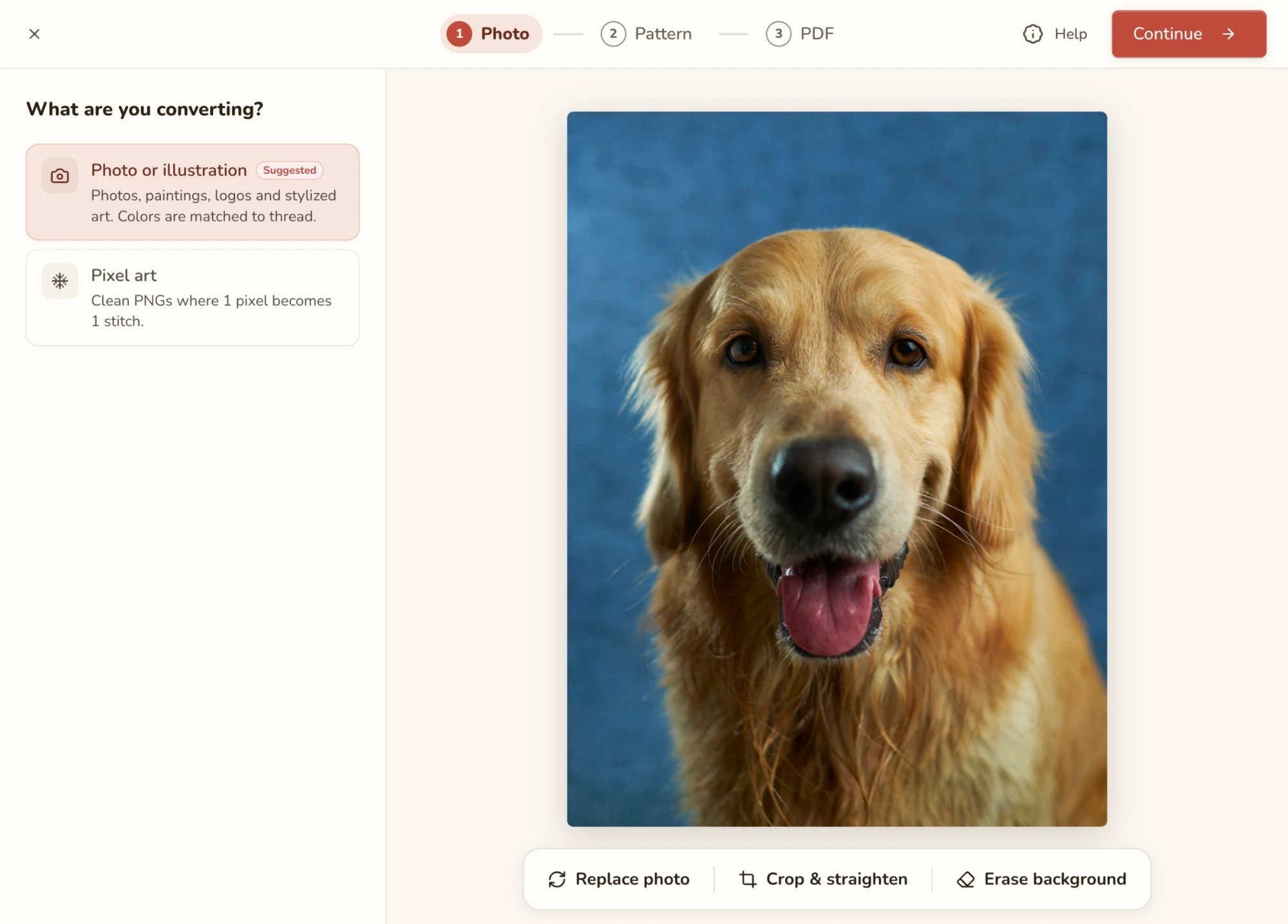
Fotoğraf mı, piksel sanatı mı
Panel iki kartla Neyi dönüştürüyorsunuz? diye sorar:
Uygulama tahminini Önerilen rozetiyle işaretler. Yanlış tahmin ettiyse öbür kartı seçin. Bir logo ya da düz bir çizim genellikle fotoğraf olarak daha iyi sonuç verir; sert kare kenarlı bir sprite ise piksel sanatıdır.
Piksel sanatı için uygulama büyütülmüş bir piksel ızgarası arar (örneğin 256 × 256 olarak kaydedilmiş 32 × 32’lik bir sprite) ve oluşacak boyutla birlikte Piksel ızgarası algılandı der. Piksel sanatı kenar başına 1.000 çarpıyla sınırlıdır. Daha büyük bir görsel iki çıkış yoluyla Piksel sanatı için çok büyük gösterir: Sığacak şekilde kırp ya da Fotoğraf olarak dönüştür.
Kırp ve düzelt
Fotoğrafın yalnızca işlemek istediğiniz kısmını tutmak ve eğri çekilmiş bir kareyi düzeltmek için kullanın. Bitti değişikliklerinizi tutar, İptal onları çöpe atar.
- Parçanın sonunda gideceği yere uyan bir şekil seçin: bir çerçeve (8 × 10, 5 × 7, 11 × 14, A4), bir kare ya da bir kasnak. Serbest istediğiniz dikdörtgeni çizmenize izin verir, Özgün ise fotoğrafın kendi oranlarını korur. Kasnak, yuvarlak bir kırpmanın kasnakta nasıl görüneceğini gösterir; ama şemanın kendisi kare kalır.
- Eğik bir ufku kadranla düzeltin (her iki yöne 45°’ye kadar). Küçük dokunuşlar için [ ve ] yarım derece oynatır.
- Fotoğraf yan geldiyse ya da ters bakmasını istiyorsanız döndürün, aynalayın veya çevirin. Yazıda işe yarar; çünkü aynalanmış yazı okunmaz.
- Karşılaştırmak için basılı tutun (ya da \ tuşunu basılı tutun): özgün fotoğrafa göz atıp önemli bir şeyi kırpıp dışarıda bırakmadığınızı kontrol edin.
Arka planı sil
Öznenizin işlenmiş bir fon yerine boş kumaş üzerinde işlenmesini mi istiyorsunuz? Arka planı silin; o alanlar hiç çarpı olmayan yerlere dönüşür, bu da işlenecek daha az şey demektir. Bunu yapmanın iki yolu var ve ikisini karıştırabilirsiniz.
- Uygulamaya bırakın. Benim için sil’i açın; özneyi bulur ve geri kalanı temizler. İlk seferde kaldırıcıyı indirir (bir yüzde göreceksiniz) ve bu yalnızca bir kez olur.
- Kendiniz yapın. Sil (E) boş kumaş kalması gereken yerleri boyar. Geri getir (R) yanlışlıkla silinen her şeyi geri boyar; uygulamanın kenarlarını böyle düzeltirsiniz. Sihirli değnek (M) düz bir arka plan için hızlı olandır: üzerine tıklayın, arka planın tamamı gider. Çok az ya da çok fazla alıyorsa Tolerans’ı sürükleyin: daha çoğunu temizlemek için Benzer renkler’e, daha azını temizlemek için Tam renk’e doğru.
Saç ya da tüy gibi ince kenarlar için yakınlaşın ve küçük bir fırça kullanın (S ve W fırçayı küçültür ve büyütür); fırça ekranda aynı boyutta kalır, bu yüzden yakınlaşmak onu daha hassas yapar. Silinen alanlar dama deseni olarak görünür. Karıştırdınız mı? Geri al, fotoğrafın hemen altında.
Tutmak için Bitti’ye basın. Arka planı daha sonra Arka planı sil düğmesindeki × ile geri getirebilirsiniz.
Şema adımı
Şemanın yapıldığı yer burasıdır. Ortadaki önizleme gerçek şemadır ve bir ayarı her değiştirdiğinizde yeniden çizilir; yani aranacak bir “uygula” düğmesi yoktur.
Soldaki Ayarlar’ı yukarıdan aşağıya izleyin: ne yaptığınız, boyut, ipler, renkler, ayrıntı, temizlik. Bu sırayla, çünkü her seçim bir sonrakini şekillendirir. Örneğin boyut, kaç rengin mantıklı olduğunu değiştirir; bu yüzden onu önce ayarlayın. FLOW Score ve Paletiniz siz kaydırdıkça listenin altında kalır; böylece her değişikliğin onlara ne yaptığını izleyebilirsiniz.
Fotoğrafı düzeltmeniz mi gerekiyor? Üst çubuktaki Düzenle sizi Fotoğraf adımına geri götürür.
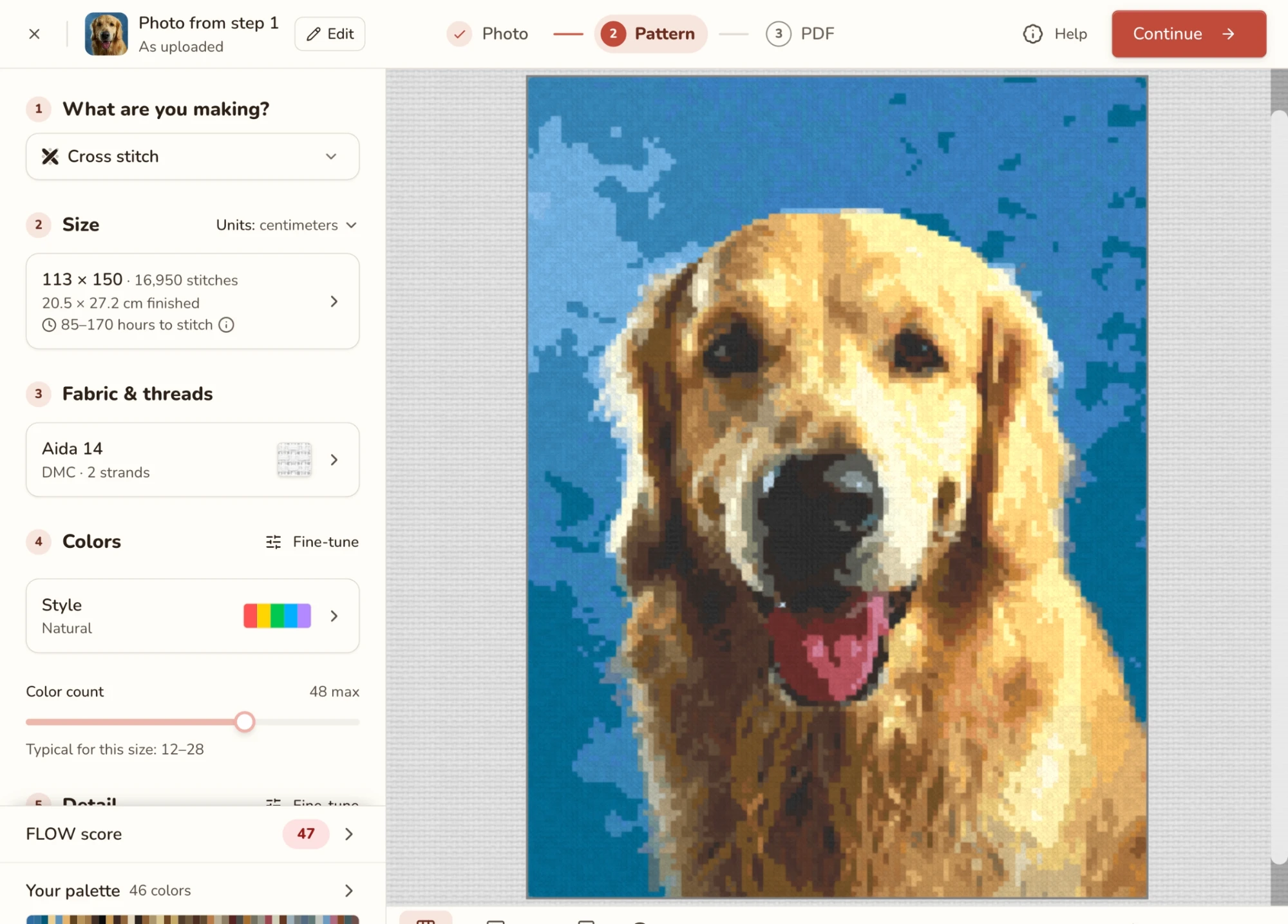
Ne yapıyorsunuz?
Tekniğinizi seçerek başlayın: kanaviçe, goblen, elmas mozaik, Hama boncuk ya da C2C tığ işi (yalnızca açtıklarınızı görürsünüz). Aşağıdaki ifadeleri ve önizlemenin görünümünü değiştirir; böylece elmas mozaik taşları, Hama boncuk ise boncukları gösterir.
Boyut
Boyut, bu adımdaki en büyük karardır: şemanın ne kadar ayrıntı taşıyabileceğini, işlenince ne kadar büyük olacağını ve ne kadar süreceğini belirler. Boyut satırı ızgarayı (örneğin 150 × 112), kumaşınızdaki bitmiş ölçüyü ve işleme süresi için saat tahminini gösterir. Çarpı ile fiziksel birimler arasında geçiş yapmak için başlığın yanındaki Birim’i kullanın.
Seçim yapmak için satırı açın:
- Özel boyut: kendi genişliğiniz ve yüksekliğiniz; fotoğrafın oranlarını korumak için birbirine bağlıdır ve en-boy oranını geri yükleyen bir düğme vardır. Kenar başına 3 ila 2.000 çarpı.
- Küçük (en uzun kenarda 80 çarpı; hediye ya da süs), Orta (150; klasik çerçeveli parça, önerilen), Büyük (250; ayrıntılı duvar tablosu) ya da Çok büyük (400; galeri boyutunda parça).
Seçerken bitmiş ölçü ve işleme süresi ekranda kalır; böylece her boyutun size neye mal olduğunu görebilirsiniz.
Kumaş ve ipler
Neyle işleyeceğinizi uygulamaya söyleyin; böylece şema gerçekten satın alabileceğiniz şeyleri kullanır. (Diğer tekniklerde bu bölümün adı kanava ve yün ya da kanvas ve taş gibi değişir.)
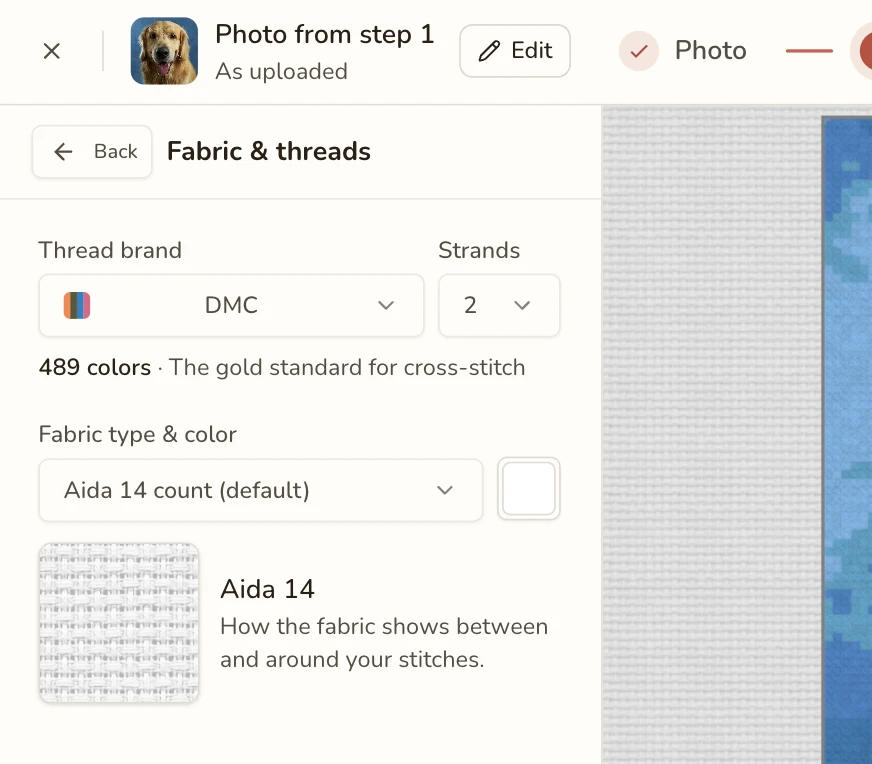
- İp markası: alışveriş yapacağınız markayı seçin. Şemadaki her renk o markanın gerçek bir ipiyle eşleşir; yani marka, elde bulunan tonları da belirler.
- Kat: kaç katla işleyeceğiniz.
- Kumaş: tür ve renk; dokunun bir örneği olarak gösterilir. Önizleme onun üzerine çizilir; böylece bitmiş parçanın kumaşınızda nasıl görüneceğini değerlendirebilirsiniz. Elmas mozaik bunun yerine burada Taş şeklini (kare ya da yuvarlak) seçer.
- Yalnızca sahip olduğum DMC ipleri (markanızın adı yazar): o markanın iplerinden stokunuzda varsa görünür. Açarsanız her çarpı zaten sahip olduğunuz bir ipi kullanır; yani alışveriş gezisi gerekmez.
Renkler
- Stil: Doğal, fotoğrafın kendi renklerini korur. Adı olan bir stil, tüm görseli yeniden renklendirir; örneğin pop art görünümü için. Renk stilleri bölümüne bakın.
- Renk sayısı: şemanın kullanabileceği en fazla renk; 2 ile 256 arasında bir değer. Bu bir hedef değil, bir tavandır: benzer tonlar birleşebilir, yani daha azıyla bitebilirsiniz. Daha az renk, daha basit ve sakin bir şema ve alınacak daha az çile demektir. Bu boyut için tipik, başlamak için makul bir aralığı gösterir.
İnce ayar, çok koyu, düz ya da solgun görünen bir fotoğraf içindir. Renkler seçilmeden önce fotoğrafın Parlaklık, Kontrast, Doygunluk ve Renk tonu değerlerini ayarlar. Bir sonuç tuhaf görünmedikçe dokunmayabileceğiniz renk algoritması ayarı da burada.
Renk stilleri
Fotoğrafla eşleşmek yerine şemayı bilinçli bir palete sınırlayabilirsiniz: Tek renkli, İki tonlu, Üç tonlu, Kontur ya da Pop art, Toprak tonları ve Vaporwave gibi Sanat stilleri. Bir Sanat stili kendi beş ila yedi renginden başlar ve bunların tonlarıyla 30’a kadar çıkabilir. Göz atmak için Stil’i, listeye dönmek için Tüm stiller’i açın. Kataloğun tamamı Renk stilleri sayfasında.
Ayrıntı
Fotoğrafın ince dokusunun ne kadarı korunmalı? Bir kaydırıcı, dört durak: Sade (daha az renk, belirgin şekiller), Dengeli (iyi ayrıntı, işlemesi hâlâ keyifli), Ayrıntılı (zengin geçişler, daha çok renk) ve Fotogerçekçi (olabildiğince çok ayrıntı, en çok renk). Dengeli başlamak için iyi bir yerdir. Şema kalabalık ya da uğraştırıcı görünüyorsa bir durak aşağı inin; yüzler ya da ince çizgiler bulanıklaşıyorsa bir durak yukarı çıkın.
İnce ayar, kaydırıcının arkasındaki tek tek düğmeleri taşır; bunların arasında yakın renklerin çarpılarını karıştırarak elinizde olmayan tonları taklit eden Renk geçişleri (dithering) de var. Birini değiştirirseniz kaydırıcının altındaki satır “Kendi ayarınız: …” der.
Temizlik
Fotoğraflar tek kalan çarpılara (İngilizce) dönüşür: kendi renginden diğerlerinden uzakta tek başına duran çarpılar. İşlemesi sıkıcıdır; çünkü yalnız bir çarpı, tek bir çarpı için iğneye ip geçirmek anlamına gelebilir. Temizlik onları kaldırır.
- Ne kadar kaldı, şemada ne kadar tek kalan çarpı olduğunu söyler. Tam olarak nerede olduklarını görmek için Göster’e basın.
- Güç, Temizlik’in ne kadar sert çalıştığıdır; Kapalı’dan Güçlü’ye. Yüksek, daha sakin bir şema demektir; ama küçük ayrıntıları da yutabilir, bu yüzden adım adım artırın ve önizlemeyi kontrol edin.
- İstediğiniz bir şeyi yiyorsa aşağıdaki Ayrıntıları koru fırçası ile koruyun.
Bu, editördeki Tek kalanları temizle aracıyla aynı temizliktir; yani belirli bir güç ikisinde de aynı işi yapar.
Ayrıntıları koru fırçası
Temizlik, bir gözün ışığını başıboş bir çarpıdan ayıramaz; bu yüzden bir gözden, bir yazı satırından ya da bir bıyıktan ışığı alabilir. Çözüm: neye dokunmaması gerektiğini söyleyin. “Temizlik, ayrıntıları koru modu” satırında Boya’ya basın ve o noktaları boyayın.
- Koru (B) korunacak yeri işaretler. Sil (E) korumayı kaldırır.
- Korunan alanlar önizlemede renklendirilir; böylece neyin kapalı olduğunu görebilirsiniz. Küçük noktalar için yakınlaşın (S / W fırça boyutunu değiştirir). Boyarken gezinmek için Boşluk tuşunu basılı tutup sürükleyin ya da iki parmak kullanın.
- İşiniz bitince Bitti’ye (Esc veya Enter) basın.
Korunan alanlar varsayılan olarak tam olduğu gibi bırakılır. Orada da biraz toparlanmasını istiyorsanız Buradaki güç, Olduğu gibi ile Geri kalan gibi arasında ayarlanır.
Yalnızca Temizlik açıkken çalışır. En sona boyayın: yeni bir kırpma ya da fotoğraf onu siler ve taslaklar bunu kaydetmez.
Geri iğne
Bunu kullanan teknikler için son bölüm, görselinizden çizilmiş konturlar ekler: gözleri, kenarları ve yazıyı netleştiren ince çizgiler. Burada açıp ayarlayın; daha fazlası için Geri iğne sayfasına bakın.
FLOW Score
FLOW Score tek bir soruyu yanıtlar: bu şemayı işlemek keyifli olacak mı? Her zaman görünürdedir ve son değişikliğinizin onu ne kadar oynattığını gösterir.
Skoru neyin aşağı çektiğini görmek için açın: çok fazla tek kalan çarpı, dağınık renk blokları, çok fazla renk ya da yönetilecek çok fazla ip. Her sorunla birlikte basabileceğiniz bir düzeltme gelir: benzer renkleri birleştirmek, neredeyse hiç kullanılmayan bir rengi atmak ya da daha sert temizlemek gibi. Önce bir düzeltmenin üzerine gelin; alacağınız skoru gösterir, böylece karar vermeden önce deneyebilirsiniz.
Editörün Kontrol sekmesi aynı şeyi gösterir. Bkz. FLOW Score.
Paletiniz
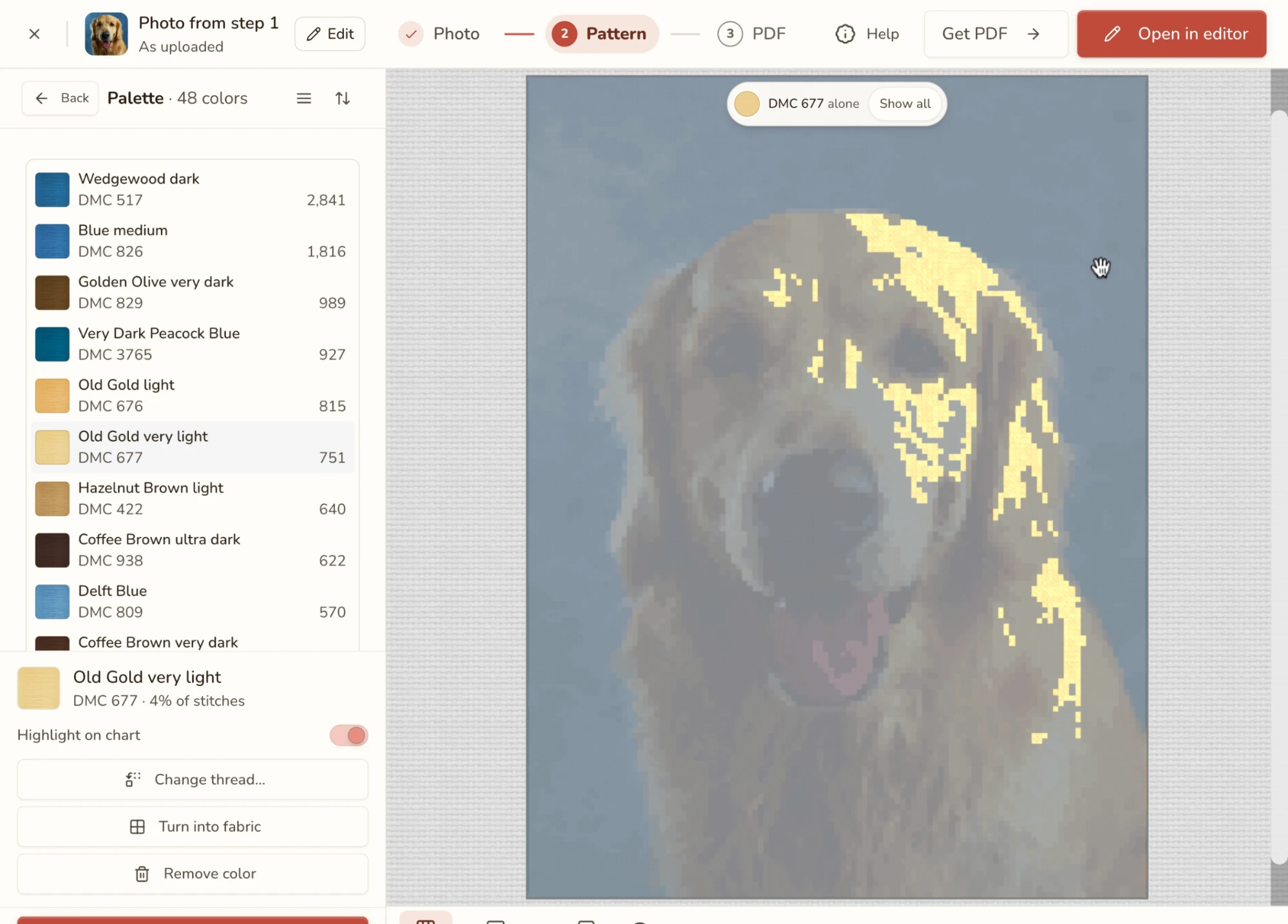
Paletiniz, şemadaki her rengi listeler ve şemayı kendinize ait kıldığınız yerdir. Bir renk seçin ve şunları yapabilirsiniz:
- Nerede kullanıldığını görmek için şemada vurgulayın. Bkz. Şemada vurgula.
- İpi başka bir ipe değiştirin. Bkz. İpi değiştir.
- Kumaş olarak bırakın; böylece o çarpılar boş kalır. Yeniden işle bunu geri alır.
- Rengi kaldırın ve fikrinizi değiştirirseniz Rengi geri getir.
İpi değiştir
Uygulamanın bir renk için seçtiği ipi beğenmediniz ya da zaten sahip olduğunuz birini mi istiyorsunuz? İpi değiştir… bir seçici gösterir ve tıkladığınız her ip hemen önizlemede denenir. Kullan tutar, İptal geri döner. Üstteki Fotoğrafınız, fotoğraftaki renge döner.
Seçimleriniz kalıcıdır: renk sayısını ya da stili değiştirirseniz rengi izlerler ve taslaklar onları hatırlar. Renkleri daha sonra editörde düzenlemek Renkleri düzenleme sayfasında.
Şemada vurgula
Bir rengin nereye gittiğini ya da tutmaya değip değmediğini mi merak ediyorsunuz? Şemada vurgula’yı açın; önizleme yalnızca seçili renkleri gösterir, geri kalanı soluk kalır. Tümünü göster bunu kapatır.
Piksel sanatı ayarları
Piksel sanatında aynı liste vardır, birkaç farkla:
- Boyut: varsayılan olarak bir piksel bir kare olur; yani şema görselle tam aynı boyuttadır. Ölçeklemek için Özel’i seçin.
- Renkler: her pikselin rengini olduğu gibi korumak için Birebir renkler’i ya da onları gerçek iplerle eşlemek için İpler’i seçin. Renkler birebir olduğunda eşlenecek bir şey olmadığı için ip markası gri görünür. Korunacak renk değişmemesi gerekenleri sabitler, Gelişmiş mod ise daha fazla denetim sunar.
- Kumaş ve ipler fotoğraftakiyle aynı “yalnızca sahip olduğum ipler” seçeneğini ekler.
Önizleme
Şemanıza farklı şekillerde bakmak için önizlemenin altındaki çubuğu kullanın:
- Şema / Bitmiş görünüm: şema çarpı çarpı ya da şemanın işlenmiş ve duvara çerçevelenmiş hâli. Bitmiş görünümün birkaç sahnesi vardır ve Bu sahneyi indir birini görsel olarak kaydeder; paylaşmak için kullanışlı.
- Orijinal: şemanın nelerden vazgeçtiğini kontrol edebilmeniz için fotoğrafınıza geçer. Geri dönmek için yeniden basın.
- Görünüm: şemanın nasıl çizildiğini değiştirir. Bkz. Görünüm hazır ayarları.
- Yakınlaştırma ve en sağ uçta Düzenleyicide aç.
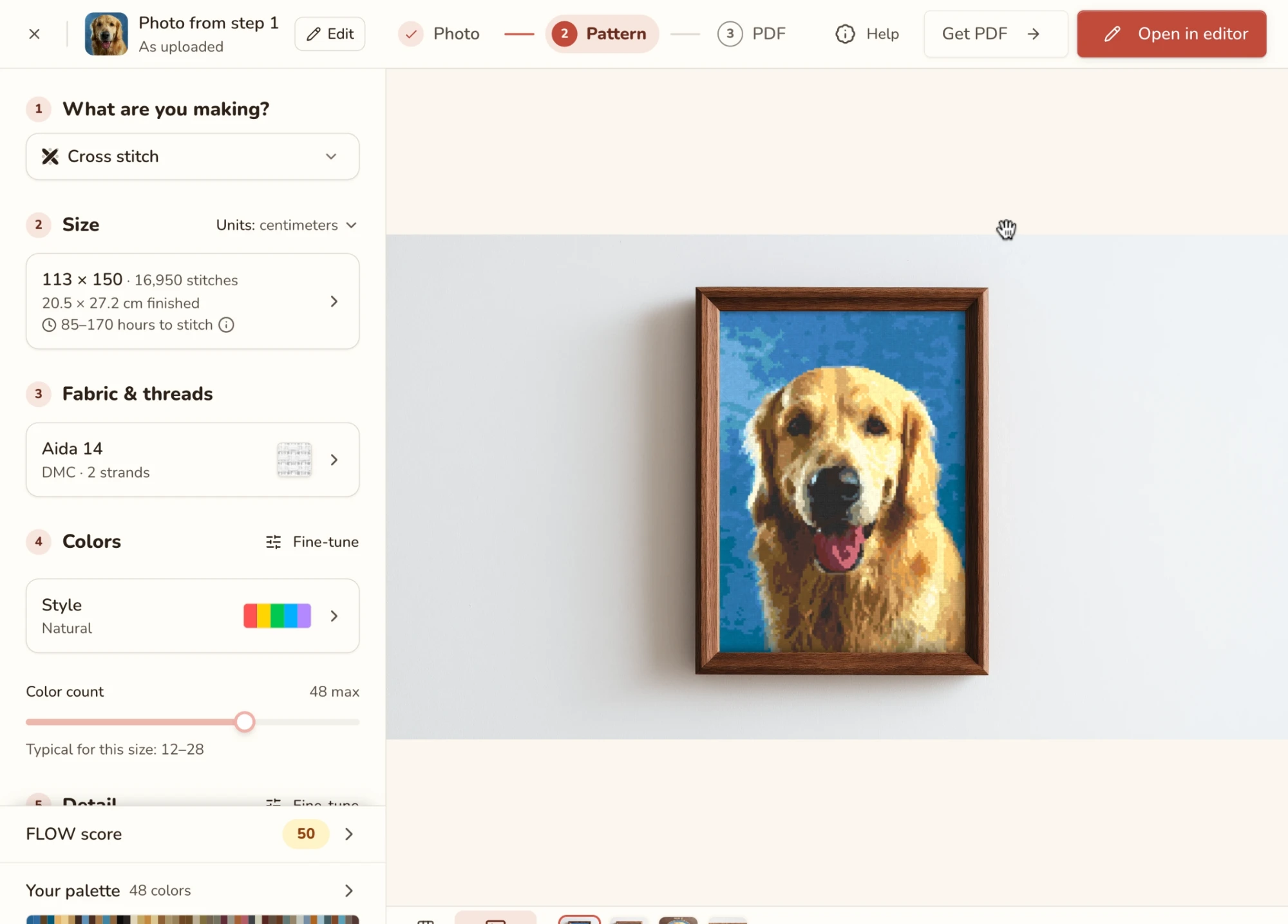
Bir ayrıntıya yakınlaşmak için sıkıştırın ya da yakınlaştırma tuşlarını kullanın, gezinmek için sürükleyin. Köşedeki küçük bir harita nerede olduğunuzu gösterir.
Görünüm hazır ayarları
Düz düz renkleri gösterir, Izgaralı düz çarpıları sayabilmeniz için ızgarayı ekler ve Gerçekçi kumaş üzerinde ipi (diğer teknikler için taşları, boncukları ya da yünü) çizer. Ayrıntıyı değerlendirmek için Izgaralı düz’ü, duvarda nasıl hissettireceğini değerlendirmek için Gerçekçi’yi kullanın. Bu yalnızca önizlemenin nasıl göründüğünü değiştirir; şemayı ya da PDF’yi değiştirmez.
PDF adımı
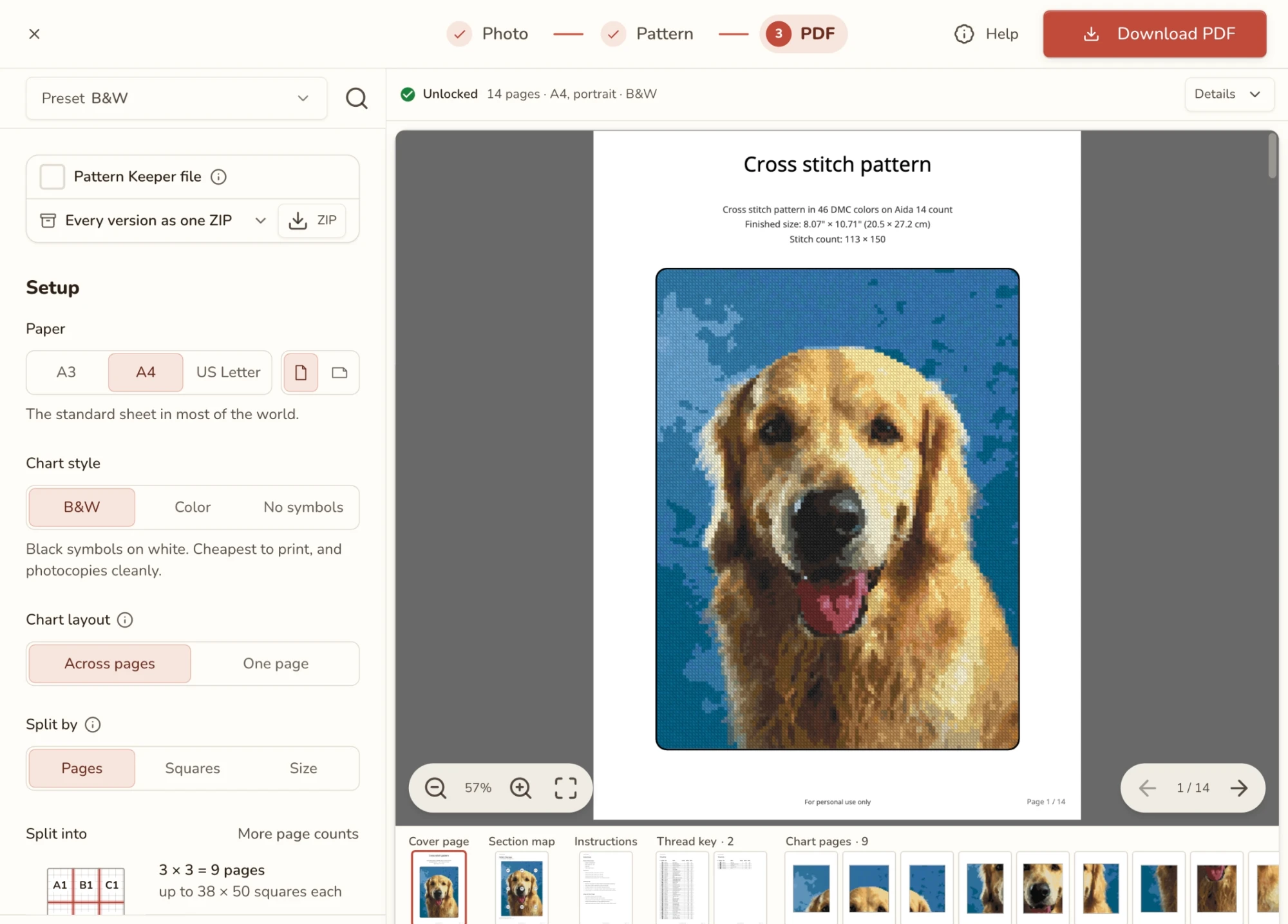
Bu, yazdırılabilir şemadır. İstediğiniz gibi göründüğünü ödeme yapmadan önce kontrol etmek için ortadaki sayfalarında gezinin. Kağıt boyutu, şema stili ve geri kalanı soldaki ayarlarda.
Dosyayı almak için PDF'yi al’a (fiyatı gösterir) ya da önceden satın aldıysanız 1 kilit açma kullan’a basın. Bir şemanın kilidi açıldığında sizde kalır: istediğiniz zaman geri gelip yeniden indirin.
PDF her zaman Şema adımıyla eşleşir. Orada bir ayarı değiştirirseniz PDF, geri döndüğünüzde yeniden oluşturulur; yani önizlemeyle çelişen bir PDF’yle asla karşılaşmazsınız. Çarpıları elle değiştirmek için Şema adımına dönün ve Düzenleyicide aç’ı kullanın.
Ayarlar, editörün PDF dışa aktarmasındakilerle aynıdır. Bkz. PDF dışa aktarma sayfası, özellikle fotoğraf içe aktarmadaki PDF adımı bölümü.
Düzenleyicide aç
Düzenleyicide aç (önizlemenin altındaki çubuğun en sağında), dönüştürülmüş şemanın elle işe ihtiyacı olduğunda içindir: başıboş bir çarpıyı düzeltmek, metin ya da geri iğne eklemek, bir alanı yeniden boyamak.
İlk seferde durup Düzenleyicide açılsın mı? diye sorar. Bu yerinde bir soru: şema zaten doğru görünüyorsa ve yalnızca yazdırmak istiyorsanız PDF'yi al bunu düzenleyiciye gerek kalmadan yapar. Boyuta ve renklere her zaman geri dönebilirsiniz. İkinci seferden itibaren Bir daha sorma seçeneği sunulur.
Düzenleyiciden şunları yapabilirsiniz:
- Fırça ve diğer araçlarla boyamak ve silmek.
- Paleti Palet araçlarıyla ayarlamak.
- Kalan tek kalan çarpıları Tek kalanları temizle aracıyla temizlemek.
- İçeriği Katmanlar arasında düzenlemek.
- PDF, PNG ya da başka biçimlere dışa aktarmak.
Fotoğraftan şema sayfasına gömülü dönüştürücüde iki adım vardır, Fotoğraf ve Şema; Düzenleyicide aç sağ üstteki düğmedir.
Ayrılma ve geri dönme
Sekmeyi kapatın, dizüstü bilgisayarı kapatın ya da ×’e basın: fotoğrafınız ve ayarlarınız taslak olarak tutulur. Bir sonraki sefer ana ekranda Dönüştürmeyi bitirin’i açın; dönüştürme bıraktığınız adımda sizi bekliyor olacak.
Tek tuzak: ×’e çok erken, ilk kayıttan önce basarsanız uygulama fotoğrafı ve ayarları kaybedeceğiniz konusunda uyarır. Ondan sonra ayrılmak güvenlidir.
Sayfayı yenilemek de güvenlidir. Aynı adıma geri dönersiniz.
Taslağın tutmadığı bir şey: Ayrıntıları koru fırçası darbeleri. Onları en sona boyayın.
Boyut ve renklere geri dön
Zaten editördesiniz ve aynı fotoğraf için farklı ayarlar mı istiyorsunuz? Editörün sol üstündeki Boyut ve renkler’e tıklayın ya da Dosya → Boyut ve renklere geri dön… komutunu seçin. Telefonda menüyü açın ve Görsel içe aktarmaya dön’e dokunun. Farklı bir fotoğraf için Dosya → Yeni görsel içe aktar… komutunu kullanın.
Çarpıları elle değiştirdiyseniz önce sorar, Boyut ve renklere geri dönülsün mü?, ve kaç elle düzenleme yaptığınızı söyler. Dönüştürücüde ilerlemeye karar verene kadar hiçbir şey değişmez.
Dönüştürücü fotoğrafınız ve ayarlarınızla açılır. Üst çubuk bu yolculuk için değişir:
- Düzenleyicide aç ana düğmedir, yanında PDF'yi al bulunur. Sol üstteki × iptal eder ve sizi şemanız bıraktığınız gibi editöre döndürür.
- Düzenleyicide aç’a bastığınızda Hangi şema düzenleyiciye gidecek? diye sorar.
- Bu yeni ayarları kullan, burada belirlediğiniz boyut, renkler ve ayrıntıyla şemayı fotoğrafınızdan yeniden yapar. Bunun kaç elle düzenlemenin yerine geçtiğini ya da hiç düzenleme yoksa hiçbir şeyin kaybolmadığını söyler.
- Düzenlediğim şemayı koru, sizi şemanıza tam bıraktığınız gibi geri götürür. Dönüştürücüde belirlenen hiçbir şey kullanılmaz.
- Burada kal soruyu kapatır.
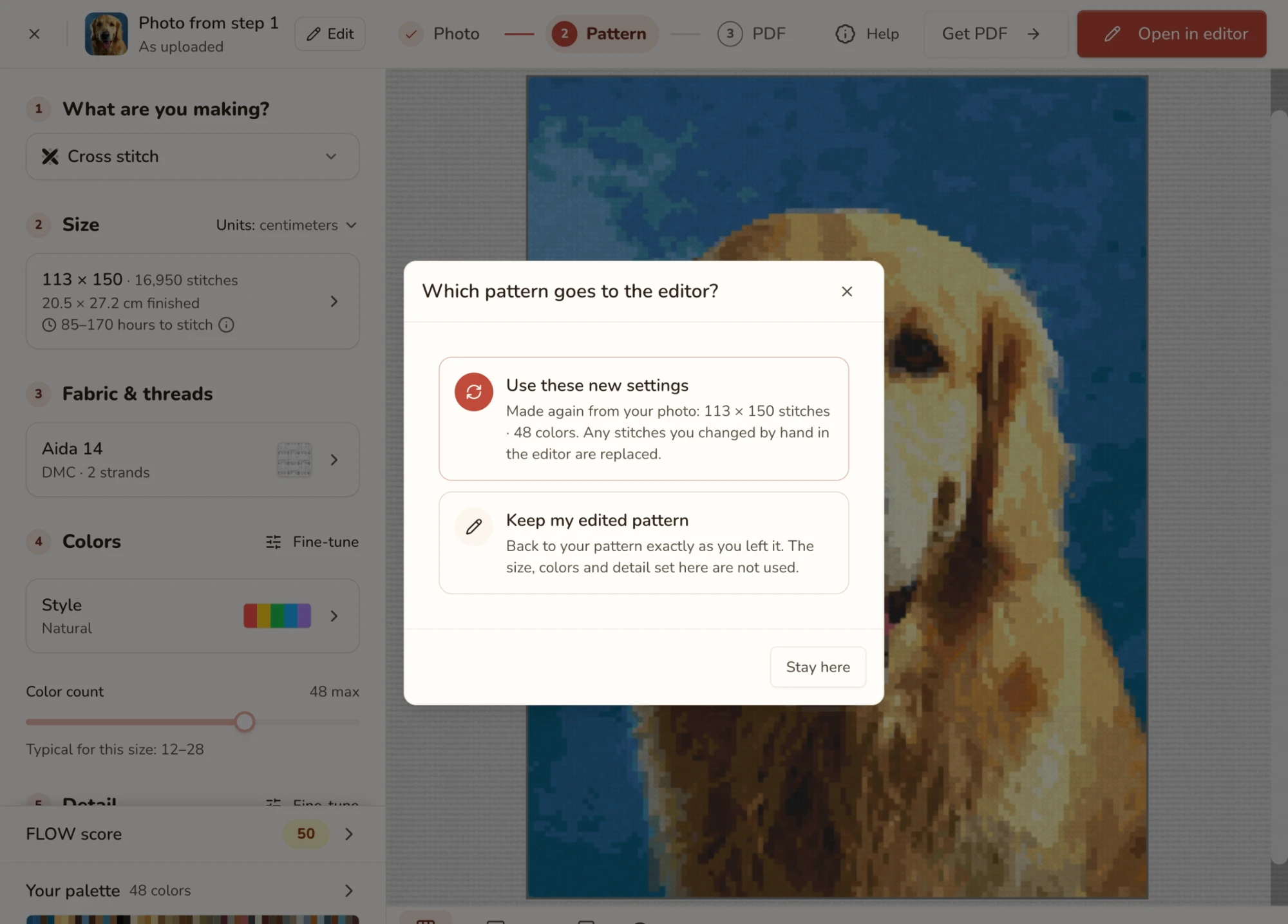
Yeni ayarları kullanmak yepyeni bir şema oluşturur. Düzenlemelerinizle birleşmez. Şu anki sürümünüzü de saklamak için önce onu çoğaltın ya da dışa aktarın.
Telefonda
Telefon aynı üç adımı ve aynı ayarları alır. Yalnızca yerleşim değişir: ayarlar yan panel yerine bir sayfada açılır.
- Şema: insanların en çok değiştirdiği iki ayar, Boyut ve Ayrıntı, önizlemenin altında tek dokunuş uzaklıkta. Tüm ayarlar tam listeyi açar. Ayrıntıları koru fırçasıyla boyarken bir parmak boyar, iki parmak önizlemeyi kaydırır.
- Düzenleyicide aç, Menü içinde, Fotoğrafı düzenle’nin yanındadır.
- PDF: sayfaları kontrol edin, sonra alttan satın alın ya da indirin. PDF ayarları üstteki özetten açılır.
İpuçları ve dikkat edilecek noktalar
- Sıkı kırpın. Arka planda ne kadar az dağınıklık varsa dönüşüm o kadar iyi olur. En iyi fotoğrafı seçme ipuçları (İngilizce) burada da geçerli. Özne boş kumaş üzerinde durmalıysa Arka planı sil yardımcı olur.
- Renklerden önce boyutu seçin. Tipik renk aralığı ve işleme süresi boyutu izler.
- Az renkle başlayın. Daha çok renk daha çok ayrıntı demek değildir; genellikle daha çok tek kalan çarpı demektir. Önemli bir şeyi kaybediyorsanız sayıyı artırın.
- Piksel sanatı katıdır. Net piksel kenarlı temiz PNG’ler bekler. JPEG’ler ve yoğun sıkıştırılmış görseller sahte renkler üretir.
- Sert temizlemeden önce küçük ayrıntıları koruyun. Gözleri ve yazıyı Temizlik, ayrıntıları koru modunda boyayın, sonra Güç’ü artırın.
- Ayrıntıları koru fırçasını en sona boyayın. Yeni bir kırpma ya da fotoğraf onu siler ve taslaklar kaydetmez.
- Ayarlarla uğraşmadan önce FLOW Score’un düzeltmelerini deneyin. Her biri, basmadan önce vereceği skoru söyler.
- Önizlemeye güvenin. Gördüğünüz, PDF’nin ve editörün alacağıdır.
- Editörde Geri al sizi dönüştürücüye götürmez. Düzenledikten sonra boyutu ya da renkleri değiştirmek için editörün sol üstündeki Boyut ve renkler’i kullanın.
SSS
Hangi görsel biçimlerini içe aktarabilirim?
JPG, PNG, WebP, GIF, HEIC/HEIF ve TIFF. HEIC ve TIFF önce tarayıcınızda dönüştürülür, hareketli bir GIF ise hangi karenin kullanılacağını sorar. Piksel sanatı için PNG veya WebP en iyisidir.
Şemam ne kadar büyük olabilir?
Hazır boyutlar Küçük’ten (en uzun kenarda 80 çarpı) Çok büyük’e (400) kadar gider. Özel boyut kenar başına 3 ila 2.000 çarpıyı kabul eder. Piksel sanatı kenar başına 1.000 ile sınırlıdır.
Şemamda neden bu kadar çok dağınık tek çarpı var?
Bunlar tek kalan çarpılardır. Temizlik’te Güç’ü artırın ya da FLOW Score’un sunduğu düzeltmeyi kullanın ve ince ayrıntıları Ayrıntıları koru fırçasıyla koruyun.
PDF almak için editörü açmak zorunda mıyım?
Hayır. Devam sizi PDF adımına götürür; PDF’yi orada ayarlayıp alırsınız.
Düzenledikten sonra geri dönüp ayarları değiştirebilir miyim?
Evet. Editörün sol üstündeki Boyut ve renkler’i ya da Dosya → Boyut ve renklere geri dön… komutunu kullanın. Düzenleyicide aç’a yeniden bastığınızda Bu yeni ayarları kullan ya da Düzenlediğim şemayı koru seçeneğini seçin.
Dönüştürücüyü yarıda kapattım. Çalışmam kayboldu mu?
Hayır. Ana ekranda Dönüştürmeyi bitirin altında; bıraktığınız adımda yeniden açılır.