| Cartão | Use para | O que faz |
|---|---|---|
| Foto ou ilustração | Fotos, pinturas, logotipos e arte estilizada | Faz a correspondência das cores com linhas e as simplifica |
| Pixel art | Pixel art, sprites, arte de jogos retrô (em inglês) | PNGs limpos em que 1 pixel vira 1 ponto |
Importação de imagem
Transforme uma foto em gráfico em três etapas: Foto (cortar, endireitar, apagar o fundo), Gráfico (tamanho, linhas, cores, detalhe, limpeza) e PDF.
- Onde encontrar
- Início → Criar → A partir de uma imagem. Em um gráfico feito assim: Tamanho e cores (no canto superior esquerdo do editor) ou Arquivo → Voltar a tamanho e cores…
Teclado e modificadores
Pré-visualização (todas as etapas)
- Cmd/Ctrl + = (ou +)
- Aumentar zoom
- Cmd/Ctrl + -
- Diminuir zoom
- Cmd/Ctrl + 0
- Ajustar a pré-visualização
- Shift + Setas
- Mover a visualização
- Shift + C
- Mostrar ou ocultar pontos isolados (ConfettiScope)
Cortar e endireitar
- []
- Endireitar 0,5° (com Shift, 5°)
- RShift + R
- Girar para a direita / para a esquerda
- \ (segurar)
- Comparar com o original
Apagar fundo
- ERM
- Apagar, Restaurar, Varinha mágica
- SW (ou [])
- Pincel menor / maior
- Cmd/Ctrl + Z
- Desfazer
- Cmd/Ctrl + Shift + Z ou Ctrl + Y
- Refazer
Modo limpar e manter detalhes
- BE
- Manter, apagar
- SW (ou [])
- Pincel menor / maior
- Cmd/Ctrl + Z
- Desfazer
- Cmd/Ctrl + Shift + Z ou Ctrl + Y
- Refazer
- Esc ou Enter
- Concluído
Visualização da paleta
- SetasHomeEnd
- Percorrer as cores
Noções básicas
A Importação de imagem transforma uma foto, uma pintura, um logotipo ou um pixel art em um gráfico com cores de linhas reais. É o conversor de foto em gráfico, e funciona em três etapas, indicadas na barra no topo da tela:
- Foto: diga que tipo de imagem é e, se quiser, corte, endireite ou remova o fundo.
- Gráfico: escolha o que vai fazer, o tamanho, o tecido e as linhas, as cores, o detalhe e quanto limpar. A pré-visualização é o gráfico de verdade e se atualiza enquanto você mexe.
- PDF: o próprio PDF, com as configurações dele e a forma de obtê-lo.
Comece na tela inicial: Criar → A partir de uma imagem (“Converta uma foto ou ilustração”) e escolha um arquivo.
A etapa Foto é rápida e opcional. A etapa Gráfico é onde você vai passar a maior parte do tempo, e cada mudança aparece na hora na pré-visualização. Pressione Continuar para avançar ou clique em uma etapa concluída na barra do topo para voltar.
Não precisa terminar de uma vez. Sua foto e suas configurações são salvas enquanto você trabalha, então pode fechar a aba e continuar depois (veja Sair e voltar depois).
Abrir no editor não é uma etapa. Serve para quando você quer mexer em pontos individuais à mão, e pode ser ignorado se tudo o que você precisa é o PDF.
Etapa Foto
Abaixo da foto há três ferramentas opcionais: Substituir foto, Cortar e endireitar e Apagar fundo. Pule-as se a foto já estiver do jeito que você quer. Escolheu a foto errada? Solte uma nova em qualquer lugar da página.
Mudou de ideia sobre um corte ou uma área apagada? Clique no × do botão dessa ferramenta para desfazer.
Formatos aceitos: JPG, PNG, WebP, GIF, HEIC/HEIF e TIFF. HEIC e TIFF são convertidos primeiro no seu navegador. Um GIF animado pergunta qual quadro usar. Qualquer outra imagem que seu navegador consiga mostrar abre como está.
Pressione Continuar para gerar o gráfico.
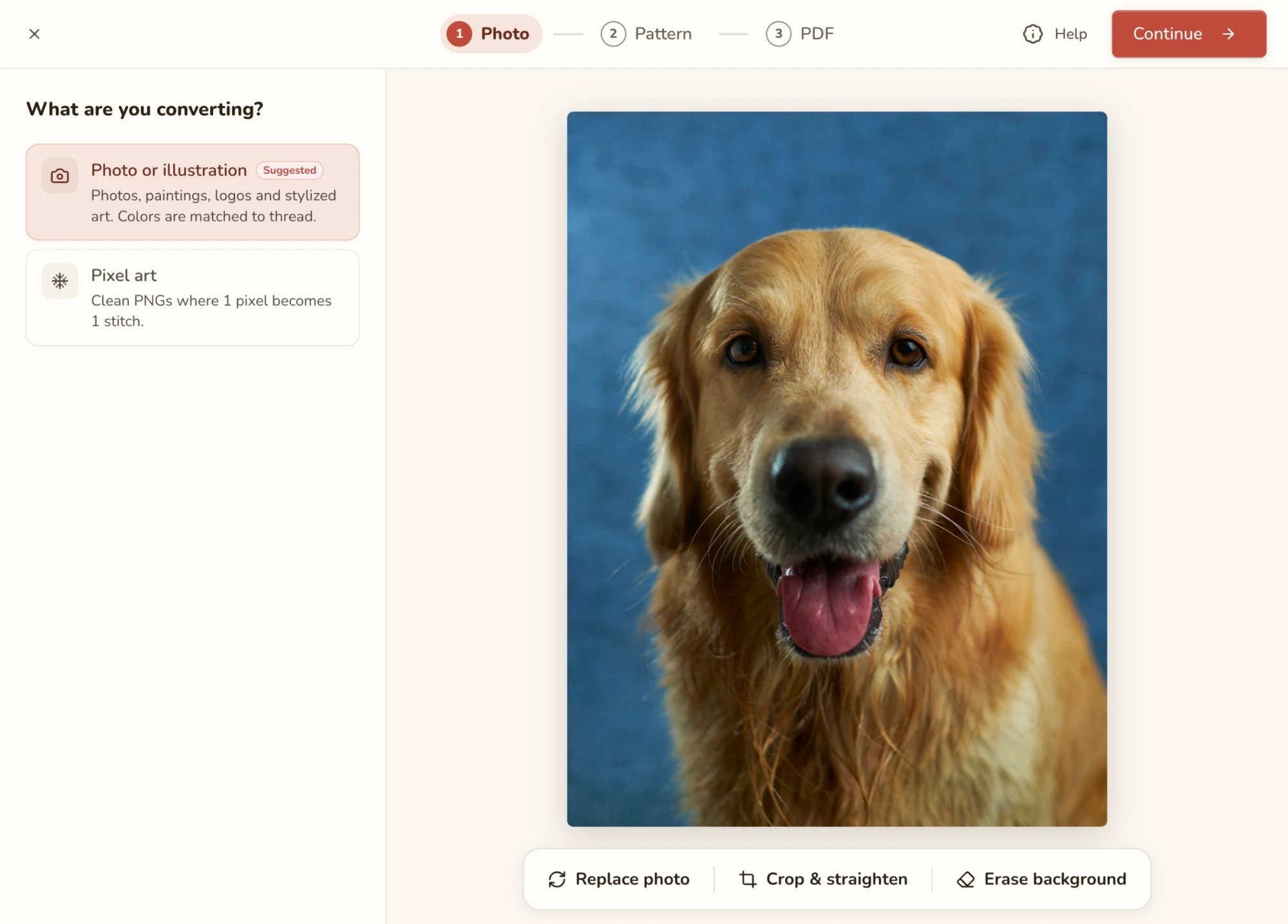
Foto ou pixel art
O painel pergunta O que você vai converter? com dois cartões:
O app marca o palpite dele como Sugerido. Se errou, escolha o outro cartão. Um logotipo ou uma ilustração chapada costuma ficar melhor como foto; um sprite com bordas quadradas e duras é pixel art.
Para pixel art, o app procura uma grade de pixels ampliada (um sprite de 32 × 32 salvo em 256 × 256, por exemplo) e mostra Grade de pixels detectada com o tamanho resultante. Pixel art tem limite de 1.000 pontos por lado. Uma imagem maior mostra Grande demais para pixel art com duas saídas: Cortar para caber ou Converter como foto.
Cortar e endireitar
Use para manter só a parte da foto que quer bordar e para corrigir uma foto torta. Concluído mantém as mudanças, Cancelar as descarta.
- Escolha um formato que combine com o destino da peça: um quadro (8 × 10, 5 × 7, 11 × 14, A4), um quadrado ou um bastidor. Livre permite desenhar qualquer retângulo, e Original mantém as proporções da foto. Bastidor mostra como um corte redondo ficaria no bastidor, mas o gráfico em si continua quadrado.
- Endireite um horizonte inclinado com o seletor giratório (até 45° para cada lado). Para pequenos ajustes, [ e ] movem meio grau.
- Gire, espelhe ou vire se a foto veio de lado ou se você a quer virada para o outro lado. Útil com texto, já que letras espelhadas não se leem.
- Segure para comparar (ou segure \) para ver de relance o original e conferir se não cortou nada importante.
Apagar fundo
Quer o tema bordado sobre o tecido sem nada atrás, em vez de um fundo bordado? Apague o fundo e essas áreas ficam sem nenhum ponto, o que também significa menos para bordar. Há duas formas, e dá para combiná-las.
- Deixe o app fazer. Ative Apagar automaticamente e ele encontra o tema e limpa o resto. Na primeira vez, ele baixa o removedor (você vê uma porcentagem), e só dessa vez.
- Faça você mesmo. Apagar (E) pinta sobre o que deve ficar só tecido. Restaurar (R) pinta de volta o que foi apagado por engano, e é assim que se corrigem as bordas feitas pelo app. Varinha mágica (M) é a mais rápida para um fundo liso: clique e o fundo inteiro some. Se ela pegar de menos ou de mais, arraste Tolerância: para Cores parecidas, para limpar mais; para Cor exata, para limpar menos.
Para bordas finas como cabelo ou pelo, aumente o zoom e use um pincel pequeno (S e W diminuem e aumentam); o pincel mantém o mesmo tamanho na tela, então é o zoom que dá mais precisão. As áreas apagadas aparecem como um xadrez. Fez bagunça? O Desfazer fica logo abaixo da foto.
Pressione Concluído para manter. Você pode trazer o fundo de volta depois com o × do botão Apagar fundo.
Etapa Gráfico
É aqui que o gráfico é feito. A pré-visualização no meio é o gráfico de verdade e é redesenhada a cada mudança de configuração, então não há botão “aplicar” para procurar.
Percorra as Configurações à esquerda de cima para baixo: o que você vai fazer, tamanho, linhas, cores, detalhe, limpeza. Nessa ordem, porque cada escolha influencia a seguinte. O tamanho muda quantas cores fazem sentido, por exemplo, então defina-o primeiro. O FLOW Score e Sua paleta ficam fixos no fim da lista enquanto você rola, para você ver o efeito de cada mudança neles.
Precisa corrigir a foto? Editar, na barra do topo, leva de volta à etapa Foto.
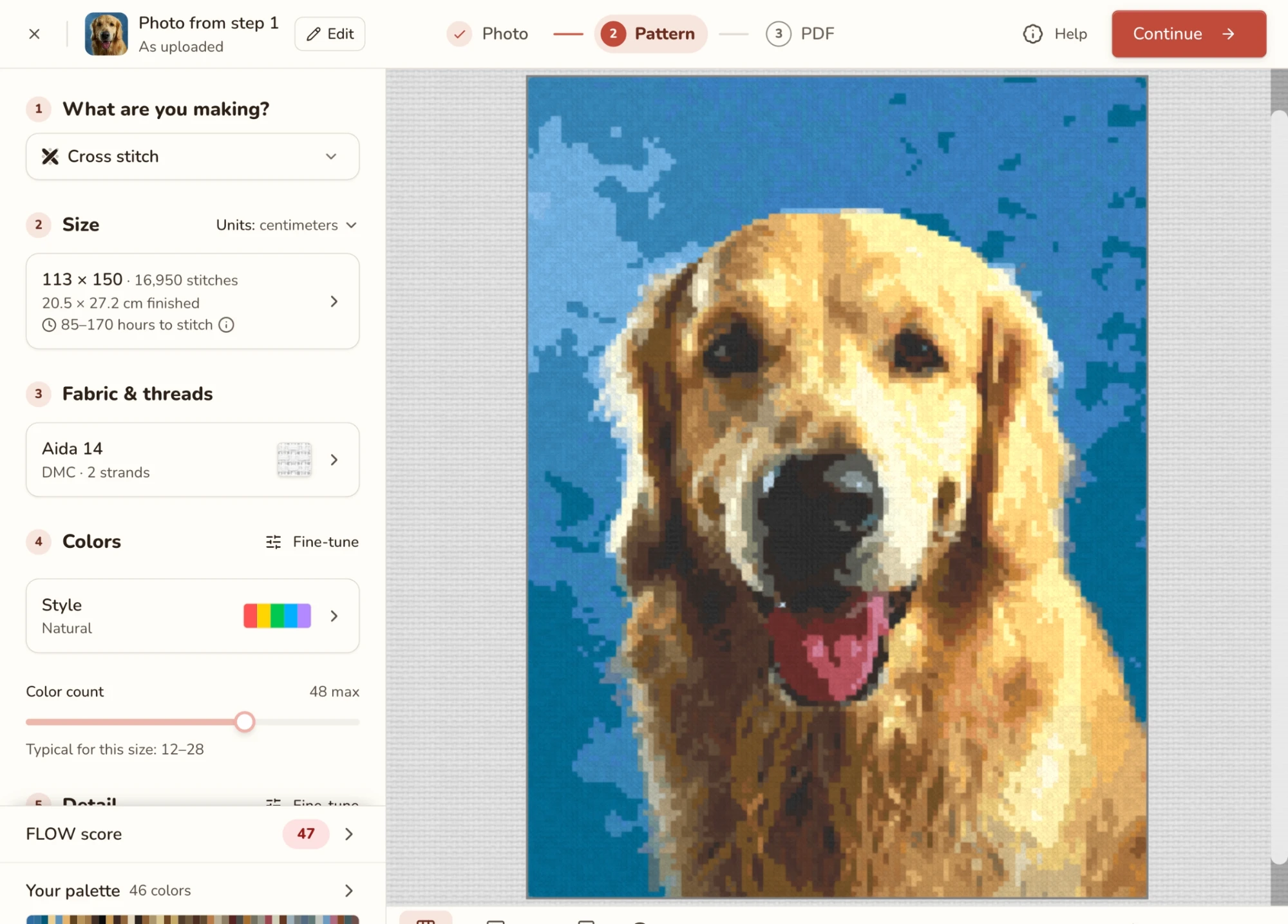
O que você vai fazer?
Comece escolhendo sua técnica: ponto cruz, tapeçaria, pintura com diamantes, Hama beads ou crochê C2C (só aparecem as que você ativou). Isso muda os textos abaixo e o visual da pré-visualização, então a pintura com diamantes mostra diamantes e Hama beads mostra contas.
Tamanho
O tamanho é a decisão mais importante desta etapa: define quanto detalhe o gráfico comporta, o tamanho do bordado pronto e quanto tempo leva. A linha Tamanho mostra a grade (por exemplo 150 × 112), o tamanho final no seu tecido e uma estimativa das horas de bordado. Use Unidades, ao lado do título, para alternar entre pontos e unidades de medida.
Abra a linha para escolher:
- Tamanho personalizado: largura e altura à sua escolha, vinculadas para manter as proporções da foto, com um botão para restaurar a proporção. De 3 a 2.000 pontos por lado.
- Pequeno (80 pontos no lado maior, um presente ou enfeite), Médio (150, uma peça clássica emoldurada, recomendado), Grande (250, um quadro detalhado) ou Extragrande (400, uma peça de galeria).
O tamanho final e o tempo de bordado continuam na tela enquanto você escolhe, para você ver o que cada tamanho custa.
Tecido e linhas
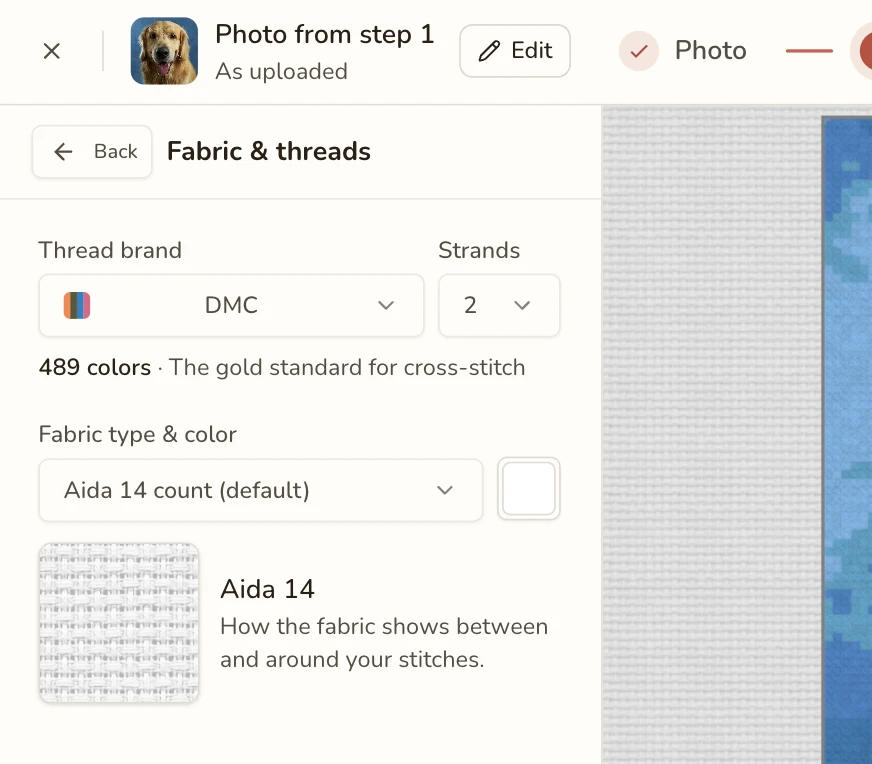
Diga ao app com o que vai bordar, para que o gráfico use coisas que você consegue comprar de verdade. (Para outras técnicas, esta seção se chama Talagarça e lãs, Tela adesiva e diamantes e assim por diante.)
- Marca da linha: escolha a marca em que vai comprar. Cada cor do gráfico corresponde a uma linha real dessa marca, então a marca também decide os tons disponíveis.
- Fios: com quantos fios você vai bordar.
- Tecido: tipo e cor, mostrados como uma amostra da trama. A pré-visualização é desenhada sobre ele, para você avaliar como a peça pronta vai ficar no seu tecido. A pintura com diamantes escolhe aqui o Formato do diamante (quadrado ou redondo).
- Só as linhas DMC que eu tenho (com o nome da sua marca): aparece quando você tem linhas dessa marca em Minhas linhas. Ative e cada ponto usa uma linha que você já tem, sem ida à loja.
Cores
- Estilo: Natural mantém as cores da própria foto. Um estilo com nome recolore tudo, para um visual pop art, por exemplo. Veja Estilos de cor.
- Número de cores: o máximo de cores que o gráfico pode usar, de 2 a 256. É um teto, não uma meta: tons parecidos podem se unir, então você pode acabar com menos. Menos cores significa um gráfico mais simples e tranquilo, com menos meadas para comprar. Típico para este tamanho mostra uma faixa razoável para começar.
Ajustar é para uma foto que parece escura, sem vida ou desbotada demais. Ele ajusta Brilho, Contraste, Saturação e Matiz da foto antes de as cores serem escolhidas. Também tem a configuração do algoritmo de cores, que pode ficar como está, a menos que um resultado pareça estranho.
Estilos de cor
Em vez de seguir a foto, você pode restringir o gráfico a uma paleta escolhida a dedo: Monocromático, Duas cores, Três cores, Traçado, ou estilos artísticos como Pop art, Tons terrosos e Vaporwave. Um estilo artístico começa com cinco a sete cores próprias e pode chegar a 30 com tons delas. Abra Estilo para navegar, e Todos os estilos para voltar à lista. O catálogo completo está em Estilos de cor.
Detalhe
Quanto da textura fina da foto deve sobreviver? Um controle deslizante, quatro posições: Simples (menos cores, formas marcantes), Equilibrado (bom detalhe, ainda agradável de bordar), Detalhado (degradês ricos, mais cores) e Foto (o máximo de detalhe possível, mais cores). Equilibrado é um bom ponto de partida. Se o gráfico parecer carregado ou trabalhoso demais, desça uma posição; se rostos ou linhas finas estiverem virando borrão, suba uma.
Ajustar tem os controles individuais por trás do deslizante, incluindo Transições de cor (pontilhamento), que mistura pontos de cores próximas para imitar tons que você não tem. Mude um deles e a linha abaixo do deslizante passa a dizer “Personalizado: …”.
Limpar
Fotos viram pontos isolados (em inglês): pontos sozinhos, longe de outros da mesma cor. Eles são cansativos de bordar, porque um ponto sozinho pode significar enfiar a agulha para uma única cruz. Limpar os remove.
- A contagem de restantes diz quantos pontos isolados o gráfico tem. Pressione Mostrar para ver exatamente onde estão.
- Intensidade é o quanto a limpeza trabalha, de Desativado a Forte. Mais alto dá um gráfico mais tranquilo, mas também pode engolir detalhes pequenos, então aumente uma posição de cada vez e confira a pré-visualização.
- Se ela comer algo que você quer, proteja com o pincel Manter detalhes, abaixo.
É a mesma limpeza da ferramenta Limpar pontos isolados do editor, então uma mesma intensidade faz o mesmo trabalho nos dois.
Pincel Manter detalhes
A limpeza não distingue o brilho de um olho de um ponto perdido, então pode tirar a luz de um olho, uma linha de texto ou um bigode. A solução: diga a ela o que deixar em paz. Pressione Pintar na linha “Modo limpar e manter detalhes” e pinte sobre esses lugares.
- Manter (B) marca o que proteger. Apagar (E) desfaz a proteção.
- As áreas mantidas aparecem tingidas na pré-visualização, para você ver o que está coberto. Aumente o zoom para lugares pequenos (S / W mudam o tamanho do pincel). Para se movimentar enquanto pinta, segure Espaço e arraste, ou use dois dedos.
- Pressione Concluído (Esc ou Enter) ao terminar.
Por padrão, as áreas protegidas ficam exatamente como estão. Se quiser um pouco de limpeza ali também, Intensidade aqui vai de Como estão a Como o resto.
Só funciona com Limpar ativado. Pinte por último: um novo corte ou uma nova foto apaga a pintura, e os rascunhos não a salvam.
Ponto atrás
Para as técnicas que o usam, a última seção adiciona contornos traçados a partir da sua imagem: as linhas finas que deixam olhos, bordas e letras nítidos. Ative e ajuste aqui, e veja Ponto atrás para mais detalhes.
FLOW Score
O FLOW Score responde a uma pergunta: este gráfico vai ser agradável de bordar? Ele está sempre à vista e mostra o quanto sua última mudança o alterou.
Abra-o para ver o que está puxando a nota para baixo: pontos isolados demais, blocos de cor espalhados, cores demais ou linhas demais para administrar. Cada problema vem com uma correção que você pode aplicar, como unir cores parecidas, tirar uma cor quase não usada ou limpar com mais força. Aponte para uma correção primeiro e ela mostra a nota que você teria, para testar antes de decidir.
A aba Verificar do editor mostra a mesma coisa. Veja FLOW Score.
Sua paleta
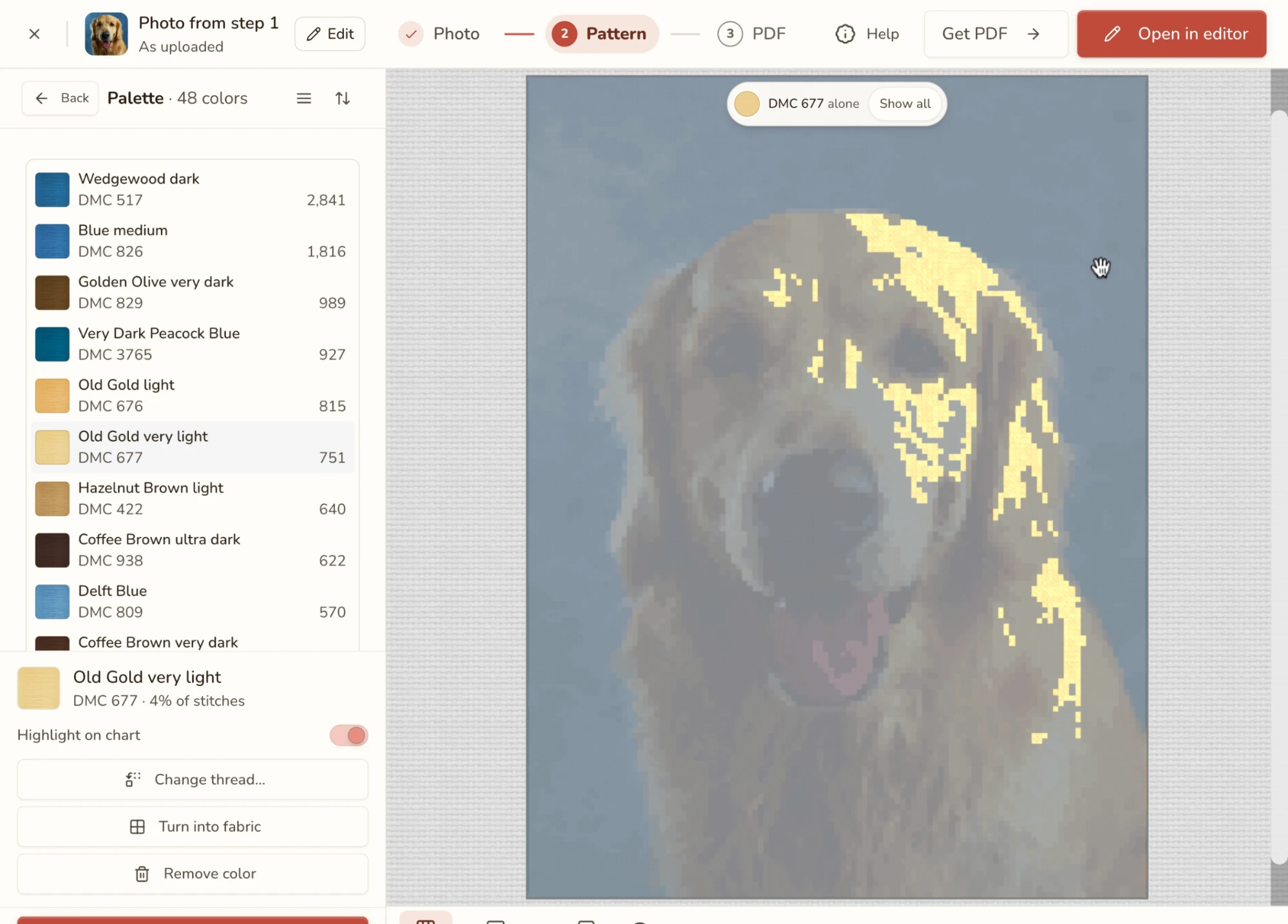
Sua paleta lista todas as cores do gráfico, e é ali que você deixa o gráfico com a sua cara. Escolha uma cor e você pode:
- Destacá-la no gráfico para ver onde é usada. Veja Destacar no gráfico.
- Trocar a linha por outra. Veja Trocar linha.
- Transformá-la em tecido, para que esses pontos fiquem vazios. Bordar de novo desfaz isso.
- Removê-la, e Restaurar se mudar de ideia.
Trocar linha
Não gostou da linha que o app escolheu para uma cor, ou quer uma que já tem? Trocar linha… abre um seletor, e cada linha em que você clica é testada na hora na pré-visualização. Usar esta fica com ela, Cancelar volta. Sua foto, no topo, volta para a cor da foto.
Suas escolhas ficam: acompanham a cor se você mudar o número de cores ou o estilo, e os rascunhos as salvam. Para editar cores depois, no editor, veja Editar cores.
Destacar no gráfico
Quer saber onde uma cor entra, ou se vale a pena mantê-la? Ative Destacar no gráfico e a pré-visualização mostra só as cores selecionadas, com o resto esmaecido. Mostrar todas desativa.
Configurações de pixel art
Pixel art tem a mesma lista, com algumas diferenças:
- Tamanho: por padrão, um pixel vira um quadrado, então o gráfico tem exatamente o tamanho da imagem. Escolha Personalizado para mudar a escala.
- Cores: escolha Cores exatas para manter a cor de cada pixel como está, ou Linhas para fazer a correspondência com linhas reais. A marca da linha fica desativada enquanto as cores são exatas, já que não há nada para corresponder. Cores a manter fixa as que não podem mudar, e Modo avançado tem mais controles.
- Tecido e linhas traz a mesma opção “só as linhas que eu tenho” das fotos.
A pré-visualização
Use a barra abaixo da pré-visualização para olhar o gráfico de formas diferentes:
- Gráfico / Resultado: o gráfico ponto a ponto, ou o gráfico bordado e emoldurado na parede. Resultado tem vários cenários, e Baixar este cenário salva um como imagem, prático para compartilhar.
- Original: mostra sua foto para você conferir o que o gráfico perdeu. Pressione de novo para voltar.
- Exibição: muda como o gráfico é desenhado. Veja Predefinições de exibição.
- O zoom, e Abrir no editor na ponta direita.
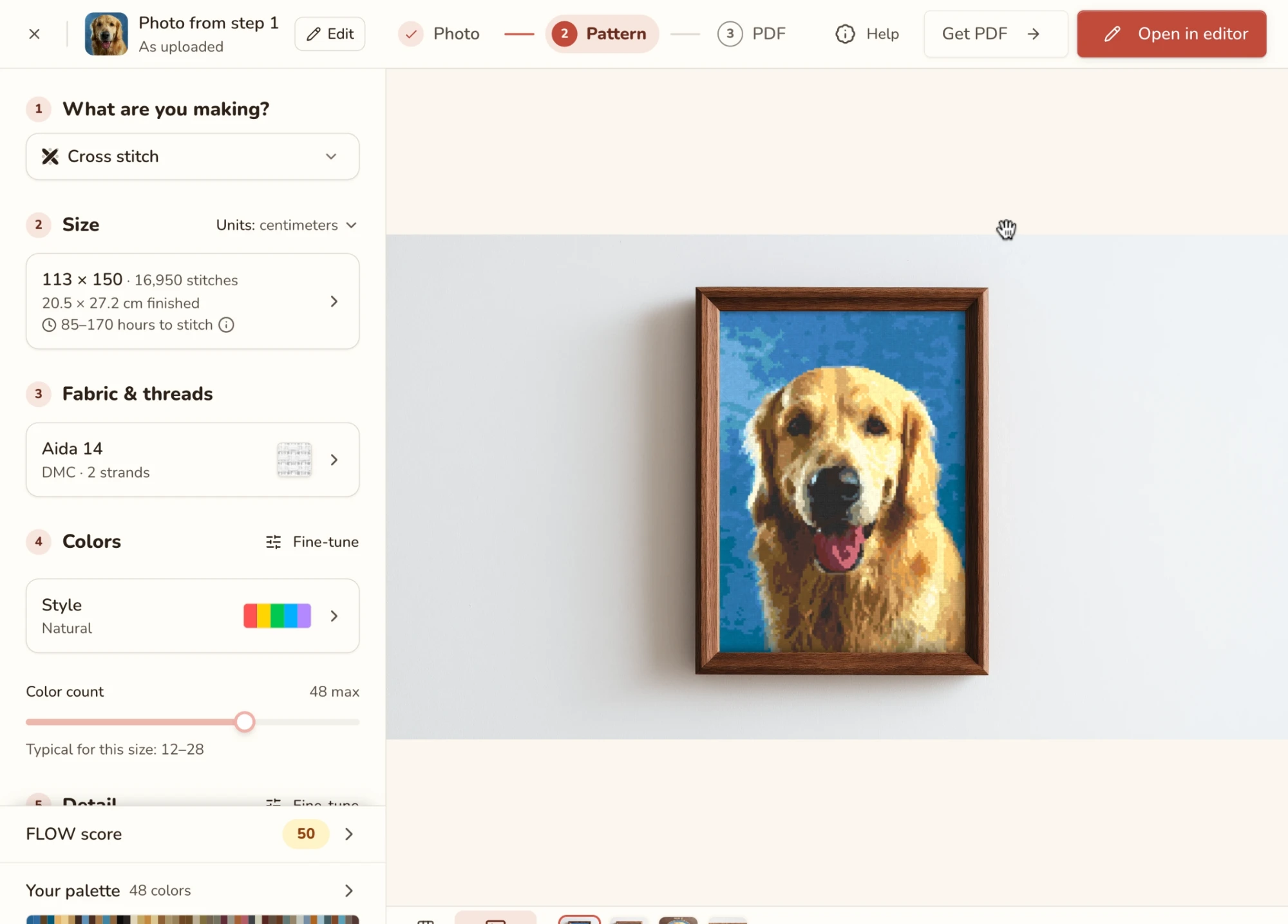
Faça o movimento de pinça ou use as teclas de zoom para aproximar um detalhe, e arraste para se movimentar. Um pequeno mapa no canto mostra onde você está.
Predefinições de exibição
Chapado mostra cores lisas, Chapado com grade acrescenta a grade para você contar pontos, e Realista desenha a linha sobre o tecido (ou diamantes, contas ou fio nas outras técnicas). Use Chapado com grade para avaliar o detalhe e Realista para avaliar como vai ficar na parede. Isso só muda o visual da pré-visualização, não o gráfico nem o PDF.
Etapa PDF
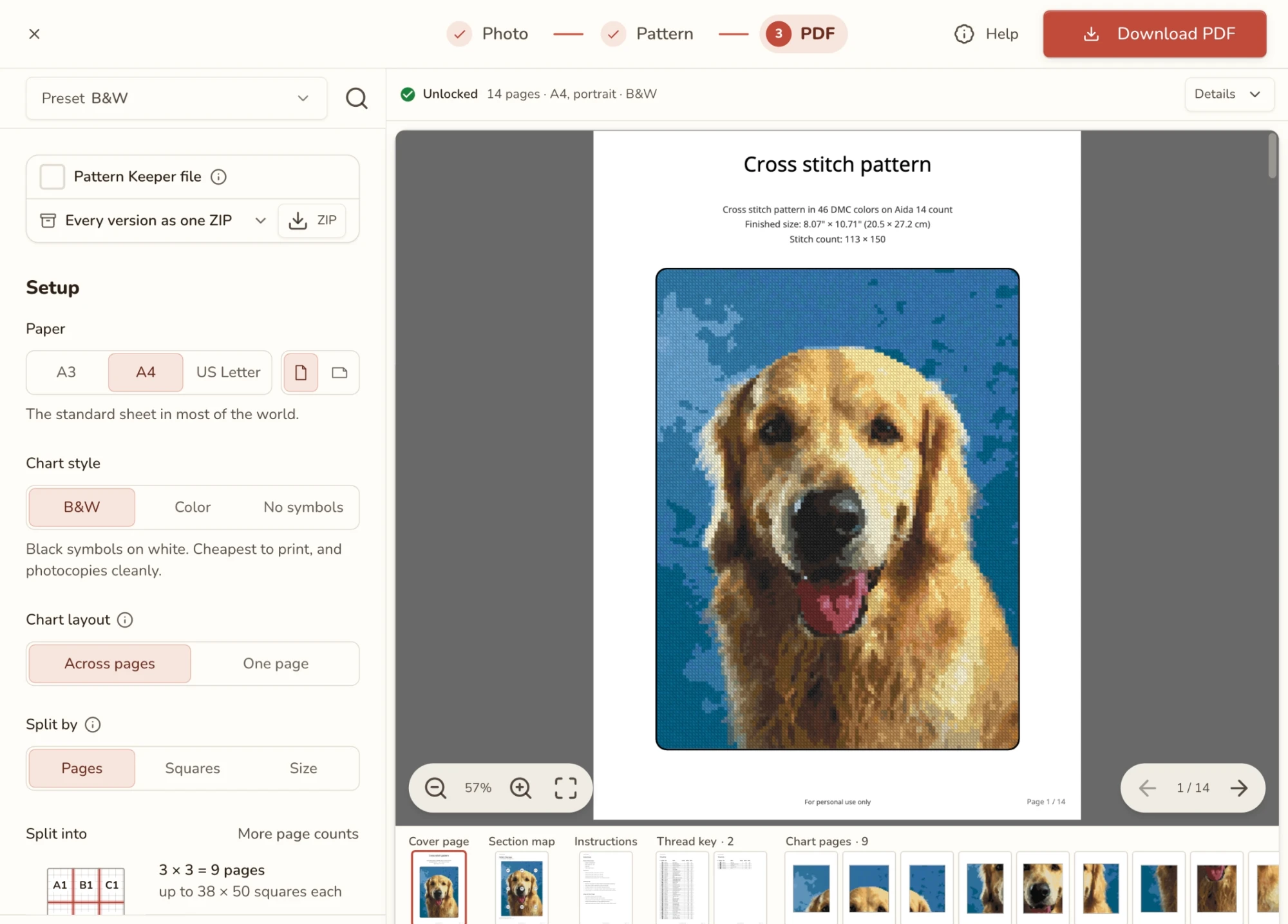
Este é o gráfico para imprimir. Role pelas páginas no meio para conferir se está como você quer antes de pagar. Tamanho do papel, estilo do gráfico e o resto ficam nas configurações à esquerda.
Para obter o arquivo, pressione Obter PDF (o botão mostra o preço) ou Usar 1 desbloqueio, se você já comprou desbloqueios. Depois de desbloqueado, o gráfico é seu: volte quando quiser e baixe de novo.
O PDF sempre corresponde à etapa Gráfico. Mude uma configuração ali e o PDF é refeito quando você voltar, então você nunca fica com um PDF diferente da pré-visualização. Para mudar pontos à mão, volte à etapa Gráfico e use Abrir no editor.
As configurações são as mesmas da exportação em PDF do editor. Veja A etapa PDF na importação de imagem e o resto de Exportar PDF.
Abrir no editor
Abrir no editor (na ponta direita da barra abaixo da pré-visualização) é para quando o gráfico convertido precisa de trabalho manual: corrigir um ponto perdido, adicionar texto ou ponto atrás, repintar uma área.
Na primeira vez, ele para e pergunta Abrir no editor? É uma pergunta justa: se o gráfico já está certo e você só quer imprimir, Obter PDF faz isso sem o editor. Você sempre pode voltar ao tamanho e às cores depois. A partir da segunda vez, aparece a opção Não perguntar de novo.
No editor, você pode:
- Pintar e apagar com o Pincel e outras ferramentas.
- Ajustar a paleta com as Ferramentas da paleta.
- Limpar os pontos isolados que sobraram com a ferramenta Limpar pontos isolados.
- Organizar o conteúdo em Camadas.
- Exportar em PDF, PNG ou outros formatos.
No conversor incorporado à página de foto em gráfico, há duas etapas, Foto e Gráfico, e Abrir no editor é o botão no canto superior direito.
Sair e voltar depois
Feche a aba, feche o notebook ou pressione ×: sua foto e suas configurações ficam salvas como rascunho. Na próxima vez, abra Concluir conversão na tela inicial, e a conversão estará esperando na etapa em que você parou.
O único porém: se você pressionar × logo no começo, antes do primeiro salvamento, o app avisa que você vai perder a foto e as configurações. Depois disso, sair é seguro.
Atualizar a página também é seguro. Você volta para a mesma etapa.
Uma coisa que o rascunho não salva: as pinceladas do pincel Manter detalhes. Pinte-as por último.
Voltar a tamanho e cores
Já está no editor e quer outras configurações para a mesma foto? Clique em Tamanho e cores no canto superior esquerdo do editor ou escolha Arquivo → Voltar a tamanho e cores…. No celular, abra o menu e toque em Voltar à importação da imagem. Para outra foto, use Arquivo → Importar nova imagem….
Se você mudou pontos à mão, ele pergunta antes, Voltar a tamanho e cores?, e diz quantas edições à mão você fez. Nada muda até você seguir em frente no conversor.
O conversor abre com sua foto e suas configurações. A barra do topo muda para esta volta:
- Abrir no editor é o botão principal, com Obter PDF ao lado. O × no canto superior esquerdo cancela e volta ao editor com seu gráfico como você o deixou.
- Quando você pressiona Abrir no editor, ele pergunta Qual gráfico vai para o editor?
- Usar estas novas configurações refaz o gráfico a partir da sua foto com o tamanho, as cores e o detalhe definidos aqui. Ele diz quantas edições à mão isso substitui, ou que nada se perde quando não há nenhuma.
- Manter meu gráfico editado leva de volta ao seu gráfico exatamente como você o deixou. Nada do que foi definido no conversor é usado.
- Ficar aqui fecha a pergunta.
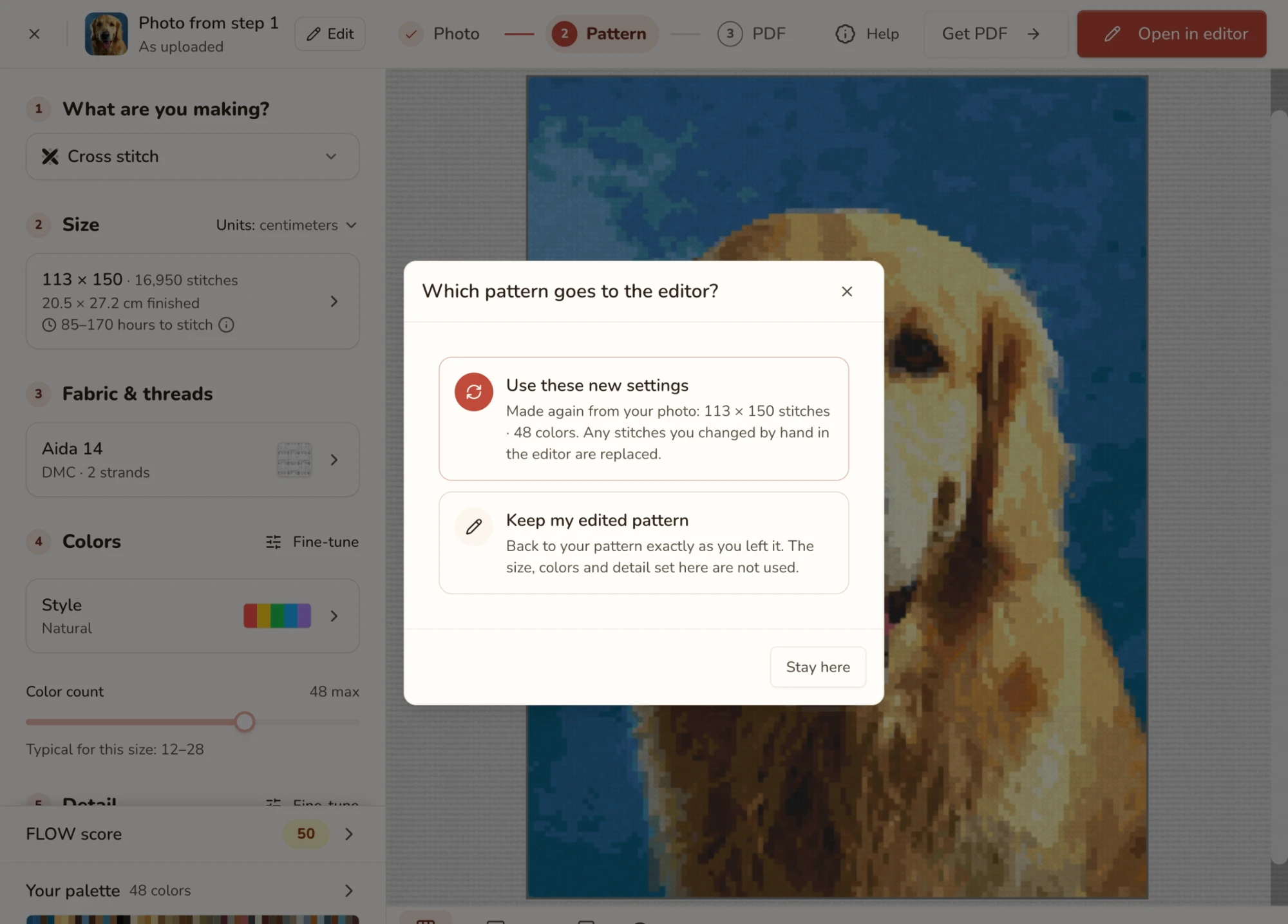
Usar as novas configurações gera um gráfico novo. Ele não se mistura com suas edições. Para manter também a versão atual, duplique-a ou exporte-a antes.
No celular
No celular você tem as mesmas três etapas e as mesmas configurações. Só o layout muda: as configurações abrem em uma folha em vez de um painel lateral.
- Gráfico: as duas configurações que as pessoas mais mudam, Tamanho e Detalhe, estão a um toque, abaixo da pré-visualização. Todas as configurações abre a lista completa. Quando você pinta com o pincel Manter detalhes, um dedo pinta e dois dedos movem a pré-visualização.
- Abrir no editor fica no Menu, ao lado de Editar foto.
- PDF: confira as páginas e depois compre ou baixe pela parte de baixo. As configurações do PDF abrem pelo resumo no topo.
Dicas e cuidados
- Corte bem rente. Quanto menos fundo poluído, melhor a conversão. As dicas para escolher a melhor foto (em inglês) valem aqui. Apagar fundo ajuda quando o tema deve ficar sobre o tecido sem nada atrás.
- Escolha o tamanho antes das cores. A faixa típica de cores e o tempo de bordado seguem o tamanho.
- Comece com menos cores. Mais cores não significa mais detalhe; geralmente significa mais pontos isolados. Aumente o número se estiver perdendo algo importante.
- Pixel art é exigente. Espera PNGs limpos, com bordas de pixel nítidas. JPEGs e imagens muito comprimidas geram cores falsas.
- Proteja os detalhes pequenos antes de limpar com força. Pinte olhos e texto no Modo limpar e manter detalhes e depois aumente a Intensidade.
- Use o pincel Manter detalhes por último. Um novo corte ou uma nova foto apaga a pintura, e os rascunhos não a salvam.
- Teste as correções do FLOW Score antes de mexer nos controles. Cada uma mostra a nota que daria antes de você aplicá-la.
- Confie na pré-visualização. O que você vê é o que o PDF e o editor recebem.
- Desfazer no editor não leva de volta ao conversor. Para mudar o tamanho ou as cores depois de editar, use Tamanho e cores, no canto superior esquerdo do editor.
Perguntas frequentes
Quais formatos de imagem posso importar?
JPG, PNG, WebP, GIF, HEIC/HEIF e TIFF. HEIC e TIFF são convertidos primeiro no seu navegador, e um GIF animado pergunta qual quadro usar. Para pixel art, PNG ou WebP funcionam melhor.
Qual o tamanho máximo do meu gráfico?
As predefinições vão de Pequeno (80 pontos no lado maior) a Extragrande (400). Tamanho personalizado aceita de 3 a 2.000 pontos por lado. Pixel art tem limite de 1.000 por lado.
Por que meu gráfico tem tantos pontos soltos espalhados?
São pontos isolados. Aumente a Intensidade em Limpar ou use a correção que o FLOW Score oferece, e proteja os detalhes finos com o pincel Manter detalhes.
Preciso abrir o editor para obter um PDF?
Não. Continuar leva à etapa PDF, onde você configura o PDF e o obtém.
Posso voltar e mudar as configurações depois de editar?
Sim. Use Tamanho e cores no canto superior esquerdo do editor, ou Arquivo → Voltar a tamanho e cores…. Quando pressionar Abrir no editor de novo, escolha Usar estas novas configurações ou Manter meu gráfico editado.
Fechei o conversor no meio. Perdi meu trabalho?
Não. Ele está em Concluir conversão na tela inicial e reabre na etapa em que você parou.