| Kaart | Gebruik je voor | Wat het doet |
|---|---|---|
| Foto of illustratie | Foto’s, schilderijen, logo’s en gestileerde kunst | Koppelt de kleuren aan garen en vereenvoudigt ze |
| Pixelart | Pixelart, sprites, retrogames (in het Engels) | Strakke PNG’s waarin 1 pixel 1 steek wordt |
Afbeelding importeren
In drie stappen van foto naar patroon: Foto (bijsnijden, rechtzetten, achtergrond wissen), Patroon (formaat, garen, kleuren, detail, opschonen) en PDF.
- Waar je het vindt
- Start → Maken → Van een afbeelding. In een patroon dat zo gemaakt is: Formaat en kleuren (linksboven in de editor) of Bestand → Terug naar formaat en kleuren…
Toetsenbord en speciale toetsen
Voorbeeld (alle stappen)
- Cmd/Ctrl + = (of +)
- Inzoomen
- Cmd/Ctrl + -
- Uitzoomen
- Cmd/Ctrl + 0
- Voorbeeld passend maken
- Shift + pijltoetsen
- Weergave verschuiven
- Shift + C
- Losse steken tonen of verbergen (ConfettiScope)
Bijsnijden en rechtzetten
- []
- Rechtzetten met 0,5° (met Shift 5°)
- RShift + R
- Naar rechts / naar links draaien
- \ (ingedrukt houden)
- Vergelijken met het origineel
Achtergrond wissen
- ERM
- Wissen, Herstellen, Toverstaf
- SW (of [])
- Kleiner / groter penseel
- Cmd/Ctrl + Z
- Ongedaan maken
- Cmd/Ctrl + Shift + Z of Ctrl + Y
- Opnieuw
Opschonen, details behouden
- BE
- Behouden, wissen
- SW (of [])
- Kleiner / groter penseel
- Cmd/Ctrl + Z
- Ongedaan maken
- Cmd/Ctrl + Shift + Z of Ctrl + Y
- Opnieuw
- Esc of Enter
- Klaar
Paletweergave
- PijltoetsenHomeEnd
- Door de kleuren bladeren
Basis
Afbeelding importeren maakt van een foto, een schilderij, een logo of pixelart een patroon met de kleuren van echt borduurgaren. Het is de omzetter van foto naar patroon en werkt in drie stappen, die bovenaan in de balk staan:
- Foto: geef aan wat voor afbeelding het is, en snijd hem eventueel bij, zet hem recht of verwijder de achtergrond.
- Patroon: kies wat je maakt, het formaat, de stof en het garen, de kleuren, het detail en hoeveel er wordt opgeschoond. Het voorbeeld is het echte patroon en verandert gewoon mee.
- PDF: de PDF zelf, met de instellingen ervan en de manier om hem op te halen.
Begin op het startscherm: Maken → Van een afbeelding (‘Een foto of tekening omzetten’) en kies een bestand.
De stap Foto is snel en optioneel. In de stap Patroon besteed je de meeste tijd, en elke wijziging zie je meteen in het voorbeeld. Klik op Doorgaan om verder te gaan, of klik in de balk bovenaan op een afgeronde stap om terug te gaan.
Je hoeft niet alles in één keer af te maken. Je foto en instellingen worden onderweg bewaard, dus je kunt het tabblad sluiten en later verdergaan (zie Weggaan en terugkomen).
Openen in de editor is geen stap. Het is voor als je losse steken met de hand wilt verplaatsen, en je kunt het helemaal overslaan als je alleen de PDF nodig hebt.
De stap Foto
Onder je foto staan drie optionele hulpmiddelen: Foto vervangen, Bijsnijden en rechtzetten en Achtergrond wissen. Sla ze over als de foto al is zoals je wilt. Verkeerde foto gekozen? Zet ergens op de pagina een nieuwe neer.
Toch geen zin meer in een uitsnede of een gewiste achtergrond? Klik op de × op de knop van dat hulpmiddel om het ongedaan te maken.
Geschikte formaten: JPG, PNG, WebP, GIF, HEIC/HEIF en TIFF. HEIC en TIFF worden eerst in je browser omgezet. Bij een bewegende GIF wordt gevraagd welk beeld je wilt gebruiken. Elke andere afbeelding die je browser kan tonen, gaat open zoals hij is.
Klik op Doorgaan om het patroon te maken.
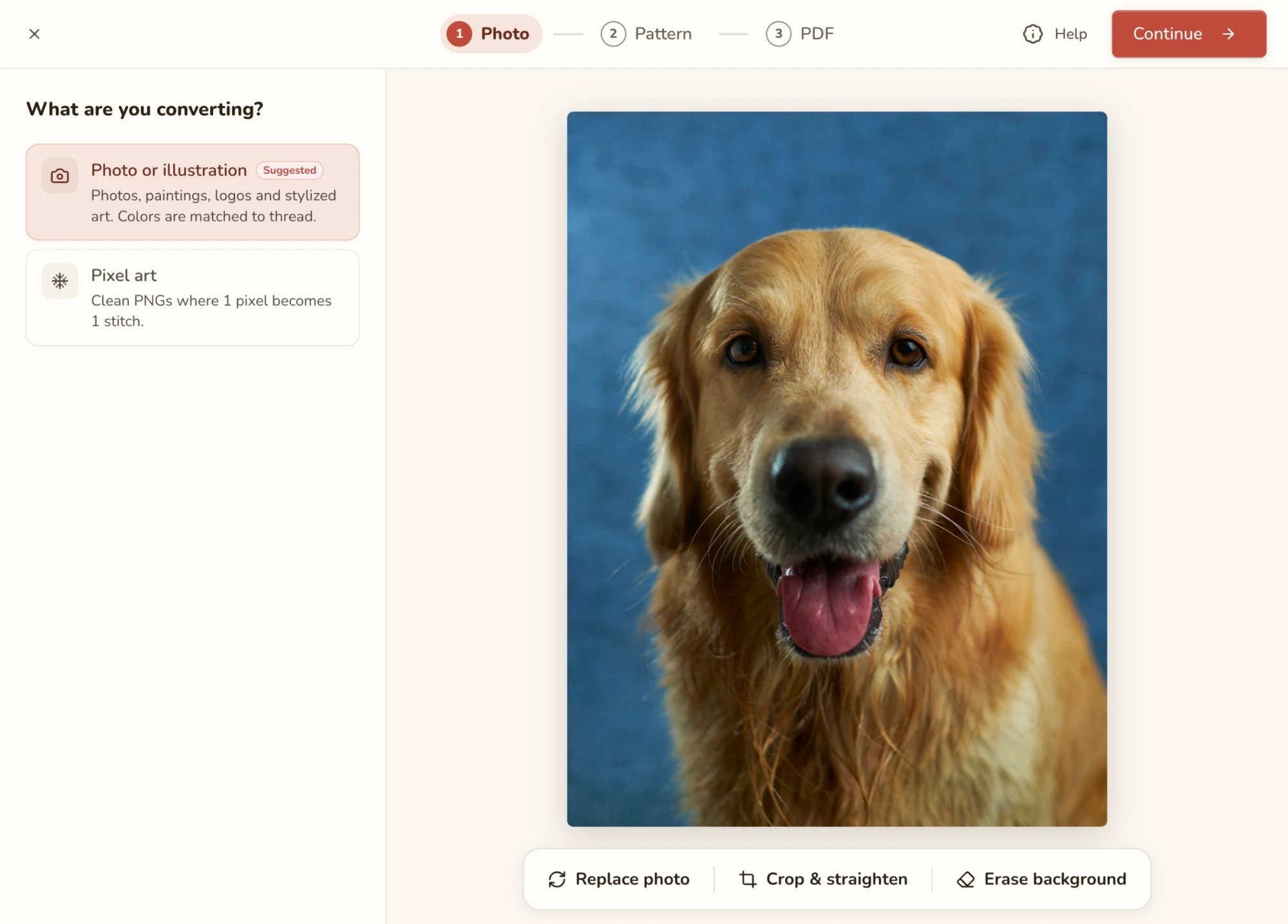
Foto of pixelart
Het paneel vraagt Wat zet je om? en toont twee kaarten:
De app zet Voorgesteld bij de kaart die hij denkt dat past. Gokt hij verkeerd, kies dan de andere kaart. Een logo of een vlakke illustratie wordt meestal mooier als foto; een sprite met harde vierkante randen is pixelart.
Bij pixelart zoekt de app naar een vergroot pixelraster (bijvoorbeeld een sprite van 32 × 32 die als 256 × 256 is opgeslagen) en meldt Pixelraster gevonden, met het formaat dat het wordt. Pixelart is beperkt tot 1.000 steken per kant. Bij een grotere afbeelding zie je Te groot voor pixelart, met twee manieren om verder te gaan: Passend bijsnijden of Als foto omzetten.
Bijsnijden en rechtzetten
Hiermee houd je alleen het deel van de foto over dat je wilt borduren, en zet je een scheve foto recht. Klaar bewaart je wijzigingen, Annuleren gooit ze weg.
- Kies een vorm die past bij waar het werk terechtkomt: een lijst (8 × 10, 5 × 7, 11 × 14, A4), een vierkant of een borduurring. Met Vrij teken je elke rechthoek die je wilt, en Origineel houdt de verhoudingen van de foto zelf aan. Borduurring laat zien hoe een ronde uitsnede in een borduurring staat, maar het patroon zelf blijft vierkant.
- Rechtzetten: zet een scheve horizon recht met de draaiknop (tot 45° beide kanten op). Voor kleine stapjes draaien [ en ] een halve graad.
- Draaien, spiegelen of omklappen als de foto op zijn kant binnenkwam of je hem de andere kant op wilt laten kijken. Handig bij tekst, want gespiegelde letters zijn niet te lezen.
- Ingedrukt houden om te vergelijken (of houd \ ingedrukt) laat even het origineel zien, zodat je kunt controleren dat je niets belangrijks hebt weggesneden.
Achtergrond wissen
Wil je je onderwerp op kale stof borduren in plaats van met een geborduurde achtergrond? Wis de achtergrond, dan komen daar helemaal geen steken, en heb je ook minder te borduren. Er zijn twee manieren, en je kunt ze combineren.
- Laat de app het doen. Zet Automatisch wissen aan, dan zoekt de app het onderwerp en wist de rest. De eerste keer downloadt hij de achtergrondverwijderaar (je ziet een percentage), en dat gebeurt maar één keer.
- Doe het zelf. Wissen (E) schildert over wat kale stof moet worden. Herstellen (R) schildert terug wat per ongeluk gewist is; zo verbeter je de randen die de app heeft gemaakt. Toverstaf (M) is de snelle manier bij een effen achtergrond: klik erop en de hele achtergrond verdwijnt. Neemt hij te weinig of te veel mee, versleep dan Tolerantie: richting Vergelijkbare kleuren om meer te wissen, richting Exacte kleur om minder te wissen.
Voor fijne randen zoals haar of vacht zoom je in en gebruik je een klein penseel (S en W maken het kleiner en groter); het penseel houdt dezelfde grootte op het scherm, dus juist door in te zoomen werk je preciezer. Gewiste delen zie je als een dambordpatroon. Ging het mis? Ongedaan maken staat vlak onder de foto.
Klik op Klaar om het te bewaren. Je kunt de achtergrond later terugzetten met de × op de knop Achtergrond wissen.
De stap Patroon
Hier wordt het patroon gemaakt. Het voorbeeld in het midden is het echte patroon, en het wordt opnieuw getekend zodra je een instelling verandert. Je hoeft dus niet naar een knop ‘Toepassen’ te zoeken.
Loop de Instellingen links van boven naar beneden door: wat je maakt, formaat, garen, kleuren, detail, opschonen. Juist in die volgorde, want elke keuze bepaalt de volgende. Het formaat bepaalt bijvoorbeeld hoeveel kleuren zinvol zijn, dus stel dat eerst in. De FLOW Score en Je palet blijven onderaan de lijst staan terwijl je scrolt, zodat je ziet wat elke wijziging ermee doet.
Moet de foto nog worden aangepast? Bewerken in de balk bovenaan brengt je terug naar de stap Foto.
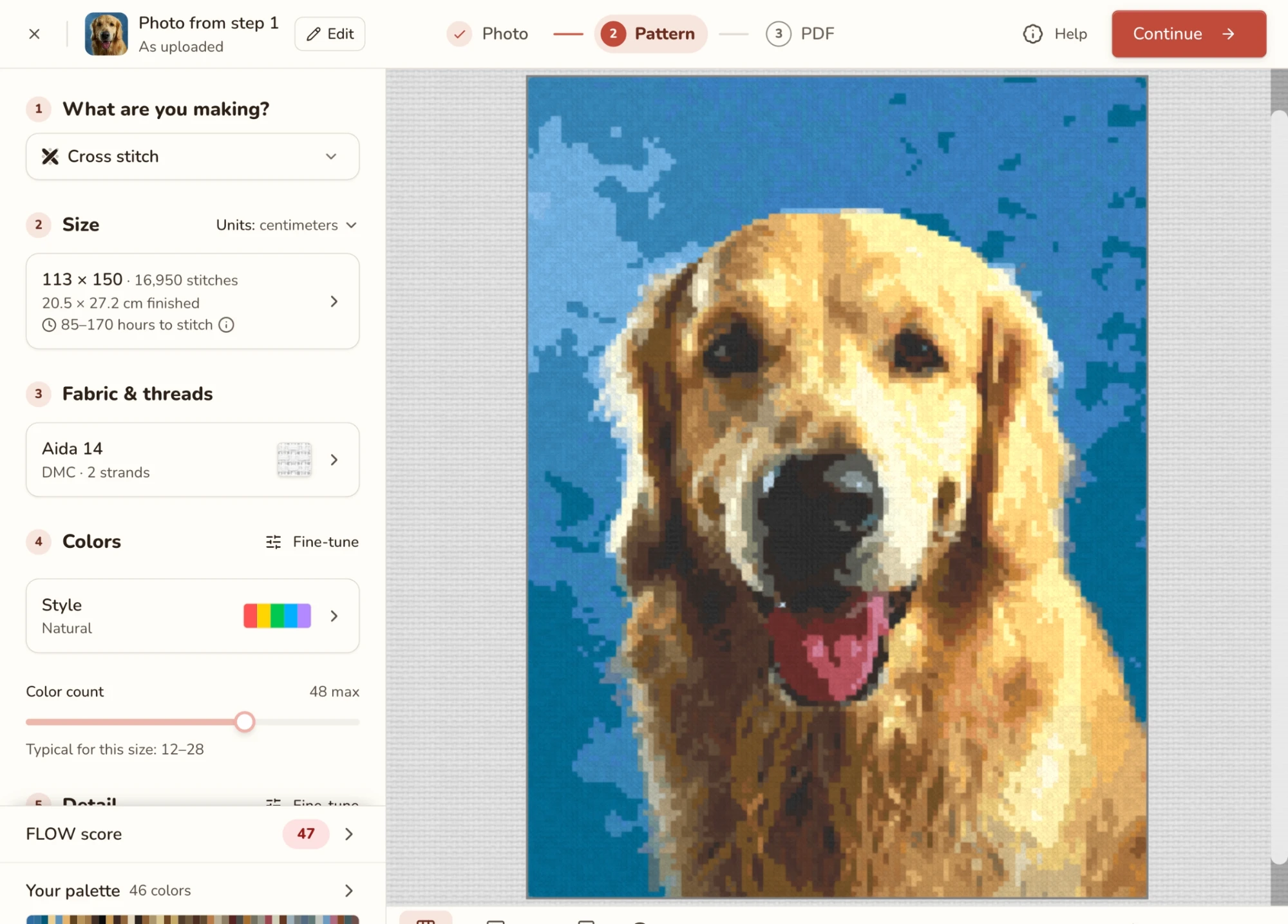
Wat maak je?
Kies eerst je techniek: kruissteek, tapisserie, diamond painting, strijkkralen of C2C-haken (je ziet alleen de technieken die je hebt aangezet). Die keuze verandert de woorden eronder en hoe het voorbeeld eruitziet: bij diamond painting zie je steentjes en bij strijkkralen kralen.
Formaat
Het formaat is de grootste beslissing in deze stap: het bepaalt hoeveel detail het patroon kan bevatten, hoe groot het geborduurde werk wordt en hoelang je erover doet. De regel Formaat toont het raster (bijvoorbeeld 150 × 112), het eindformaat op je stof en een schatting van het aantal uren borduren. Met Eenheden naast de kop wissel je tussen steken en echte maten.
Open de regel om te kiezen:
- Eigen formaat: je eigen breedte en hoogte, gekoppeld zodat de verhoudingen van de foto blijven, met een knop om de beeldverhouding terug te zetten. Van 3 tot 2.000 steken per kant.
- Klein (80 steken aan de langste kant, voor een cadeautje of een hangertje), Middel (150, een klassiek ingelijst werk, aanbevolen), Groot (250, gedetailleerde wandkunst) of Extra groot (400, een werk voor een galerie).
Het eindformaat en de borduurtijd blijven in beeld terwijl je kiest, zodat je ziet wat elk formaat je kost.
Stof en garens
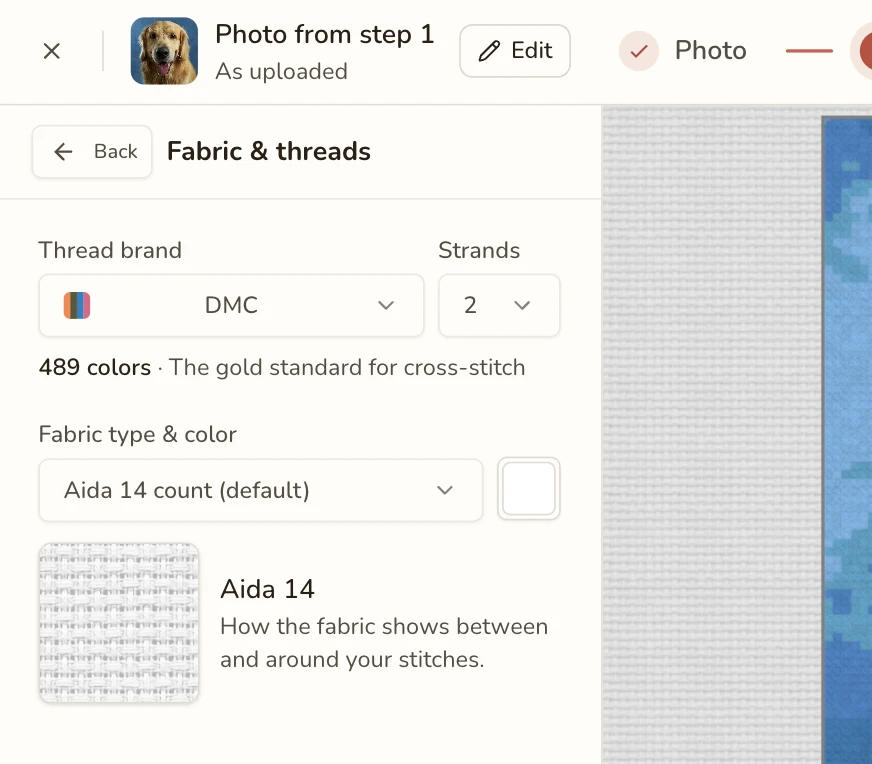
Vertel de app waarmee je gaat borduren, zodat het patroon dingen gebruikt die je echt kunt kopen. (Bij andere technieken heet dit onderdeel bijvoorbeeld Stramien en wol of Canvas en steentjes.)
- Garenmerk: kies het merk waar je je garen koopt. Elke kleur in het patroon wordt gekoppeld aan echt garen van dat merk, dus het merk bepaalt ook welke tinten er zijn.
- Draadjes: met hoeveel draadjes je borduurt.
- Stof: soort en kleur, getoond als een stukje van het weefsel. Het voorbeeld wordt erop getekend, zodat je kunt beoordelen hoe het afgewerkte werk er op jouw stof uitziet. Bij diamond painting kies je hier in plaats daarvan de Vorm van de steentjes (vierkant of rond).
- Alleen DMC-garens die ik heb (met de naam van jouw merk): verschijnt als je garens van dat merk in je garenvoorraad hebt. Zet het aan en elke steek gebruikt garen dat je al hebt, dus je hoeft niet naar de winkel.
Kleuren
- Stijl: Natuurlijk houdt de kleuren van de foto zelf aan. Een stijl met een naam kleurt alles opnieuw, bijvoorbeeld voor een pop-artlook. Zie Kleurstijlen.
- Aantal kleuren: het maximale aantal kleuren dat het patroon mag gebruiken, van 2 tot 256. Het is een plafond, geen doel: tinten die op elkaar lijken kunnen samengaan, dus je kunt op minder uitkomen. Minder kleuren betekent een eenvoudiger, rustiger patroon met minder strengen om te kopen. Gebruikelijk voor dit formaat laat een verstandig bereik zien om mee te beginnen.
Verfijnen is voor een foto die te donker, te vlak of te flets is. Het past de Helderheid, het Contrast, de Verzadiging en de Kleurtoon van de foto aan voordat de kleuren worden gekozen. Ook de instelling voor de kleurmethode staat hier; die kun je laten zoals hij is, tenzij een resultaat er vreemd uitziet.
Kleurstijlen
In plaats van de foto na te volgen, kun je het patroon beperken tot een bewust gekozen palet: Monochroom, Duotoon, Tritoon, Overtrekken, of kunststijlen zoals Pop-art, Aardetinten en Vaporwave. Een kunststijl begint met zijn eigen vijf tot zeven kleuren en kan groeien tot 30 met tinten daarvan. Open Stijl om te bladeren, en Alle stijlen om terug te gaan naar de lijst. Alle stijlen vind je in Kleurstijlen.
Detail
Hoeveel van de fijne structuur van de foto moet overblijven? Eén schuifregelaar met vier standen: Eenvoudig (minder kleuren, krachtige vormen), Gebalanceerd (goed detail, nog steeds prettig om te borduren), Gedetailleerd (rijke kleurverlopen, meer kleuren) en Foto (zoveel mogelijk detail, de meeste kleuren). Gebalanceerd is een goed beginpunt. Ziet het patroon er druk of priegelig uit, ga dan een stand omlaag; worden gezichten of dunne lijnen een brij, ga dan een stand omhoog.
Verfijnen bevat de afzonderlijke regelaars achter de schuifregelaar, waaronder Kleurovergangen (dithering), dat steken van verwante kleuren mengt om tinten na te bootsen die je niet hebt. Verander er een en de regel onder de schuifregelaar zegt ‘Eigen …’.
Opschonen
Foto’s leveren losse steken (confetti) (in het Engels) op: enkele steken die alleen staan, weg van andere steken in hun kleur. Ze zijn vervelend om te borduren, want voor één losse steek moet je soms een naald inrijgen voor één kruisje. Opschonen haalt ze weg.
- ‘… over’ vertelt hoeveel losse steken het patroon heeft. Klik op Tonen om precies te zien waar ze zitten.
- Sterkte is hoe hard Opschonen werkt, van Uit tot Sterk. Hoger geeft een rustiger patroon, maar kan ook kleine details opslokken, dus zet het stap voor stap hoger en kijk naar het voorbeeld.
- Haalt het iets weg dat je wilt houden, bescherm het dan met het penseel Details behouden, hieronder.
Het is hetzelfde opschonen als met het gereedschap Losse steken opruimen in de editor, dus een bepaalde sterkte doet in allebei hetzelfde.
Het penseel Details behouden
Opschonen ziet het verschil niet tussen het lichtpuntje in een oog en een verdwaalde steek, dus het kan het licht uit een oog halen, of een regel tekst of een snorhaar. De oplossing: vertel het wat het met rust moet laten. Klik op Schilderen in de regel ‘Opschonen, details behouden’ en schilder over die plekken.
- Behouden (B) markeert wat beschermd moet worden. Wissen (E) haalt die bescherming weer weg.
- Behouden gebieden krijgen een tint in het voorbeeld, zodat je ziet wat beschermd is. Zoom in voor kleine plekjes (S / W veranderen de penseelgrootte). Om tijdens het schilderen te verschuiven, houd je Spatie ingedrukt en sleep je, of gebruik je twee vingers.
- Klik op Klaar (Esc of Enter) als je klaar bent.
Beschermde gebieden blijven standaard precies zoals ze zijn. Wil je daar toch een beetje opruimen, dan gaat Sterkte hier van Zoals ze zijn tot Zoals de rest.
Het werkt alleen zolang Opschonen aan staat. Schilder het als laatste: een nieuwe uitsnede of foto wist het, en concepten bewaren het niet.
Stiksteek
Bij technieken die stiksteken gebruiken, voegt het laatste onderdeel omtreklijnen uit je afbeelding toe: de dunne lijnen die ogen, randen en letters scherp maken. Zet het hier aan en stel het hier af; zie Stiksteek voor meer.
FLOW Score
De FLOW Score beantwoordt één vraag: is dit patroon prettig om te borduren? Hij staat altijd in beeld en laat zien hoeveel je laatste wijziging hem heeft veranderd.
Open hem om te zien wat de score omlaag haalt: te veel losse steken, verspreide kleurvlakken, te veel kleuren of te veel garens tegelijk. Bij elk probleem hoort een oplossing waarop je kunt klikken, zoals kleuren die op elkaar lijken samenvoegen, een kleur weglaten die bijna niet wordt gebruikt, of harder opschonen. Houd de muisaanwijzer eerst boven een oplossing, dan zie je welke score je zou krijgen, zodat je het kunt proberen voordat je kiest.
Het tabblad Controle in de editor laat hetzelfde zien. Zie FLOW Score.
Je palet
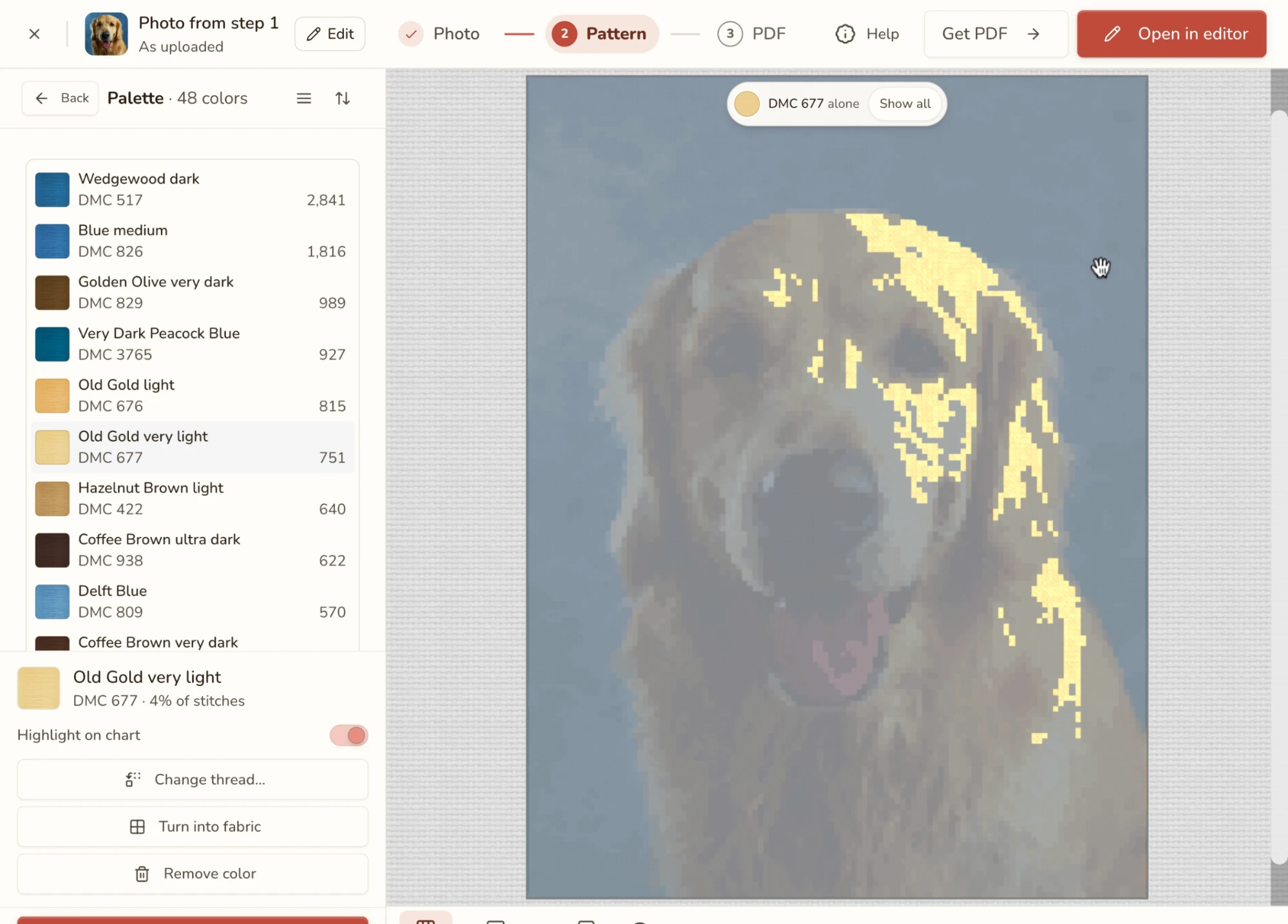
Je palet toont elke kleur in het patroon, en hier maak je het patroon van jou. Kies een kleur en je kunt:
- Hem markeren in het patroon om te zien waar hij wordt gebruikt. Zie Markeren in het patroon.
- Het garen wijzigen in een ander garen. Zie Garen wijzigen.
- Hem omzetten naar stof, zodat die steken kaal blijven. Weer borduren maakt dat ongedaan.
- Hem verwijderen, en hem herstellen als je je bedenkt.
Garen wijzigen
Bevalt het garen dat de app voor een kleur heeft gekozen je niet, of wil je er een dat je al hebt? Garen wijzigen… opent een kiezer, en elk garen waarop je klikt, wordt meteen in het voorbeeld uitgeprobeerd. Gebruiken bewaart het, Annuleren gaat terug. Je foto bovenaan gaat terug naar de kleur uit de foto.
Je keuzes blijven bewaard: ze gaan mee met de kleur als je het aantal kleuren of de stijl verandert, en concepten onthouden ze. Kleuren later in de editor bewerken staat in Kleuren bewerken.
Markeren in het patroon
Vraag je je af waar een kleur zit, of hij de moeite waard is om te houden? Zet Markeren in het patroon aan, dan toont het voorbeeld alleen de gekozen kleuren en is de rest vervaagd. Alles weergeven zet het weer uit.
Instellingen voor pixelart
Pixelart heeft dezelfde lijst, met een paar verschillen:
- Formaat: standaard wordt één pixel één vakje, dus het patroon is precies even groot als de afbeelding. Kies Eigen formaat om het te schalen.
- Kleuren: kies Exacte kleuren om de kleur van elke pixel te houden zoals hij is, of Garens om ze aan echt garen te koppelen. Het garenmerk is grijs zolang de kleuren exact zijn, want er valt niets te koppelen. Met Te behouden kleuren zet je de kleuren vast die niet mogen veranderen, en Geavanceerde modus heeft meer instellingen.
- Stof en garens heeft dezelfde optie ‘alleen garens die ik heb’ als bij foto’s.
Het voorbeeld
Met de balk onder het voorbeeld bekijk je je patroon op verschillende manieren:
- Patroon / Eindresultaat: het patroon steek voor steek, of het patroon geborduurd en ingelijst aan een muur. Eindresultaat heeft verschillende scènes, en Deze scène downloaden bewaart er een als afbeelding, handig om te delen.
- Origineel: wisselt naar je foto, zodat je kunt zien wat het patroon is kwijtgeraakt. Klik er nog een keer op om terug te gaan.
- Weergave: verandert hoe het patroon wordt getekend. Zie Weergaven.
- Zoomen, en helemaal rechts Openen in de editor.
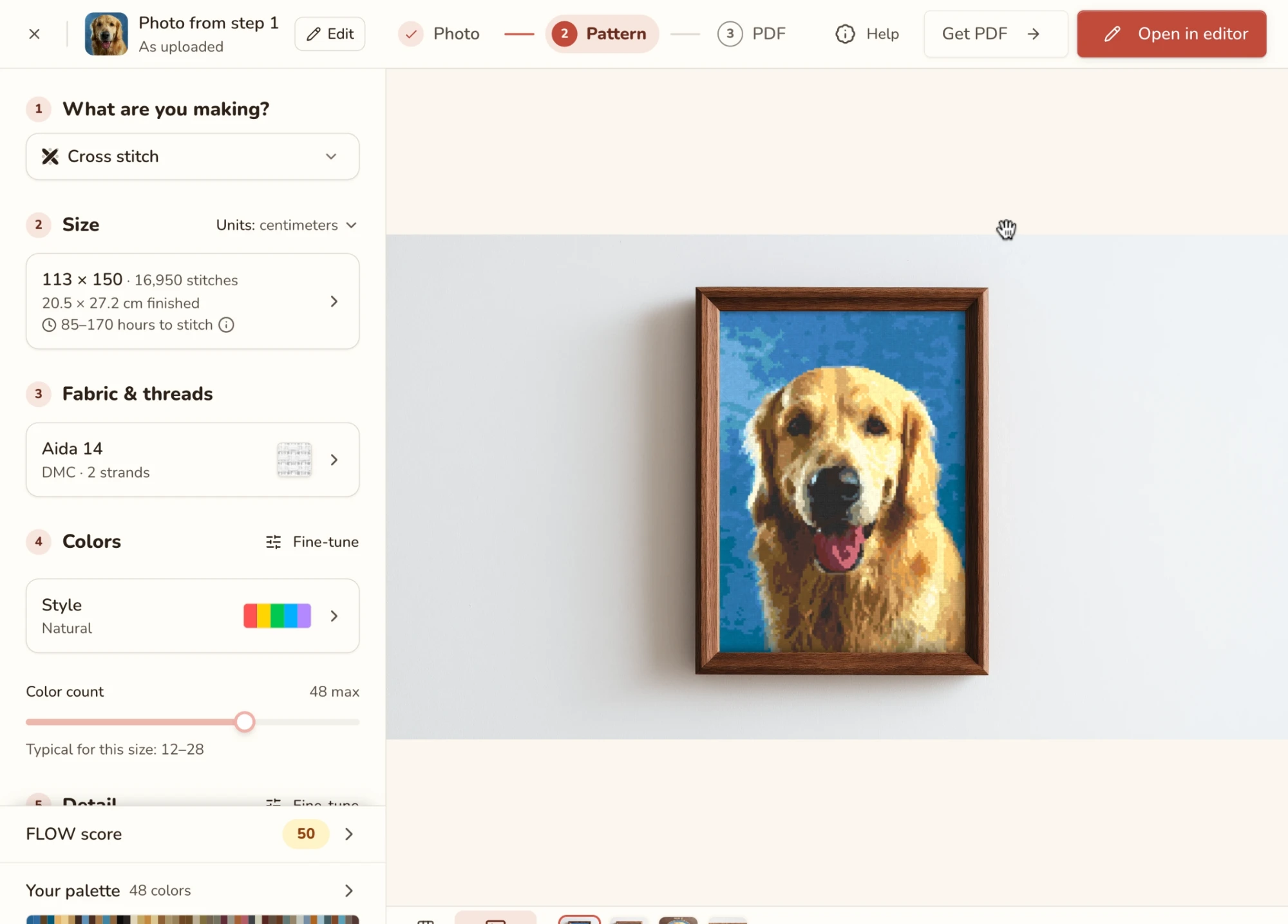
Zoom met twee vingers of met de zoomtoetsen in op een detail, en sleep om te verschuiven. Een kleine kaart in de hoek laat zien waar je bent.
Weergaven
Effen toont gewone kleuren, Effen met raster voegt het raster toe zodat je steken kunt tellen, en Realistisch tekent garen op stof (of steentjes, kralen of garen bij andere technieken). Gebruik Effen met raster om het detail te beoordelen en Realistisch om te zien hoe het aan de muur zal overkomen. Dit verandert alleen hoe het voorbeeld eruitziet, niet het patroon of de PDF.
De stap PDF
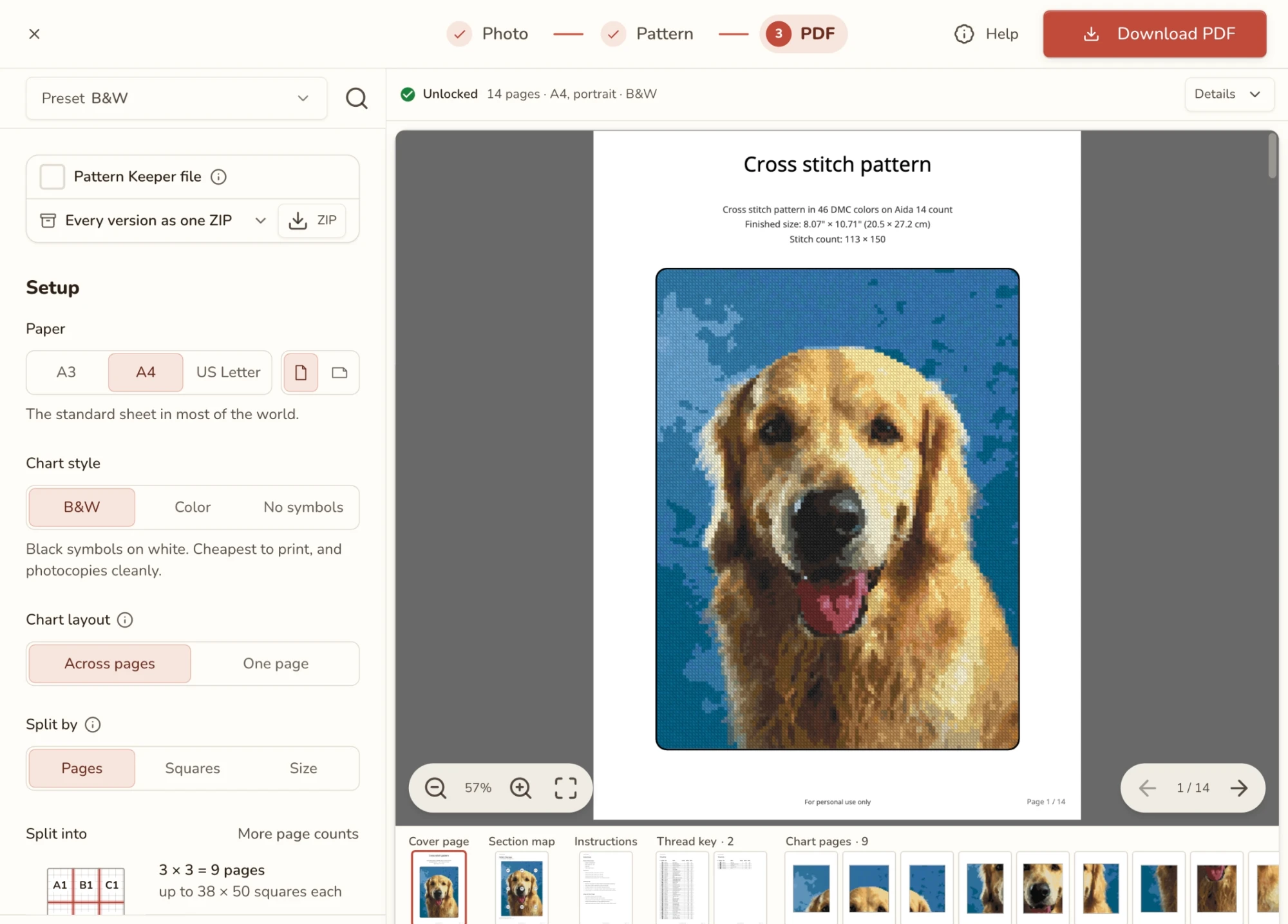
Dit is het patroon om af te drukken. Scrol in het midden door de pagina’s om te controleren of alles eruitziet zoals je wilt voordat je betaalt. Papierformaat, patroonstijl en de rest staan in de instellingen links.
Om het bestand te krijgen, klik je op PDF ophalen (de prijs staat erbij), of op 1 ontgrendeling gebruiken als je er al hebt gekocht. Is een patroon eenmaal ontgrendeld, dan blijft het van jou: kom wanneer je wilt terug en download het opnieuw.
De PDF komt altijd overeen met de stap Patroon. Verander je daar een instelling, dan wordt de PDF opnieuw gemaakt als je terugkomt, zodat je nooit een PDF hebt die afwijkt van het voorbeeld. Wil je steken met de hand veranderen, ga dan terug naar de stap Patroon en gebruik Openen in de editor.
Het zijn dezelfde instellingen als bij de PDF-export in de editor. Zie De stap PDF bij het importeren van een foto en de rest van PDF-export.
Openen in de editor
Openen in de editor (helemaal rechts in de balk onder het voorbeeld) is voor als het omgezette patroon handwerk nodig heeft: een verdwaalde steek verbeteren, tekst of stiksteken toevoegen, een gebied opnieuw kleuren.
De eerste keer stopt het om te vragen: Openen in de editor? Dat is een terechte vraag: als het patroon er al goed uitziet en je het alleen wilt afdrukken, doet PDF ophalen dat zonder de editor. Je kunt altijd later terugkomen naar het formaat en de kleuren. Vanaf de tweede keer krijg je de optie Niet meer vragen.
In de editor kun je:
- Tekenen en wissen met het Penseel en ander gereedschap.
- Het palet aanpassen met het Paletgereedschap.
- De overgebleven losse steken opruimen met het gereedschap Losse steken opruimen.
- De inhoud over Lagen verdelen.
- Exporteren naar PDF, PNG of andere formaten.
In de omzetter op de pagina foto naar patroon zijn er twee stappen, Foto en Patroon, en is Openen in de editor de knop rechtsboven.
Weggaan en terugkomen
Sluit het tabblad, klap de laptop dicht of klik op ×: je foto en instellingen worden als concept bewaard. Open de volgende keer Omzetten afmaken op het startscherm, en het omzetten wacht op je bij de stap waar je was gebleven.
Eén addertje: als je heel vroeg op × klikt, voordat er voor het eerst is opgeslagen, waarschuwt de app dat je de foto en instellingen kwijtraakt. Daarna kun je veilig weggaan.
De pagina vernieuwen is ook veilig. Je komt terug bij dezelfde stap.
Eén ding bewaart een concept niet: wat je met het penseel Details behouden hebt geschilderd. Schilder dat als laatste.
Terug naar formaat en kleuren
Zit je al in de editor en wil je andere instellingen voor dezelfde foto? Klik linksboven in de editor op Formaat en kleuren, of kies Bestand → Terug naar formaat en kleuren…. Open op een telefoon het menu en tik op Terug naar afbeelding importeren. Voor een andere foto gebruik je Bestand → Nieuwe afbeelding importeren….
Heb je met de hand steken veranderd, dan vraagt de app eerst Terug naar formaat en kleuren? en zegt hoeveel handmatige wijzigingen je hebt gemaakt. Er verandert niets tot je in de omzetter verdergaat.
De omzetter gaat open met je foto en instellingen. De balk bovenaan is voor deze keer anders:
- Openen in de editor is de hoofdknop, met PDF ophalen ernaast. De × linksboven annuleert en brengt je terug naar de editor, met je patroon zoals je het had achtergelaten.
- Als je op Openen in de editor klikt, vraagt de app: Welk patroon gaat naar de editor?
- Deze nieuwe instellingen gebruiken maakt het patroon opnieuw uit je foto, met het formaat, de kleuren en het detail die je hier hebt ingesteld. De app zegt hoeveel handmatige wijzigingen daardoor worden vervangen, of dat er niets verloren gaat als er geen zijn.
- Mijn bewerkte patroon behouden brengt je terug naar je patroon, precies zoals je het had achtergelaten. Niets van wat je in de omzetter hebt ingesteld, wordt gebruikt.
- Hier blijven sluit de vraag.
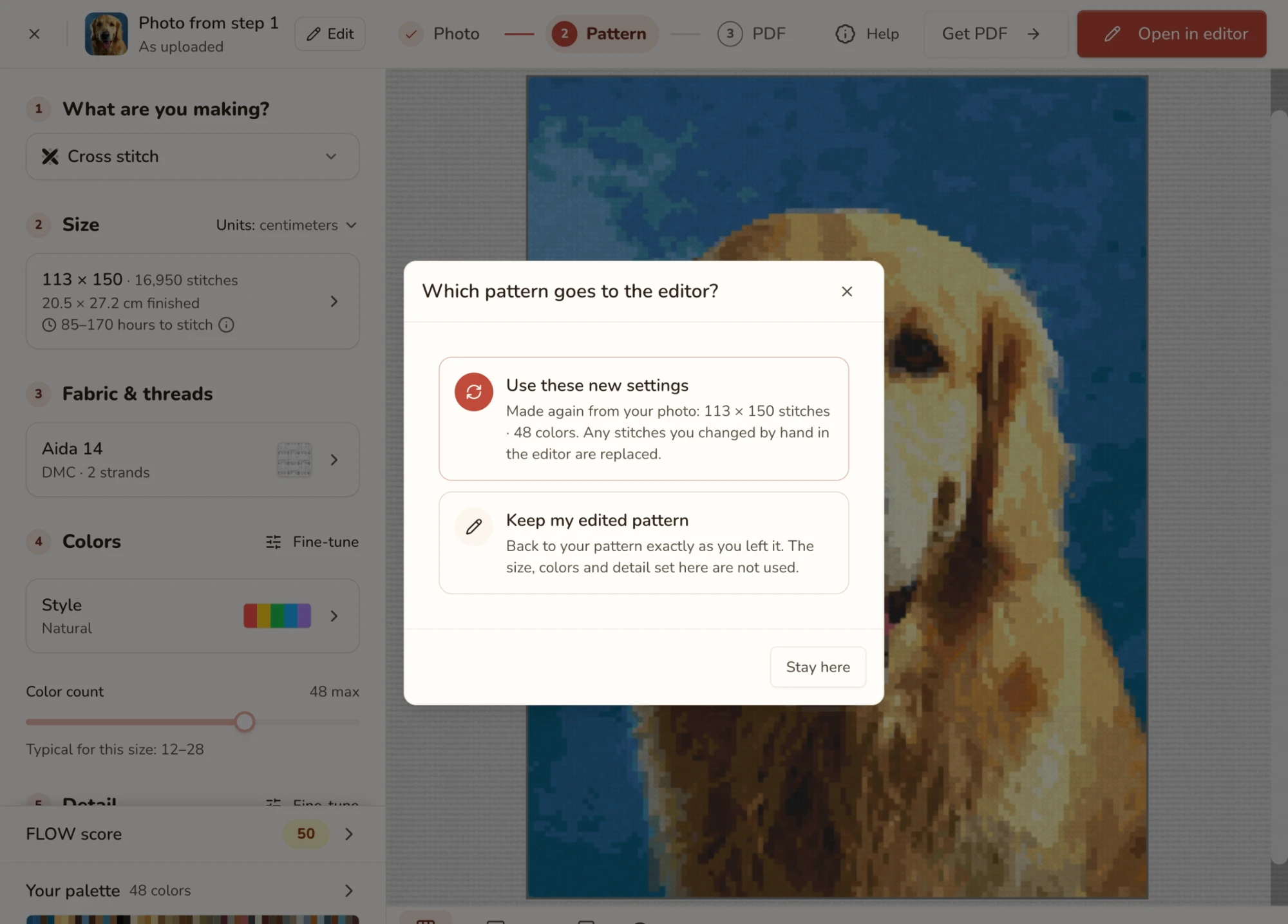
De nieuwe instellingen gebruiken maakt een nieuw patroon. Het wordt niet samengevoegd met je wijzigingen. Wil je je huidige versie ook houden, dupliceer of exporteer die dan eerst.
Op een telefoon
Op een telefoon heb je dezelfde drie stappen en dezelfde instellingen. Alleen de indeling is anders: de instellingen gaan open in een paneel van onderen in plaats van een zijpaneel.
- Patroon: de twee instellingen die het vaakst worden veranderd, Formaat en Detail, zitten met één tik onder het voorbeeld. Alle instellingen opent de volledige lijst. Als je schildert met het penseel Details behouden, schildert één vinger en verschuiven twee vingers het voorbeeld.
- Openen in de editor staat in het Menu, naast Foto bewerken.
- PDF: controleer de pagina’s en koop of download dan onderaan. De PDF-instellingen gaan open via de samenvatting bovenaan.
Tips en valkuilen
- Snijd krap bij. Hoe minder rommel op de achtergrond, hoe beter het omzetten lukt. De tips voor de beste foto (in het Engels) gelden hier ook. Achtergrond wissen helpt als het onderwerp op kale stof moet staan.
- Kies het formaat vóór de kleuren. Het gebruikelijke aantal kleuren en de borduurtijd volgen uit het formaat.
- Begin met minder kleuren. Meer kleuren betekent niet meer detail; meestal betekent het meer losse steken. Zet het aantal hoger als je iets kwijtraakt dat belangrijk is.
- Pixelart is streng. Het verwacht strakke PNG’s met scherpe pixelranden. JPEG’s en sterk gecomprimeerde afbeeldingen geven valse kleuren.
- Bescherm kleine details voordat je hard opschoont. Schilder ogen en tekst met Opschonen, details behouden, en zet dan Sterkte hoger.
- Schilder met het penseel Details behouden als laatste. Een nieuwe uitsnede of foto wist het, en concepten bewaren het niet.
- Probeer de oplossingen van de FLOW Score voordat je aan schuifregelaars gaat draaien. Elke oplossing laat de score zien die ze zou geven, voordat je erop klikt.
- Vertrouw op het voorbeeld. Wat je ziet, is wat de PDF en de editor krijgen.
- Ongedaan maken in de editor brengt je niet terug naar de omzetter. Wil je na het bewerken het formaat of de kleuren veranderen, gebruik dan Formaat en kleuren linksboven in de editor.
Veelgestelde vragen
Welke afbeeldingsformaten kan ik importeren?
JPG, PNG, WebP, GIF, HEIC/HEIF en TIFF. HEIC en TIFF worden eerst in je browser omgezet, en bij een bewegende GIF wordt gevraagd welk beeld je wilt gebruiken. Voor pixelart werkt PNG of WebP het best.
Hoe groot kan mijn patroon worden?
De voorinstellingen gaan van Klein (80 steken aan de langste kant) tot Extra groot (400). Bij Eigen formaat kies je 3 tot 2.000 steken per kant. Pixelart is beperkt tot 1.000 per kant.
Waarom heeft mijn patroon zoveel verspreide losse steken?
Dat zijn losse steken (confetti). Zet Sterkte bij Opschonen hoger, of gebruik de oplossing die de FLOW Score voorstelt, en bescherm fijne details met het penseel Details behouden.
Moet ik de editor openen om een PDF te krijgen?
Nee. Doorgaan brengt je naar de stap PDF, waar je de PDF instelt en ophaalt.
Kan ik na het bewerken teruggaan en de instellingen veranderen?
Ja. Gebruik Formaat en kleuren linksboven in de editor, of Bestand → Terug naar formaat en kleuren…. Als je daarna weer op Openen in de editor klikt, kies je Deze nieuwe instellingen gebruiken of Mijn bewerkte patroon behouden.
Ik heb het omzetten halverwege gesloten. Ben ik mijn werk kwijt?
Nee. Het staat onder Omzetten afmaken op het startscherm en gaat weer open bij de stap waar je was gebleven.