| Carte | Pour quoi faire | Ce qu’elle fait |
|---|---|---|
| Photo ou illustration | Photos, peintures, logos et illustrations stylisées | Associe les couleurs à des fils et les simplifie |
| Pixel art | Pixel art, sprites, graphismes de jeux rétro | PNG nets où 1 pixel devient 1 point |
Import d’image
Une photo devient une grille en trois étapes : Photo (recadrer, redresser, effacer l’arrière-plan), Grille (taille, fils, couleurs, détail, nettoyage) et PDF.
- Où le trouver
- Accueil → Créer → À partir d’une image. Depuis une grille créée ainsi : Taille et couleurs (en haut à gauche de l’éditeur), ou Fichier → Revenir à la taille et aux couleurs…
Clavier et touches de modification
Aperçu (toutes les étapes)
- Cmd/Ctrl + = (ou +)
- Zoom avant
- Cmd/Ctrl + -
- Zoom arrière
- Cmd/Ctrl + 0
- Ajuster l’aperçu
- Maj + Flèches
- Se déplacer
- Maj + C
- Afficher ou masquer les confettis (ConfettiScope)
Recadrer et redresser
- []
- Redresser de 0,5° (avec Maj, 5°)
- RMaj + R
- Tourner à droite / tourner à gauche
- \ (maintenir)
- Comparer avec l’original
Effacer l’arrière-plan
- ERM
- Effacer, Restaurer, Baguette magique
- SW (ou [])
- Pinceau plus petit / plus grand
- Cmd/Ctrl + Z
- Annuler
- Cmd/Ctrl + Maj + Z ou Ctrl + Y
- Rétablir
Nettoyage, mode préserver les détails
- BE
- Préserver, effacer
- SW (ou [])
- Pinceau plus petit / plus grand
- Cmd/Ctrl + Z
- Annuler
- Cmd/Ctrl + Maj + Z ou Ctrl + Y
- Rétablir
- Échap ou Entrée
- Terminé
Vue de la palette
- FlèchesDébutFin
- Parcourir les couleurs
Les bases
L’import d’image transforme une photo, une peinture, un logo ou du pixel art en grille, avec des couleurs associées à de vrais fils. C’est le convertisseur de photo en grille, et il fonctionne en trois étapes, nommées dans la barre en haut de l’écran :
- Photo : indiquez de quel type d’image il s’agit et, si vous le souhaitez, recadrez, redressez ou supprimez l’arrière-plan.
- Grille : choisissez ce que vous créez, la taille, la toile et les fils, les couleurs, le niveau de détail et l’intensité du nettoyage. L’aperçu montre la vraie grille et se met à jour au fur et à mesure.
- PDF : le PDF lui-même, avec ses réglages et le moyen de l’obtenir.
Commencez depuis l’écran d’accueil : Créer → À partir d’une image (« Convertir une photo ou une illustration »), puis choisissez un fichier.
L’étape Photo est rapide et facultative. C’est à l’étape Grille que vous passerez le plus de temps, et chaque modification apparaît aussitôt dans l’aperçu. Cliquez sur Continuer pour avancer, ou sur une étape terminée dans la barre du haut pour y revenir.
Inutile de tout finir d’une traite. Votre photo et vos paramètres sont enregistrés au fur et à mesure : vous pouvez fermer l’onglet et reprendre plus tard (voir Partir et revenir).
Ouvrir dans l’éditeur n’est pas une étape. C’est pour les fois où vous voulez déplacer des points à la main, et vous pouvez vous en passer complètement si vous n’avez besoin que du PDF.
Étape Photo
Sous votre photo se trouvent trois outils facultatifs : Remplacer la photo, Recadrer et redresser et Effacer l’arrière-plan. Ignorez-les si la photo vous convient déjà. Vous vous êtes trompé de photo ? Déposez-en une autre n’importe où sur la page.
Vous regrettez un recadrage ou un effacement ? Cliquez sur le × du bouton de l’outil pour l’annuler.
Formats acceptés : JPG, PNG, WebP, GIF, HEIC/HEIF et TIFF. Les fichiers HEIC et TIFF sont d’abord convertis dans votre navigateur. Un GIF animé vous demande quelle image utiliser. Toute autre image que votre navigateur sait afficher s’ouvre telle quelle.
Cliquez sur Continuer pour créer la grille.
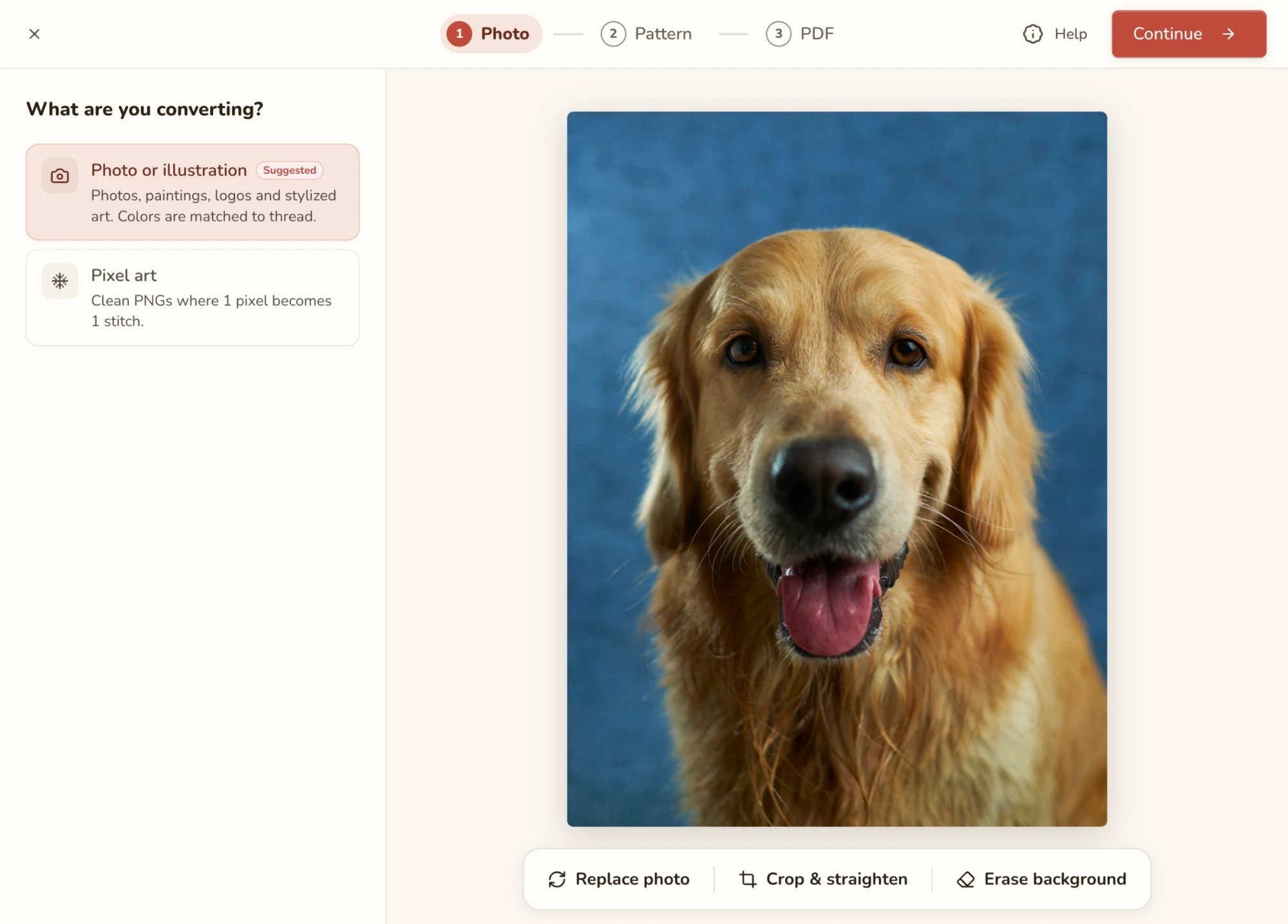
Photo ou pixel art
Le panneau demande Que convertissez-vous ? et propose deux cartes :
L’application marque son choix d’un badge Suggéré. Si elle s’est trompée, choisissez l’autre carte. Un logo ou une illustration en aplats donne généralement un meilleur résultat comme photo ; un sprite aux bords bien carrés relève du pixel art.
Pour le pixel art, l’application cherche une grille de pixels agrandie (par exemple un sprite de 32 × 32 enregistré en 256 × 256) et affiche Grille de pixels détectée, avec la taille obtenue. Le pixel art est limité à 1 000 points par côté. Une image plus grande affiche Trop grand pour du pixel art, avec deux possibilités : Recadrer pour tenir ou Convertir comme une photo.
Recadrer et redresser
Servez-vous-en pour ne garder que la partie de la photo à broder, et pour rattraper une photo de travers. Terminé garde vos modifications, Annuler les abandonne.
- Choisissez une forme adaptée à la destination de l’ouvrage : un cadre (8 × 10, 5 × 7, 11 × 14, A4), un carré ou un tambour. Libre permet de tracer n’importe quel rectangle, et Original garde les proportions de la photo. Tambour montre l’effet d’un recadrage rond dans un tambour, mais la grille elle-même reste carrée.
- Redressez un horizon penché avec la molette (jusqu’à 45° dans un sens ou dans l’autre). Pour de petits ajustements, [ et ] la font tourner d’un demi-degré.
- Faites pivoter, retournez ou inversez la photo si elle est arrivée de côté ou si vous la voulez tournée dans l’autre sens. Pratique pour du texte, car des lettres en miroir ne se lisent pas.
- Maintenir pour comparer (ou maintenez \) affiche brièvement l’original, pour vérifier que vous n’avez rien coupé d’important.
Effacer l’arrière-plan
Vous voulez que votre sujet soit brodé sur la toile nue, sans décor brodé derrière ? Effacez l’arrière-plan : ces zones n’auront aucun point, ce qui fait aussi moins à broder. Il y a deux façons de faire, et vous pouvez les combiner.
- Laissez faire l’application. Activez Effacer pour moi : elle repère le sujet et efface le reste. La première fois, elle télécharge l’outil d’arrière-plan (un pourcentage s’affiche), et seulement cette fois-là.
- Faites-le vous-même. Effacer (E) peint sur ce qui doit rester en toile nue. Restaurer (R) repeint ce qui a été effacé par erreur ; c’est ainsi que vous corrigez les contours tracés par l’application. Baguette magique (M) est la plus rapide pour un fond uni : un clic, et tout le fond disparaît. Si elle en prend trop peu ou trop, faites glisser Tolérance : vers Couleurs proches pour effacer davantage, vers Couleur exacte pour effacer moins.
Pour les contours fins comme des cheveux ou des poils, zoomez et prenez un petit pinceau (S et W le réduisent et l’agrandissent). Le pinceau garde la même taille à l’écran : c’est en zoomant qu’il devient plus précis. Les zones effacées apparaissent en damier. Une fausse manœuvre ? Annuler se trouve juste sous la photo.
Cliquez sur Terminé pour garder le résultat. Vous pourrez remettre l’arrière-plan plus tard avec le × du bouton Effacer l’arrière-plan.
Étape Grille
C’est ici que la grille se construit. L’aperçu au centre est la vraie grille, et il se redessine à chaque changement de réglage : pas de bouton « Appliquer » à chercher.
Descendez dans les Paramètres, à gauche : ce que vous créez, la taille, les fils, les couleurs, le détail, le nettoyage. Dans cet ordre, car chaque choix influe sur le suivant. La taille détermine par exemple le nombre de couleurs qui a du sens : réglez-la en premier. Le FLOW Score et Votre palette restent en bas de la liste quand vous faites défiler, pour que vous voyiez l’effet de chaque modification.
Besoin de retoucher la photo ? Modifier, dans la barre du haut, vous ramène à l’étape Photo.
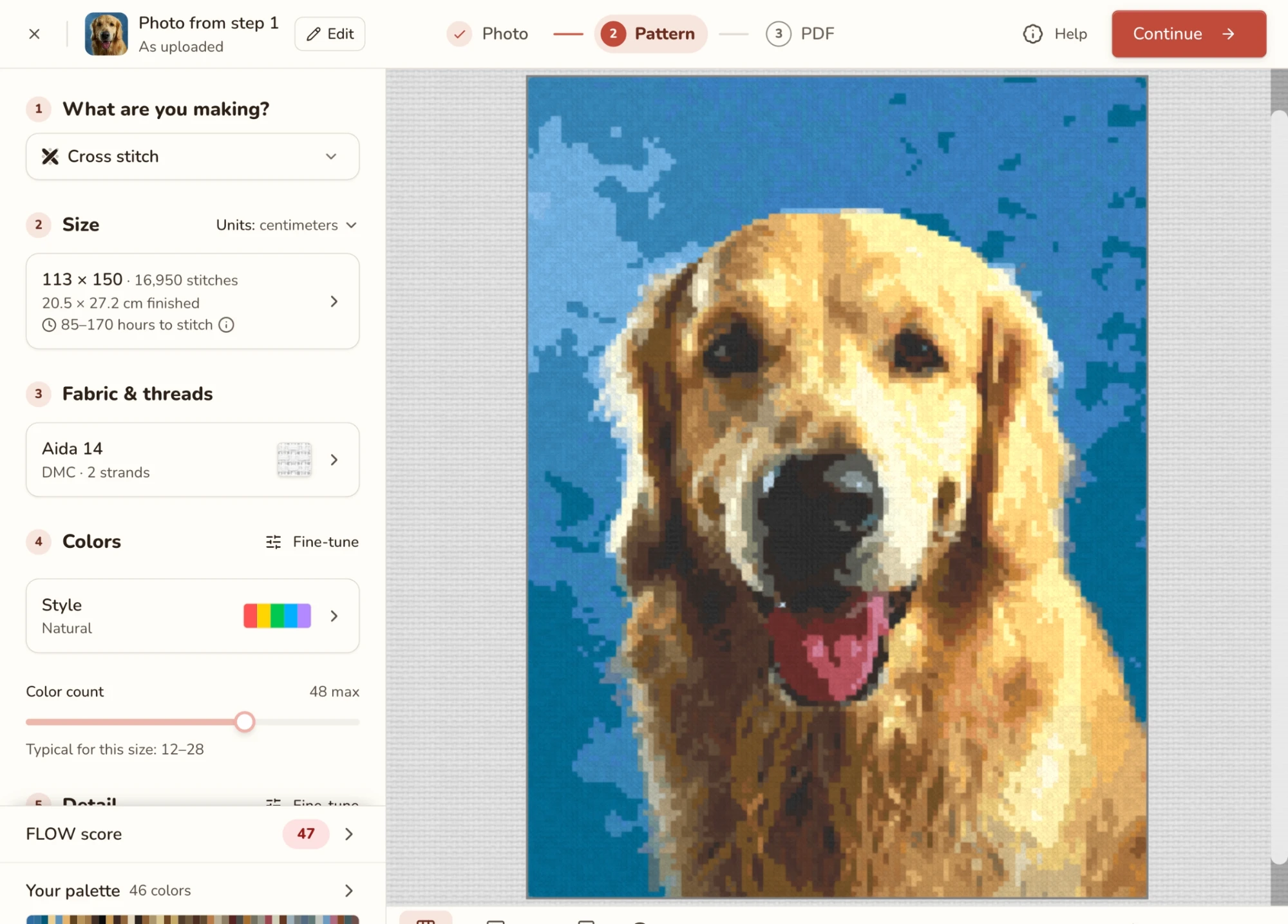
Que créez-vous ?
Commencez par choisir votre technique : point de croix, canevas, broderie diamant, perles à repasser ou crochet C2C (seules celles que vous avez activées apparaissent). Ce choix change les termes employés plus bas et l’apparence de l’aperçu : la broderie diamant montre des diamants, les perles à repasser montrent des perles.
Taille
La taille est la décision la plus importante de cette étape : elle fixe la quantité de détail que la grille peut contenir, les dimensions de l’ouvrage brodé et le temps qu’il demandera. La ligne Taille indique la grille (par exemple 150 × 112), les dimensions de l’ouvrage sur votre toile et une estimation du nombre d’heures de broderie. Avec Unités, à côté du titre, passez des points aux unités physiques.
Ouvrez la ligne pour choisir :
- Taille personnalisée : votre propre largeur et hauteur, liées pour garder les proportions de la photo, avec un bouton pour rétablir les proportions. De 3 à 2 000 points par côté.
- Petit (80 points sur le côté le plus long, pour un cadeau ou une décoration), Moyen (150, un tableau encadré classique, recommandé), Grand (250, un tableau mural détaillé) ou Très grand (400, une pièce maîtresse format galerie).
Les dimensions de l’ouvrage et le temps de broderie restent affichés pendant que vous choisissez : vous voyez ce que chaque taille vous coûte.
Toile et fils
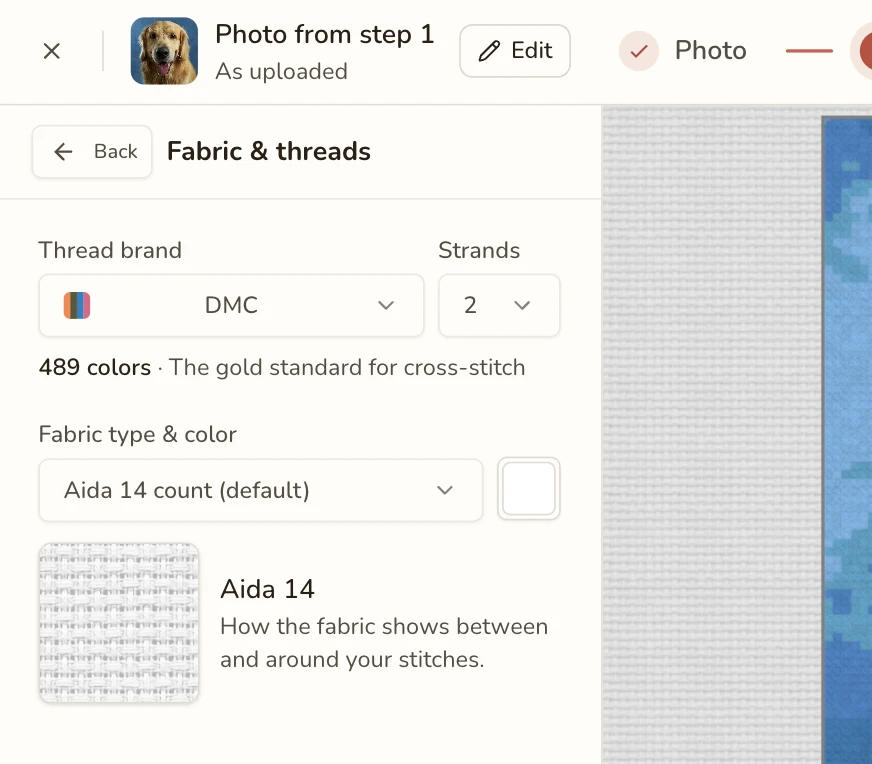
Indiquez à l’application avec quoi vous allez broder, pour que la grille n’utilise que ce que vous pouvez réellement acheter. (Pour les autres techniques, cette section s’appelle Canevas et fils, Toile et diamants, etc.)
- Marque de fil : choisissez la marque chez laquelle vous achèterez. Chaque couleur de la grille est associée à un vrai fil de cette marque : la marque détermine donc aussi les nuances disponibles.
- Brins : le nombre de brins avec lequel vous brodez.
- Toile : type et couleur, présentés sous forme d’échantillon de tissage. L’aperçu est dessiné dessus, pour que vous jugiez du rendu final sur votre toile. En broderie diamant, c’est ici que se choisit la Forme des diamants (carrés ou ronds).
- Seulement les fils DMC que je possède (le nom de votre marque s’affiche) : apparaît quand vous avez des fils de cette marque dans votre stock. Activez-le et chaque point utilise un fil que vous avez déjà : pas besoin d’aller en mercerie.
Couleurs
- Style : Naturel garde les couleurs de la photo. Un style nommé recolore l’ensemble, pour un effet pop art par exemple. Voir Styles de couleur.
- Nombre de couleurs : le maximum de couleurs que la grille peut utiliser, de 2 à 256. C’est un plafond, pas un objectif : des nuances proches peuvent fusionner, et vous pouvez en obtenir moins. Moins de couleurs, c’est une grille plus simple et plus calme, avec moins d’échevettes à acheter. Habituel pour cette taille indique une fourchette raisonnable pour commencer.
Ajuster sert pour une photo trop sombre, terne ou délavée. Il règle la Luminosité, le Contraste, la Saturation et la Teinte de la photo avant le choix des couleurs. Il contient aussi le réglage de la méthode de couleur, que vous pouvez laisser tel quel sauf si un résultat semble anormal.
Styles de couleur
Au lieu de reproduire la photo, vous pouvez limiter la grille à une palette choisie : Monochrome, Bichromie, Trichromie, Contours, ou des Styles artistiques comme Pop art, Tons terre et Vaporwave. Un style artistique part de ses propres cinq à sept couleurs et peut monter jusqu’à 30 avec des nuances de celles-ci. Ouvrez Style pour parcourir les styles, et Tous les styles pour revenir à la liste. Le catalogue complet se trouve dans Styles de couleur.
Détail
Quelle part de la texture fine de la photo doit survivre ? Un seul curseur, quatre crans : Simple (moins de couleurs, formes franches), Équilibré (bon niveau de détail, toujours agréable à broder), Détaillé (dégradés riches, plus de couleurs) et Photo (le plus de détail possible, le plus de couleurs). Équilibré est un bon point de départ. Si la grille paraît chargée ou laborieuse, descendez d’un cran ; si les visages ou les lignes fines se brouillent, montez d’un cran.
Ajuster donne accès aux réglages individuels derrière le curseur, dont Transitions de couleur (le tramage), qui mélange des points de couleurs voisines pour imiter des nuances que vous n’avez pas. Modifiez-en un, et la ligne sous le curseur indique « Personnalisé : … ».
Nettoyage
Les photos produisent des confettis : des points isolés, loin des autres points de leur couleur. Ils sont fastidieux à broder, car un point seul peut obliger à enfiler une aiguille pour une seule croix. Le nettoyage les supprime.
- La quantité restante indique combien de confettis compte la grille. Cliquez sur Afficher pour voir exactement où ils se trouvent.
- Intensité règle la force du nettoyage, de Désactivé à Forte. Plus elle est élevée, plus la grille est calme, mais elle peut aussi faire disparaître de petits détails : augmentez-la un cran à la fois en surveillant l’aperçu.
- S’il emporte quelque chose que vous voulez garder, protégez-le avec le pinceau Préserver les détails, ci-dessous.
C’est le même nettoyage que l’outil Nettoyer les confettis de l’éditeur : une même intensité fait le même travail dans les deux.
Pinceau Préserver les détails
Le nettoyage ne distingue pas le reflet d’un œil d’un point égaré : il peut éteindre la lumière d’un œil, effacer une ligne de texte ou une moustache. La solution : lui dire quoi épargner. Cliquez sur Peindre dans la ligne « Nettoyage, mode préserver les détails » et peignez sur ces endroits.
- Préserver (B) marque ce qu’il faut protéger. Effacer (E) retire la protection.
- Les zones préservées sont teintées dans l’aperçu, pour que vous voyiez ce qui est couvert. Zoomez pour les petits endroits (S / W changent la taille du pinceau). Pour vous déplacer pendant que vous peignez, maintenez Espace et faites glisser, ou utilisez deux doigts.
- Cliquez sur Terminé (Échap ou Entrée) quand vous avez fini.
Par défaut, les zones protégées restent exactement telles quelles. Si vous voulez quand même un peu de nettoyage à ces endroits, Intensité ici va de Telles quelles à Comme le reste.
Il ne fonctionne que si le nettoyage est activé. Peignez en dernier : un nouveau recadrage ou une nouvelle photo l’efface, et les brouillons ne l’enregistrent pas.
Point arrière
Pour les techniques qui l’utilisent, la dernière section ajoute des contours tirés de votre image : les lignes fines qui rendent les yeux, les bords et les lettres bien nets. Activez-le et réglez-le ici ; voir Point arrière pour en savoir plus.
FLOW Score
Le FLOW Score répond à une seule question : cette grille sera-t-elle agréable à broder ? Il reste toujours visible et indique de combien votre dernière modification l’a fait bouger.
Ouvrez-le pour voir ce qui tire le score vers le bas : trop de confettis, des blocs de couleur éparpillés, trop de couleurs ou trop de fils à jongler. Chaque problème s’accompagne d’une correction en un clic, comme fusionner des couleurs très proches, retirer une couleur à peine utilisée ou nettoyer plus fort. Survolez d’abord une correction : elle affiche le score que vous obtiendriez, pour essayer avant de valider.
L’onglet Vérifier de l’éditeur montre la même chose. Voir FLOW Score.
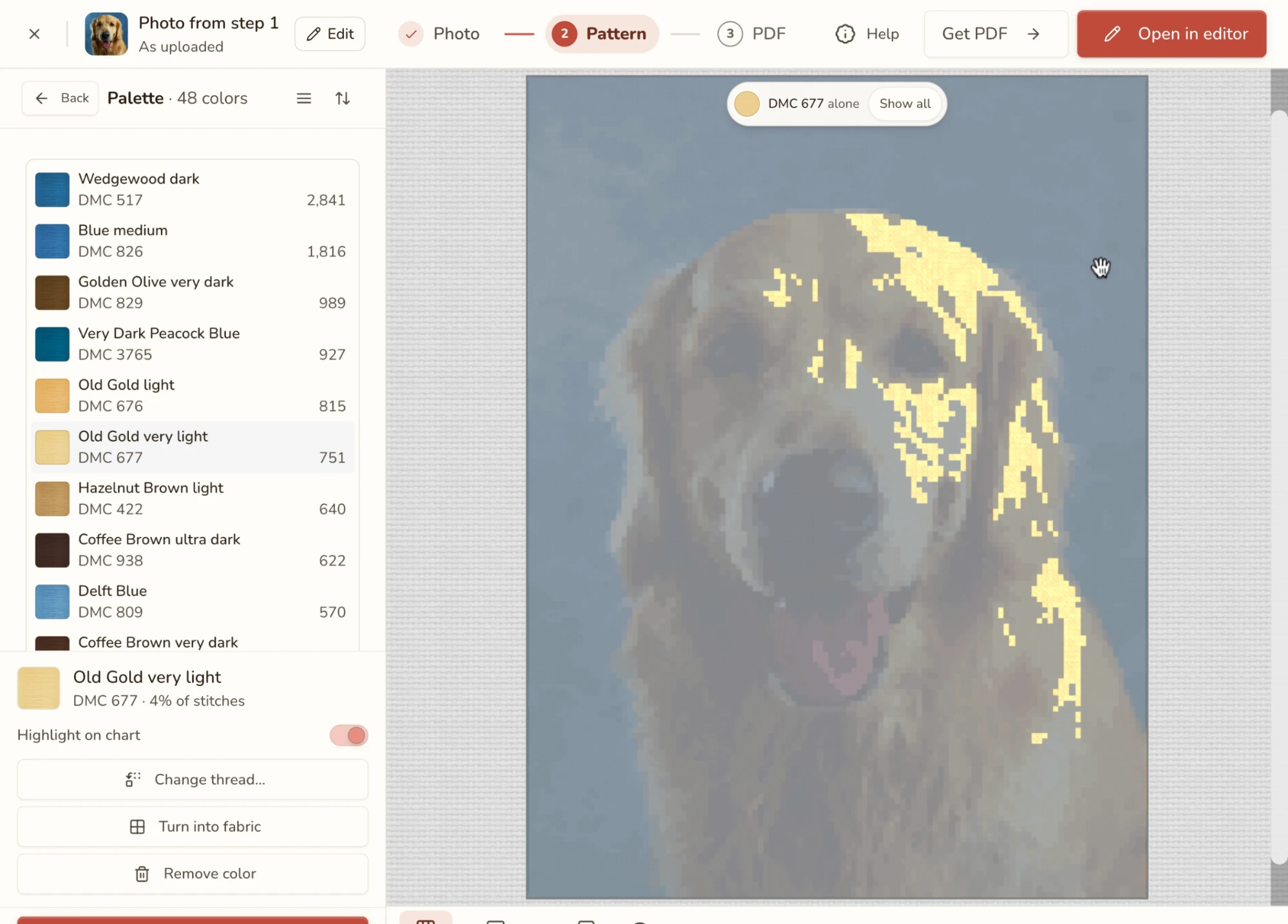
Votre palette
Votre palette liste toutes les couleurs de la grille, et c’est là que vous vous l’appropriez. Choisissez une couleur pour :
- la surligner sur la grille et voir où elle est utilisée. Voir Surligner sur la grille.
- changer de fil pour un autre. Voir Changer de fil.
- la transformer en toile, pour que ces points restent nus. Broder à nouveau annule cette opération.
- la supprimer, puis la restaurer si vous changez d’avis.
Changer de fil
Le fil choisi par l’application pour une couleur ne vous plaît pas, ou vous préférez un fil que vous possédez déjà ? Changer de fil… ouvre un sélecteur, et chaque fil sur lequel vous cliquez est aussitôt essayé dans l’aperçu. L’utiliser le garde, Annuler revient en arrière. Votre photo, en haut, revient à la couleur de la photo.
Vos choix sont conservés : ils suivent la couleur si vous changez le nombre de couleurs ou le style, et les brouillons les mémorisent. Pour modifier les couleurs plus tard, dans l’éditeur, voir Modifier les couleurs.
Surligner sur la grille
Vous vous demandez où va une couleur, ou si elle vaut la peine d’être gardée ? Activez Surligner sur la grille : l’aperçu n’affiche que les couleurs sélectionnées, le reste est estompé. Tout afficher le désactive.
Réglages du pixel art
Le pixel art a la même liste, avec quelques différences :
- Taille : par défaut, un pixel devient une case, donc la grille a exactement la taille de l’image. Choisissez Personnalisée pour la mettre à l’échelle.
- Couleurs : choisissez Couleurs exactes pour garder la couleur de chaque pixel telle quelle, ou Fils pour les associer à de vrais fils. La marque de fil est grisée tant que les couleurs sont exactes, puisqu’il n’y a rien à associer. Couleurs à garder fixe celles qui ne doivent pas changer, et Mode avancé offre davantage de réglages.
- Toile et fils propose la même option « fils que je possède » que pour les photos.
L’aperçu
La barre sous l’aperçu permet de regarder votre grille de différentes façons :
- Grille / Rendu final : la grille point par point, ou l’ouvrage brodé et encadré au mur. Rendu final propose plusieurs mises en scène, et Télécharger cette mise en scène en enregistre une en image, pratique pour la partager.
- Original : affiche votre photo pour vérifier ce que la grille a perdu. Cliquez à nouveau pour revenir.
- Affichage : change la façon dont la grille est dessinée. Voir Préréglages d’affichage.
- Le zoom, et Ouvrir dans l’éditeur à l’extrémité droite.
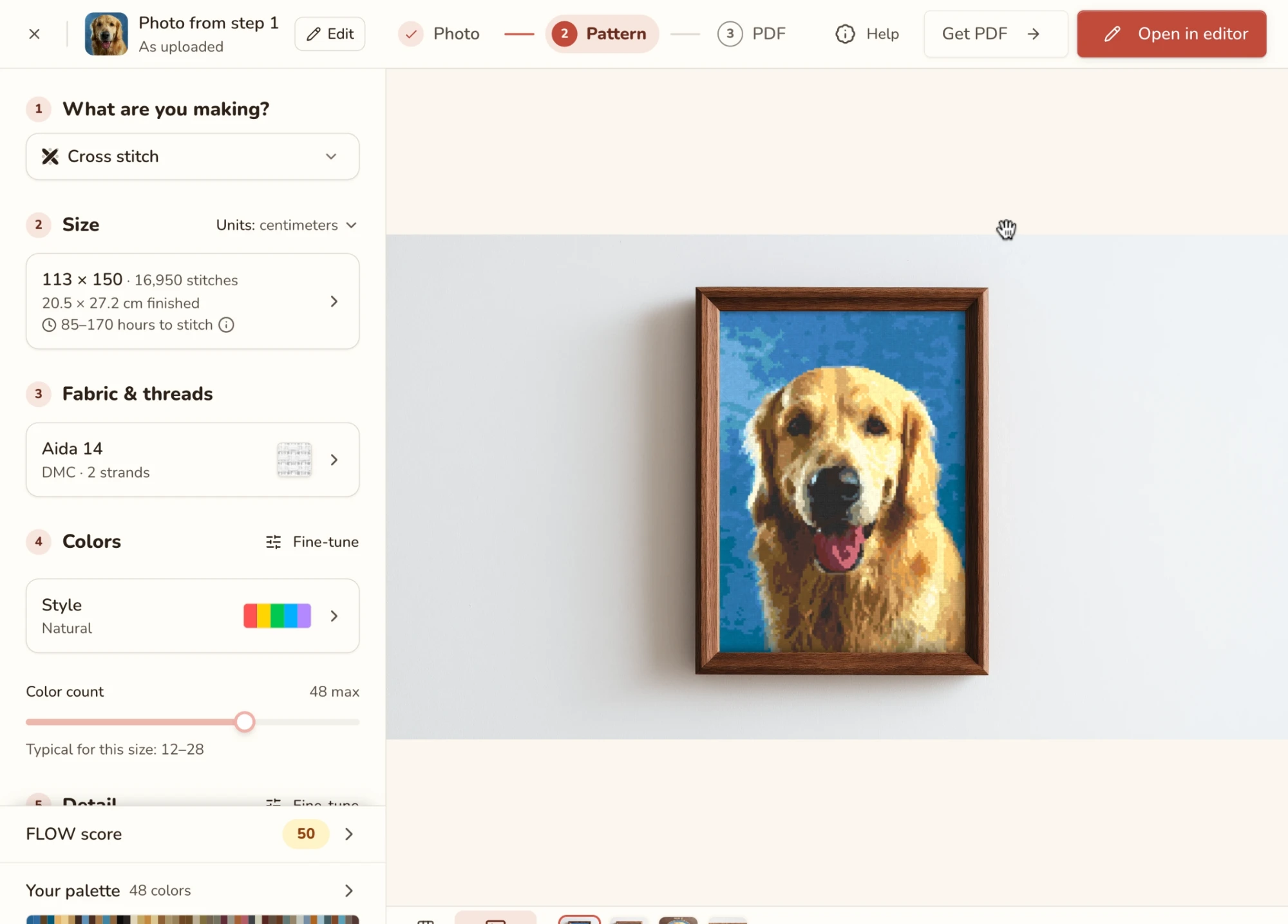
Pincez ou utilisez les touches de zoom pour agrandir un détail, et faites glisser pour vous déplacer. Une petite carte dans le coin indique où vous êtes.
Préréglages d’affichage
À plat montre des couleurs unies, À plat avec quadrillage ajoute le quadrillage pour compter les points, et Réaliste dessine le fil sur la toile (ou les diamants, les perles ou la laine pour les autres techniques). Utilisez À plat avec quadrillage pour juger du détail, et Réaliste pour juger de l’effet au mur. Cela ne change que l’apparence de l’aperçu, ni la grille ni le PDF.
Étape PDF
Voici la grille imprimable. Faites défiler ses pages au centre pour vérifier qu’elle vous convient avant de payer. Format du papier, style de la grille et le reste se trouvent dans les réglages à gauche.
Pour obtenir le fichier, cliquez sur Obtenir le PDF (le prix est indiqué), ou sur Utiliser 1 déblocage si vous en avez déjà acheté. Une fois débloquée, la grille reste à vous : revenez quand vous voulez la télécharger à nouveau.
Le PDF correspond toujours à l’étape Grille. Changez un réglage là-bas, et le PDF est reconstruit à votre retour : vous n’avez jamais un PDF en désaccord avec l’aperçu. Pour modifier des points à la main, revenez à l’étape Grille et utilisez Ouvrir dans l’éditeur.
Les réglages sont les mêmes que ceux de l’export PDF de l’éditeur. Voir L’étape PDF de l’import de photo et le reste de l’article Export PDF.
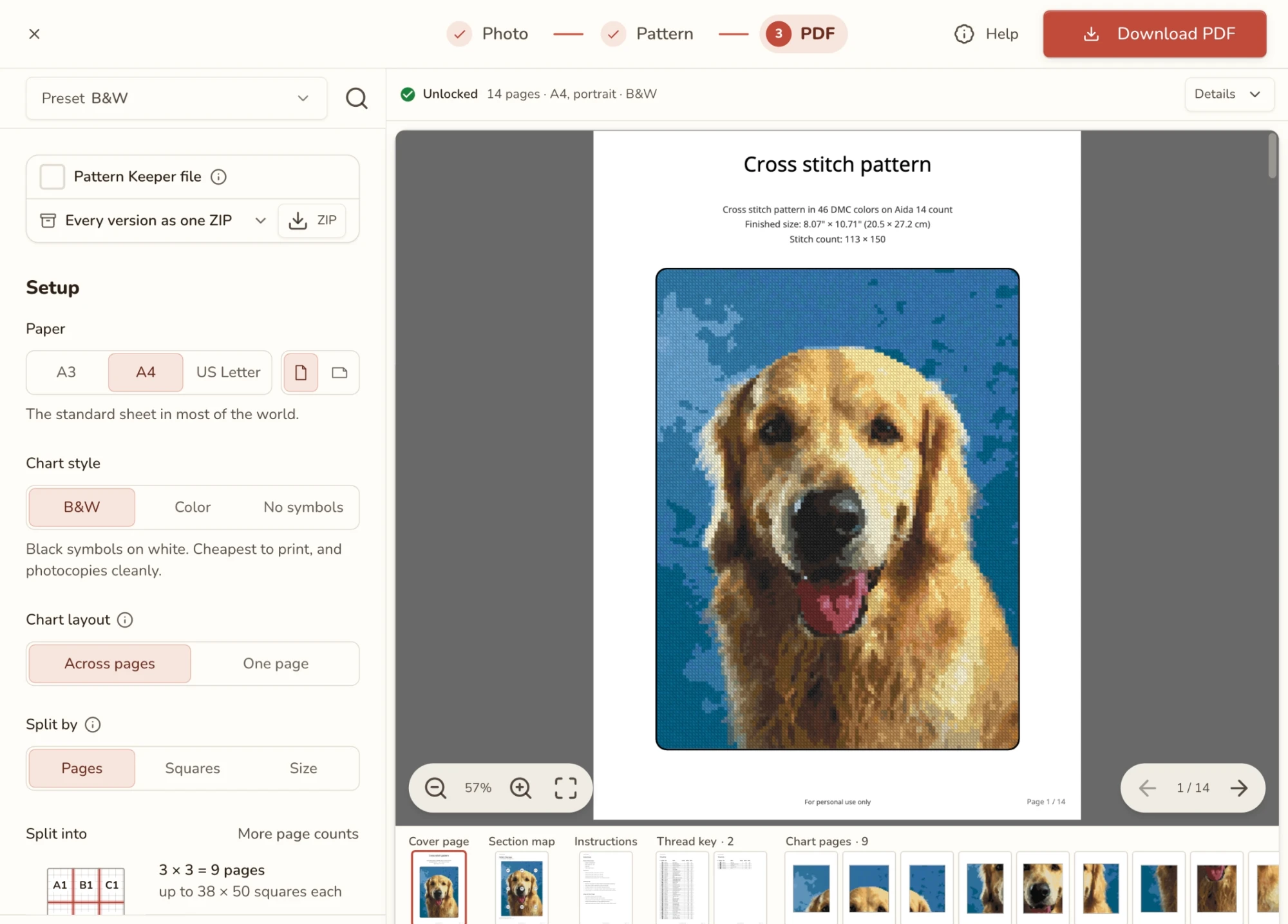
Ouvrir dans l’éditeur
Ouvrir dans l’éditeur (à l’extrémité droite de la barre sous l’aperçu) sert quand la grille convertie demande un travail à la main : corriger un point égaré, ajouter du texte ou du point arrière, repeindre une zone.
La première fois, une question s’affiche : Ouvrir dans l’éditeur ? Elle est légitime : si la grille vous convient déjà et que vous voulez seulement l’imprimer, Obtenir le PDF le fait sans passer par l’éditeur. Vous pourrez toujours revenir plus tard à la taille et aux couleurs. À partir de la deuxième fois, l’option Ne plus demander est proposée.
Depuis l’éditeur, vous pouvez :
- peindre et effacer avec le Pinceau et les autres outils ;
- ajuster la palette avec les Outils de palette ;
- nettoyer les derniers confettis avec l’outil Nettoyer les confettis ;
- organiser le contenu en calques ;
- exporter en PDF, en PNG ou dans d’autres formats.
Sur le convertisseur intégré à la page photo en grille, il y a deux étapes, Photo et Grille, et Ouvrir dans l’éditeur est le bouton en haut à droite.
Partir et revenir
Fermez l’onglet, refermez l’ordinateur ou cliquez sur × : votre photo et vos paramètres sont conservés comme brouillon. La prochaine fois, ouvrez Conversions à terminer sur l’écran d’accueil : la conversion vous attend à l’étape où vous l’avez laissée.
Une seule réserve : si vous cliquez sur × très tôt, avant le premier enregistrement, l’application vous prévient que vous allez perdre la photo et les paramètres. Ensuite, vous pouvez partir sans risque.
Actualiser la page ne pose pas de problème non plus : vous revenez à la même étape.
Une chose qu’un brouillon ne garde pas : les traits du pinceau Préserver les détails. Peignez-les en dernier.
Revenir à la taille et aux couleurs
Vous êtes déjà dans l’éditeur et voulez d’autres paramètres pour la même photo ? Cliquez sur Taille et couleurs en haut à gauche de l’éditeur, ou choisissez Fichier → Revenir à la taille et aux couleurs…. Sur un téléphone, ouvrez le menu et touchez Revenir à l’import d’image. Pour une autre photo, utilisez Fichier → Importer une nouvelle image….
Si vous avez modifié des points à la main, une question s’affiche d’abord, Revenir à la taille et aux couleurs ?, avec le nombre de modifications manuelles effectuées. Rien ne change tant que vous n’avez pas poursuivi dans le convertisseur.
Le convertisseur s’ouvre avec votre photo et vos paramètres. La barre du haut change pour l’occasion :
- Ouvrir dans l’éditeur est le bouton principal, avec Obtenir le PDF à côté. Le × en haut à gauche annule et vous ramène à l’éditeur, avec votre grille telle que vous l’avez laissée.
- Quand vous cliquez sur Ouvrir dans l’éditeur, la question Quelle grille envoyer dans l’éditeur ? s’affiche.
- Utiliser ces nouveaux paramètres refait la grille à partir de votre photo, avec la taille, les couleurs et le détail réglés ici. L’application indique combien de modifications manuelles seront remplacées, ou que rien ne sera perdu s’il n’y en a pas.
- Garder ma grille modifiée vous ramène à votre grille exactement telle que vous l’avez laissée. Aucun réglage du convertisseur n’est utilisé.
- Rester ici ferme la question.
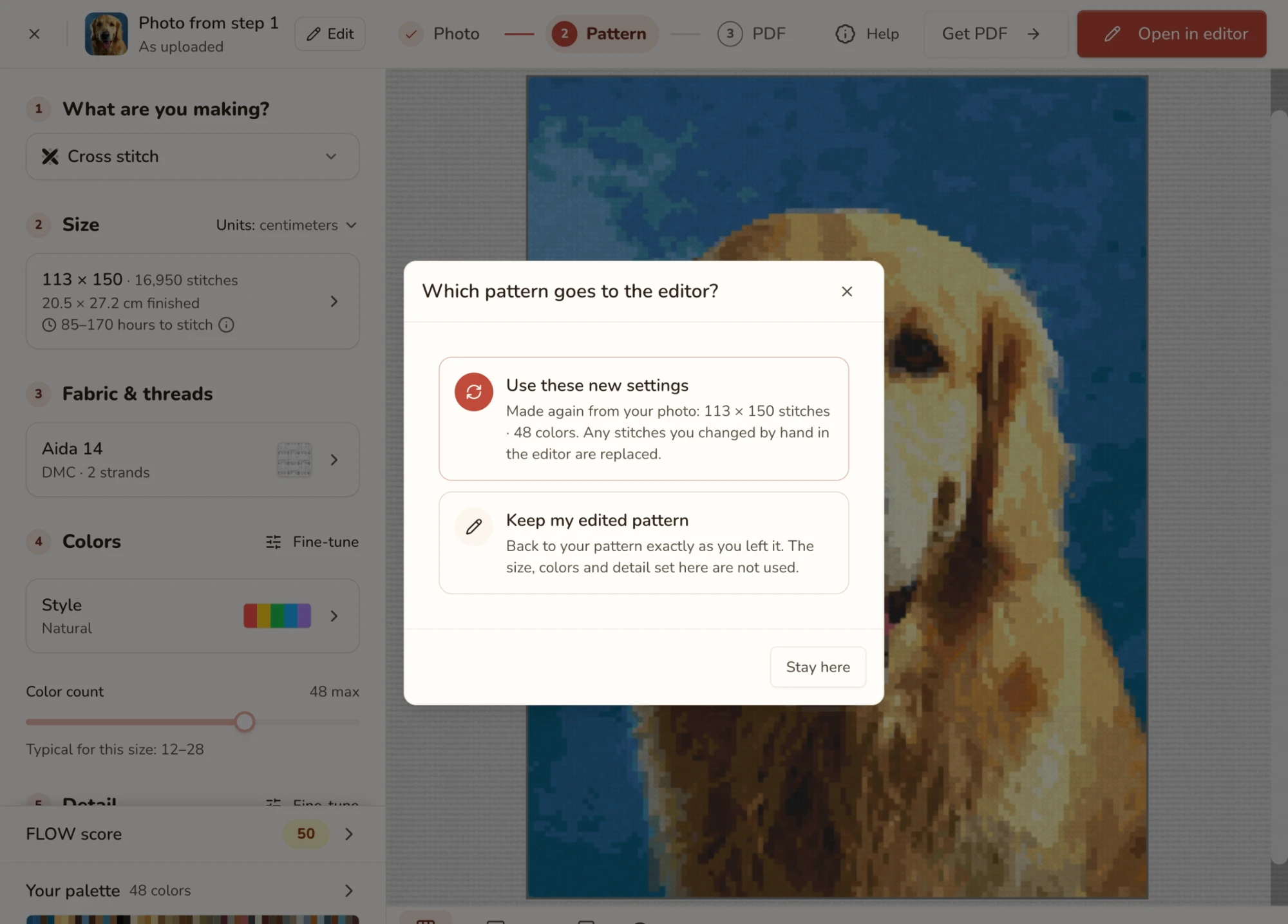
Utiliser les nouveaux paramètres crée une nouvelle grille. Elle ne se combine pas avec vos modifications. Pour garder aussi la version actuelle, dupliquez-la ou exportez-la d’abord.
Sur un téléphone
Un téléphone propose les trois mêmes étapes et les mêmes paramètres. Seule la mise en page change : les paramètres s’ouvrent dans un volet au lieu d’un panneau latéral.
- Grille : les deux paramètres que l’on change le plus, Taille et Détail, sont à portée de doigt sous l’aperçu. Tous les paramètres ouvre la liste complète. Quand vous peignez avec le pinceau Préserver les détails, un doigt peint et deux doigts déplacent l’aperçu.
- Ouvrir dans l’éditeur se trouve dans le Menu, à côté de Modifier la photo.
- PDF : vérifiez les pages, puis achetez ou téléchargez depuis le bas de l’écran. Les réglages du PDF s’ouvrent depuis le résumé en haut.
Conseils et pièges
- Recadrez serré. Moins il y a de fouillis à l’arrière-plan, meilleure est la conversion. Les conseils pour choisir la meilleure photo s’appliquent ici. Effacer l’arrière-plan aide quand le sujet doit se détacher sur la toile nue.
- Choisissez la taille avant les couleurs. La fourchette de couleurs habituelle et le temps de broderie dépendent de la taille.
- Commencez avec peu de couleurs. Plus de couleurs ne veut pas dire plus de détail ; cela veut surtout dire plus de confettis. Augmentez le nombre si vous perdez quelque chose d’important.
- Le pixel art est exigeant. Il attend des PNG propres, aux bords de pixels nets. Les JPEG et les images très compressées créent de fausses couleurs.
- Protégez les petits détails avant de nettoyer fort. Peignez les yeux et le texte dans le mode Nettoyage, mode préserver les détails, puis augmentez l’Intensité.
- Utilisez le pinceau Préserver les détails en dernier. Un nouveau recadrage ou une nouvelle photo l’efface, et les brouillons ne l’enregistrent pas.
- Essayez les corrections du FLOW Score avant de toucher aux curseurs. Chacune indique le score qu’elle donnerait avant que vous ne cliquiez.
- Faites confiance à l’aperçu. Ce que vous voyez, c’est ce que recevront le PDF et l’éditeur.
- Annuler dans l’éditeur ne vous ramène pas au convertisseur. Pour changer la taille ou les couleurs après avoir modifié la grille, utilisez Taille et couleurs en haut à gauche de l’éditeur.
FAQ
Quels formats d’image puis-je importer ?
JPG, PNG, WebP, GIF, HEIC/HEIF et TIFF. Les fichiers HEIC et TIFF sont d’abord convertis dans votre navigateur, et un GIF animé vous demande quelle image utiliser. Pour le pixel art, préférez PNG ou WebP.
Quelle taille peut faire ma grille ?
Les préréglages vont de Petit (80 points sur le côté le plus long) à Très grand (400). Taille personnalisée accepte de 3 à 2 000 points par côté. Le pixel art est limité à 1 000 points par côté.
Pourquoi ma grille a-t-elle autant de points isolés ?
Ce sont des confettis. Augmentez l’Intensité du Nettoyage, ou utilisez la correction proposée par le FLOW Score, et protégez les détails fins avec le pinceau Préserver les détails.
Dois-je ouvrir l’éditeur pour obtenir un PDF ?
Non. Continuer vous mène à l’étape PDF, où vous réglez le PDF et l’obtenez.
Puis-je revenir changer les paramètres après avoir modifié la grille ?
Oui. Utilisez Taille et couleurs en haut à gauche de l’éditeur, ou Fichier → Revenir à la taille et aux couleurs…. Quand vous cliquez à nouveau sur Ouvrir dans l’éditeur, choisissez Utiliser ces nouveaux paramètres ou Garder ma grille modifiée.
J’ai fermé le convertisseur en cours de route. Mon travail est-il perdu ?
Non. Il se trouve sous Conversions à terminer sur l’écran d’accueil, et il rouvre à l’étape où vous l’avez laissé.