| Scheda | Usala per | Cosa fa |
|---|---|---|
| Foto o illustrazione | Foto, dipinti, loghi e illustrazioni stilizzate | Abbina i colori ai fili e li semplifica |
| Pixel art | Pixel art, sprite, grafica dei videogiochi retrò (in inglese) | PNG puliti in cui 1 pixel diventa 1 punto |
Importazione delle immagini
Trasforma una foto in uno schema in tre passaggi: Foto (ritaglia, raddrizza, cancella lo sfondo), Schema (dimensioni, fili, colori, dettaglio, pulizia) e PDF.
- Dove trovarlo
- Home → Crea → Da un’immagine. Da uno schema creato così: Dimensioni e colori (in alto a sinistra nell’editor), oppure File → Torna a Dimensioni e colori…
Tastiera e tasti modificatori
Anteprima (tutti i passaggi)
- Cmd/Ctrl + = (or +)
- Ingrandisci
- Cmd/Ctrl + -
- Riduci
- Cmd/Ctrl + 0
- Adatta l’anteprima
- Shift + Arrow keys
- Sposta la vista
- Shift + C
- Mostra o nascondi i punti isolati (ConfettiScope)
Ritaglia e raddrizza
- []
- Raddrizza di 0,5° (con Maiusc, 5°)
- RShift + R
- Ruota a destra / ruota a sinistra
- \ (hold)
- Confronta con l’originale
Cancella lo sfondo
- ERM
- Cancella, Ripristina, Bacchetta magica
- SW (or [])
- Pennello più piccolo / più grande
- Cmd/Ctrl + Z
- Annulla
- Cmd/Ctrl + Shift + Z or Ctrl + Y
- Ripeti
Conserva i dettagli
- BE
- Mantieni, togli
- SW (or [])
- Pennello più piccolo / più grande
- Cmd/Ctrl + Z
- Annulla
- Cmd/Ctrl + Shift + Z or Ctrl + Y
- Ripeti
- Esc or Enter
- Fine
Vista della palette
- Arrow keysHomeEnd
- Spostati fra i colori
Nozioni di base
L’importazione delle immagini trasforma una foto, un dipinto, un logo o una pixel art in uno schema abbinato a colori di fili reali. È il convertitore da foto a schema, e funziona in tre passaggi, indicati nella barra in cima allo schermo:
- Foto: indica che tipo di immagine è e, se vuoi, ritagliala, raddrizzala o togli lo sfondo.
- Schema: scegli cosa stai realizzando, le dimensioni, la tela e i fili, i colori, il dettaglio e quanto pulire. L’anteprima è lo schema vero e si aggiorna mentre procedi.
- PDF: il PDF vero e proprio, con le sue impostazioni e il modo per ottenerlo.
Parti dalla schermata Home: Crea → Da un’immagine («Converti una foto o un’illustrazione»), poi scegli un file.
Il passaggio «Foto» è rapido e facoltativo. Il passaggio «Schema» è quello in cui passerai più tempo, e ogni modifica si vede subito nell’anteprima. Premi Continua per andare avanti, o fai clic su un passaggio completato nella barra in alto per tornare indietro.
Non devi finire tutto in una volta. La foto e le impostazioni si salvano man mano, quindi puoi chiudere la scheda e riprendere più tardi (vedi Uscire e tornare).
Apri nell’editor non è un passaggio. Serve quando vuoi spostare singoli punti a mano, e puoi saltarlo del tutto se ti serve solo il PDF.
Passaggio Foto
Sotto la foto ci sono tre strumenti facoltativi: Sostituisci foto, Ritaglia e raddrizza e Cancella lo sfondo. Saltali se la foto è già come la vuoi. Hai scelto la foto sbagliata? Trascinane una nuova in qualsiasi punto della pagina.
Hai cambiato idea su un ritaglio o una cancellazione? Fai clic sulla × sul pulsante di quello strumento per annullarlo.
Formati accettati: JPG, PNG, WebP, GIF, HEIC/HEIF e TIFF. HEIC e TIFF vengono prima convertiti nel browser. Una GIF animata chiede quale fotogramma usare. Qualsiasi altra immagine che il browser sa mostrare si apre così com’è.
Premi Continua per creare lo schema.
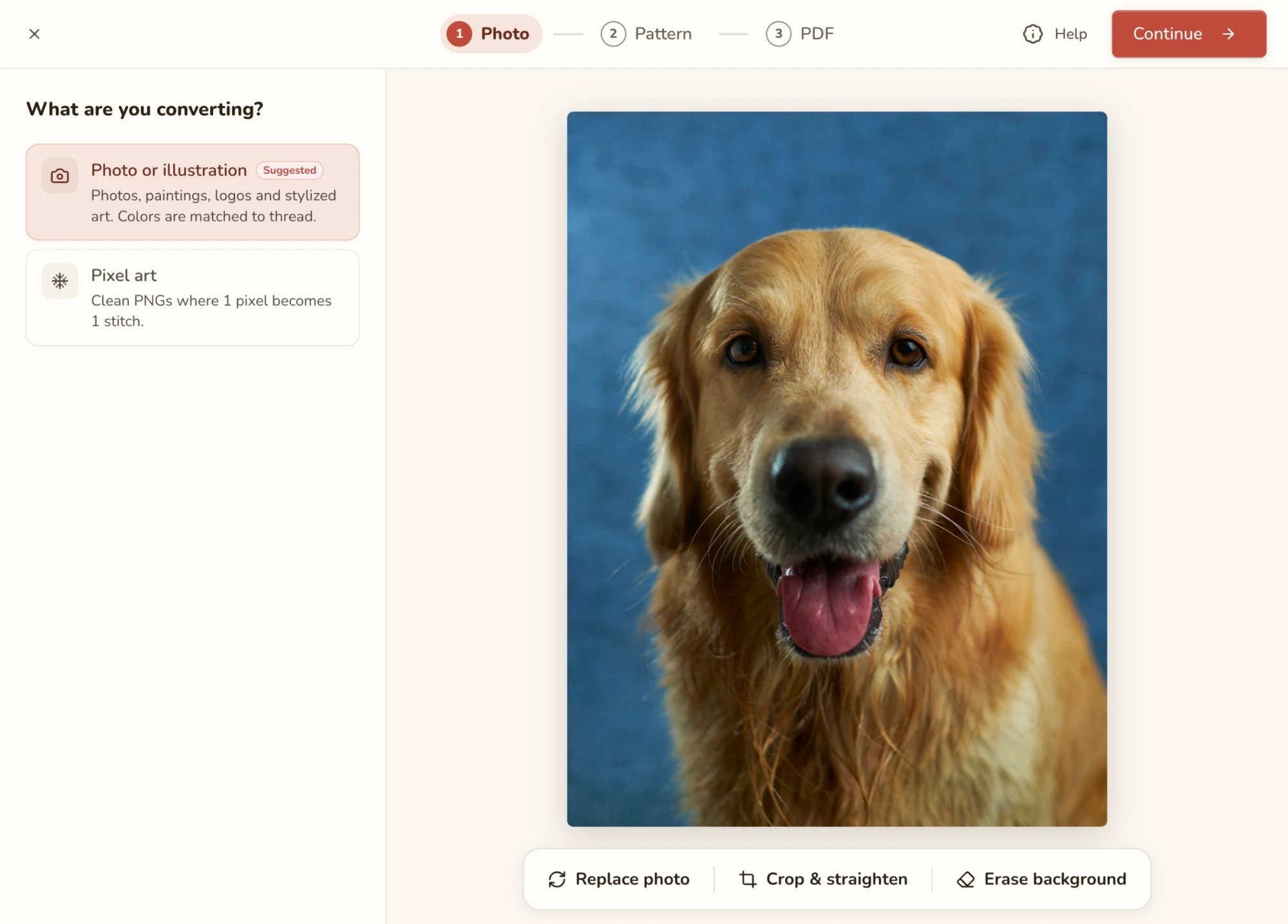
Foto o pixel art
Il riquadro chiede Che cosa stai convertendo? con due schede:
L’app segna la sua ipotesi con Consigliato. Se ha indovinato male, scegli l’altra scheda. Un logo o un’illustrazione piatta di solito rende meglio come foto; uno sprite con bordi squadrati e netti è pixel art.
Per la pixel art, l’app cerca una griglia di pixel ingrandita (per esempio uno sprite di 32 × 32 salvato a 256 × 256) e dice Griglia di pixel rilevata con le dimensioni che otterrai. La pixel art ha un limite di 1000 punti per lato. Un’immagine più grande mostra Troppo grande per la pixel art con due vie d’uscita: Ritaglia per adattare o Converti come foto.
Ritaglia e raddrizza
Usalo per tenere solo la parte della foto che vuoi ricamare e per correggere uno scatto storto. Fine tiene le modifiche, Annulla le scarta.
- Scegli una forma adatta a dove finirà il lavoro: una cornice (8 × 10, 5 × 7, 11 × 14, A4), un quadrato o un telaio. Libera ti permette di disegnare qualsiasi rettangolo, e Originale mantiene le proporzioni della foto. Telaio mostra come starebbe un ritaglio tondo in un telaio, ma lo schema resta quadrato.
- Raddrizza un orizzonte inclinato con la manopola (fino a 45° in entrambe le direzioni). Per piccoli ritocchi, [ e ] la spostano di mezzo grado.
- Ruota o rifletti se la foto è arrivata girata o la vuoi rivolta dall’altra parte. Attenzione al testo: una scritta riflessa non si legge.
- Tieni premuto per confrontare (o tieni premuto \) per tornare per un attimo all’originale e controllare di non aver tagliato qualcosa di importante.
Cancella lo sfondo
Vuoi il soggetto ricamato sulla tela nuda invece che su uno sfondo ricamato? Cancella lo sfondo e quelle zone restano senza punti, il che vuol dire anche meno da ricamare. Ci sono due modi, e puoi combinarli.
- Lascia fare all’app. Attiva Cancella per me e l’app trova il soggetto e toglie il resto. La prima volta scarica lo strumento di rimozione (vedrai una percentuale), e solo quella volta.
- Fai da te. Cancella (E) dipinge su ciò che deve restare tela nuda. Ripristina (R) rimette ciò che hai cancellato per sbaglio, ed è così che correggi i bordi fatti dall’app. Bacchetta magica (M) è la via rapida per uno sfondo uniforme: fai clic e tutto lo sfondo sparisce. Se toglie troppo poco o troppo, trascina Tolleranza: verso «Colori simili» per togliere di più, verso «Colore esatto» per togliere di meno.
Per i bordi sottili come capelli o pelo, ingrandisci e usa un pennello piccolo (S e W lo rimpiccioliscono e lo ingrandiscono); il pennello resta della stessa misura sullo schermo, quindi è ingrandire che lo rende più preciso. Le zone cancellate appaiono come una scacchiera. Hai fatto un pasticcio? «Annulla» è proprio sotto la foto.
Premi Fine per tenere il risultato. Puoi rimettere lo sfondo più tardi con la × sul pulsante «Cancella lo sfondo».
Passaggio Schema
Qui nasce lo schema. L’anteprima al centro è lo schema vero, e si ridisegna ogni volta che cambi un’impostazione, quindi non c’è nessun pulsante «Applica» da cercare.
Scendi lungo le Impostazioni a sinistra: cosa stai realizzando, dimensioni, fili, colori, dettaglio, pulizia. In quest’ordine, perché ogni scelta influenza la successiva. Le dimensioni, per esempio, cambiano quanti colori hanno senso, quindi impostale per prime. Il FLOW Score e La tua palette restano in fondo all’elenco mentre scorri, così vedi cosa fa ogni modifica.
Devi sistemare la foto? Modifica nella barra in alto ti riporta al passaggio «Foto».
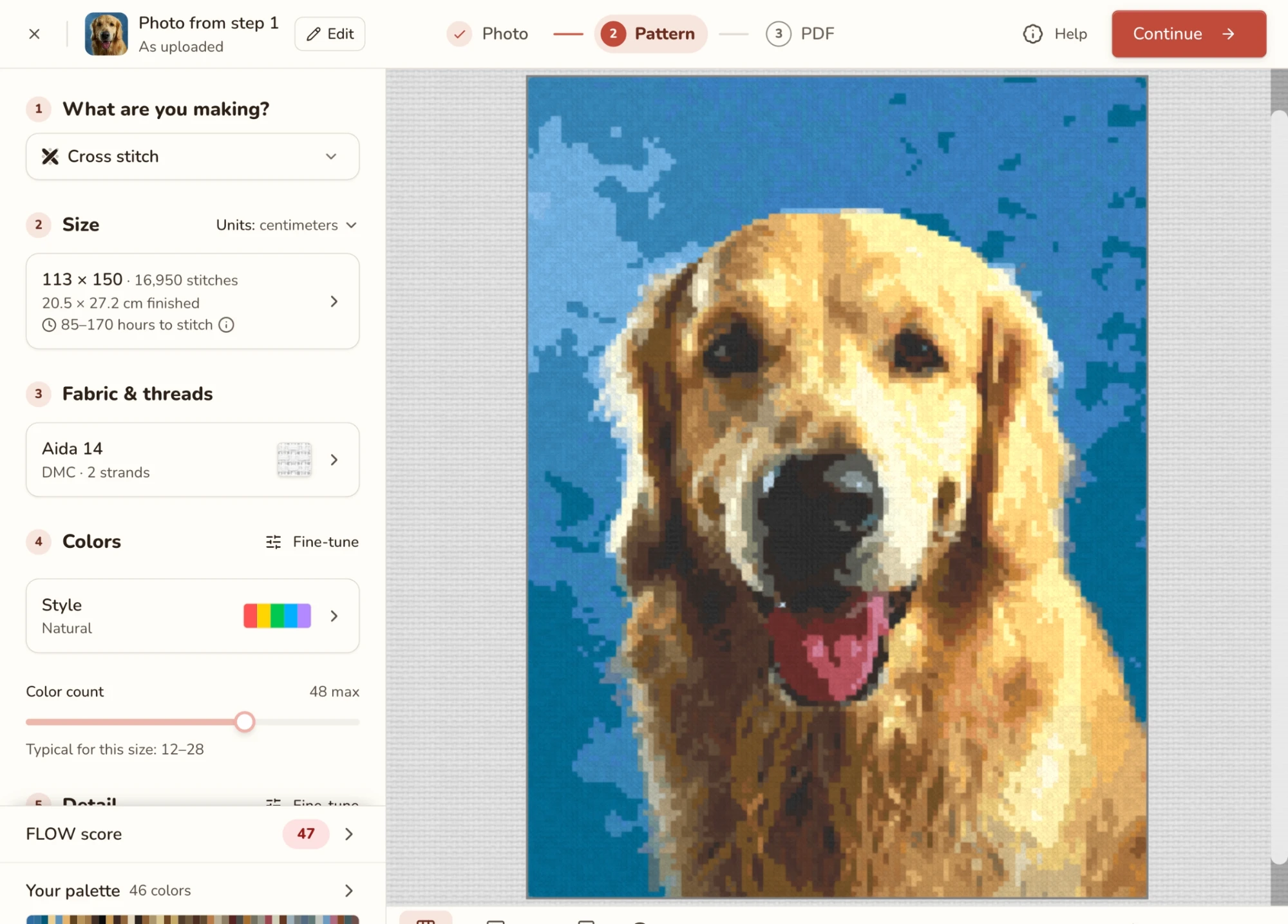
Che cosa stai realizzando?
Inizia scegliendo la tua tecnica: punto croce, mezzo punto, diamond painting, perline da stirare o uncinetto C2C (vedi solo quelle che hai attivato). Cambia le parole più sotto e l’aspetto dell’anteprima, così il diamond painting mostra i diamantini e le perline da stirare mostrano le perline.
Dimensioni
Le dimensioni sono la decisione più importante di questo passaggio: stabiliscono quanto dettaglio può contenere lo schema, quanto sarà grande una volta ricamato e quanto tempo richiederà. La riga Dimensioni mostra la griglia (per esempio 150 × 112), le dimensioni finali sulla tua tela e una stima delle ore di ricamo. Usa Unità accanto al titolo per passare dai punti alle unità di misura.
Apri la riga per scegliere:
- Dimensioni personalizzate: larghezza e altezza a tua scelta, collegate per mantenere le proporzioni della foto, con un pulsante per ripristinarle. Da 3 a 2000 punti per lato.
- Piccola (80 punti sul lato più lungo, un regalo o una decorazione), Media (150, il classico lavoro incorniciato, consigliata), Grande (250, una decorazione da parete ricca di dettagli) o Molto grande (400, un pezzo da galleria).
Le dimensioni finali e il tempo di ricamo restano sullo schermo mentre scegli, così vedi cosa ti costa ogni misura.
Tela e fili
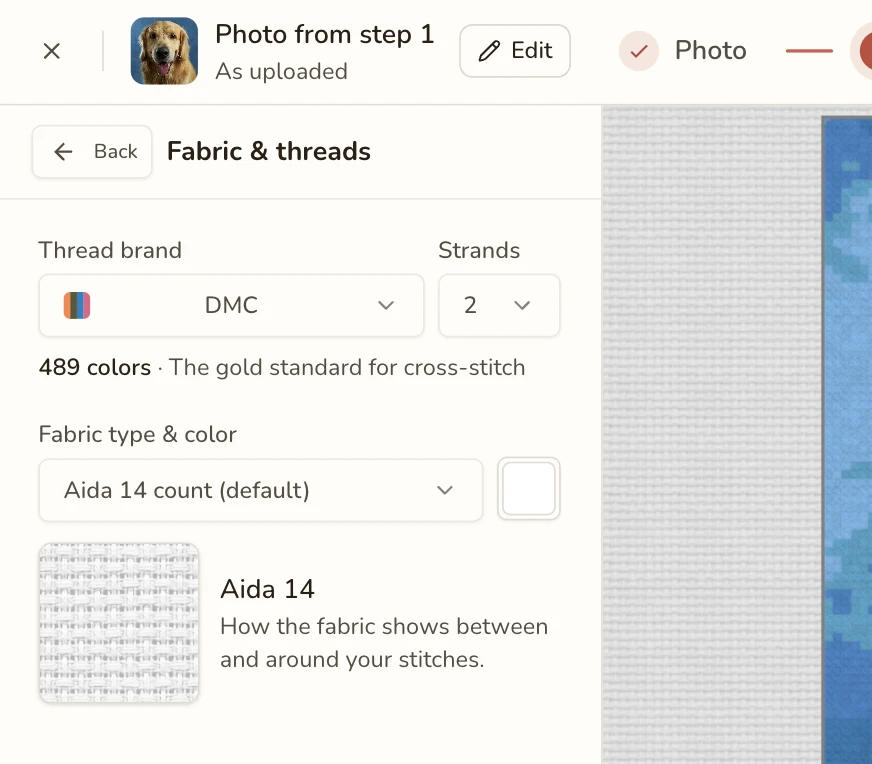
Indica all’app con cosa ricamerai, così lo schema usa materiali che puoi davvero comprare. (Per le altre tecniche questa sezione si chiama Canovaccio e filati, Tela adesiva e diamantini e così via.)
- Marca del filo: scegli la marca da cui comprerai. Ogni colore dello schema viene abbinato a un filo reale di quella marca, quindi la marca decide anche le tonalità disponibili.
- Capi: con quanti capi ricamerai.
- Tela: tipo e colore, mostrati come un campione della trama. L’anteprima è disegnata su di essa, così puoi giudicare come starà il lavoro finito sulla tua tela. Il diamond painting qui sceglie invece la Forma dei diamantini (quadrati o rotondi).
- Solo i miei fili DMC (riporta il nome della tua marca): compare quando nella tua scorta hai fili di quella marca. Attivalo e ogni punto usa un filo che hai già, quindi niente acquisti.
Colori
- Stile: Naturale mantiene i colori della foto. Uno stile con un nome ricolora tutto, per esempio per un effetto pop art. Vedi Stili di colore.
- Numero di colori: il massimo di colori che lo schema può usare, da 2 a 256. È un tetto, non un obiettivo: le tonalità simili possono fondersi, quindi potresti ottenerne meno. Meno colori vuol dire uno schema più semplice e tranquillo, con meno matassine da comprare. Tipico per queste dimensioni indica un intervallo sensato da cui partire.
Ritocco serve per una foto troppo scura, piatta o slavata. Regola Luminosità, Contrasto, Saturazione e Tonalità della foto prima che vengano scelti i colori. Contiene anche l’impostazione dell’algoritmo dei colori, che puoi lasciare stare a meno che un risultato non ti convinca.
Stili di colore
Invece di seguire la foto, puoi limitare lo schema a una palette scelta di proposito: Monocromatiche, Bicromatiche, Tricromatiche, Tracciamento o Stili artistici come Pop Art, Toni della terra e Vaporwave. Uno stile artistico parte dai suoi cinque-sette colori e può crescere fino a 30 con le loro tonalità. Apri Stile per sfogliarli, e Tutti gli stili per tornare all’elenco. Il catalogo completo è in Stili di colore.
Dettaglio
Quanta della texture fine della foto deve sopravvivere? Un cursore, quattro tacche: Semplice (meno colori, forme decise), Equilibrato (buon dettaglio, ancora piacevole da ricamare), Dettagliato (sfumature ricche, più colori) e Fotorealistico (il massimo dettaglio possibile, il maggior numero di colori). Equilibrato è un buon punto di partenza. Se lo schema sembra troppo fitto o pignolo, scendi di una tacca; se visi o linee sottili si impastano, sali di una.
Ritocco ha i singoli controlli dietro il cursore, compresa la retinatura (dithering), che mescola punti di colori vicini per imitare tonalità che non hai. Se ne cambi uno, la riga sotto il cursore dice che stai usando impostazioni tue.
Pulizia
Le foto si trasformano in punti isolati: punti singoli che stanno da soli, lontano dagli altri del loro colore. Sono noiosi da ricamare, perché un punto isolato può voler dire infilare l’ago per una sola crocetta. La pulizia li toglie.
- Quanti ne restano ti dice quanti punti isolati ha lo schema. Premi Mostra per vedere esattamente dove sono.
- Intensità è quanto lavora la pulizia, da «Disattivata» a «Forte». Più è alta, più lo schema è tranquillo, ma può anche inghiottire piccoli dettagli, quindi alzala un passo alla volta e controlla l’anteprima.
- Se si mangia qualcosa che vuoi tenere, proteggilo con il pennello Conserva i dettagli, descritto qui sotto.
È la stessa pulizia dello strumento Rimuovi punti isolati dell’editor, quindi una data intensità fa lo stesso lavoro in entrambi.
Pennello Conserva i dettagli
La pulizia non distingue il riflesso di un occhio da un punto sparso, quindi può spegnere la luce di un occhio, una riga di testo o un baffo. La soluzione: dirle cosa lasciare stare. Premi Disegna nella riga «Conserva i dettagli» e dipingi su quei punti.
- Mantieni (B) segna cosa proteggere. Togli (E) toglie la protezione.
- Le zone protette sono colorate nell’anteprima, così vedi cosa è coperto. Ingrandisci per i punti piccoli (S / W cambiano la dimensione del pennello). Per spostarti mentre dipingi, tieni premuto Spazio e trascina, o usa due dita.
- Premi Fine (Esc o Invio) quando hai finito.
Di base le zone protette restano esattamente come sono. Se vuoi un po’ di pulizia anche lì, Intensità qui va da Così come sono a Come il resto.
Funziona solo mentre la pulizia è attiva. Usalo per ultimo: un nuovo ritaglio o una nuova foto lo cancellano, e le bozze non lo salvano.
Punto scritto
Per le tecniche che lo usano, l’ultima sezione aggiunge contorni tracciati dalla tua immagine: le linee sottili che rendono nitidi occhi, bordi e scritte. Attivalo e regolalo qui, e vedi Punto scritto per saperne di più.
FLOW Score
Il FLOW Score risponde a una domanda: questo schema sarà piacevole da ricamare? È sempre in vista, e mostra di quanto l’ha spostato la tua ultima modifica.
Aprilo per vedere cosa tiene basso il punteggio: troppi punti isolati, blocchi di colore sparpagliati, troppi colori o troppi fili da gestire. Ogni problema ha una correzione da premere, come unire i colori simili, togliere un colore usato pochissimo o pulire più a fondo. Punta prima una correzione e mostra il punteggio che otterresti, così puoi provare prima di confermare.
La scheda Controllo dell’editor mostra la stessa cosa. Vedi FLOW Score.
La tua palette
La tua palette elenca tutti i colori dello schema, ed è dove rendi lo schema tuo. Scegli un colore e puoi:
- Evidenziarlo sullo schema per vedere dove è usato. Vedi Evidenzia sullo schema.
- Cambiare il filo con un altro. Vedi Cambia filo.
- Trasformarlo in tela, così quei punti restano vuoti. Ricama di nuovo annulla l’operazione.
- Rimuoverlo, e Ripristinarlo se cambi idea.
Cambia filo
Non ti piace il filo che l’app ha scelto per un colore, o ne vuoi uno che hai già? Cambia filo… mostra un selettore, e ogni filo su cui fai clic viene subito provato nell’anteprima. Usalo lo tiene, Annulla torna indietro. La tua foto in alto torna al colore della foto.
Le tue scelte restano: seguono il colore se cambi il numero di colori o lo stile, e le bozze le ricordano. La modifica dei colori più avanti, nell’editor, è spiegata in Modificare i colori.
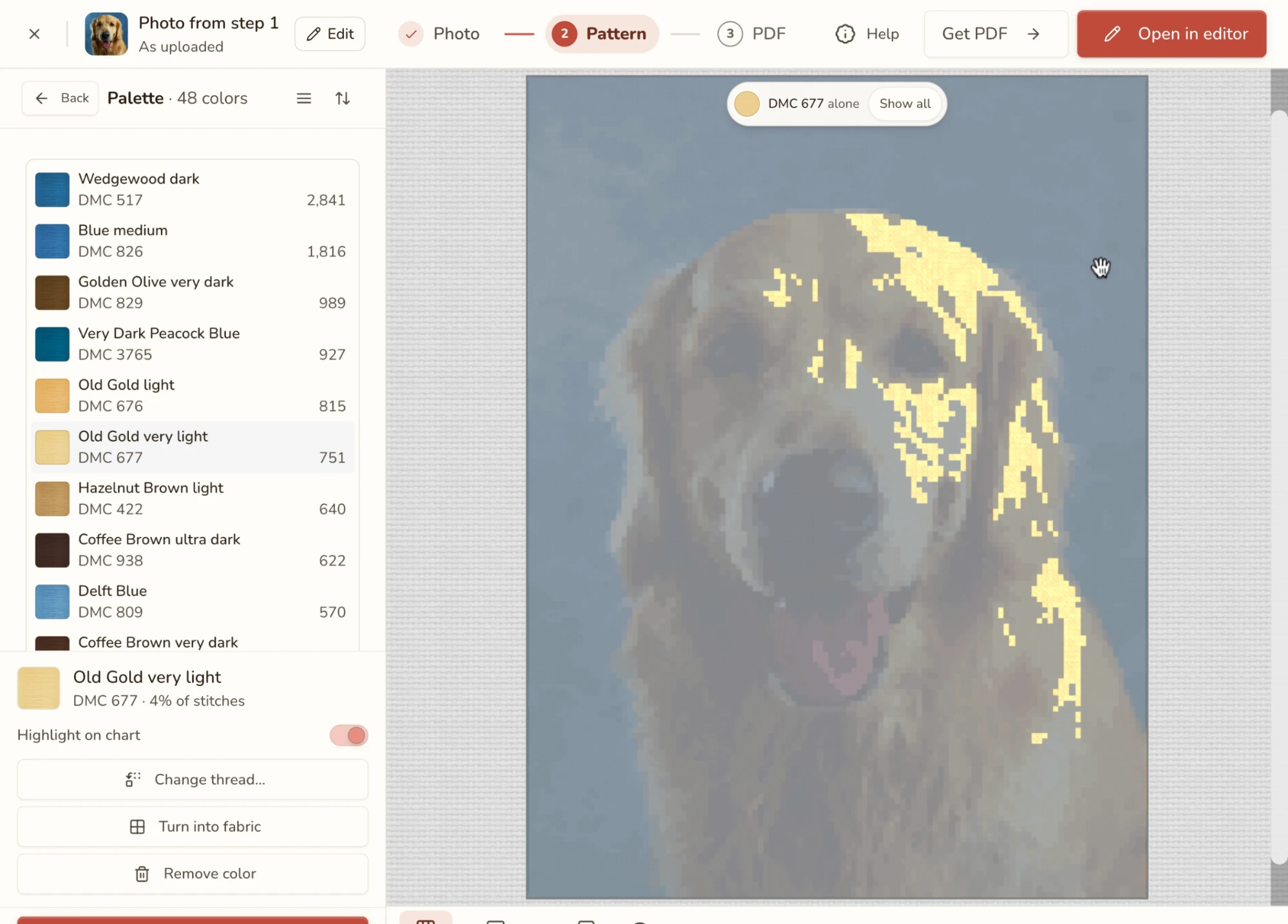
Evidenzia sullo schema
Ti chiedi dove va un colore, o se vale la pena tenerlo? Attiva Evidenzia sullo schema e l’anteprima mostra solo i colori selezionati, con il resto attenuato. Mostra tutti lo disattiva.
Impostazioni della pixel art
La pixel art ha lo stesso elenco, con qualche differenza:
- Dimensioni: di base un pixel diventa un quadretto, quindi lo schema è grande esattamente quanto l’immagine. Scegli Personalizzata per ridimensionarlo.
- Colori: scegli Colori esatti per mantenere il colore di ogni pixel così com’è, o Fili per abbinarli a fili reali. La marca del filo è disattivata finché i colori sono esatti, perché non c’è nulla da abbinare. Colori da mantenere blocca quelli che non devono cambiare, e Modalità avanzata ha più controlli.
- Tela e fili aggiunge la stessa opzione «solo i miei fili» delle foto.
L’anteprima
Usa la barra sotto l’anteprima per guardare lo schema in modi diversi:
- Schema / Aspetto finito: lo schema punto per punto, oppure lo schema ricamato e incorniciato su una parete. «Aspetto finito» ha diverse scene, e Scarica questa scena ne salva una come immagine, comoda da condividere.
- Originale: passa alla tua foto per controllare cosa ha perso lo schema. Premilo di nuovo per tornare.
- Vista: cambia il modo in cui è disegnato lo schema. Vedi Viste predefinite.
- Lo zoom, e Apri nell’editor all’estremità destra.
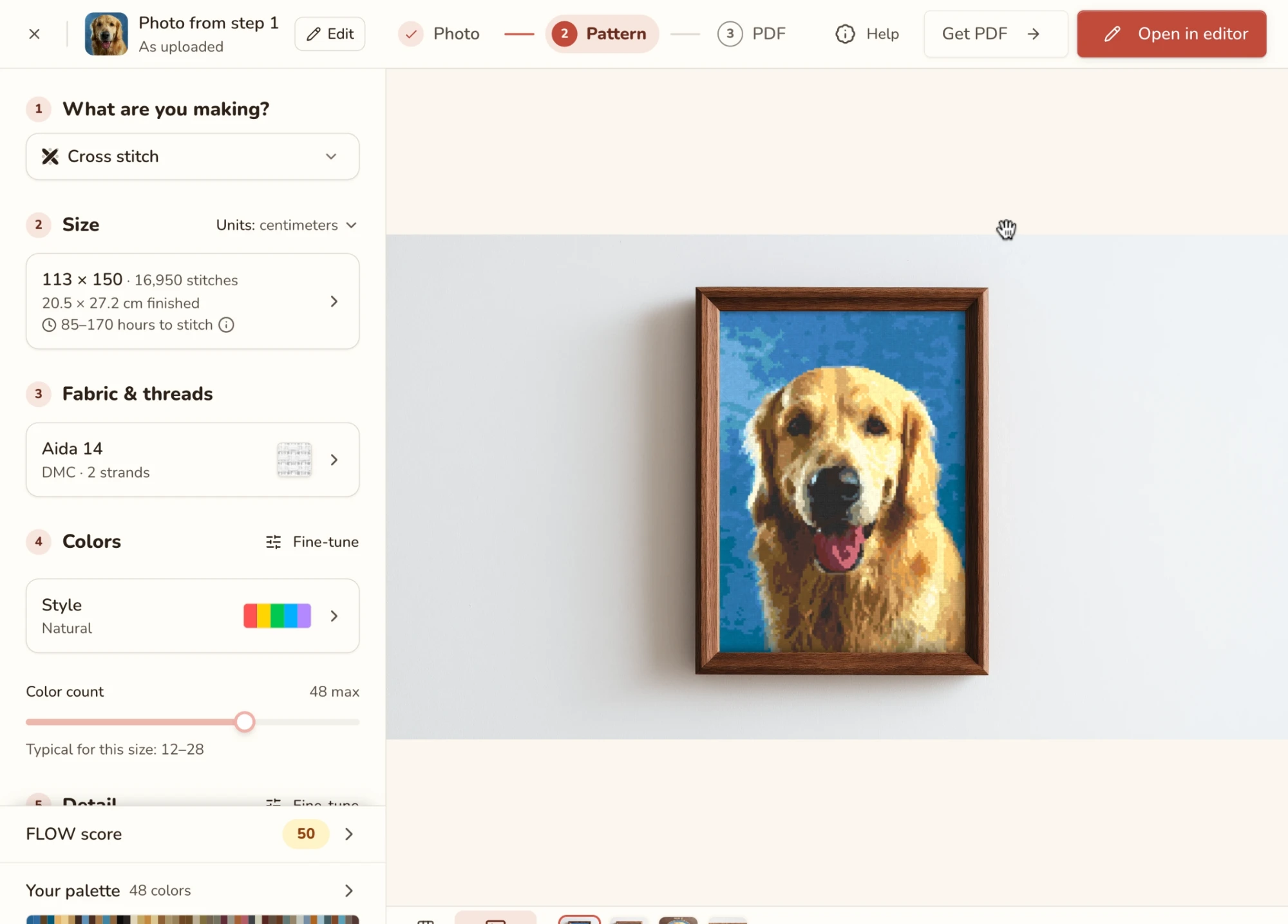
Pizzica o usa i tasti dello zoom per ingrandire un dettaglio, e trascina per spostarti. Una piccola mappa nell’angolo mostra dove sei.
Viste predefinite
Piatta mostra colori semplici, Piatta con griglia aggiunge la griglia per contare i punti, e Realistica disegna il filo sulla tela (o diamantini, perline o filato per le altre tecniche). Usa «Piatta con griglia» per giudicare il dettaglio e «Realistica» per capire che effetto farà alla parete. Cambia solo l’aspetto dell’anteprima, non lo schema né il PDF.
Passaggio PDF
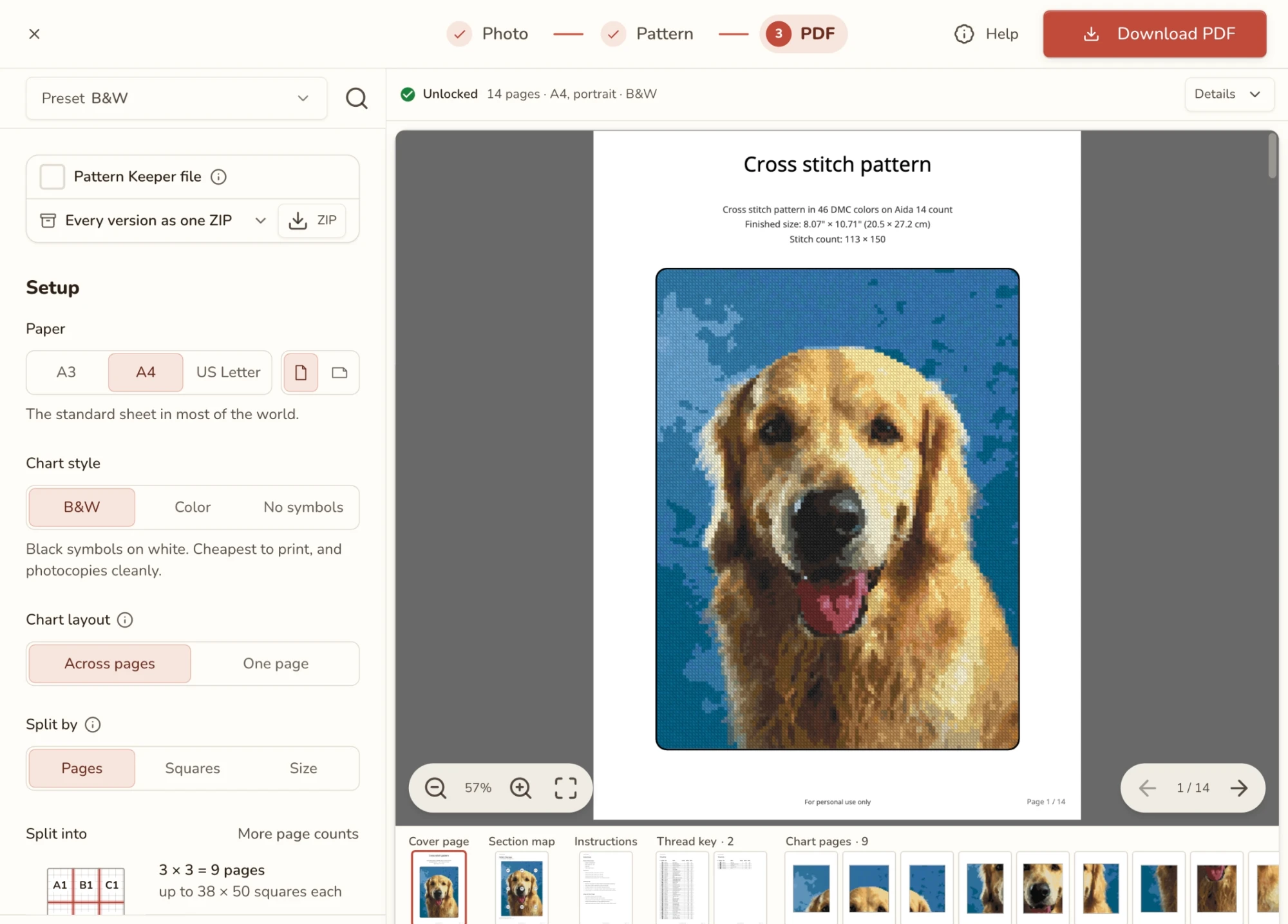
Questo è lo schema da stampare. Scorri le sue pagine al centro per controllare che sia come lo vuoi prima di pagarlo. Formato della carta, stile dello schema e il resto sono nelle impostazioni a sinistra.
Per ottenere il file, premi Ottieni PDF (mostra il prezzo), oppure Usa 1 sblocco se ne hai già comprati. Una volta sbloccato, lo schema resta tuo: torna quando vuoi e scaricalo di nuovo.
Il PDF corrisponde sempre al passaggio «Schema». Se cambi un’impostazione lì, il PDF viene rigenerato quando torni, così non ti ritrovi mai con un PDF diverso dall’anteprima. Per cambiare i punti a mano, torna al passaggio «Schema» e usa Apri nell’editor.
Le impostazioni sono le stesse dell’esportazione del PDF dell’editor. Vedi Il passaggio PDF nell’importazione da foto e il resto di Esportazione del PDF.
Apri nell’editor
Apri nell’editor (all’estremità destra della barra sotto l’anteprima) serve quando lo schema convertito ha bisogno di lavoro a mano: sistemare un punto fuori posto, aggiungere testo o punto scritto, ridipingere una zona.
La prima volta si ferma a chiedere Vuoi aprire lo schema nell’editor? È una domanda sensata: se lo schema è già a posto e vuoi solo stamparlo, Ottieni PDF lo fa senza l’editor. Puoi sempre tornare alle dimensioni e ai colori più tardi. Dalla seconda volta in poi ti viene offerto Non chiedermelo più.
Dall’editor puoi:
- Dipingere e cancellare con il Pennello e gli altri strumenti.
- Regolare la palette con gli Strumenti della palette.
- Pulire i punti isolati rimasti con lo strumento Rimuovi punti isolati.
- Organizzare il contenuto su più Livelli.
- Esportare in PDF, PNG o altri formati.
Nel convertitore incorporato nella pagina da foto a schema i passaggi sono due, Foto e Schema, e Apri nell’editor è il pulsante in alto a destra.
Uscire e tornare
Chiudi la scheda, abbassa lo schermo del portatile o premi ×: la foto e le impostazioni restano salvate come bozza. La volta dopo, apri Termina la conversione nella schermata Home e la conversione ti aspetta al passaggio in cui l’avevi lasciata.
L’unica eccezione: se premi × molto presto, prima del primo salvataggio, l’app ti avverte che perderai la foto e le impostazioni. Dopo, uscire non è un problema.
Anche ricaricare la pagina non è un problema. Torni allo stesso passaggio.
L’unica cosa che una bozza non conserva: i tratti del pennello Conserva i dettagli. Usalo per ultimo.
Tornare a Dimensioni e colori
Sei già nell’editor e vuoi impostazioni diverse per la stessa foto? Fai clic su Dimensioni e colori in alto a sinistra nell’editor, oppure scegli File → Torna a Dimensioni e colori…. Sul telefono, apri il menu e tocca Torna all’importazione dell’immagine. Per un’altra foto, usa File → Importa nuova immagine….
Se hai cambiato dei punti a mano, prima ti chiede Vuoi tornare a Dimensioni e colori? e ti dice quante modifiche a mano hai fatto. Non cambia nulla finché non procedi nel convertitore.
Il convertitore si apre con la tua foto e le tue impostazioni. La barra in alto cambia per questo viaggio:
- Apri nell’editor è il pulsante principale, con Ottieni PDF accanto. La × in alto a sinistra annulla e ti riporta all’editor con lo schema com’era.
- Quando premi Apri nell’editor, ti chiede Quale schema va nell’editor?
- Usa queste nuove impostazioni rigenera lo schema dalla foto con le dimensioni, i colori e il dettaglio impostati qui. Ti dice quante modifiche a mano vengono sostituite, oppure che non si perde nulla se non ce ne sono.
- Tieni lo schema modificato ti riporta allo schema esattamente come l’avevi lasciato. Non viene usato nulla di quanto impostato nel convertitore.
- Resta qui chiude la domanda.
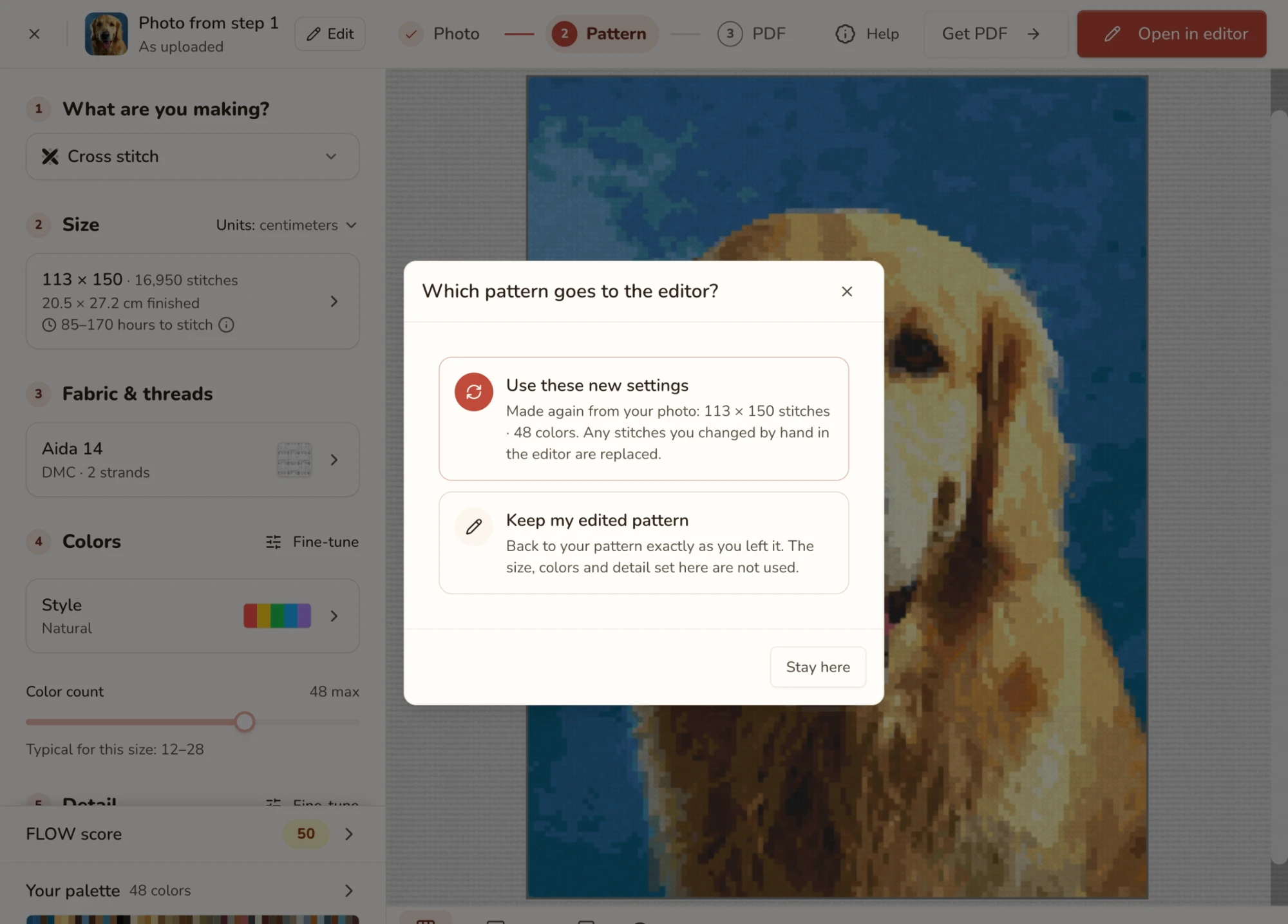
Usare le nuove impostazioni crea uno schema nuovo. Non si fonde con le tue modifiche. Per tenere anche la versione attuale, prima duplicala o esportala.
Sul telefono
Sul telefono trovi gli stessi tre passaggi e le stesse impostazioni. Cambia solo la disposizione: le impostazioni si aprono in un pannello che sale dal basso invece che in un pannello laterale.
- Schema: le due impostazioni che si cambiano più spesso, Dimensioni e Dettaglio, sono a un tocco di distanza sotto l’anteprima. Tutte le impostazioni apre l’elenco completo. Quando dipingi con il pennello «Conserva i dettagli», un dito dipinge e due dita spostano l’anteprima.
- Apri nell’editor si trova nel Menu, accanto a Modifica foto.
- PDF: controlla le pagine, poi acquista o scarica da sotto. Le impostazioni del PDF si aprono dal riepilogo in alto.
Consigli e insidie
- Ritaglia stretto. Meno disordine sullo sfondo, migliore è la conversione. I consigli per scegliere la foto migliore valgono anche qui. «Cancella lo sfondo» aiuta quando il soggetto deve stare sulla tela nuda.
- Scegli le dimensioni prima dei colori. L’intervallo tipico di colori e il tempo di ricamo dipendono dalle dimensioni.
- Parti con meno colori. Più colori non vuol dire più dettaglio; di solito vuol dire più punti isolati. Aumenta il numero se stai perdendo qualcosa che conta.
- La pixel art è severa. Si aspetta PNG puliti con bordi dei pixel netti. JPEG e immagini molto compresse creano colori falsi.
- Proteggi i piccoli dettagli prima di pulire a fondo. Dipingi occhi e testi con «Conserva i dettagli», poi alza l’Intensità.
- Usa il pennello Conserva i dettagli per ultimo. Un nuovo ritaglio o una nuova foto lo cancellano, e le bozze non lo salvano.
- Prova le correzioni del FLOW Score prima di armeggiare con i cursori. Ognuna ti dice il punteggio che darebbe prima che tu la prema.
- Fidati dell’anteprima. Ciò che vedi è ciò che ricevono il PDF e l’editor.
- «Annulla» nell’editor non ti riporta al convertitore. Per cambiare dimensioni o colori dopo aver modificato lo schema, usa «Dimensioni e colori» in alto a sinistra nell’editor.
Domande frequenti
Quali formati di immagine posso importare?
JPG, PNG, WebP, GIF, HEIC/HEIF e TIFF. HEIC e TIFF vengono prima convertiti nel browser, e una GIF animata chiede quale fotogramma usare. Per la pixel art, PNG o WebP sono i migliori.
Quanto può essere grande il mio schema?
Le misure predefinite vanno da Piccola (80 punti sul lato più lungo) a Molto grande (400). «Dimensioni personalizzate» accetta da 3 a 2000 punti per lato. La pixel art ha un limite di 1000 punti per lato.
Perché il mio schema ha così tanti punti singoli sparsi?
Sono punti isolati. Alza l’Intensità in «Pulizia», o usa la correzione proposta dal FLOW Score, e proteggi i dettagli fini con il pennello «Conserva i dettagli».
Devo aprire l’editor per avere un PDF?
No. «Continua» ti porta al passaggio PDF, dove imposti il PDF e lo ottieni.
Posso tornare indietro e cambiare le impostazioni dopo aver modificato lo schema?
Sì. Usa Dimensioni e colori in alto a sinistra nell’editor, oppure File → Torna a Dimensioni e colori…. Quando premi di nuovo «Apri nell’editor», scegli Usa queste nuove impostazioni o Tieni lo schema modificato.
Ho chiuso il convertitore a metà. Ho perso il lavoro?
No. Lo trovi in Termina la conversione nella schermata Home, e si riapre al passaggio in cui l’avevi lasciato.