| 卡片 | 适用于 | 作用 |
|---|---|---|
| 照片或插画 | 照片、画作、标志和风格化的作品 | 把颜色匹配到绣线并加以简化 |
| 像素画 | 像素画、精灵图、复古游戏画面(英文) | 干净的 PNG,1 个像素变成 1 针 |
图片导入
三步把照片变成图纸:照片(裁剪、拉直、擦除背景)、图纸(尺寸、绣线、颜色、细节、清理)和 PDF。
- 在哪里找到
- 首页 → 创建 → 用图片制作。对于用这种方式做的图纸:编辑器左上角的“尺寸与颜色”,或“文件 → 返回尺寸与颜色…”
键盘和修饰键
预览(所有步骤)
- Cmd/Ctrl + =(或 +)
- 放大
- Cmd/Ctrl + -
- 缩小
- Cmd/Ctrl + 0
- 让预览适合窗口
- Shift + 方向键
- 平移
- Shift + C
- 显示或隐藏零散针(ConfettiScope)
裁剪并拉直
- []
- 拉直 0.5°(按住 Shift 为 5°)
- RShift + R
- 向右转 / 向左转
- \(按住)
- 与原图对比
擦除背景
- ERM
- 擦除、恢复、魔棒
- SW(或 [])
- 减小 / 增大画笔
- Cmd/Ctrl + Z
- 撤销
- Cmd/Ctrl + Shift + Z 或 Ctrl + Y
- 重做
保留细节
- BE
- 保留、擦除
- SW(或 [])
- 减小 / 增大画笔
- Cmd/Ctrl + Z
- 撤销
- Cmd/Ctrl + Shift + Z 或 Ctrl + Y
- 重做
- Esc 或 Enter
- 完成
调色板视图
- 方向键HomeEnd
- 在颜色之间移动
基础
图片导入把照片、画作、标志或像素画变成匹配真实绣线颜色的图纸。它就是照片转图纸转换器,分三步进行,步骤名称显示在屏幕顶部的栏中:
- 照片:说明这是什么类型的图片,可以按需裁剪、拉直或去除背景。
- 图纸:选择要做什么、尺寸、绣布和绣线、颜色、细节,以及清理的程度。预览就是真实的图纸,会随你的操作更新。
- PDF:PDF 本身,包括它的设置和获取方式。
从首页开始:创建 → 用图片制作(“转换照片或插画”),然后选择文件。
“照片”步骤很快,而且可以跳过。“图纸”步骤是你花时间最多的地方,每次更改都会立即显示在预览中。点击继续进入下一步,或点击顶部栏中已完成的步骤返回。
不必一次完成。照片和设置会随时保存,所以你可以关掉标签页,以后再继续(参见离开后再回来)。
在编辑器中打开不是一个步骤。它用于想手动移动单个针的时候;如果你只需要 PDF,完全可以跳过它。
“照片”步骤
照片下方有三个可选工具:更换照片、裁剪并拉直和擦除背景。如果照片已经是你想要的样子,跳过它们即可。选错了照片?把新照片拖到页面任意位置。
对裁剪或擦除改了主意?点击那个工具按钮上的 × 即可撤销。
支持的格式:JPG、PNG、WebP、GIF、HEIC/HEIF 和 TIFF。HEIC 和 TIFF 会先在浏览器中转换。动态 GIF 会询问使用哪一帧。浏览器能显示的其他图片会按原样打开。
点击继续生成图纸。
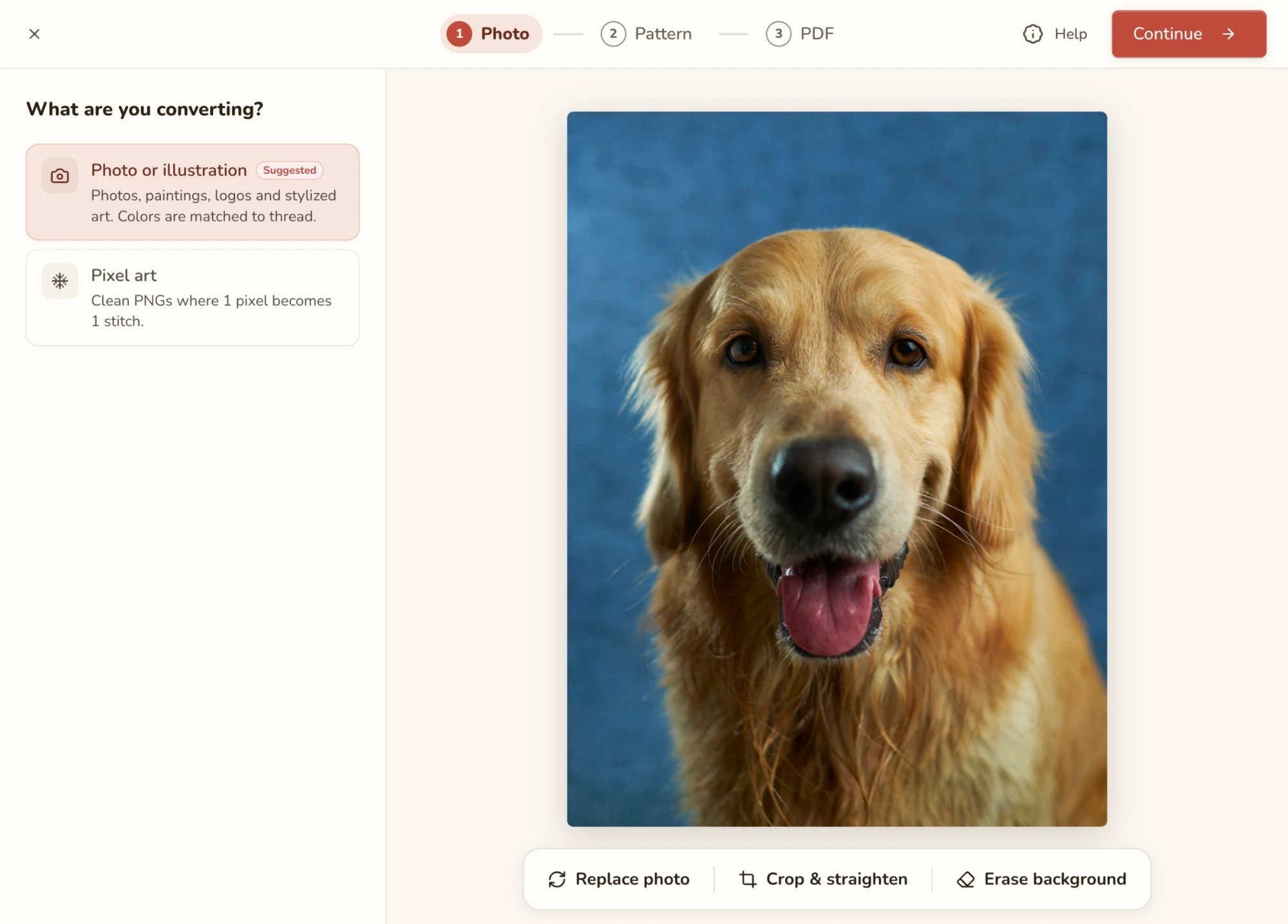
照片还是像素画
面板会用两张卡片询问你要转换什么?:
应用会在它猜测的那张卡片上标注推荐。如果猜错了,选另一张即可。标志或平面插画通常按照片处理效果更好;边缘是硬朗方块的精灵图则是像素画。
对于像素画,应用会寻找放大过的像素网格(比如一张 32×32 的精灵图存成了 256×256),并显示检测到像素网格以及转换后的尺寸。像素画每边最多 1,000 针。图片更大时会显示对像素画来说太大,并提供两个选择:裁剪以适应或按照片转换。
裁剪并拉直
用它只保留照片中要绣的部分,并修正拍歪的照片。完成保留更改,取消放弃更改。
- 选择形状,与作品最终的去处相符:画框(8×10、5×7、11×14、A4)、正方形或绣绷。自由可以画任意矩形,原始保留照片本身的比例。“绣绷”显示圆形裁剪放进绣绷的效果,但图纸本身仍是方形。
- 用转盘拉直倾斜的地平线(左右各最多 45°)。要微调,[ 和 ] 每次转半度。
- 如果照片是横着进来的,或者你想让它朝向另一边,可以旋转、镜像或翻转。处理文字时很有用,因为镜像的字读不了。
- 按住以对比(或按住 \)可以闪回原图,检查有没有把重要的东西裁掉。
擦除背景
想让主体直接绣在空白绣布上,而不是绣上整片背景?擦除背景后,这些区域就完全不绣,也意味着要绣的更少。有两种方法,可以混合使用。
- 让应用来做。打开自动擦除,它会找出主体并清除其余部分。第一次使用时,它会下载背景去除工具(你会看到百分比),只下载这一次。
- 自己动手。擦除(E)涂抹应该留空的绣布部分。恢复(R)把误擦的部分涂回来,应用擦出的边缘也是这样修正的。魔棒(M)适合背景单一的情况,速度最快:点击一下,整个背景就没了。如果擦得太少或太多,拖动容差:往“相近颜色”拖清除更多,往“精确颜色”拖清除更少。
处理头发或毛发等精细边缘时,放大视图并使用小画笔(S 和 W 让画笔变小和变大);画笔在屏幕上的大小不变,所以放大视图才能更精确。被擦除的区域显示为棋盘格。弄乱了?撤销就在照片正下方。
点击完成保留。之后可以点击“擦除背景”按钮上的 × 把背景找回来。
“图纸”步骤
图纸就是在这里生成的。中间的预览就是真实的图纸,每次更改设置都会重新绘制,所以不用到处找“应用”按钮。
沿着左侧的设置往下走:要做什么、尺寸、绣线、颜色、细节、清理。按这个顺序,因为每个选择都会影响下一个。比如尺寸决定多少种颜色才合理,所以先设尺寸。滚动时,FLOW Score 和你的调色板固定在列表底部,你可以看到每次更改对它们的影响。
需要修改照片?顶部栏中的编辑会带你回到“照片”步骤。
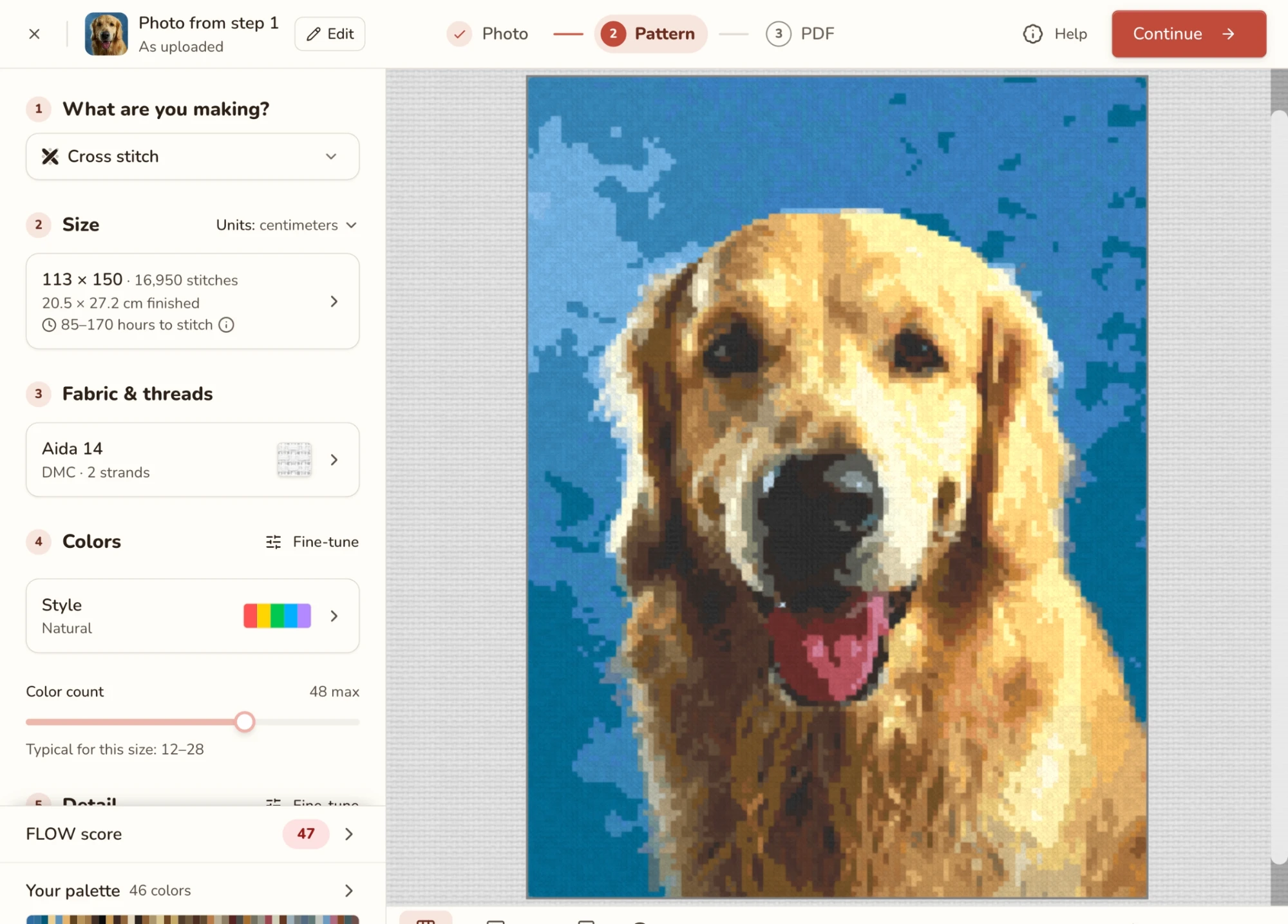
你要做什么?
先选择手作类型:十字绣、帆布绣、钻石画、拼豆或 C2C 钩针(只显示你开启了的类型)。它会改变下方的用词和预览的样子,所以钻石画显示钻,拼豆显示豆子。
尺寸
尺寸是这一步中最重要的决定:它决定图纸能容纳多少细节、绣出来有多大、要花多长时间。尺寸一行显示网格大小(比如 150×112)、在你的绣布上的成品尺寸,以及预计的绣制小时数。用标题旁的单位在针数和实际尺寸单位之间切换。
展开这一行进行选择:
- 自定义尺寸:你自己设定的宽和高,默认联动以保持照片比例,并有一个按钮可以恢复宽高比。每边 3 到 2,000 针。
- 小(最长边 80 针,适合礼物或挂饰)、中(150,经典装裱作品,推荐)、大(250,精细的墙面装饰)或特大(400,画廊尺寸的作品)。
选择时,成品尺寸和预计耗时一直显示在屏幕上,你可以看到每种尺寸的代价。
绣布和绣线
告诉应用你要用什么来绣,让图纸用的都是能买到的材料。(在其他手作类型中,这一部分叫帆布和毛线、画布和钻等。)
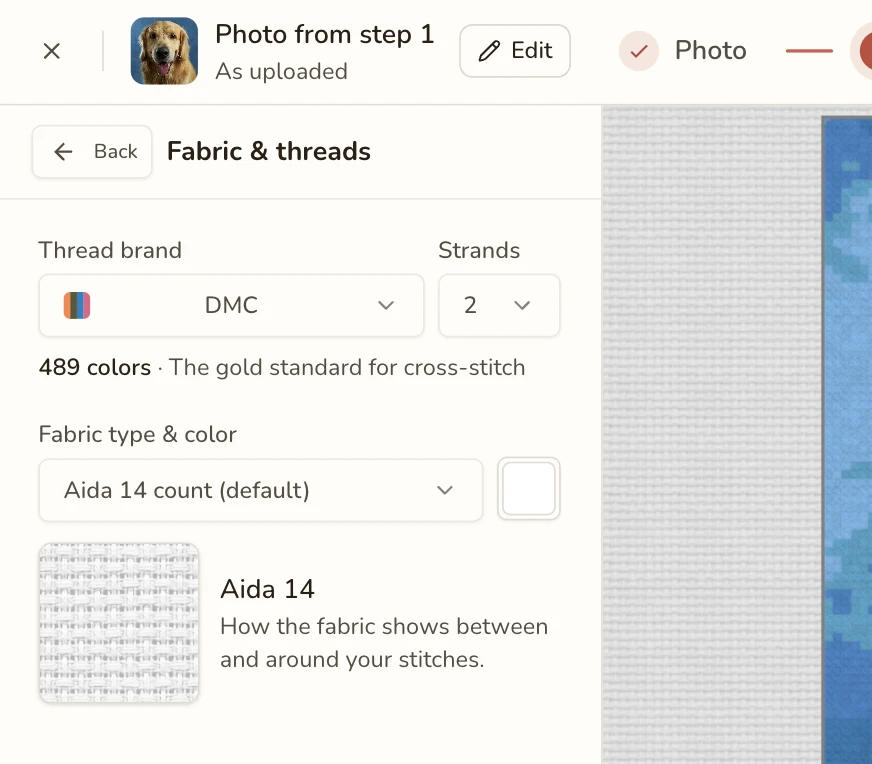
- 绣线品牌:选择你要买线的品牌。图纸中的每种颜色都会匹配到这个品牌的真实绣线,所以品牌也决定了可用的色调。
- 股数:你要用几股线绣。
- 绣布:类型和颜色,以布纹色块显示。预览就画在它上面,所以你可以判断成品在你的绣布上会是什么样子。钻石画在这里选择钻的形状(方钻或圆钻)。
- 仅限我已有的 DMC 线(显示的是你的品牌):当你的库存中有这个品牌的绣线时出现。打开它,每一针都会用你已经有的线,不用再去买。
颜色
- 风格:自然保留照片本身的颜色。选一种有名字的风格会为整张图重新配色,比如做成波普艺术的效果。参见颜色风格。
- 颜色数:图纸最多可以用多少种颜色,2 到 256 种。这是上限,不是目标:相近的色调可能合并,所以最终可能更少。颜色越少,图纸越简单平和,要买的线也越少。此尺寸的典型范围给出一个合适的起始范围。
微调用于照片太暗、太平或发灰的情况。它会在选取颜色之前调整照片的亮度、对比度、饱和度和色相。这里还有颜色算法设置,除非结果看起来不对,否则可以不动。
颜色风格
除了匹配照片,你还可以把图纸限定在一套有意为之的调色板里:单色、双色调、三色调、描图,或者波普艺术、大地色、蒸汽波等艺术风格。艺术风格起始只有自己的五到七种颜色,可以加上这些颜色的不同色调,增加到 30 种。打开风格浏览,所有风格回到列表。完整目录见颜色风格。
细节
照片中的细腻纹理要保留多少?一个滑块,四档:简单(颜色较少,造型简洁)、均衡(细节适中,绣起来舒服)、精细(渐变丰富,颜色更多)和照片(细节尽可能多,颜色最多)。均衡是不错的起点。如果图纸看起来杂乱琐碎,降一档;如果脸部或细线变成一团糊,升一档。
微调中有滑块背后的各个单项调节,包括抖动:用相近颜色的针混合,模拟你没有的色调。改动其中一项,滑块下方的一行就会显示“你自己的……”。
清理
照片转出来会有零散针(英文):孤零零的单针,离同色的其他针很远。它们绣起来很繁琐,因为一个孤立的针可能意味着为一个全针就要穿一次针。“清理”会去掉它们。
- 剩余零散针告诉你图纸中有多少零散针。点击显示可以看到它们的具体位置。
- 强度是清理的力度,从“关”到“强”。越高图纸越平和,但也可能吞掉小细节,所以一档一档往上调,并检查预览。
- 如果它吃掉了你想保留的东西,用下面的保留细节画笔保护它。
这和编辑器中的零散针清理工具是同一种清理,所以同样的强度在两处效果相同。
保留细节画笔
清理分不清眼睛的高光和杂色针,所以可能会把眼睛里的光、一行文字或一根胡须清掉。解决办法:告诉它哪些地方别动。在“保留细节”一行中点击涂抹,然后涂抹那些地方。
- 保留(B)标记要保护的部分。擦除(E)取消保护。
- 被保留的区域在预览中会着色,你可以看到覆盖了哪些地方。小地方要放大处理(S / W 调整画笔大小)。涂抹时要移动视图,按住空格键拖动,或用双指。
- 完成后点击完成(Esc 或 Enter)。
默认情况下,受保护的区域会完全保持原样。如果也想在那里稍微整理一下,此处强度可以从保持原样调到与其余部分相同。
它只在清理开启时有效。最后再涂:新的裁剪或照片会把它清掉,草稿也不会保存它。
勾边
对于用到勾边的手作类型,最后一部分会添加根据图片描出的轮廓:让眼睛、边缘和文字清晰的细线。在这里打开并调整它,更多内容参见勾边。
FLOW Score
FLOW Score 回答一个问题:这张图纸绣起来顺不顺手?它始终显示在视野中,并显示你上一次更改让它变化了多少。
打开它,可以看到是什么在拉低分数:零散针太多、色块零碎、颜色太多,或要管理的绣线太多。每个问题都配有可以一键使用的修正,比如合并相近颜色、舍弃几乎没用到的颜色,或者加大清理力度。先把指针移到修正上,它会显示你将得到的分数,这样你可以先试再决定。
编辑器的检查标签页显示同样的内容。参见 FLOW Score。
你的调色板
你的调色板列出图纸中的每一种颜色,也是你把图纸变成自己作品的地方。选择一种颜色后,你可以:
更换绣线
不喜欢应用为某种颜色选的绣线,或者想用自己已有的线?更换绣线…:显示一个选择器,你点击的每种绣线都会立即在预览中试用。使用保留它,取消返回。顶部的你的照片会回到照片中的颜色。
你的选择会一直保留:改变颜色数或风格时,它们会跟着那种颜色走,草稿也会记住它们。之后在编辑器中编辑颜色,参见编辑颜色。
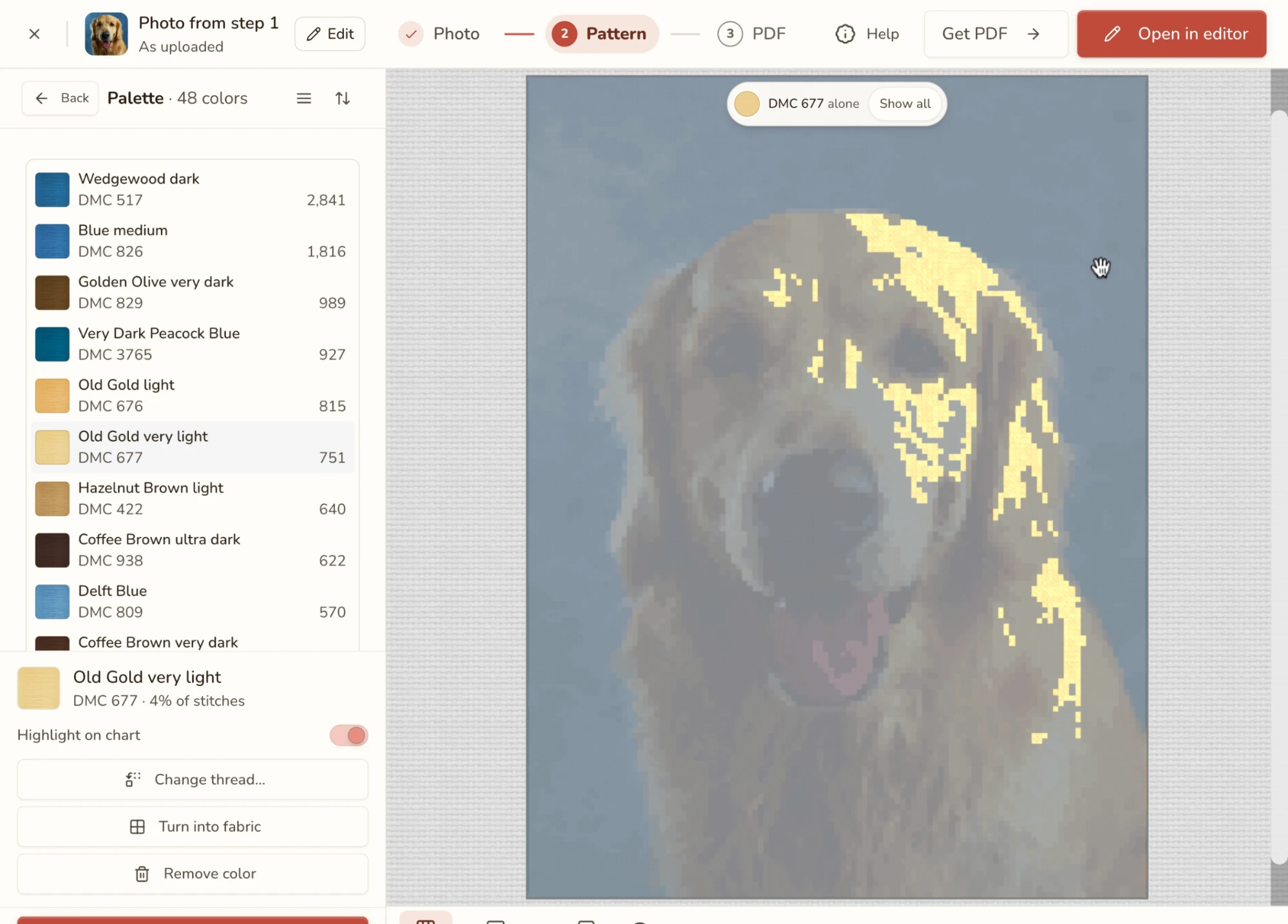
在图纸中高亮
想知道一种颜色用在哪里,或者值不值得保留?打开在图纸中高亮,预览只显示选中的颜色,其余的都会变淡。显示全部关闭高亮。
像素画设置
像素画的设置列表相同,但有几处不同:
- 尺寸:默认一个像素变成一格,所以图纸和图片一样大。选择自定义可以缩放。
- 颜色:选择精确颜色保留每个像素原本的颜色,或选择绣线把它们匹配到真实绣线。颜色为精确颜色时,绣线品牌会变灰,因为没有东西需要匹配。保留的颜色数固定那些必须保持不变的颜色,高级模式有更多控件。
- 绣布和绣线中有和照片相同的“仅限我已有的线”选项。
预览
用预览下方的栏,以不同方式查看图纸:
- 图纸 / 成品效果:逐针显示的图纸,或者绣好、装框挂在墙上的图纸。“成品效果”有好几个场景,下载此场景会把一个场景保存为图片,方便分享。
- 原图:切换到你的照片,检查图纸丢失了什么。再点一次回来。
- 视图:改变图纸的绘制方式。参见视图预设。
- 缩放,以及右端的在编辑器中打开。
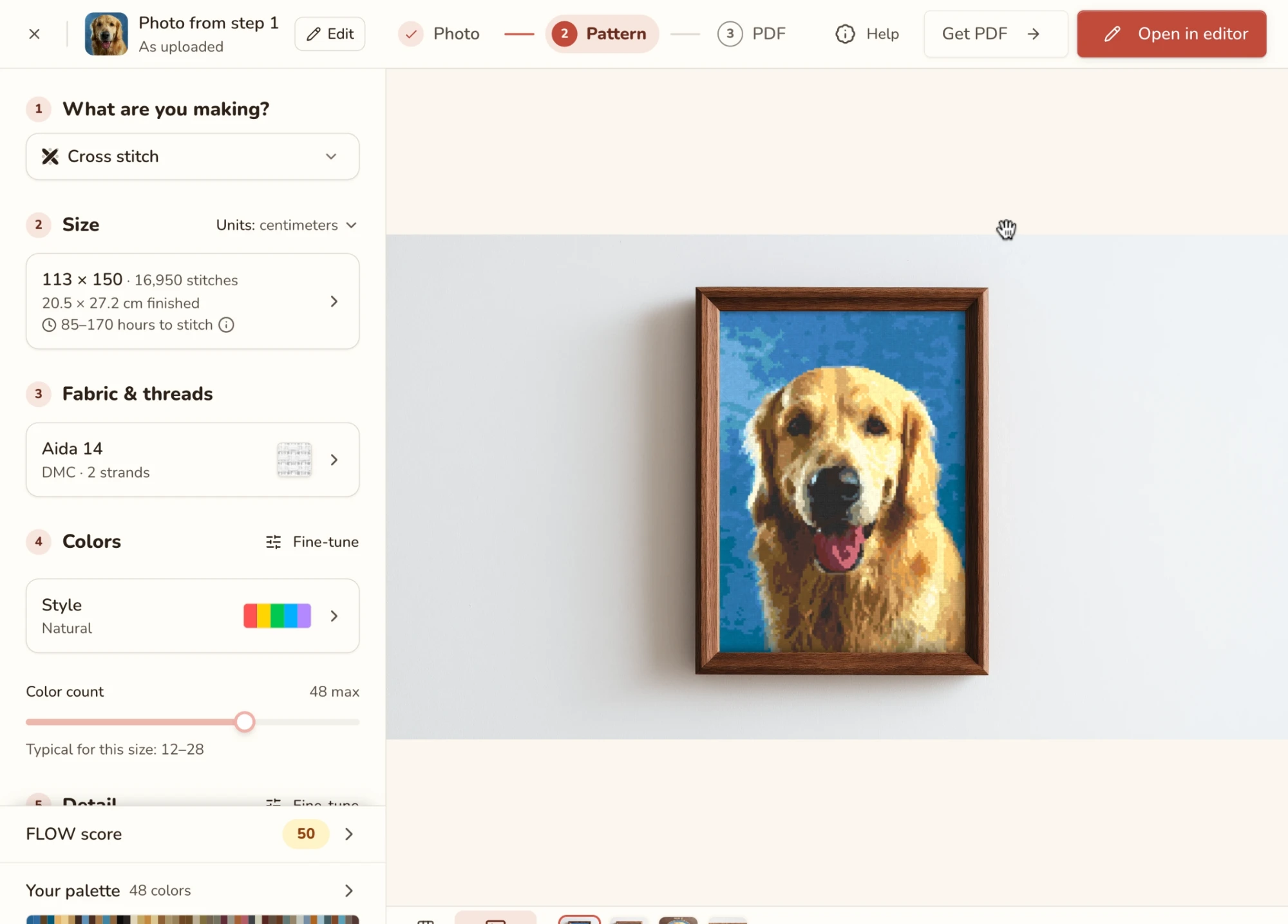
用双指捏合或缩放快捷键放大查看细节,拖动来移动。角落里的小地图显示你所在的位置。
视图预设
平面显示纯色,平面带网格加上网格,方便数针,写实把针画成绣布上的绣线(其他手作类型则画成钻、豆子或毛线)。用“平面带网格”判断细节,用“写实”判断挂在墙上的感觉。这只改变预览的样子,不改变图纸或 PDF。
“PDF”步骤
这就是可打印的图纸。在中间翻看它的每一页,付款之前确认它是你想要的样子。纸张大小、图纸样式等设置在左侧。
要获取文件,点击获取 PDF(按钮上显示价格),如果你已经买过解锁次数,点击使用 1 次解锁。图纸解锁后就一直归你:随时可以回来重新下载。
PDF 始终与“图纸”步骤一致。在那里改了设置,回来时 PDF 会重新生成,所以永远不会出现 PDF 和预览不一致的情况。要手动改针,回到“图纸”步骤并使用在编辑器中打开。
这些设置和编辑器中的 PDF 导出相同。参见照片导入中的“PDF”步骤以及 PDF 导出的其他内容。
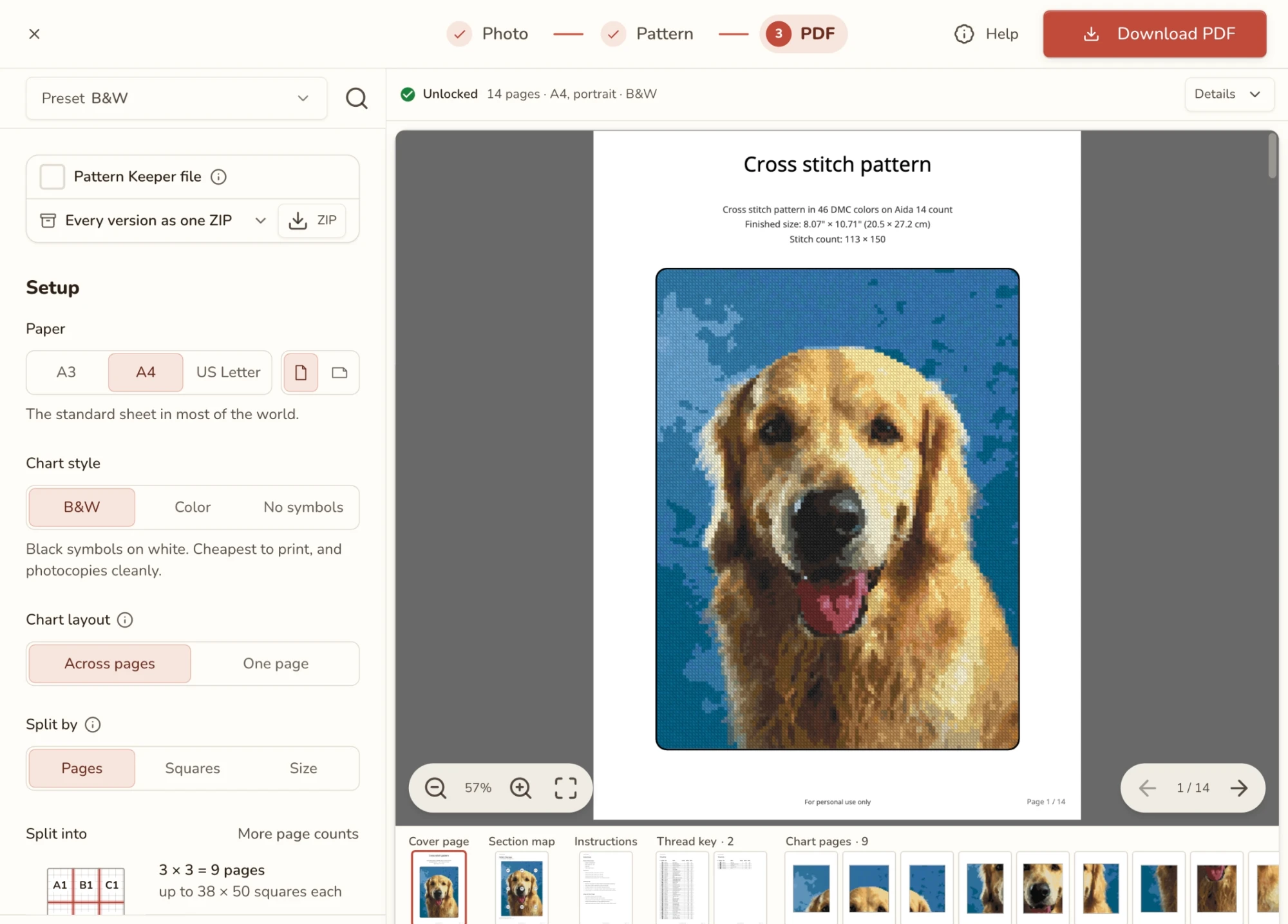
在编辑器中打开
在编辑器中打开(位于预览下方栏的右端)用于转换出的图纸需要手工处理的时候:修正一个杂色针、添加文字或勾边、重新涂绘一块区域。
第一次使用时,它会停下来询问在编辑器中打开?这个问题很合理:如果图纸看起来已经没问题,你只想打印它,获取 PDF 不用编辑器就能完成。之后你随时可以回来修改尺寸和颜色。从第二次起,会提供不再询问。
在编辑器中,你可以:
在照片转图纸页面中内嵌的转换器只有两步:“照片”和“图纸”,在编辑器中打开是右上角的按钮。
离开后再回来
关掉标签页、合上笔记本电脑,或者点击 ×:你的照片和设置都会保存为草稿。下次在首页打开完成转换,转换就停在你离开时的那一步等你。
唯一要注意的是:如果在第一次保存之前很早就点击 ×,应用会提醒你将丢失照片和设置。在那之后,离开就是安全的。
刷新页面也是安全的。你会回到同一个步骤。
草稿唯一不保存的是:保留细节画笔的涂抹。最后再涂它们。
返回尺寸与颜色
已经在编辑器里了,想对同一张照片换一套设置?点击编辑器左上角的尺寸与颜色,或选择文件 → 返回尺寸与颜色…。在手机上,打开菜单并点击返回图像导入。要换一张照片,使用文件 → 导入新图像…。
如果你手动改过针,它会先询问返回尺寸与颜色?,并说明你做了多少处手动编辑。在转换器中继续操作之前,什么都不会改变。
转换器会带着你的照片和设置打开。这一次,顶部栏会有所不同:
- 在编辑器中打开是主按钮,旁边是获取 PDF。左上角的 × 会取消并回到编辑器,图纸保持你离开时的样子。
- 点击在编辑器中打开时,它会询问将哪个图纸带回编辑器?
- 使用这些新设置:用这里设定的尺寸、颜色和细节,根据照片重新生成图纸。它会告诉你这将替换多少处手动编辑,或者在没有手动编辑时告诉你不会丢失任何内容。
- 保留我编辑过的图纸:带你回到完全保持原样的图纸。转换器中的任何设置都不会使用。
- 留在此处:关闭这个问题。
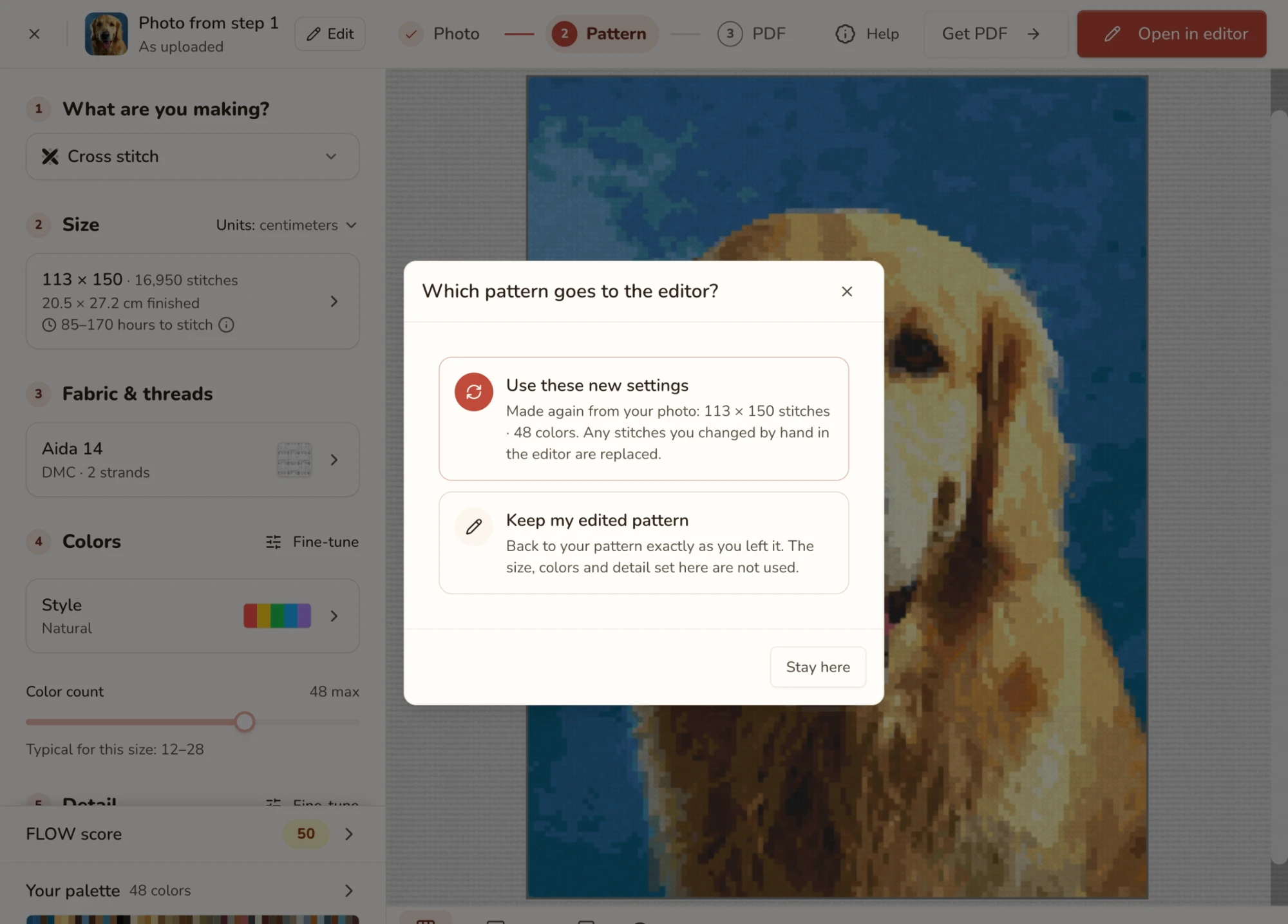
使用新设置会生成一张全新的图纸。它不会与你的编辑合并。要同时保留当前版本,先创建副本或导出它。
在手机上
手机上同样是三个步骤、同样的设置。只是布局不同:设置在底部面板中打开,而不是侧边面板。
- 图纸:大家最常改的两项设置,尺寸和细节,就在预览下方,点一下即可。全部设置打开完整列表。用保留细节画笔涂抹时,单指涂抹,双指移动预览。
- 在编辑器中打开在菜单中,位于编辑照片旁边。
- PDF:检查各页,然后在下方购买或下载。PDF 设置从顶部的摘要中打开。
技巧和注意事项
- 裁得紧一点。背景杂物越少,转换效果越好。挑选最佳照片的技巧(英文)在这里同样适用。当主体应该放在空白绣布上时,“擦除背景”很有帮助。
- 先选尺寸,再选颜色。典型颜色范围和预计耗时都随尺寸而定。
- 从较少的颜色开始。颜色多并不等于细节多,通常只意味着零散针更多。如果丢失了重要的东西,再调高颜色数。
- 像素画很挑剔。它需要像素边缘清晰的干净 PNG。JPEG 和压缩严重的图片会产生错误的颜色。
- 加大清理力度之前,先保护小细节。用“保留细节”涂抹眼睛和文字,再调高“强度”。
- 最后再涂保留细节画笔。新的裁剪或照片会把它清掉,草稿也不会保存它。
- 先试 FLOW Score 的修正,再去摆弄滑块。每项修正在点击之前都会告诉你它带来的分数。
- 相信预览。你看到的就是 PDF 和编辑器得到的。
- 编辑器中的撤销不会带你回到转换器。编辑之后要改尺寸或颜色,使用编辑器左上角的“尺寸与颜色”。
常见问题
可以导入哪些图片格式?
JPG、PNG、WebP、GIF、HEIC/HEIF 和 TIFF。HEIC 和 TIFF 会先在浏览器中转换,动态 GIF 会询问使用哪一帧。像素画最好用 PNG 或 WebP。
图纸最大可以做多大?
预设从小(最长边 80 针)到特大(400)。自定义尺寸每边 3 到 2,000 针。像素画每边最多 1,000 针。
为什么我的图纸里有这么多零散的单针?
这就是零散针。在“清理”中调高“强度”,或使用 FLOW Score 提供的修正,并用保留细节画笔保护精细的细节。
必须打开编辑器才能得到 PDF 吗?
不用。“继续”会带你进入“PDF”步骤,在那里设置并获取 PDF。
编辑之后还能回去改设置吗?
能。使用编辑器左上角的尺寸与颜色,或文件 → 返回尺寸与颜色…。再次点击“在编辑器中打开”时,选择使用这些新设置或保留我编辑过的图纸。
转换到一半关掉了,我的工作丢了吗?
没有。它在首页的完成转换中,会在你离开的那一步重新打开。