| Karta | Do czego | Co robi |
|---|---|---|
| Zdjęcie lub ilustracja | Zdjęcia, obrazy, logo i stylizowana grafika | Dopasowuje kolory do nici i upraszcza je |
| Pixel art | Pixel art, sprite’y, grafika z retro gier (po angielsku) | Czyste pliki PNG, w których 1 piksel staje się 1 krzyżykiem |
Import obrazu
Zamień zdjęcie we wzór w trzech krokach: Zdjęcie (przycinanie, prostowanie, usuwanie tła), Wzór (rozmiar, muliny, kolory, szczegóły, oczyszczanie) i PDF.
- Gdzie to znaleźć
- Ekran główny → Utwórz → Z obrazu. Z wzoru utworzonego w ten sposób: Rozmiar i kolory (lewy górny róg edytora) lub Plik → Wróć do rozmiaru i kolorów…
Klawiatura i klawisze modyfikujące
Podgląd (wszystkie kroki)
- Cmd/Ctrl + = (or +)
- Powiększ
- Cmd/Ctrl + -
- Pomniejsz
- Cmd/Ctrl + 0
- Dopasuj podgląd
- Shift + Arrow keys
- Przesuń widok
- Shift + C
- Pokaż lub ukryj pojedyncze krzyżyki (ConfettiScope)
Przycinanie i prostowanie
- []
- Wyprostuj o 0,5° (z Shift o 5°)
- RShift + R
- Obróć w prawo / w lewo
- \ (hold)
- Porównaj z oryginałem
Usuwanie tła
- ERM
- Wymaż, Przywróć, Różdżka
- SW (or [])
- Mniejszy / większy pędzel
- Cmd/Ctrl + Z
- Cofnij
- Cmd/Ctrl + Shift + Z or Ctrl + Y
- Ponów
Oczyszczanie, tryb zachowania szczegółów
- BE
- Zachowaj, wymaż
- SW (or [])
- Mniejszy / większy pędzel
- Cmd/Ctrl + Z
- Cofnij
- Cmd/Ctrl + Shift + Z or Ctrl + Y
- Ponów
- Esc or Enter
- Gotowe
Widok palety
- Arrow keysHomeEnd
- Przechodź po kolorach
Podstawy
Import obrazu zamienia zdjęcie, obraz, logo lub pixel art we wzór dopasowany do prawdziwych kolorów nici. To konwerter zdjęcia na wzór, który działa w trzech krokach widocznych na pasku u góry ekranu:
- Zdjęcie: wskaż, jakiego rodzaju jest obraz, i opcjonalnie przytnij go, wyprostuj lub usuń tło.
- Wzór: wybierz, co tworzysz, rozmiar, kanwę i muliny, kolory, szczegóły oraz siłę oczyszczania. Podgląd to prawdziwy wzór i odświeża się na bieżąco.
- PDF: sam PDF, jego ustawienia i sposób na jego pobranie.
Zacznij na ekranie głównym: Utwórz → Z obrazu („Zamień zdjęcie lub grafikę”), a potem wybierz plik.
Krok Zdjęcie jest szybki i opcjonalny. W kroku Wzór spędzisz najwięcej czasu, a każda zmiana od razu widać w podglądzie. Naciśnij Kontynuuj, aby przejść dalej, albo kliknij ukończony krok na górnym pasku, aby do niego wrócić.
Nie musisz kończyć za jednym razem. Zdjęcie i ustawienia zapisują się na bieżąco, więc możesz zamknąć kartę i wrócić później (zobacz Wyjście i powrót).
Otwórz w edytorze nie jest krokiem. Służy do ręcznego przesuwania pojedynczych krzyżyków i możesz je całkiem pominąć, jeśli potrzebujesz tylko PDF.
Krok Zdjęcie
Pod zdjęciem są trzy opcjonalne narzędzia: Zastąp zdjęcie, Przytnij i wyprostuj oraz Usuń tło. Pomiń je, jeśli zdjęcie jest już takie, jak trzeba. Wybrano złe zdjęcie? Upuść nowe w dowolnym miejscu strony.
Zmieniasz zdanie co do przycięcia lub usunięcia tła? Kliknij × na przycisku danego narzędzia, aby to cofnąć.
Akceptowane formaty: JPG, PNG, WebP, GIF, HEIC/HEIF i TIFF. Pliki HEIC i TIFF są najpierw konwertowane w przeglądarce. Przy animowanym GIF-ie aplikacja pyta, której klatki użyć. Każdy inny obraz, który przeglądarka potrafi wyświetlić, otwiera się bez zmian.
Naciśnij Kontynuuj, aby utworzyć wzór.
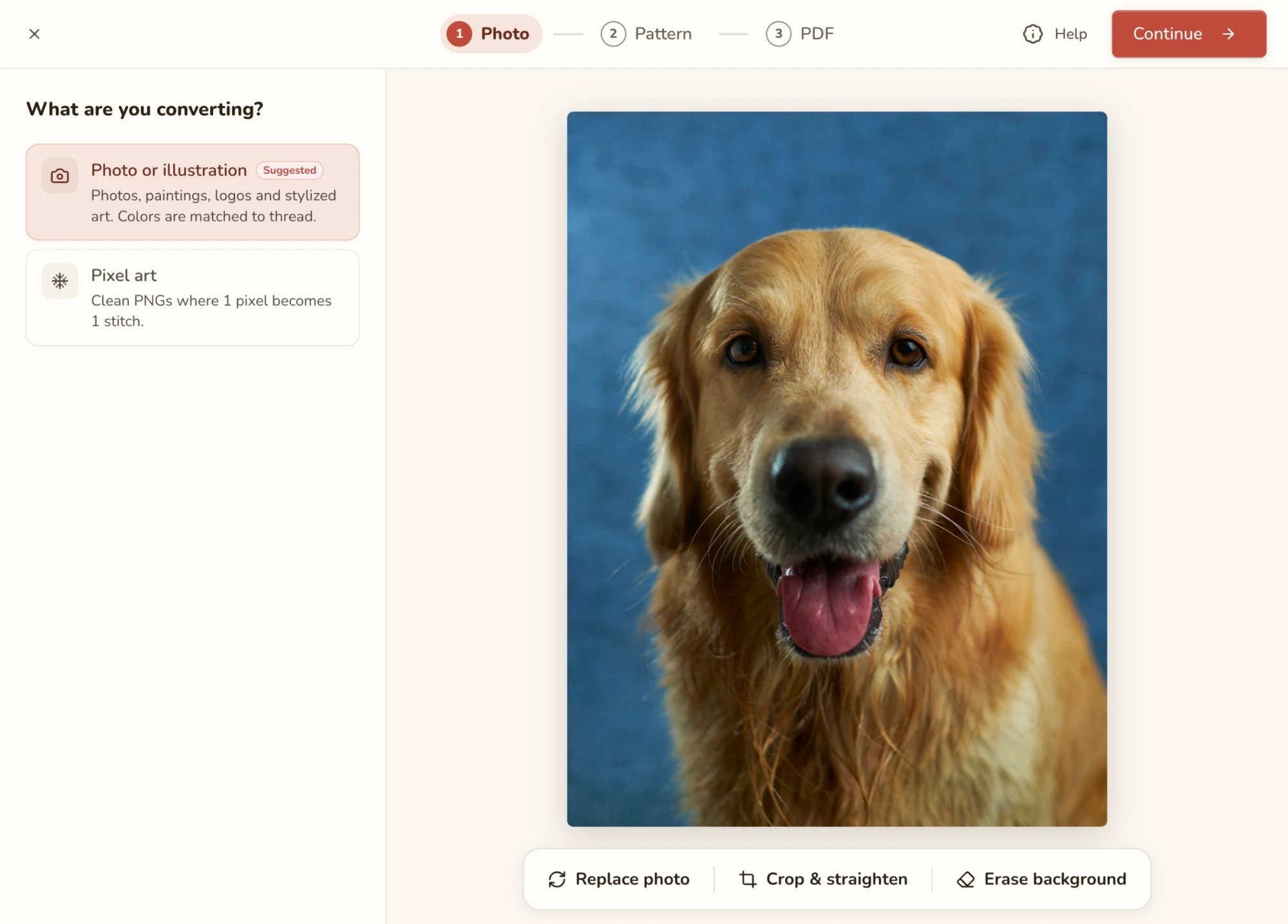
Zdjęcie czy pixel art
Panel pyta Co konwertujesz? i oferuje dwie karty:
Aplikacja oznacza swój typ plakietką Sugerowane. Jeśli się pomyliła, wybierz drugą kartę. Logo lub płaska ilustracja zwykle lepiej wypadają jako zdjęcie, a sprite z ostrymi, kwadratowymi krawędziami to pixel art.
W przypadku pixel artu aplikacja szuka powiększonej siatki pikseli (na przykład sprite’a 32 × 32 zapisanego jako 256 × 256) i pokazuje Wykryto siatkę pikseli wraz z rozmiarem, jaki wzór przyjmie. Pixel art jest ograniczony do 1000 krzyżyków na bok. Większy obraz pokazuje Za duże na pixel art z dwiema drogami dalej: Przytnij, aby zmieścić lub Konwertuj jako zdjęcie.
Przycinanie i prostowanie
Użyj tego, aby zachować tylko tę część zdjęcia, którą chcesz wyhaftować, i naprawić krzywe ujęcie. Gotowe zachowuje zmiany, Anuluj je odrzuca.
- Wybierz kształt odpowiadający miejscu, w którym praca skończy: ramka (8 × 10, 5 × 7, 11 × 14, A4), kwadrat albo tamborek. Dowolny pozwala narysować dowolny prostokąt, a Oryginał zachowuje proporcje zdjęcia. Tamborek pokazuje, jak okrągłe kadrowanie wyglądałoby w tamborku, ale sam wzór pozostaje kwadratowy.
- Wyprostuj przechylony horyzont pokrętłem (do 45° w każdą stronę). Do drobnych poprawek [ i ] przesuwają o pół stopnia.
- Obróć, odbij lub przewróć, jeśli zdjęcie trafiło bokiem albo chcesz je skierować w drugą stronę. Przydatne przy tekście, bo odbite napisy nie dadzą się przeczytać.
- Przytrzymaj, aby porównać (albo przytrzymaj \), aby na chwilę zobaczyć oryginał i sprawdzić, czy nie obcięto czegoś ważnego.
Usuwanie tła
Chcesz, żeby motyw był wyhaftowany na gołej kanwie, a nie na wyhaftowanym tle? Usuń tło, a te obszary staną się miejscami bez żadnych krzyżyków, co oznacza też mniej do haftowania. Są dwa sposoby i możesz je łączyć.
- Pozwól zrobić to aplikacji. Włącz Wymaż za mnie, a znajdzie ona motyw i wyczyści resztę. Za pierwszym razem pobiera narzędzie do usuwania tła (zobaczysz procenty), i tylko ten jeden raz.
- Zrób to sam. Wymaż (E) zamalowuje to, co ma być gołą kanwą. Przywróć (R) maluje z powrotem wszystko, co wymazano przez pomyłkę, i tak poprawiasz krawędzie po aplikacji. Różdżka (M) jest najszybsza przy jednolitym tle: kliknij je, a całe tło znika. Jeśli zabiera za mało lub za dużo, przeciągnij Tolerancję: w stronę Podobne kolory, aby wyczyścić więcej, albo w stronę Dokładny kolor, aby wyczyścić mniej.
Przy delikatnych krawędziach, takich jak włosy czy futro, powiększ widok i użyj małego pędzla (S i W zmniejszają go i zwiększają); pędzel ma na ekranie stały rozmiar, więc to powiększanie zwiększa precyzję. Wymazane obszary wyglądają jak szachownica. Coś poszło nie tak? Cofnij jest tuż pod zdjęciem.
Naciśnij Gotowe, aby zachować zmiany. Tło możesz przywrócić później przyciskiem × na przycisku Usuń tło.
Krok Wzór
Tutaj powstaje wzór. Podgląd pośrodku to prawdziwy wzór i przerysowuje się przy każdej zmianie ustawienia, więc nie trzeba szukać przycisku „zastosuj”.
Przejdź w dół po Ustawieniach po lewej: co tworzysz, rozmiar, muliny, kolory, szczegóły, oczyszczanie. W tej kolejności, bo każdy wybór wpływa na następny. Na przykład rozmiar zmienia to, ile kolorów ma sens, więc ustaw go najpierw. FLOW score i Twoja paleta zostają na dole listy podczas przewijania, więc możesz obserwować, jak wpływa na nie każda zmiana.
Trzeba poprawić zdjęcie? Edytuj na górnym pasku zabiera Cię z powrotem do kroku Zdjęcie.
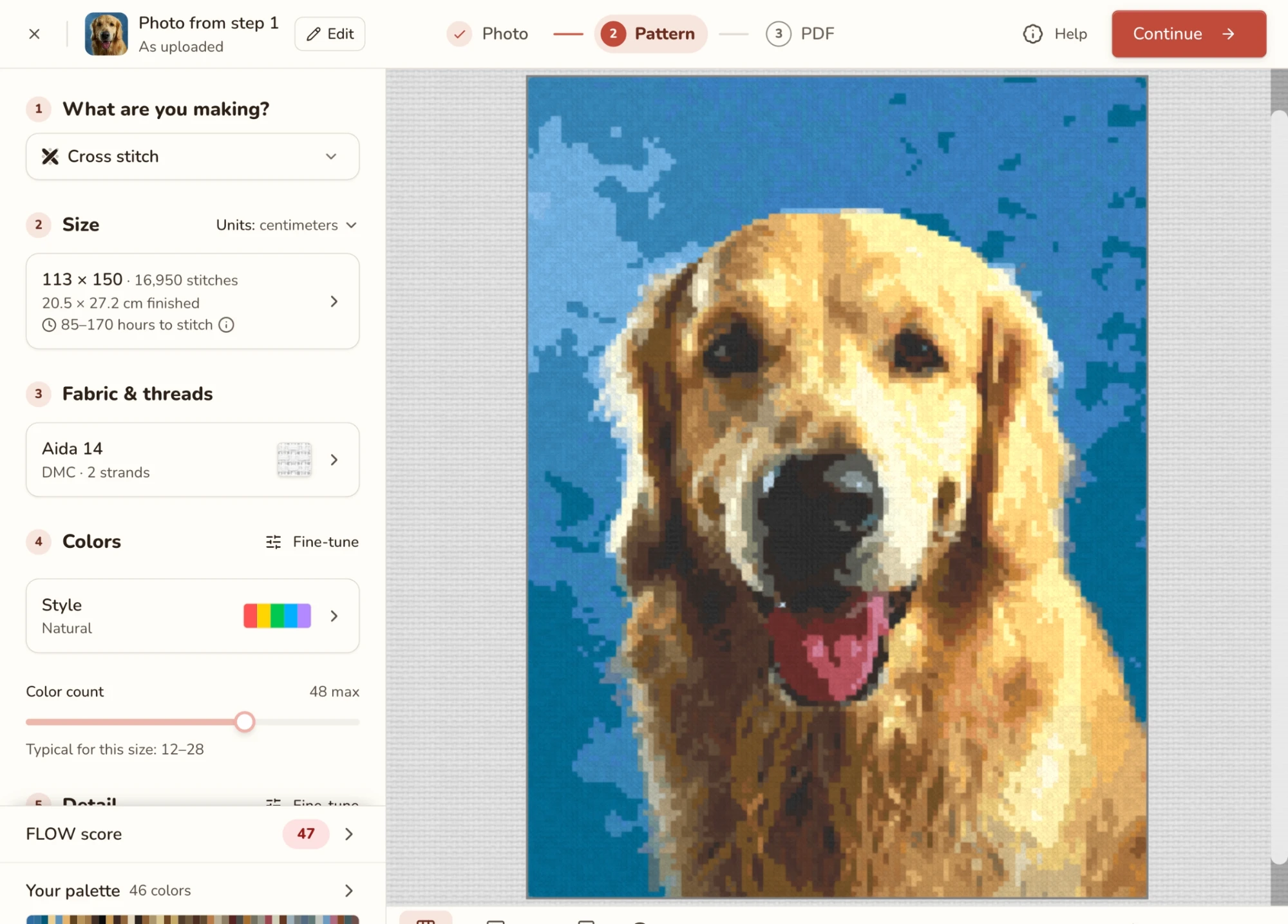
Co tworzysz?
Zacznij od wyboru techniki: haft krzyżykowy, haft gobelinowy, haft diamentowy, koraliki do prasowania lub szydełkowanie C2C (zobaczysz tylko te, które włączono). Zmienia to użyte niżej słownictwo i wygląd podglądu, więc przy hafcie diamentowym widać diamenciki, a przy koralikach do prasowania koraliki.
Rozmiar
Rozmiar to największa decyzja w tym kroku: określa, ile szczegółów zmieści wzór, jak duży będzie po wyhaftowaniu i ile to zajmie. Wiersz Rozmiar pokazuje siatkę (na przykład 150 × 112), rozmiar gotowej pracy na kanwie i szacowaną liczbę godzin haftowania. Przełącznik Jednostki obok nagłówka zmienia widok między krzyżykami a jednostkami fizycznymi.
Otwórz wiersz, aby wybrać:
- Własny rozmiar: własna szerokość i wysokość, powiązane tak, by zachować proporcje zdjęcia, z przyciskiem przywracającym proporcje. Od 3 do 2000 krzyżyków na bok.
- Mały (80 krzyżyków na dłuższym boku, prezent lub ozdoba), Średni (150, klasyczna oprawiona praca, zalecany), Duży (250, szczegółowa ozdoba na ścianę) lub Bardzo duży (400, praca wielkości galeryjnej).
Rozmiar gotowej pracy i czas haftowania zostają na ekranie podczas wyboru, więc widać, ile kosztuje każdy rozmiar.
Kanwa i muliny
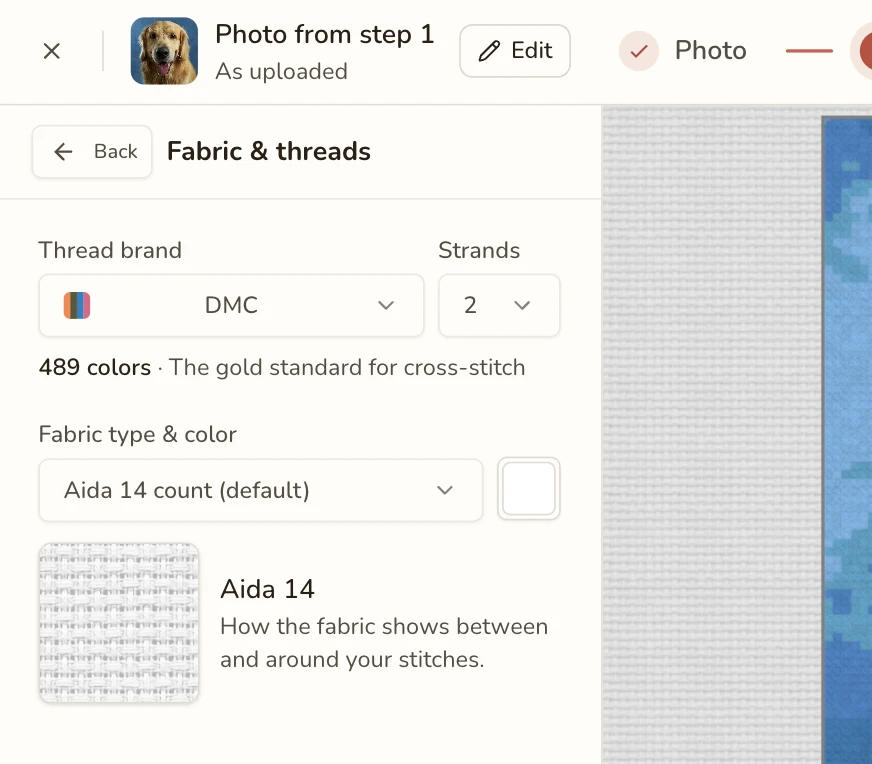
Powiedz aplikacji, na czym i czym będziesz haftować, aby wzór używał rzeczy, które naprawdę można kupić. (W innych technikach ta sekcja nazywa się inaczej, na przykład z płótnem i diamencikami.)
- Producent muliny: wybierz markę, od której kupujesz. Każdy kolor we wzorze jest dopasowany do prawdziwej nici tej marki, więc marka decyduje też o dostępnych odcieniach.
- Nitki: ilu nitkami będziesz haftować.
- Kanwa: rodzaj i kolor, pokazane jako próbka splotu. Podgląd jest na niej rysowany, więc możesz ocenić, jak gotowa praca będzie wyglądać na Twojej kanwie. Haft diamentowy zamiast tego wybiera tutaj Kształt diamencików (kwadratowe lub okrągłe).
- Tylko moje: DMC (z nazwą Twojej marki): pojawia się, gdy masz w zapasie muliny tej marki. Włącz, a każdy krzyżyk użyje nici, którą już masz, więc nie trzeba jechać na zakupy.
Kolory
- Styl: Naturalny zachowuje własne kolory zdjęcia. Nazwany styl zmienia kolory całości, na przykład dla efektu pop-artu. Zobacz Style kolorów.
- Liczba kolorów: największa liczba kolorów, jakiej wzór może użyć, od 2 do 256. To pułap, a nie cel: podobne odcienie mogą się połączyć, więc możesz skończyć z mniejszą liczbą. Mniej kolorów to prostszy, spokojniejszy wzór i mniej motków do kupienia. Typowo dla tego rozmiaru pokazuje rozsądny zakres na początek.
Dopracuj przydaje się, gdy zdjęcie wygląda na zbyt ciemne, płaskie lub wyblakłe. Reguluje Jasność, Kontrast, Nasycenie i Odcień zdjęcia, zanim wybrane zostaną kolory. Jest tam też ustawienie algorytmu kolorów, które możesz zostawić w spokoju, chyba że wynik wygląda źle.
Style kolorów
Zamiast dopasowywać wzór do zdjęcia, możesz ograniczyć go do przemyślanej palety: monochromatycznej, dwutonowej, trójtonowej, obrysowywania albo stylów artystycznych, takich jak Pop-art, Ziemiste tony i Vaporwave. Styl artystyczny zaczyna od własnych pięciu–siedmiu kolorów i może urosnąć do 30 z ich odcieniami. Otwórz Styl, aby przeglądać, i Wszystkie style, aby wrócić do listy. Cały katalog jest w Style kolorów.
Szczegóły
Ile drobnej tekstury zdjęcia ma przetrwać? Jeden suwak, cztery pozycje: Prosty (mniej kolorów, wyraziste kształty), Zrównoważony (dobre szczegóły, nadal przyjemny w haftowaniu), Szczegółowy (bogate przejścia, więcej kolorów) i Zdjęcie (jak najwięcej szczegółów, najwięcej kolorów). Zrównoważony to dobry punkt wyjścia. Jeśli wzór wygląda na zagmatwany lub drobiazgowy, zjedź o jedną pozycję; jeśli twarze lub cienkie linie zamieniają się w papkę, podnieś o jedną.
Dopracuj zawiera poszczególne pokrętła stojące za suwakiem, w tym Dithering, który miesza krzyżyki o zbliżonych kolorach, aby naśladować odcienie, których nie masz. Zmień jedno, a linia pod suwakiem pokaże „Własne ustawienia: …”.
Oczyszczanie
Zdjęcia zamieniają się w confetti (po angielsku): pojedyncze krzyżyki stojące osobno, z dala od innych w tym samym kolorze. Haftuje się je żmudnie, bo samotny krzyżyk może oznaczać nawlekanie igły dla jednego krzyżyka. Oczyszczanie je usuwa.
- Ile zostało mówi, ile confetti ma wzór. Naciśnij Pokaż, aby zobaczyć dokładnie, gdzie jest.
- Siła to intensywność działania Oczyszczania, od Wyłączone do Mocne. Wyższa daje spokojniejszy wzór, ale może też pochłonąć drobne szczegóły, więc zwiększaj ją po jednym stopniu i sprawdzaj podgląd.
- Jeśli zjada coś, co chcesz zachować, ochroń to Pędzlem zachowania szczegółów, opisanym niżej.
To to samo oczyszczanie co w narzędziu Usuwanie pojedynczych krzyżyków w edytorze, więc dana siła działa w obu miejscach tak samo.
Pędzel zachowania szczegółów
Oczyszczanie nie odróżnia refleksu w oku od zabłąkanego krzyżyka, więc może zabrać światło z oka, linię tekstu lub wąs. Rozwiązanie: powiedz mu, czego ma nie ruszać. Naciśnij Maluj w wierszu „Oczyszczanie: tryb zachowania szczegółów” i zamaluj te miejsca.
- Zachowaj (B) oznacza to, co chronić. Wymaż (E) zdejmuje ochronę.
- Zachowane obszary są zabarwione w podglądzie, więc widać, co jest objęte. Powiększ widok przy małych miejscach (S / W zmieniają rozmiar pędzla). Aby przesuwać się podczas malowania, przytrzymaj Space i przeciągaj albo użyj dwóch palców.
- Gdy skończysz, naciśnij Gotowe (Esc lub Enter).
Chronione obszary domyślnie pozostają dokładnie takie, jakie są. Jeśli chcesz tam trochę uporządkować, Siła w tych miejscach przechodzi od Bez zmian do Jak reszta.
Działa tylko wtedy, gdy Oczyszczanie jest włączone. Maluj nim na końcu: nowe przycięcie lub zdjęcie je kasuje, a wersje robocze go nie zapisują.
Ścieg za igłą
W technikach, które go używają, ostatnia sekcja dodaje kontury rysowane na podstawie obrazu: cienkie linie, dzięki którym oczy, krawędzie i napisy są wyraźne. Włącz go i dostosuj tutaj, a więcej znajdziesz w Ścieg za igłą.
FLOW score
FLOW score odpowiada na jedno pytanie: czy ten wzór będzie przyjemnie się haftować? Jest zawsze na widoku i pokazuje, o ile przesunęła go ostatnia zmiana.
Otwórz go, aby zobaczyć, co obniża wynik: za dużo confetti, rozproszone bloki koloru, zbyt wiele kolorów albo zbyt wiele nici do żonglowania. Przy każdym problemie jest poprawka, którą możesz nacisnąć, na przykład połączenie podobnych kolorów, usunięcie prawie nieużywanego koloru albo mocniejsze oczyszczanie. Najedź na poprawkę, a pokaże wynik, jaki uzyskasz, więc możesz spróbować, zanim się zdecydujesz.
Karta Sprawdź w edytorze pokazuje to samo. Zobacz FLOW Score.
Twoja paleta
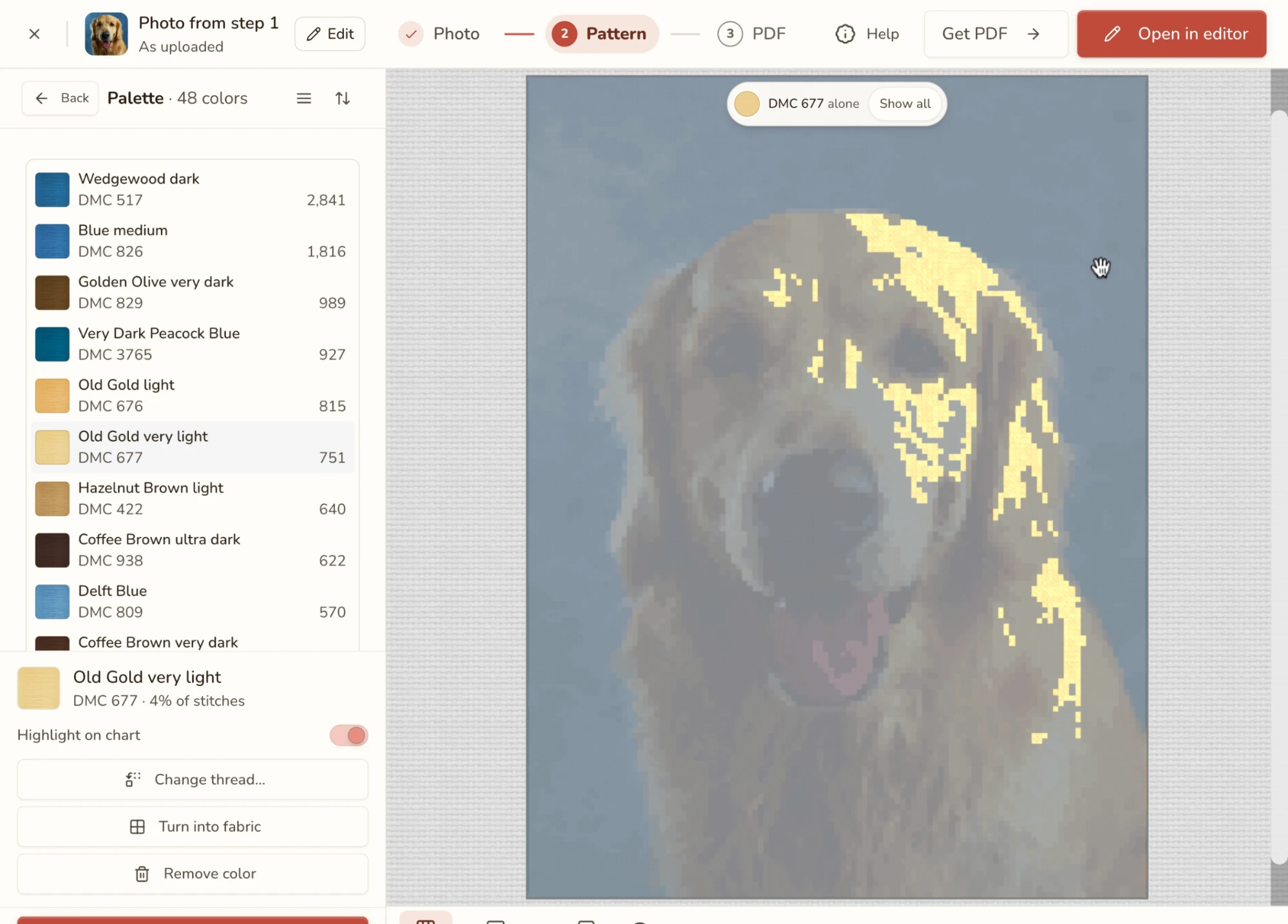
Twoja paleta wymienia każdy kolor wzoru i tu możesz nadać wzorowi własny charakter. Wybierz kolor, a możesz:
- Wyróżnić go na schemacie, aby zobaczyć, gdzie jest użyty. Zobacz Wyróżnianie na schemacie.
- Zmienić nić na inną. Zobacz Zmiana nici.
- Zamienić go na kanwę, aby te krzyżyki zostały gołe. Wyhaftuj ponownie to cofa.
- Usunąć go i Przywrócić, jeśli zmienisz zdanie.
Zmiana nici
Nie podoba Ci się nić wybrana przez aplikację dla koloru albo chcesz taką, którą już masz? Zmień nić… pokazuje selektor, a każda klikana nić jest od razu wypróbowywana w podglądzie. Użyj ją zachowuje, Anuluj wraca. Twoje zdjęcie u góry przywraca kolor ze zdjęcia.
Twoje wybory są zapamiętywane: podążają za kolorem, gdy zmieniasz liczbę kolorów lub styl, a wersje robocze je pamiętają. Późniejsza edycja kolorów w edytorze jest opisana w Edycja kolorów.
Wyróżnianie na schemacie
Zastanawiasz się, gdzie trafia dany kolor albo czy warto go zachować? Włącz Wyróżnij na schemacie, a podgląd pokaże tylko wybrane kolory, a resztę wyblaknie. Pokaż wszystko to wyłącza.
Ustawienia pixel artu
Pixel art ma tę samą listę, z kilkoma różnicami:
- Rozmiar: domyślnie jeden piksel staje się jednym polem, więc wzór ma dokładnie rozmiar obrazu. Wybierz Własne, aby go przeskalować.
- Kolory: wybierz Dokładne kolory, aby zachować kolor każdego piksela bez zmian, albo Muliny, aby dopasować je do prawdziwych nici. Producent muliny jest wyszarzony, gdy kolory są dokładne, bo nie ma czego dopasowywać. Kolory do zachowania przypina te, które nie mogą się zmienić, a Tryb zaawansowany ma więcej ustawień.
- Kanwa i muliny dodaje tę samą opcję „tylko moje muliny” co przy zdjęciach.
Podgląd
Pasek pod podglądem pozwala oglądać wzór na różne sposoby:
- Wzór / Gotowa praca: schemat krzyżyk po krzyżyku albo wzór wyhaftowany i oprawiony na ścianie. Gotowa praca ma kilka scen, a Pobierz tę scenę zapisuje jedną jako obraz, co przydaje się do udostępniania.
- Oryginał: przełącza na zdjęcie, aby sprawdzić, co wzór stracił. Naciśnij ponownie, aby wrócić.
- Widok: zmienia sposób rysowania schematu. Zobacz Ustawienia widoku.
- Powiększanie oraz Otwórz w edytorze na prawym końcu.
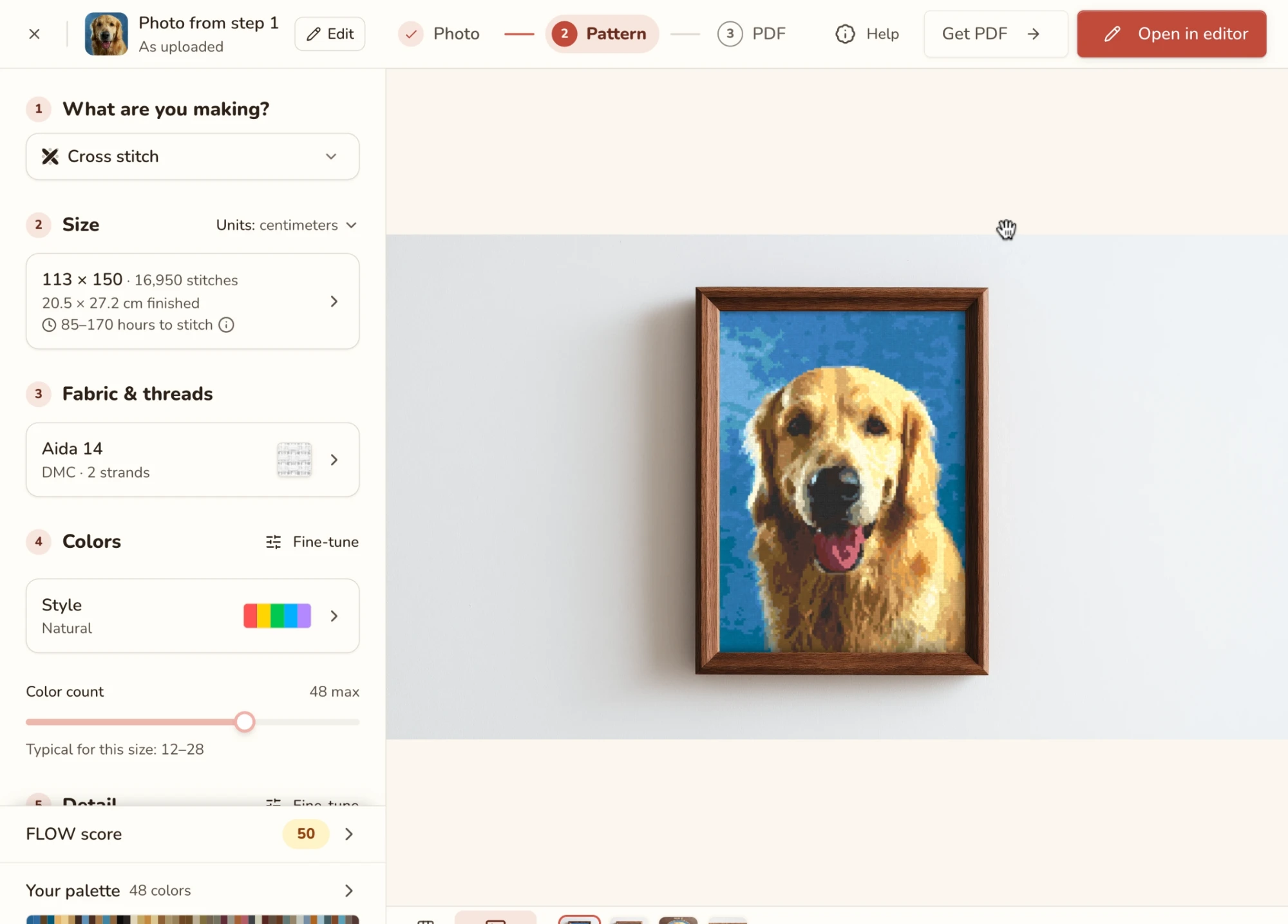
Uszczypnij lub użyj klawiszy powiększania, aby przybliżyć szczegół, i przeciągaj, aby się przesuwać. Mała mapa w rogu pokazuje, gdzie jesteś.
Ustawienia widoku
Płaski pokazuje jednolite kolory, Płaski z siatką dodaje siatkę, aby można było liczyć krzyżyki, a Realistyczny rysuje nić na kanwie (albo diamenciki, koraliki lub włóczkę w innych technikach). Użyj widoku Płaski z siatką, aby ocenić szczegóły, a Realistycznego, aby ocenić, jak wzór będzie wyglądał na ścianie. To zmienia tylko wygląd podglądu, a nie wzór ani PDF.
Krok PDF
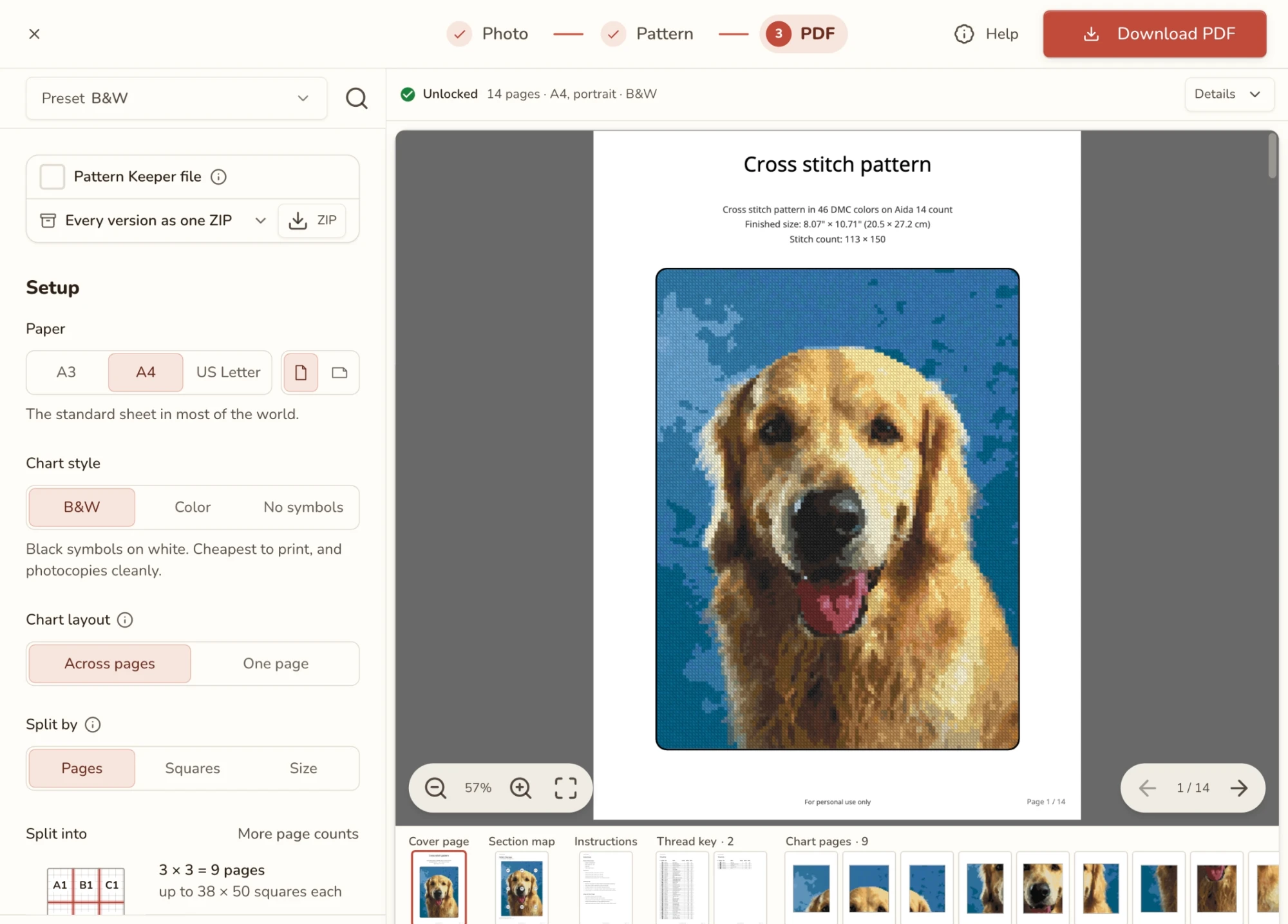
To jest wzór do wydruku. Przewijaj jego strony pośrodku, aby sprawdzić, czy wygląda tak, jak chcesz, zanim za niego zapłacisz. Rozmiar papieru, styl schematu i resztę znajdziesz w ustawieniach po lewej.
Aby dostać plik, naciśnij Pobierz PDF (pokazuje cenę) albo Użyj 1 odblokowania, jeśli kupiono już jakieś. Gdy wzór zostanie odblokowany, pozostaje Twój: wróć w dowolnej chwili i pobierz go ponownie.
PDF zawsze odpowiada krokowi Wzór. Zmień tam ustawienie, a PDF zostanie zbudowany od nowa po powrocie, więc nigdy nie dostaniesz PDF, który nie zgadza się z podglądem. Aby zmienić krzyżyki ręcznie, wróć do kroku Wzór i użyj Otwórz w edytorze.
Ustawienia są te same, co w eksporcie PDF z edytora. Zobacz sekcję o kroku PDF w imporcie zdjęcia w artykule Eksport PDF i resztę tego artykułu.
Otwieranie w edytorze
Otwórz w edytorze (na prawym końcu paska pod podglądem) służy do sytuacji, gdy przekonwertowany wzór wymaga ręcznej pracy: poprawienia zabłąkanego krzyżyka, dodania tekstu lub ściegu za igłą, przemalowania obszaru.
Za pierwszym razem zatrzymuje się z pytaniem Otworzyć w edytorze? To uczciwe pytanie: jeśli wzór już wygląda dobrze i chcesz go tylko wydrukować, Pobierz PDF zrobi to bez edytora. Do rozmiaru i kolorów możesz zawsze wrócić później. Od drugiego razu pojawia się Nie pytaj ponownie.
W edytorze możesz:
- Malować i wymazywać Pędzlem i innymi narzędziami.
- Dostosowywać paletę za pomocą narzędzi palety.
- Usuwać pozostałe pojedyncze krzyżyki narzędziem Usuwanie pojedynczych krzyżyków.
- Porządkować zawartość na warstwach.
- Eksportować do PDF, PNG i innych formatów.
W konwerterze osadzonym na stronie zdjęcia na wzór są dwa kroki, Zdjęcie i Wzór, a Otwórz w edytorze to przycisk w prawym górnym rogu.
Wyjście i powrót
Zamknij kartę, zamknij laptop albo naciśnij ×: zdjęcie i ustawienia zostają zachowane jako wersja robocza. Następnym razem otwórz Dokończ przekształcanie na ekranie głównym, a konwersja będzie czekać w kroku, na którym ją zostawiono.
Jedyny haczyk: jeśli naciśniesz × bardzo wcześnie, przed pierwszym zapisem, aplikacja ostrzeże, że zdjęcie i ustawienia przepadną. Potem wyjście jest bezpieczne.
Odświeżenie strony też jest bezpieczne. Wrócisz do tego samego kroku.
Jedna rzecz, której wersja robocza nie przechowuje: pociągnięcia Pędzla zachowania szczegółów. Maluj nimi na końcu.
Powrót do rozmiaru i kolorów
Jesteś już w edytorze i chcesz innych ustawień dla tego samego zdjęcia? Kliknij Rozmiar i kolory w lewym górnym rogu edytora albo wybierz Plik → Wróć do rozmiaru i kolorów…. Na telefonie otwórz menu i dotknij Wróć do importowania obrazu. Dla innego zdjęcia użyj Plik → Importuj nowy obraz….
Jeśli krzyżyki zmieniano ręcznie, aplikacja najpierw pyta: Wrócić do rozmiaru i kolorów? i podaje, ile było ręcznych zmian. Nic się nie zmieni, dopóki nie przejdziesz dalej w konwerterze.
Konwerter otwiera się ze zdjęciem i ustawieniami. Górny pasek wygląda w tej podróży inaczej:
- Otwórz w edytorze jest głównym przyciskiem, a obok niego Pobierz PDF. × w lewym górnym rogu anuluje i wraca do edytora z wzorem w takim stanie, w jakim go zostawiono.
- Po naciśnięciu Otwórz w edytorze aplikacja pyta Który wzór przenieść do edytora?
- Użyj nowych ustawień tworzy wzór od nowa ze zdjęcia, z rozmiarem, kolorami i szczegółami ustawionymi tutaj. Informuje, ile ręcznych zmian to zastąpi, albo że nic nie zostanie utracone, gdy ich nie ma.
- Zachowaj mój edytowany wzór zabiera z powrotem do wzoru dokładnie w takim stanie, w jakim go zostawiono. Nic z ustawień w konwerterze nie zostanie użyte.
- Zostań tutaj zamyka pytanie.
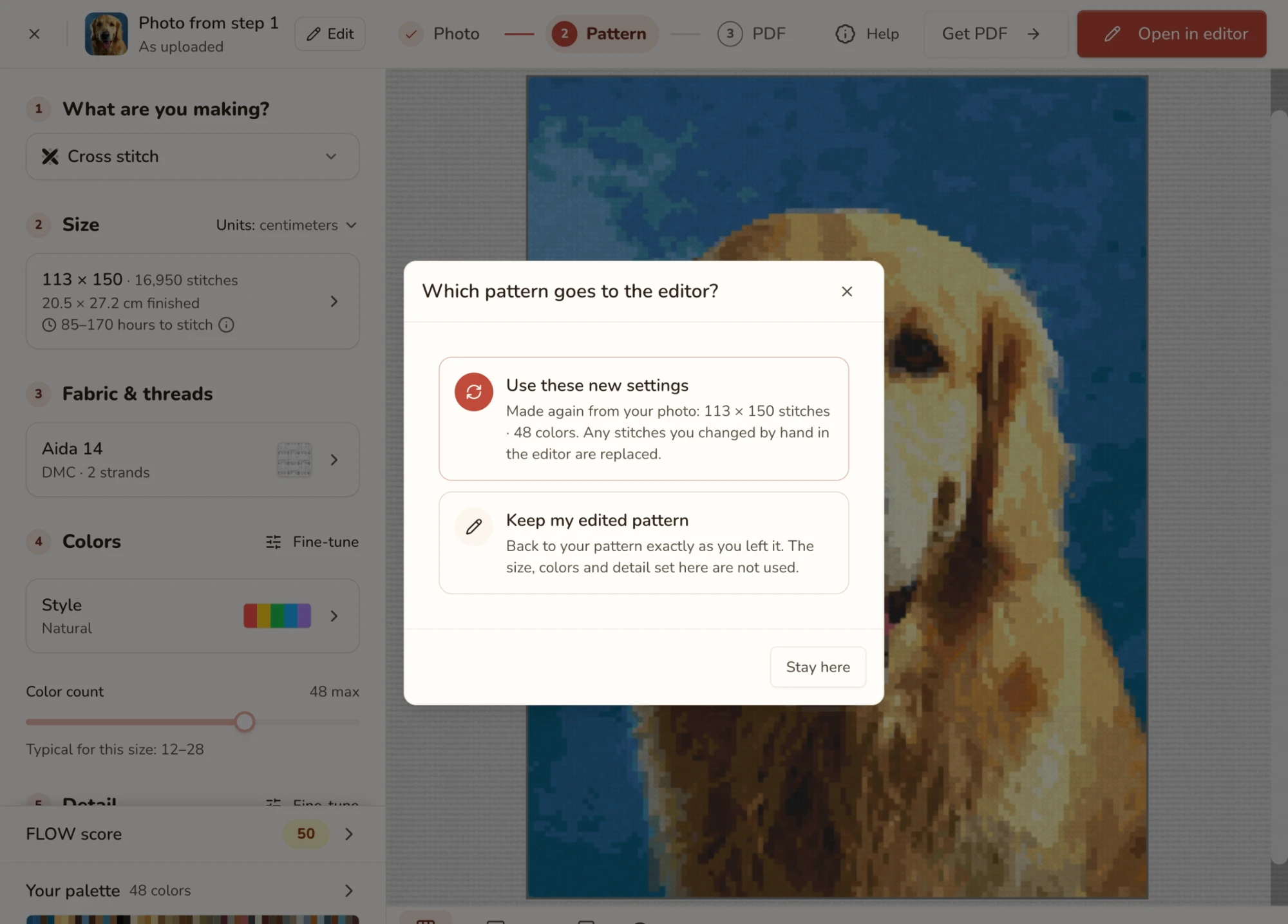
Użycie nowych ustawień tworzy świeży wzór. Nie łączy się on z Twoimi zmianami. Aby zachować też obecną wersję, najpierw ją zduplikuj lub wyeksportuj.
Na telefonie
Telefon ma te same trzy kroki i te same ustawienia. Zmienia się tylko układ: ustawienia otwierają się w arkuszu zamiast w panelu bocznym.
- Wzór: dwa najczęściej zmieniane ustawienia, Rozmiar i Szczegóły, są o jedno dotknięcie pod podglądem. Wszystkie ustawienia otwierają pełną listę. Gdy malujesz Pędzlem zachowania szczegółów, jeden palec maluje, a dwa przesuwają podgląd.
- Otwórz w edytorze jest w Menu, obok Edytuj zdjęcie.
- PDF: sprawdź strony, a potem kup lub pobierz od dołu. Ustawienia PDF otwierają się z podsumowania u góry.
Wskazówki i pułapki
- Przytnij ciasno. Im mniej bałaganu w tle, tym lepsza konwersja. Wskazówki, jak wybrać najlepsze zdjęcie (po angielsku), mają tu zastosowanie. Usuwanie tła pomaga, gdy motyw ma stać na gołej kanwie.
- Wybierz rozmiar przed kolorami. Typowy zakres kolorów i czas haftowania zależą od rozmiaru.
- Zacznij od mniejszej liczby kolorów. Więcej kolorów nie oznacza więcej szczegółów; zwykle oznacza więcej confetti. Zwiększ liczbę, jeśli tracisz coś ważnego.
- Pixel art jest wymagający. Oczekuje czystych plików PNG z ostrymi krawędziami pikseli. JPEG-i i mocno skompresowane obrazy dają fałszywe kolory.
- Chroń małe szczegóły, zanim zaczniesz mocno oczyszczać. Zamaluj oczy i tekst w trybie zachowania szczegółów Oczyszczania, a dopiero potem zwiększ Siłę.
- Pędzel zachowania szczegółów maluj na końcu. Nowe przycięcie lub zdjęcie go kasuje, a wersje robocze go nie zapisują.
- Wypróbuj poprawki FLOW score, zanim zaczniesz bawić się suwakami. Każda mówi, jaki wynik da, zanim ją naciśniesz.
- Zaufaj podglądowi. To, co widzisz, dostaną PDF i edytor.
- Cofnij w edytorze nie zabierze Cię z powrotem do konwertera. Aby zmienić rozmiar lub kolory po edycji, użyj Rozmiar i kolory w lewym górnym rogu edytora.
Najczęstsze pytania
Jakie formaty obrazów mogę zaimportować?
JPG, PNG, WebP, GIF, HEIC/HEIF i TIFF. Pliki HEIC i TIFF są najpierw konwertowane w przeglądarce, a przy animowanym GIF-ie aplikacja pyta, której klatki użyć. Do pixel artu najlepiej nadają się PNG i WebP.
Jak duży może być wzór?
Gotowe rozmiary sięgają od Małego (80 krzyżyków na dłuższym boku) do Bardzo dużego (400). Własny rozmiar przyjmuje od 3 do 2000 krzyżyków na bok. Pixel art jest ograniczony do 1000 na bok.
Dlaczego mój wzór ma tyle rozproszonych pojedynczych krzyżyków?
To confetti. Zwiększ Siłę w sekcji Oczyszczanie albo użyj poprawki proponowanej przez FLOW score, a drobne szczegóły chroń Pędzlem zachowania szczegółów.
Czy muszę otwierać edytor, żeby dostać PDF?
Nie. Kontynuuj prowadzi do kroku PDF, gdzie ustawiasz PDF i go pobierasz.
Czy mogę wrócić i zmienić ustawienia po edycji?
Tak. Użyj Rozmiar i kolory w lewym górnym rogu edytora albo Plik → Wróć do rozmiaru i kolorów…. Gdy ponownie naciśniesz Otwórz w edytorze, wybierz Użyj nowych ustawień lub Zachowaj mój edytowany wzór.
Zamknięto konwerter w połowie. Czy moja praca przepadła?
Nie. Znajdziesz ją w sekcji Dokończ przekształcanie na ekranie głównym i otworzy się w kroku, na którym ją zostawiono.