| Chcesz… | Wypróbuj |
|---|---|
| Zdjęcie dokładnie takie, jakie jest | Naturalny |
| Wzór, od którego możesz zacząć dziś wieczorem, z tym, co masz | Moje muliny |
| Klimat starej fotografii, pamiątki | Sepia lub Czerń i biel (Monochromatyczne), albo Zdjęcie vintage (Trójtonowe) |
| Wyrazisty, graficzny nadruk z kilku mulin | Styl Dwutonowe, np. Cyjanotypia lub Noir + mosiądz |
| Coś głośnego i zabawnego | Pop-art, Vaporwave lub Neon noir (Style artystyczne) |
| Coś miękkiego i spokojnego | Akwarela, Ziemiste tony lub Pastelowy nastrój |
| Styl retro z gier | Game Boy (Dwutonowe) |
| Kolory dopasowane do pokoju, prezentu lub innego wzoru | Zapisana paleta (Moje palety) albo Stwórz własny |
Style kolorów
Jeden wybór stylu kolorów dla importu obrazu i Zastosuj paletę: zapisane palety, Twoje muliny, monochromat, duotony, style artystyczne lub własny gradient.
- Gdzie to znaleźć
- Import obrazu → Wzór → Kolory → Styl · Edytor → Narzędzia palety → Zastosuj paletę
Podstawy
Styl kolorów zmienia kolory, w których haftujesz wzór, nie zmieniając obrazu. To samo zdjęcie psa można wyhaftować w jego własnych barwach, w sepii jak stara fotografia, jako wyrazisty dwukolorowy nadruk, w pop-arcie albo wyłącznie z mulin, które leżą już w Twojej szufladzie.
Zostaw Naturalny, a wzór zachowa kolory zdjęcia. To ustawienie domyślne i wiele wzorów nigdy nie potrzebuje niczego innego. Styl przydaje się, gdy chcesz uzyskać określony wygląd albo określony zestaw mulin.
Te same style znajdziesz przy zamianie zdjęcia we wzór i przy przekolorowywaniu wzoru, który już masz. Zapisana paleta pojawia się w obu miejscach.
Który styl do jakiego wyglądu
Nic z tego nie jest ostateczne. W imporcie w każdej chwili wrócisz do stylu Naturalny. W edytorze Cofnij przywróci dawne kolory.
Gdzie go znaleźć
Zamiana zdjęcia we wzór: na kroku Wzór otwórz Styl na górze sekcji Kolory. Na telefonie jest na górze Twojej palety, w Wszystkich ustawieniach. Grafika pikselowa też ma wiersz Styl. Importy PDF go nie mają, bo kupiony schemat ma już swoje kolory. Więcej w Imporcie obrazu.
Przekolorowywanie istniejącego wzoru: w edytorze otwórz Narzędzia palety na dole palety i wybierz Zastosuj paletę. Pokaże Twój schemat przed zmianą i po niej oraz pozwoli nadpisać pojedyncze kolory; zobacz Narzędzia palety → Zastosuj paletę. Naturalny nie jest tam dostępny, bo wzór ma już własne kolory.
Przymierzanie stylów
Style są pogrupowane (Dwutonowe, Style artystyczne, Twoje palety i tak dalej). Otwórz grupę i klikaj w dół listy: podgląd zmienia kolory przy każdym kliknięciu, więc szybko porównasz style bez ponownego otwierania czegokolwiek. Wszystkie style wracają do grup.
Wiesz, czego szukasz? Wpisz nazwę, np. „sepia” lub „pop”, w polu Szukaj kolorów, aby przejrzeć wszystkie grupy naraz.
Wiersz na górze zawsze pokazuje wybrany styl i liczbę jego kolorów.
Style
Grupy, w których nic nie masz, np. Moje palety, zanim zapiszesz pierwszą, są ukryte.
Naturalny
Własne kolory zdjęcia, dobrane do prawdziwych mulin. Dostępny tylko przy zamianie zdjęcia we wzór.
Moje palety i Palety startowe
Moje palety to te, które zapisujesz, np. przez Zapisz w moich paletach w Narzędziach palety. Dzięki nim seria wzorów ma te same kolory albo możesz użyć ponownie paletę, która Ci się spodobała. Palety startowe są dostarczane ze Stitchmate. Obie składają się z prawdziwych mulin, więc numery trafiają prosto do legendy muliny.
Moje muliny
Zrób wzór wyłącznie z mulin z Twoich zasobów: bez zakupów, możesz zacząć dziś wieczorem. Wybierz jednego producenta albo Wszystkie moje muliny, aby wymieszać wszystkich (pojawia się, gdy masz muliny więcej niż jednego producenta).
Przy zamianie zdjęcia we wzór jest skrót: przełącznik Tylko moje: DMC w sekcji Kanwa i muliny (nazywa się od Twojego producenta). Po włączeniu wybiera tutaj tego producenta, a po wyłączeniu wraca do stylu Naturalny.
Style artystyczne
Gotowe zestawy kolorów o wyrazistym charakterze:
| Styl | Jak wygląda |
|---|---|
| Pop-art | Nasycone kolory z komiksu |
| Vaporwave | Róż, fiolet, morski, jasnożółty |
| Ziemiste tony | Ciepłe naturalne barwy |
| Akwarela | Miękkie, przygaszone plamy |
| Neon noir | Ciemna baza z neonowymi akcentami |
Każdy zaczyna od pięciu do siedmiu kolorów, co daje płaski, plakatowy efekt. Wolisz cieniowanie? Zwiększ liczbę kolorów, do 30. Styl dodaje jaśniejsze i ciemniejsze odcienie własnych kolorów oraz przejścia między nimi, ale nigdy koloru spoza swojej rodziny, więc Pop-art nadal wygląda jak Pop-art, tylko jest bardziej obły.
Monochromatyczne, Dwutonowe i Trójtonowe
Zachowują światło i cień obrazu, ale opowiadają go jednym, dwoma lub trzema kolorami, więc działają na prawie każdym zdjęciu.
- Monochromatyczne: Czerń i biel, Sepia, Negatyw, Węgiel, Łupek.
- Dwutonowe: Cyjanotypia, Noir + mosiądz, Pastelowy nastrój, Las, Rdza, Game Boy, Wino.
- Trójtonowe: Riso · róż + morski, Zdjęcie vintage, Mokka, Ocean, Zachód słońca.
Od 2 do 32 kolorów. Mniej daje wyrazisty nadruk, więcej – gładkie, fotograficzne cieniowanie.
Obrysowywanie
Przygaszone kolory, które wyraźnie różnią się od siebie, stworzone do obrysowywania kształtów, a nie do ich cieniowania. Do 50 kolorów.
Stwórz własny
- Gradient: wybierz od jednego do trzech kolorów, a Stitchmate wypełni odcienie pomiędzy nimi (przy jednym kolorze doda ciemniejszą i jaśniejszą wersję). Od 2 do 32 kolorów.
- Moje kolory: wybierz każdy kolor samodzielnie, do 24.
Po wybraniu któregoś z nich jego ustawienia otwierają się tuż pod spodem.
Liczba kolorów
Przy zamianie zdjęcia we wzór suwak Liczba kolorów pod Stylem ustala, ile kolorów dostaniesz, niezależnie od stylu:
- Naturalny, styl artystyczny, gradient lub Obrysowywanie: największa liczba kolorów do użycia, np. „maks. 20”.
- Paleta, Twoje muliny lub Moje kolory: ile z jej kolorów użyć. Stitchmate wybiera te, które najlepiej pasują do obrazu, i pokazuje to jako „12 z 47”.
Liczba jest granicą, nie obietnicą. Podobne odcienie mogą się połączyć, a Oczyszczanie może usunąć kilka, więc możesz skończyć tuż poniżej. „Typowo dla tego rozmiaru” obok suwaka to rozsądny zakres na początek.
W edytorze Zastosuj paletę ma suwak Kolory dla stylów, które mogą rosnąć lub maleć. Zapisana paleta albo Twoje zasoby są stosowane w całości.
Jak działa dobór
Jak działa dobór decyduje, którym kolorem stylu staje się każdy fragment obrazu. Zwykle nie trzeba go ruszać, ale jeśli styl wygląda źle na Twoim obrazie, spróbuj drugiej opcji:
- Wg jasności: jasne fragmenty dostają jasne kolory stylu, ciemne – ciemne. Obraz zachowuje cieniowanie, nawet jeśli kolory zmieniają się całkowicie. Domyślne dla stylów Monochromatyczne, Dwutonowe, Trójtonowe i gradientów.
- Najbliższy kolor: każdy kolor zamienia się w najbliższy ze stylu, więc czerwień zostaje jak najbliżej czerwieni, na ile pozwala styl. Domyślne dla stylów artystycznych, palet i Twoich zasobów.
Przycisk opcji obok ma trzy dokładniejsze ustawienia:
- Kolor a jasność (Najbliższy kolor): czy dobór ma bardziej zważać na odcień, czy na jasność lub ciemność.
- Zamień ciemne z jasnymi (Wg jasności): odwraca dobór, dla efektu negatywu.
- Wykorzystaj cały zakres palety (Wg jasności): domyślnie włączone. Używa całego zakresu stylu, nawet jeśli zdjęcie jest w większości ciemne lub jasne. Wyłącz, aby ciemne zdjęcie pozostało ciemne.
Przy stylu Naturalny nie ma czego dobierać, więc kontrolka jest wyszarzona.
Wskazówki i pułapki
- Klikaj w dół grupy, aby porównać. To najszybszy sposób, by zobaczyć pięć duotonów na swoim obrazie.
- Portrety lubią gradienty. Sepia, Węgiel lub styl dwutonowy przy 8–12 kolorach daje klasyczny wygląd fotografii przy niewielu mulinach do kupienia.
- Styl artystyczny wygląda płasko? Zwiększ liczbę. Dodatkowe odcienie na twarzach i krajobrazach czytają się jak cieniowanie.
- Nadal dostajesz prawdziwe numery mulin. Przy zamianie zdjęcia we wzór każdy kolor stylu jest dobierany do prawdziwej muliny wybranego producenta, więc legenda muliny podaje numery, które możesz kupić.
- Masz kolory, które Ci się podobają? Zapisz je. W edytorze Zapisz w moich paletach robi z nich paletę, której użyjesz w następnym wzorze.
- Zmieniasz zdanie w edytorze? Zastosuj paletę przekolorowuje cały schemat, a Cmd/Ctrl+Z to cofa.
Przewodniki i bezpłatne narzędzia
Color Theory for Cross Stitch: What Works on Screen Doesn't Always Work in Thread (po angielsku)
Why colors look different on screen vs stitched on fabric. Learn about value contrast, optical mixing, fabric influence.
How Many Colors for a Cross Stitch Pattern? (15–30 Is Ideal) (po angielsku)
Pet portraits: 15-25 colors. Landscapes: 20-35. Human portraits: 25-40. More colors means more confetti and thread changes.
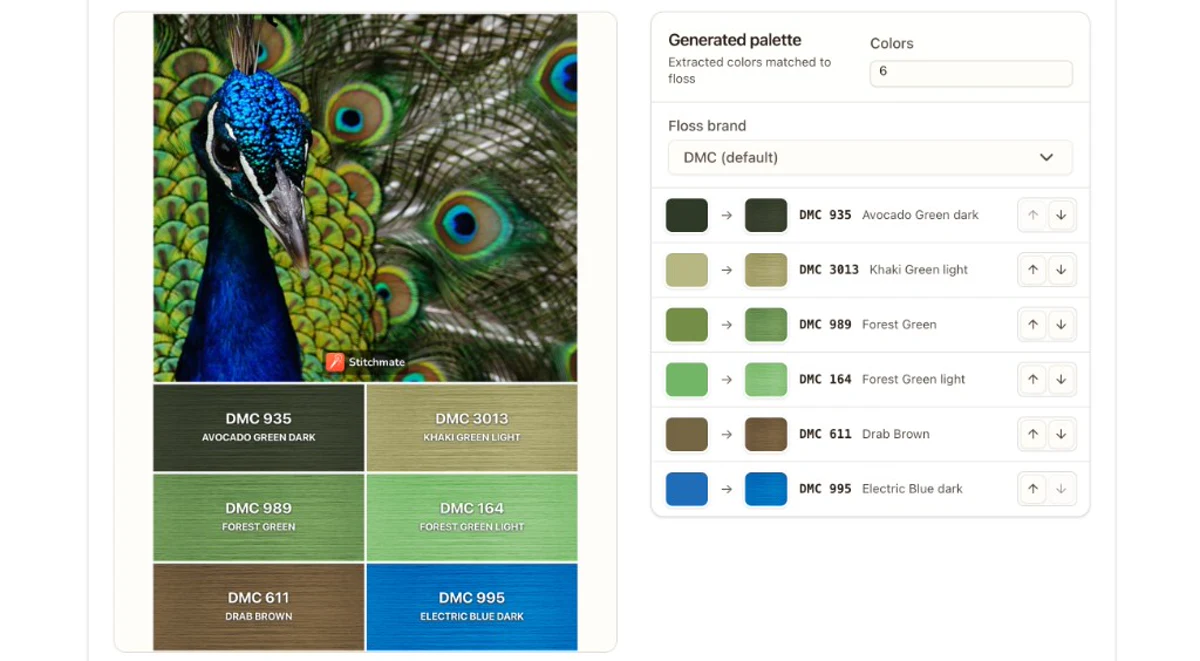
Dopasowanie kolorów DMC: dobierz kolory muliny do dowolnego zdjęcia
Darmowe dopasowanie kolorów DMC: wgraj zdjęcie i otrzymaj najbliższe kody muliny DMC, Anchor, Cosmo lub Weeks Dye Works z oceną dopasowania.