| Você quer… | Experimente |
|---|---|
| A foto, exatamente como ela é | Natural |
| Um gráfico para começar hoje à noite com o que você tem | Minhas linhas |
| Um ar de foto antiga, de recordação | Sépia ou Preto e branco (Monocromático), ou Foto antiga (Três cores) |
| Uma estampa gráfica e marcante com poucas linhas | Um estilo de Duas cores, como Cianotipia ou Noir + latão |
| Algo vibrante e divertido | Pop art, Vaporwave ou Neon noir (Estilos artísticos) |
| Algo suave e tranquilo | Aquarela, Tons terrosos ou Clima pastel |
| Estilo de videogame retrô | Game Boy (Duas cores) |
| Cores que combinem com um ambiente, um presente ou outro gráfico | Uma paleta que você salvou (Minhas paletas), ou Criar a sua |
Estilos de cor
Um só seletor de Estilo de cor na importação e em Aplicar uma paleta: paletas salvas, suas linhas, monocromático, duas cores, estilos artísticos ou degradê.
- Onde encontrar
- Importação de imagem → Gráfico → Cores → Estilo · Editor → Ferramentas da paleta → Aplicar uma paleta
Noções básicas
Um estilo de cor muda as cores em que o gráfico é bordado, sem mudar a imagem. A mesma foto do seu cachorro pode ser bordada nas cores dela mesma, em sépia como uma foto antiga, como uma estampa marcante em duas cores, em pop art ou só com as linhas que já estão na sua gaveta.
Deixe em Natural e o gráfico mantém as cores da própria foto. É o padrão, e muitos gráficos nunca precisam de outra coisa. Um estilo serve para quando você quer um visual específico, ou um conjunto específico de linhas.
Os mesmos estilos aparecem quando você transforma uma foto em gráfico e quando recolore um gráfico que já tem. Uma paleta que você salva aparece nos dois lugares.
Qual estilo para cada visual
Nada disso é permanente. Na importação, volte para Natural quando quiser. No editor, Desfazer traz de volta as cores antigas.
Onde encontrar
Ao transformar uma foto em gráfico: na etapa Gráfico, abra Estilo no topo da seção Cores. No celular, fica no topo de Sua paleta, em Todas as configurações. A pixel art também tem uma linha Estilo. A importação de PDF não tem, porque um gráfico que você comprou já tem suas cores. Mais em Importação de imagem.
Ao recolorir um gráfico que você já tem: no editor, abra Ferramentas da paleta na parte de baixo da paleta e escolha Aplicar uma paleta. Ela mostra o gráfico antes e depois e permite substituir cores avulsas; veja Ferramentas da paleta → Aplicar uma paleta. Natural não aparece ali, porque o gráfico já tem suas próprias cores.
Experimentar estilos
Os estilos ficam agrupados (Duas cores, Estilos artísticos, suas paletas e assim por diante). Abra um grupo e vá clicando na lista: a prévia muda de cor a cada clique, para você comparar rápido sem reabrir nada. Todos os estilos leva de volta aos grupos.
Já sabe o que procura? Digite um nome como “sépia” ou “pop” em Pesquisar cores para buscar em todos os grupos de uma vez.
A linha no topo sempre mostra o que você escolheu e quantas cores tem.
Os estilos
Grupos em que você não tem nada, como Minhas paletas antes de você salvar uma, ficam ocultos.
Natural
As cores da própria foto, associadas a linhas reais. Só aparece quando você transforma uma foto em gráfico.
Minhas paletas e Paletas iniciais
Minhas paletas são as que você salvou, por exemplo com Salvar nas minhas paletas em Ferramentas da paleta. Use-as para manter uma série de gráficos nas mesmas cores, ou para reaproveitar uma paleta de que gostou. As Paletas iniciais vêm com o Stitchmate. As duas são feitas de linhas reais, então os códigos vão direto para a sua legenda.
Minhas linhas
Faça o gráfico só com as linhas do seu estoque: sem ir às compras, para começar hoje à noite. Escolha uma marca, ou Todas as minhas linhas para misturar todas as suas marcas (aparece quando você tem mais de uma).
Ao transformar uma foto em gráfico, há um atalho: a opção Só as linhas DMC que eu tenho, em Tecido e linhas (ela mostra o nome da sua marca). Ativá-la escolhe essa marca aqui, e desativá-la volta para Natural.
Estilos artísticos
Conjuntos de cores prontos, com personalidade forte:
| Estilo | Como fica |
|---|---|
| Pop art | Cores saturadas de história em quadrinhos |
| Vaporwave | Rosa, roxo, verde-azulado, amarelo suave |
| Tons terrosos | Tons naturais e quentes |
| Aquarela | Lavados suaves e discretos |
| Neon noir | Base escura com toques de neon |
Cada um começa com cinco a sete cores, o que dá um visual chapado, de pôster. Prefere sombreado? Aumente o número de cores, até 30. O estilo adiciona tons mais claros e mais escuros das próprias cores e misturas entre elas, mas nunca uma cor de fora da família, então o Pop art continua parecendo Pop art, só que mais arredondado.
Monocromático, Duas cores e Três cores
Eles mantêm a luz e a sombra da imagem, mas contadas em uma, duas ou três cores, então funcionam em quase qualquer foto.
- Monocromático: Preto e branco, Sépia, Negativo, Carvão, Ardósia.
- Duas cores: Cianotipia, Noir + latão, Clima pastel, Floresta, Ferrugem, Game Boy, Vinho.
- Três cores: Riso · rosa + verde-azulado, Foto antiga, Moca, Oceano, Pôr do sol.
De 2 a 32 cores. Menos cores dão uma estampa marcante; mais cores dão um sombreado suave, fotográfico.
Traçado
Cores suaves que continuam bem diferentes entre si, feitas para contornar formas em vez de sombreá-las. Até 50 cores.
Criar a sua
- Degradê: escolha de uma a três cores e o Stitchmate preenche os tons entre elas (com uma única cor, ele adiciona uma versão mais escura e uma mais clara). De 2 a 32 cores.
- Minhas cores: escolha cada cor, uma a uma, até 24.
Escolha qualquer um dos dois e os controles se abrem logo abaixo.
Quantas cores
Ao transformar uma foto em gráfico, o controle Número de cores, abaixo de Estilo, define quantas cores você recebe, seja qual for o estilo:
- Natural, um estilo artístico, um degradê ou Traçado: o máximo de cores a usar, como “até 20”.
- Uma paleta, seu estoque ou Minhas cores: quantas das cores dela usar. O Stitchmate escolhe as que combinam melhor com a sua imagem, mostradas como “12 de 47”.
O número é um limite, não uma promessa. Tons parecidos podem se unir, e Limpar pode remover algumas, então você pode ficar um pouco abaixo. “Típico para este tamanho”, ao lado do controle, é uma faixa razoável para começar.
No editor, Aplicar uma paleta tem um controle Cores para os estilos que podem crescer ou diminuir. Uma paleta salva ou o seu estoque é aplicado como está.
Como as cores são aplicadas
Como as cores são aplicadas decide em qual cor do estilo cada parte da imagem se transforma. Em geral você nunca vai mexer nisso, mas se um estilo parecer estranho na sua imagem, experimente a outra opção:
- Por claridade: as partes claras recebem as cores claras do estilo, e as escuras, as escuras. A imagem mantém o sombreado, mesmo que as cores mudem completamente. É o padrão para Monocromático, Duas cores, Três cores e degradês.
- Cor mais próxima: cada cor vira a mais próxima no estilo, então um vermelho continua o mais perto de vermelho que o estilo permitir. É o padrão para estilos artísticos, paletas e seu estoque.
O botão de opções ao lado tem três controles mais finos:
- Cor ou claridade (Cor mais próxima): se a correspondência dá mais importância ao tom ou a quão clara ou escura é a cor.
- Inverter claro e escuro (Por claridade): inverte, para um visual de negativo.
- Usar toda a faixa da paleta (Por claridade): ativado por padrão. Usa toda a faixa do estilo, mesmo que sua foto seja quase toda escura ou quase toda clara. Desative para manter escura uma foto escura.
Com Natural não há nada para aplicar, então o controle fica desativado.
Dicas e cuidados
- Clique em um grupo de cima a baixo para comparar. É o jeito mais rápido de ver cinco estilos de duas cores na sua imagem.
- Retratos combinam com degradês. Sépia, Carvão ou um estilo de duas cores com 8–12 cores dá um visual de foto clássica com poucas linhas para comprar.
- O estilo artístico ficou chapado? Aumente o número de cores. Os tons extras viram sombreado em rostos e paisagens.
- Você continua recebendo códigos de linhas reais. Ao transformar uma foto em gráfico, cada cor do estilo é associada a uma linha real da marca escolhida, então a legenda lista códigos que você pode comprar.
- Encontrou cores que adorou? Salve. No editor, Salvar nas minhas paletas as transforma em uma paleta para usar no próximo gráfico.
- Mudou de ideia no editor? Aplicar uma paleta recolore o gráfico inteiro, e Cmd/Ctrl+Z desfaz.
Guias e ferramentas grátis
Color Theory for Cross Stitch: What Works on Screen Doesn't Always Work in Thread (em inglês)
Why colors look different on screen vs stitched on fabric. Learn about value contrast, optical mixing, fabric influence.
How Many Colors for a Cross Stitch Pattern? (15–30 Is Ideal) (em inglês)
Pet portraits: 15-25 colors. Landscapes: 20-35. Human portraits: 25-40. More colors means more confetti and thread changes.
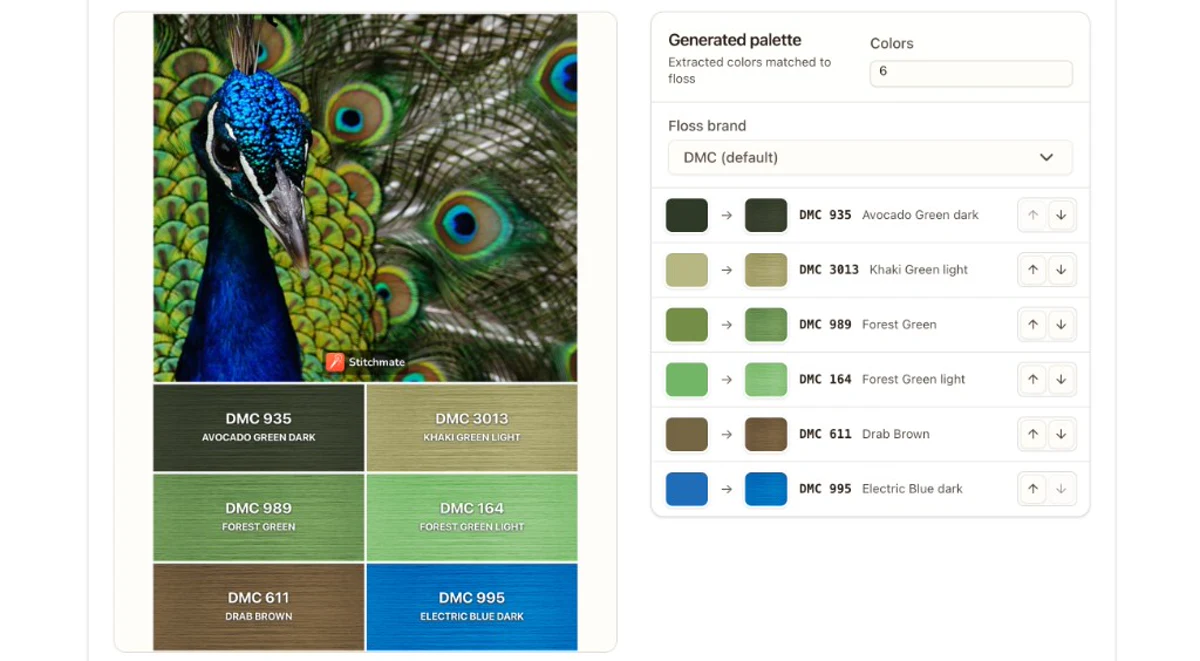
Cores DMC: encontre as linhas de qualquer foto
Descubra as cores DMC de qualquer foto, grátis: envie uma imagem e receba as linhas DMC, Anchor, Cosmo ou Weeks Dye Works mais próximas, com uma nota para cada.