| Yang diinginkan… | Coba |
|---|---|
| Foto apa adanya | Alami |
| Pola yang bisa langsung dimulai malam ini dengan benang yang ada | Benang yang dimiliki |
| Kesan foto lama atau kenang-kenangan | Sepia atau Hitam putih (Monokrom), atau Foto vintage (Trinton) |
| Cetakan grafis yang tegas dengan sedikit benang | Sebuah Duoton, misalnya Blueprint atau Noir + kuningan |
| Sesuatu yang mencolok dan seru | Pop art, Vaporwave, atau Neon noir (Gaya seni) |
| Sesuatu yang lembut dan tenang | Cat air, Warna bumi, atau Suasana pastel |
| Gaya gim retro | Game Boy (Duoton) |
| Warna yang serasi dengan ruangan, hadiah, atau pola lain | Palet yang disimpan (Palet saya), atau Buat sendiri |
Gaya warna
Satu pemilih Gaya warna untuk impor gambar dan Terapkan palet: palet tersimpan, benang yang dimiliki, monokrom, duoton, gaya seni, atau gradasi buatan sendiri.
- Letaknya
- Impor gambar → Pola → Warna → Gaya · Editor → Alat palet → Terapkan palet
Dasar
Gaya warna mengubah warna yang dipakai untuk menyulam pola, tanpa mengubah gambarnya. Foto anjing yang sama bisa disulam dengan warnanya sendiri, dengan sepia seperti foto lama, sebagai cetakan dua warna yang tegas, dengan Pop art, atau hanya dengan benang yang sudah ada di laci.
Biarkan di Alami, dan pola mempertahankan warna asli foto. Itu pilihan bawaan, dan banyak pola tidak pernah butuh yang lain. Gaya dipakai saat menginginkan tampilan tertentu, atau kumpulan benang tertentu.
Gaya yang sama tersedia saat mengubah foto menjadi pola dan saat mengganti warna pola yang sudah ada. Palet yang disimpan muncul di keduanya.
Gaya mana untuk tampilan apa
Tidak ada yang permanen. Di impor gambar, kembali ke Alami kapan saja. Di editor, Urungkan mengembalikan warna lama.
Tempatnya
Saat mengubah foto menjadi pola: di langkah Pola, buka Gaya di bagian atas bagian Warna. Di ponsel, letaknya di bagian atas Palet saya, di bawah Semua pengaturan. Pixel art juga punya baris Gaya. Impor PDF tidak punya, karena pola yang dibeli sudah punya warnanya sendiri. Selengkapnya di Impor gambar.
Saat mengganti warna pola yang sudah ada: di editor, buka Alat palet di bagian bawah palet lalu pilih Terapkan palet. Alat ini menampilkan pola sebelum dan sesudah, dan memungkinkan mengganti satu warna secara manual; lihat Alat palet → Terapkan palet. Alami tidak ditawarkan di sana, karena pola sudah punya warnanya sendiri.
Mencoba gaya
Gaya dikelompokkan (Duoton, Gaya seni, palet sendiri, dan sebagainya). Buka sebuah kelompok lalu klik daftar dari atas ke bawah: pratinjau berganti warna di setiap klik, jadi perbandingan bisa cepat tanpa membuka ulang apa pun. Semua gaya kembali ke daftar kelompok.
Sudah tahu yang dicari? Ketik nama seperti "sepia" atau "pop" di Cari warna untuk mencari di semua kelompok sekaligus.
Baris di bagian atas selalu menunjukkan pilihan saat ini dan jumlah warnanya.
Daftar gaya
Kelompok yang masih kosong, seperti Palet saya sebelum ada palet yang disimpan, disembunyikan.
Alami
Warna asli foto, dicocokkan dengan benang sungguhan. Hanya ditawarkan saat mengubah foto menjadi pola.
Palet saya dan Palet awal
Palet saya adalah palet yang disimpan sendiri, misalnya dengan Simpan ke palet saya di Alat palet. Pakai untuk menjaga satu seri pola dengan warna yang sama, atau untuk memakai ulang palet yang disukai. Palet awal sudah tersedia di Stitchmate. Keduanya terdiri dari benang sungguhan, jadi kodenya langsung masuk ke daftar benang.
Benang yang dimiliki
Buat pola hanya dari benang di stok: tidak perlu belanja, mulai malam ini. Pilih satu merek, atau Semua benang yang dimiliki untuk mencampur semua merek (ditampilkan jika punya lebih dari satu merek).
Saat mengubah foto menjadi pola, ada jalan pintas: sakelar Hanya benang DMC yang saya punya di bawah Kain & benang (sakelar itu menyebut merek yang dipakai). Mengaktifkannya memilih merek itu di sini, dan menonaktifkannya kembali ke Alami.
Gaya seni
Kumpulan warna siap pakai dengan karakter yang kuat:
| Gaya | Tampilannya |
|---|---|
| Pop art | Warna komik yang jenuh |
| Vaporwave | Merah muda, ungu, toska, kuning lembut |
| Warna bumi | Warna alam yang hangat |
| Cat air | Sapuan lembut dan redup |
| Neon noir | Dasar gelap dengan aksen neon |
Masing-masing dimulai dengan lima sampai tujuh warna, yang menghasilkan tampilan datar seperti poster. Ingin bayangan? Naikkan jumlah warna, sampai 30. Gaya itu menambah rona yang lebih terang dan lebih gelap dari warnanya sendiri dan memadukannya, tetapi tidak pernah menambah warna dari luar keluarganya, jadi Pop art tetap tampak seperti Pop art, hanya lebih berdimensi.
Monokrom, Duoton, dan Trinton
Gaya-gaya ini mempertahankan terang-gelap gambar tetapi menyampaikannya dengan satu, dua, atau tiga warna, jadi cocok untuk hampir semua foto.
- Monokrom: Hitam putih, Sepia, Negatif, Arang, Batu tulis.
- Duoton: Blueprint, Noir + kuningan, Suasana pastel, Hutan, Karat, Game Boy, Anggur.
- Trinton: Riso · merah muda + tosca, Foto vintage, Moka, Laut, Matahari terbenam.
Dari 2 sampai 32 warna. Lebih sedikit menghasilkan cetakan tegas, lebih banyak menghasilkan bayangan halus seperti foto.
Penelusuran
Warna redup yang tetap jelas berbeda satu sama lain, dibuat untuk menggaris tepi bentuk, bukan memberi bayangan. Sampai 50 warna.
Buat sendiri
- Gradasi: pilih satu sampai tiga warna, dan Stitchmate mengisi rona di antaranya (dengan satu warna, ditambahkan versi yang lebih gelap dan lebih terang). 2 sampai 32 warna.
- Warna saya: pilih sendiri setiap warna, sampai 24.
Pilih salah satunya, dan kontrolnya langsung terbuka di bawahnya.
Berapa banyak warna
Saat mengubah foto menjadi pola, penggeser Jumlah warna di bawah Gaya menentukan berapa warna yang didapat, apa pun gayanya:
- Alami, gaya seni, gradasi, atau Penelusuran: jumlah warna maksimal yang dipakai, misalnya "maks. 20".
- Palet, stok benang, atau Warna saya: berapa warna dari palet itu yang dipakai. Stitchmate memilih yang paling cocok untuk gambar, ditampilkan sebagai "12 dari 47".
Jumlah itu adalah batas, bukan janji. Rona yang mirip bisa tergabung, dan Pembersihan bisa menghapus beberapa, jadi hasilnya mungkin sedikit di bawahnya. "Umumnya untuk ukuran ini" di samping penggeser adalah rentang yang masuk akal untuk memulai.
Di editor, Terapkan palet punya penggeser Warna untuk gaya yang bisa bertambah atau berkurang. Palet tersimpan atau stok benang diterapkan apa adanya.
Cara pemetaan
Cara pemetaan menentukan warna gaya mana yang dipakai untuk setiap bagian gambar. Biasanya tidak perlu disentuh, tetapi jika sebuah gaya tampak salah pada gambar, coba pilihan lainnya:
- Menurut kecerahan: bagian terang mendapat warna terang gaya itu, bagian gelap mendapat warna gelapnya. Gambar mempertahankan bayangannya, meski warnanya berubah total. Bawaan untuk Monokrom, Duoton, Trinton, dan gradasi.
- Warna terdekat: setiap warna menjadi warna terdekat di gaya itu, jadi merah tetap sedekat mungkin dengan merah sejauh gaya itu memungkinkan. Bawaan untuk gaya seni, palet, dan stok benang.
Tombol opsi di sampingnya punya tiga kontrol yang lebih halus:
- Warna vs kecerahan (Warna terdekat): apakah pencocokan lebih mementingkan rona atau tingkat terang-gelapnya.
- Balik gelap dan terang (Menurut kecerahan): membaliknya, untuk tampilan seperti negatif.
- Isi seluruh rentang palet (Menurut kecerahan): aktif secara bawaan. Opsi ini memakai seluruh rentang gaya meski foto kebanyakan gelap atau kebanyakan terang. Nonaktifkan agar foto gelap tetap gelap.
Dengan Alami tidak ada yang dipetakan, jadi kontrol ini tampak redup.
Tips dan jebakan
- Klik satu kelompok dari atas ke bawah untuk membandingkan. Inilah cara tercepat melihat lima duoton pada gambar.
- Potret cocok dengan gradasi. Sepia, Arang, atau duoton dengan 8–12 warna memberi tampilan foto klasik dengan sedikit benang yang perlu dibeli.
- Gaya seni tampak datar? Naikkan jumlahnya. Rona tambahan terbaca sebagai bayangan pada wajah dan pemandangan.
- Kode benangnya tetap sungguhan. Saat mengubah foto menjadi pola, setiap warna gaya dicocokkan dengan benang sungguhan di merek yang dipilih, jadi daftar benang mencantumkan kode yang bisa dibeli.
- Menemukan warna favorit? Simpan. Di editor, Simpan ke palet saya menjadikannya palet yang bisa dipakai di pola berikutnya.
- Berubah pikiran di editor? Terapkan palet mengganti warna seluruh pola, dan Cmd/Ctrl+Z mengurungkannya.
Panduan dan alat gratis
Color Theory for Cross Stitch: What Works on Screen Doesn't Always Work in Thread (dalam bahasa Inggris)
Why colors look different on screen vs stitched on fabric. Learn about value contrast, optical mixing, fabric influence.
How Many Colors for a Cross Stitch Pattern? (15–30 Is Ideal) (dalam bahasa Inggris)
Pet portraits: 15-25 colors. Landscapes: 20-35. Human portraits: 25-40. More colors means more confetti and thread changes.
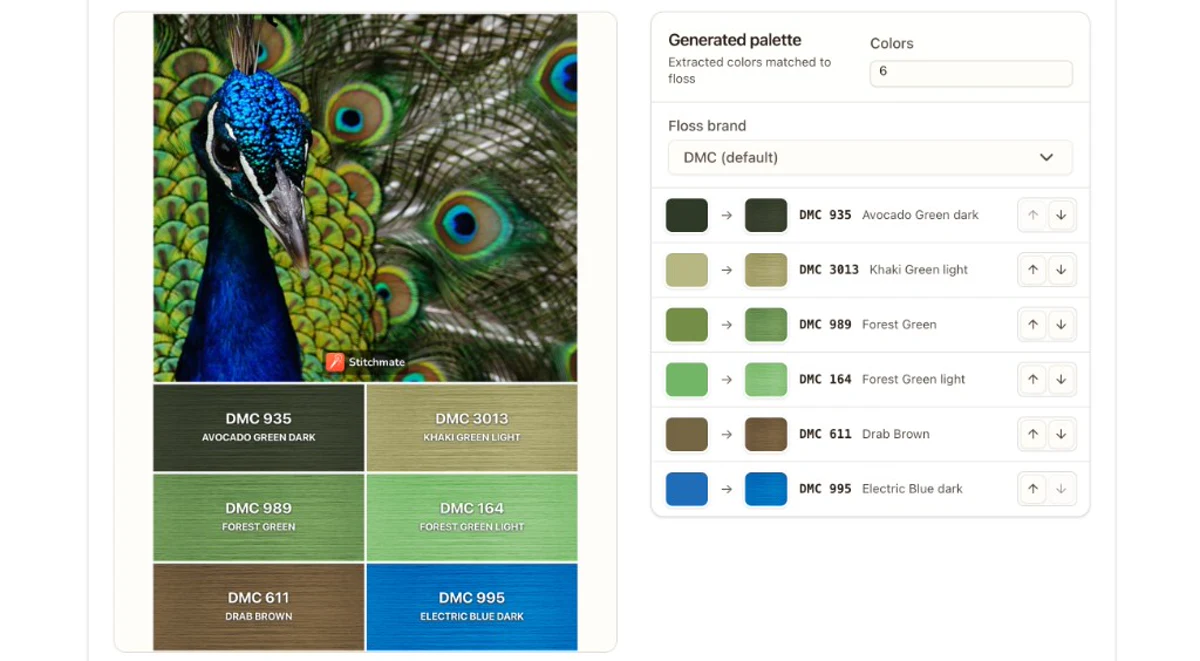
Pencocok warna DMC: temukan warna benang dari foto apa pun
Pencocok warna DMC gratis: unggah foto apa pun dan dapatkan kode benang DMC, Anchor, Cosmo, atau Weeks Dye Works terdekat, dengan skor kecocokan perseptual.