| Saya ingin… | Caranya |
|---|---|
| Melihat di mana sebuah warna disulam | Sorot di pola |
| Memakai benang lain (stok habis, rona salah) | Ganti |
| Mengubah warna hanya di satu area | Pilih area itu, lalu Ganti dalam pilihan |
| Menjadikan dua rona yang hampir identik satu warna | Gabungkan |
| Memangkas palet besar menjadi lebih sedikit benang | Sederhanakan warna di Alat palet |
| Mengosongkan sebuah warna dari pola tetapi menyimpannya untuk nanti | Hapus tusuknya |
| Membuang sebuah warna untuk selamanya | Hapus warna; tusuknya pindah ke warna terdekat |
| Membedakan dua rona yang berdekatan di pola cetak | Beri simbol yang berbeda |
| Menambah "pakai 1 helai" di samping warna di PDF | Tulis catatan untuk daftar benang |
| Merapikan setelah mengubah foto menjadi pola | Hapus warna yang tidak dipakai, lalu gabungkan warna yang mirip |
Mengedit warna
Ubah warna tanpa merusak pola: ganti benang di seluruh pola atau satu area, gabungkan warna mirip, lihat letak sebuah warna, dan beri setiap warna simbol yang jelas.
- Letaknya
- Panel kanan → Palet
Keyboard dan tombol pengubah
Palet
- []
- Warna sebelumnya / berikutnya di palet
- Esc
- Tampilkan semua warna lagi setelah menyorot satu warna
Pemilih benang dan Pustaka warna
- Cmd/Ctrl + F
- Cari benang menurut kode atau nama
- Tombol panah
- Bergerak di antara benang
- HomeEnd
- Lompat ke benang pertama / terakhir
- Panah bawah
- Dari pencarian, kembali ke daftar benang
- Spasi
- Kisi Pustaka warna: pilih benang di bawah kursor
- S
- Kisi Pustaka warna: tambahkan benang ke stok atau keluarkan
Mengganti warna
- EnterEsc
- Pertahankan benang baru / batal
Dasar
Palet di sisi kanan editor mencantumkan setiap benang di pola. Kebanyakan perubahan warna dimulai di sana: klik kanan sebuah warna di komputer, atau tekan lama di ponsel, dan semua yang bisa dilakukan dengan warna itu muncul.
Empat hal yang paling sering dilakukan:
- Melihat letak satu warna, sebelum mengubah apa pun.
- Mengganti benang dengan benang lain, di seluruh pola atau di satu area saja.
- Menggabungkan dua rona yang tampak sama di kain menjadi satu.
- Merapikan pola, dengan simbol yang jelas dan catatan singkat untuk siapa pun yang menyulamnya.
Setiap perubahan adalah satu langkah Urungkan, jadi aman untuk bereksperimen. Jika pola memakai merek benang (DMC, Anchor, Cosmo, dan lainnya), yang dipilih selalu benang sungguhan dengan kode sungguhan, jadi daftar benang tetap bisa dipakai untuk belanja.
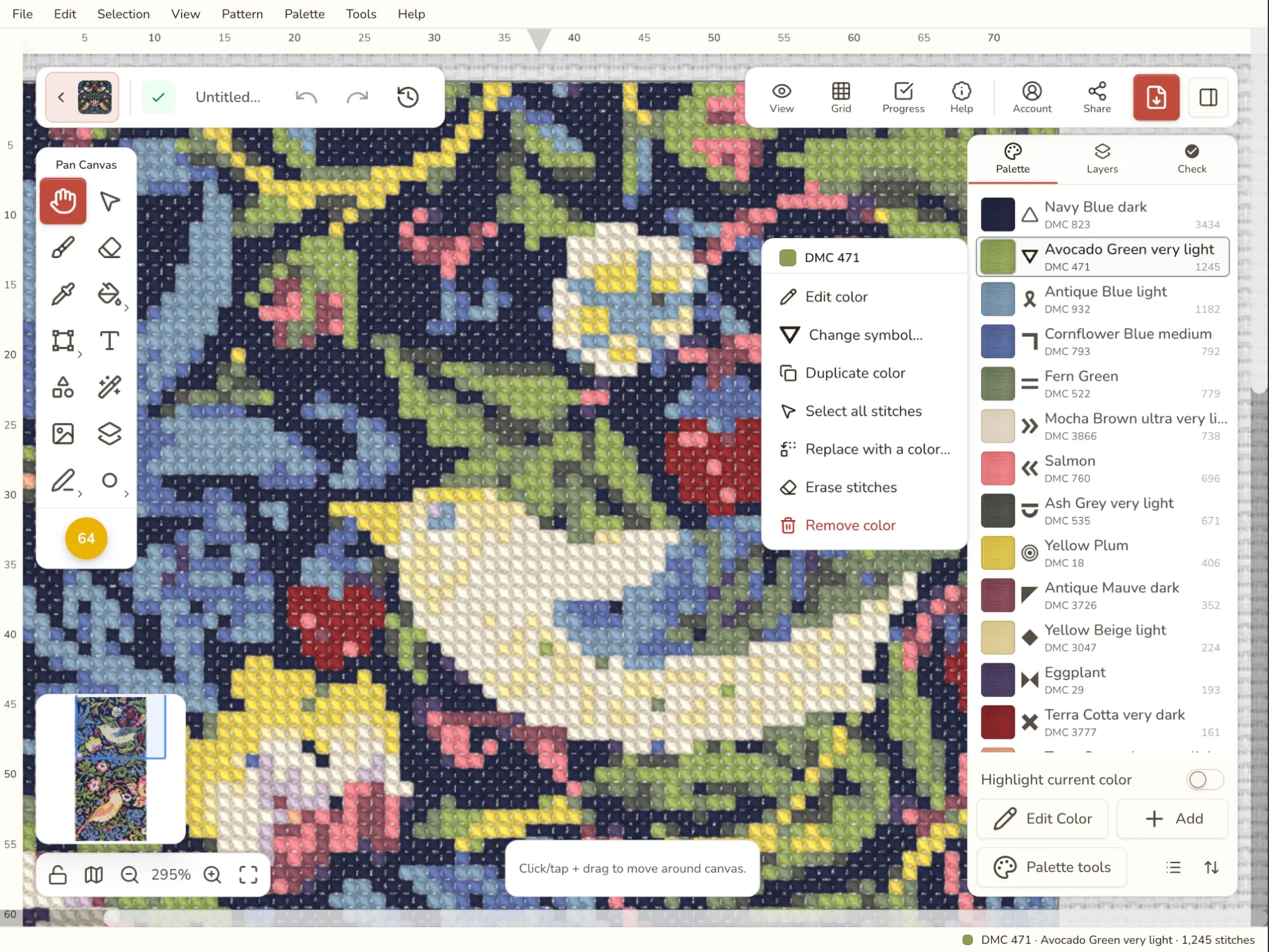
Saya ingin…
Melihat letak sebuah warna
Sebelum mengganti benang, ada gunanya melihat di mana benang itu sebenarnya berada. Sorotan menampilkan satu warna, atau beberapa, tersendiri: setiap tusuk dengan warna lain memudar di balik selubung tipis, jadi hanya benang yang ditanyakan yang menonjol. Sorotan menjawab pertanyaan seperti "apakah hijau ini hanya ada di daun?" atau "apakah dua biru ini benar-benar ada di tempat berbeda?"
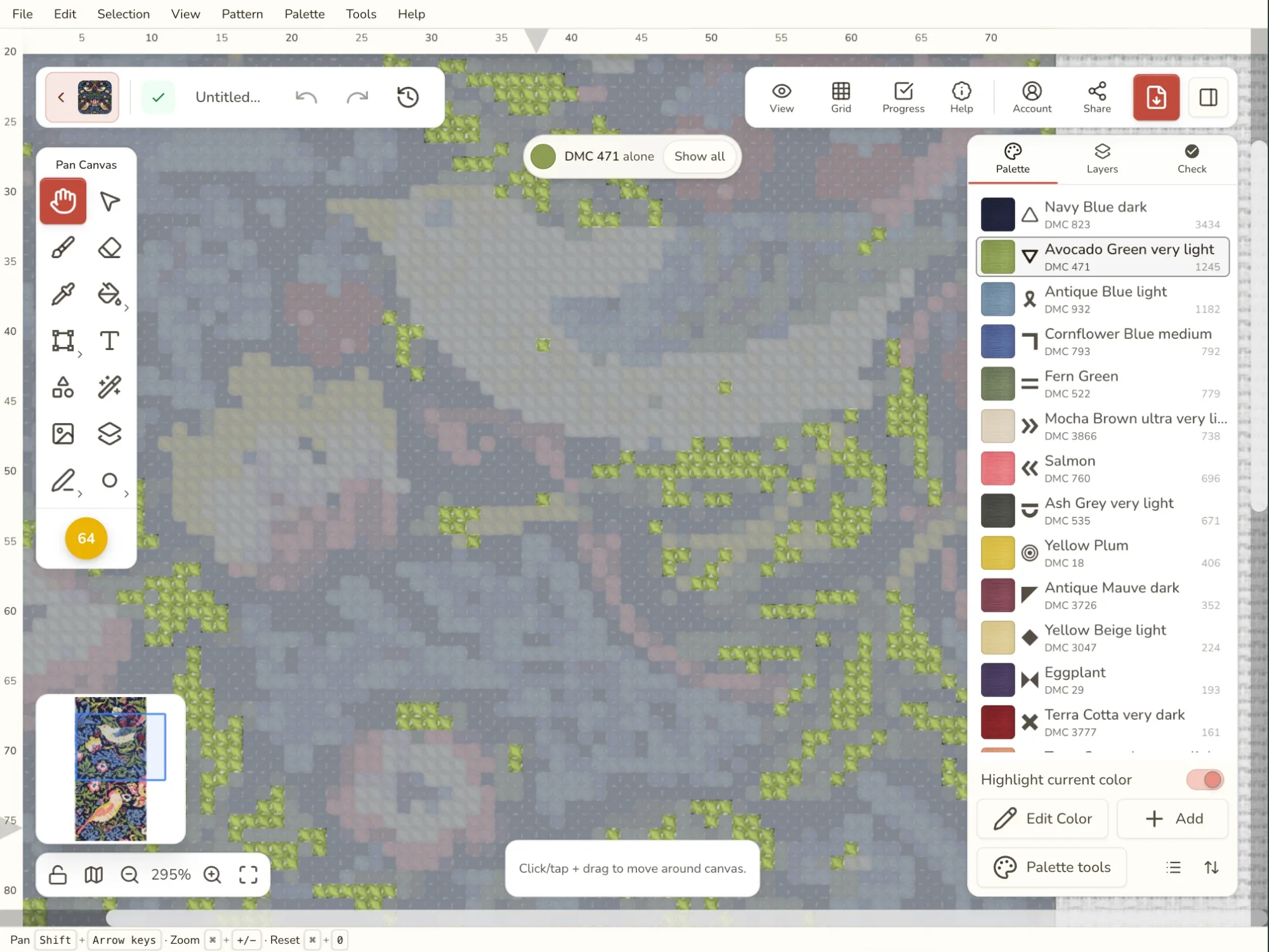
Cara mengaktifkannya:
- Sakelar Tampilkan hanya warna ini di bawah palet (lihat di bawah).
- Sorot di pola di panel Edit warna sebuah warna.
- Di ponsel, tekan lama warna itu lalu pilih Sorot di pola. Dengan beberapa warna terpilih, pilihannya Sorot ini di pola.
Label kecil di bagian atas pola menyebutkan apa yang sedang ditampilkan, dengan tombol Tampilkan semua untuk mengembalikan semuanya. Esc melakukan hal yang sama; jika ada hal lain yang terbuka, seperti pilihan atau panel, Esc menutupnya lebih dulu.
Menyorot hanya cara melihat. Sorotan tidak mengubah pola, tidak disimpan, tidak muncul di ekspor, dan bukan langkah Urungkan. Sorotan nonaktif sendiri saat membuka pola lain, memulai Lacak progres, atau masuk ke impor.
Mengikuti warna yang sedang dipakai
Di komputer, aktifkan Tampilkan hanya warna ini di bawah palet dan biarkan aktif. Pola lalu selalu menampilkan warna yang sedang dipakai, dan ikut berpindah saat mengeklik warna lain atau menelusuri palet dengan [ dan ]. Inilah cara tercepat menjelajahi seluruh palet dan menemukan warna yang hanya dipakai pada beberapa tusuk yang tersebar.
Pilih dua warna atau lebih (Ctrl/Cmd+klik atau Shift+klik), dan sakelar itu menjadi Tampilkan hanya warna terpilih, yang menampilkan warna-warna itu bersama. Ini cara melihat yang baik sebelum memutuskan apakah warna-warna itu perlu digabungkan.
Sakelar tetap aktif di kunjungan berikutnya. Mengeklik Tampilkan semua menonaktifkannya.
Mengganti satu benang dengan benang lain
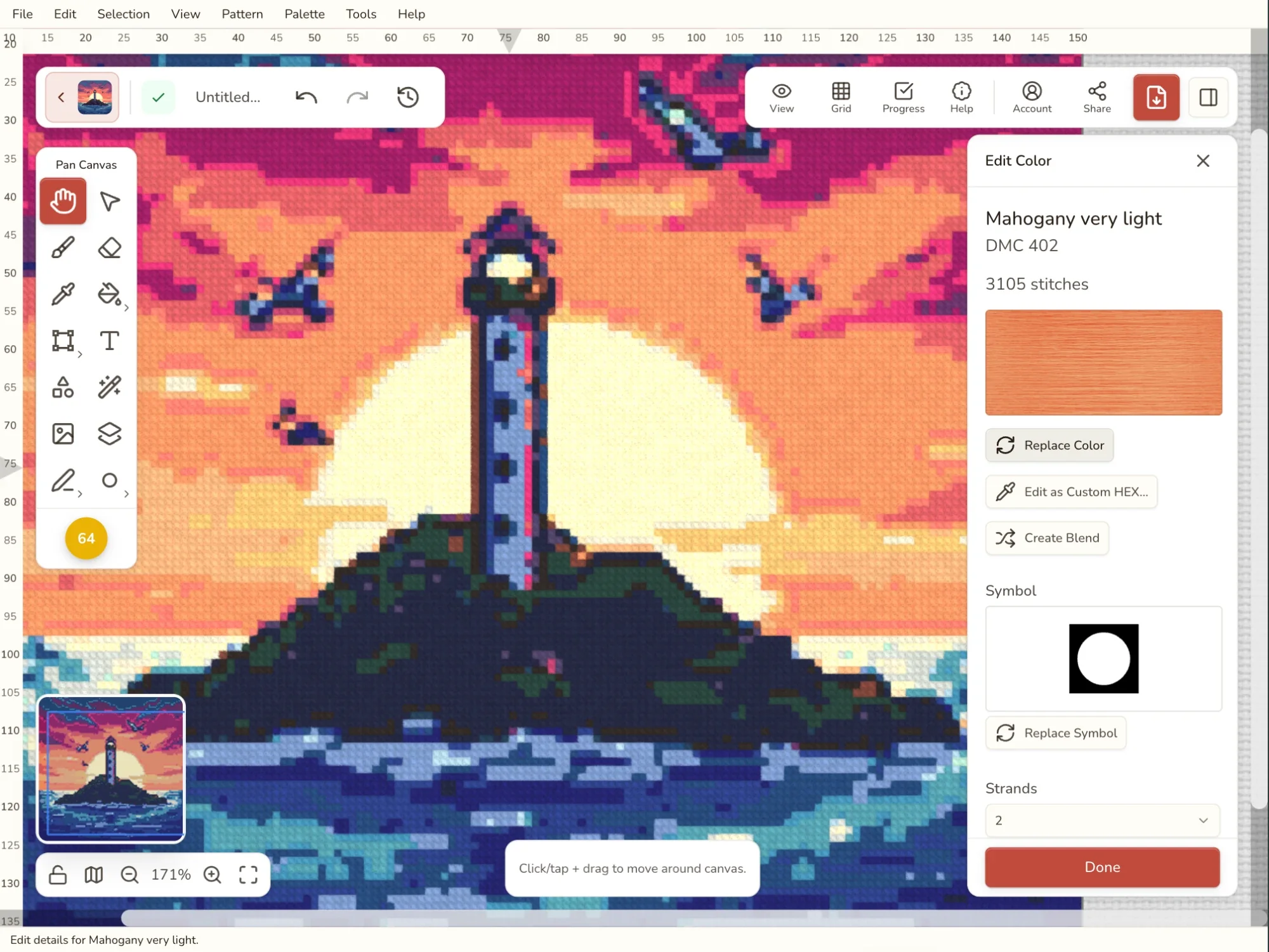
Toko kehabisan DMC 310, ingin hitam yang lebih hangat, atau langitnya jadi sedikit terlalu ungu. Ganti mengubah setiap tusuk sebuah warna menjadi benang lain.
- Klik kanan warna itu lalu pilih Ganti dengan warna….
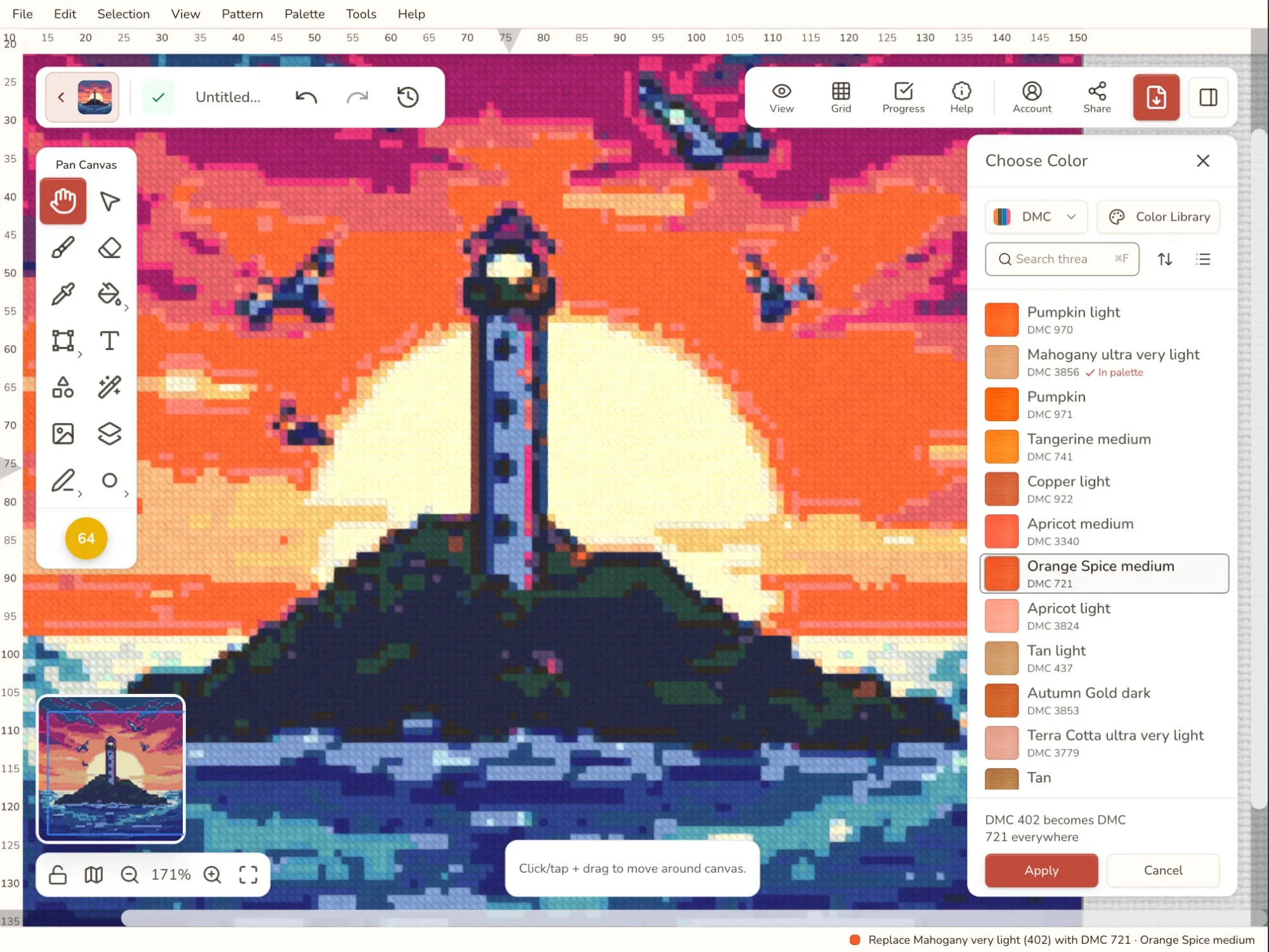
- Pemilih benang terbuka dengan warna paling cocok di urutan teratas, jadi tetangga terdekat benang itu langsung di atas. Mencari sesuatu yang spesifik? Ketik kode atau nama di pencarian, ganti merek, atau buka Pustaka warna lengkap.
- Klik sebuah benang, dan pola berubah untuk menampilkannya. Klik beberapa untuk membandingkan. Baris di atas Terapkan menyebutkan tusuk mana yang akan berubah dan apakah benang itu baru di palet.
- Klik Terapkan (atau tekan Enter) untuk mempertahankannya, atau Batal (Esc) untuk membiarkan semuanya seperti semula. Klik dua kali sebuah benang langsung menerapkannya.
Jika benang yang dipilih sudah ada di palet, keduanya menjadi satu warna dan warna lama keluar dari palet. Ini berguna jika pengganti yang tepat adalah benang yang sudah dipakai.
Hanya di satu area
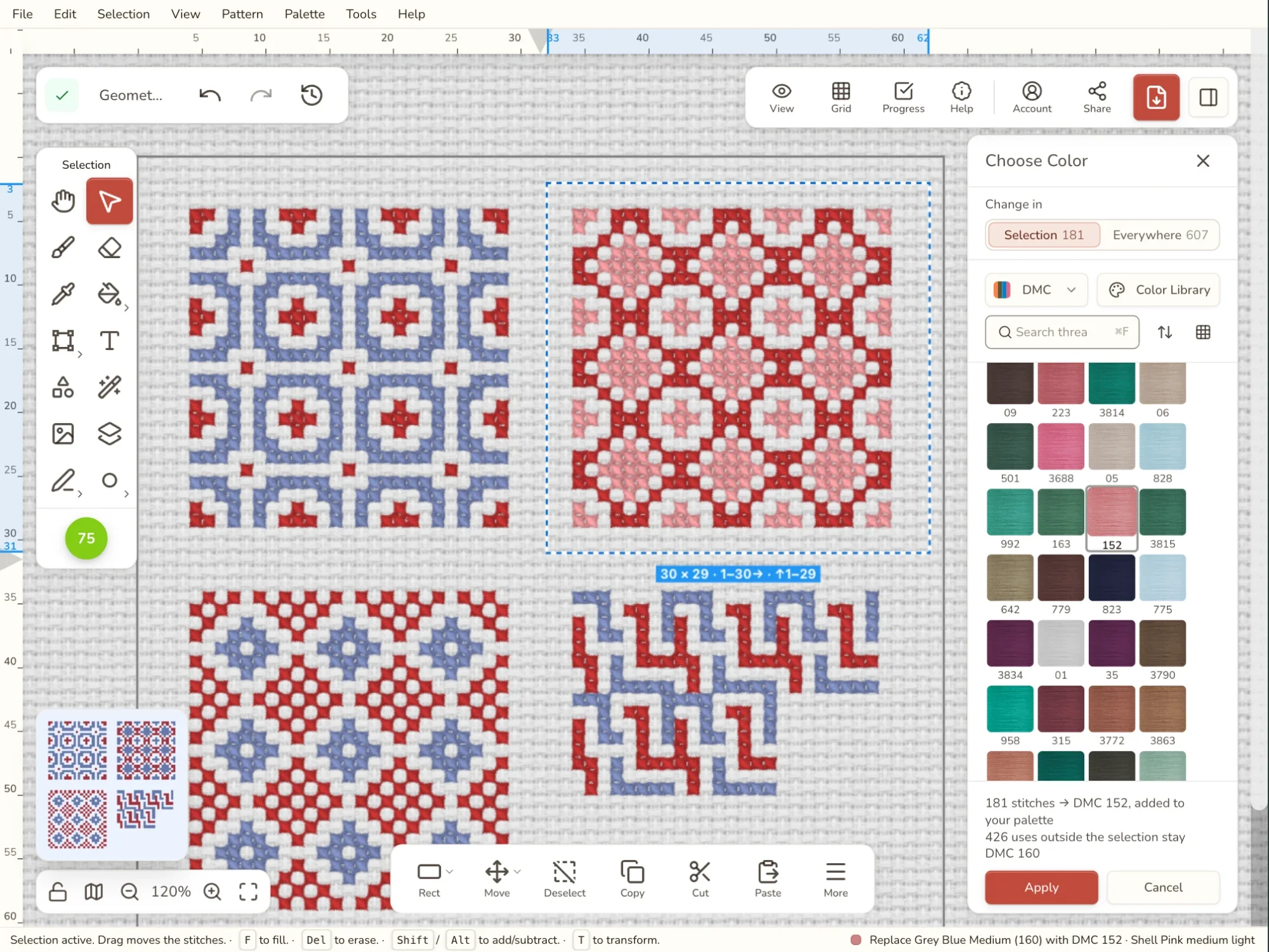
Kadang perubahan hanya diinginkan di satu tempat: merah yang berbeda untuk satu bunga, rona lebih gelap untuk bayangan. Pilih area itu lebih dulu, lalu klik kanan warnanya. Menu sekarang bertuliskan Ganti dalam pilihan….
Ganti terbuka dengan pengaturan untuk mengubah hanya tusuk di dalam pilihan, dan menyebutkan berapa tusuk warna itu di luar pilihan yang tetap seperti semula. Ubah Ubah di ke Semua jika berubah pikiran.
Menggabungkan warna yang mirip
Dua warna yang berbeda di layar bisa hampir mustahil dibedakan dalam bentuk benang, terutama setelah mengubah foto menjadi pola. Menggabungkannya berarti satu gulung lebih sedikit untuk dibeli dan satu warna lebih sedikit untuk dipantau selama menyulam.
- Pilih warna-warnanya: Ctrl/Cmd+klik atau Shift+klik masing-masing di palet.
- Klik Gabungkan 3 warna terpilih (atau sejumlah yang dipilih) di bagian bawah palet.
- Warna-warna itu tercantum dengan yang paling banyak dipakai di urutan pertama. Klik warna yang dipertahankan. Pola menampilkan hasilnya.
- Klik Gabungkan untuk melakukannya, atau Batal untuk membiarkan seperti semula.
Pertahankan warna dengan tusuk terbanyak. Tusuk yang berubah lebih sedikit, jadi pola paling mirip dengan sebelumnya.
Tidak yakin warna mana yang mirip? Tampilan FLOW di tab Periksa menemukannya dan bisa menggabungkannya. Untuk memangkas palet secara besar-besaran, Sederhanakan warna lebih cepat daripada menggabungkan dengan tangan. Panduan mengurangi warna (dalam bahasa Inggris) kami menjelaskan seluruh prosesnya.
Menyetel sebuah warna
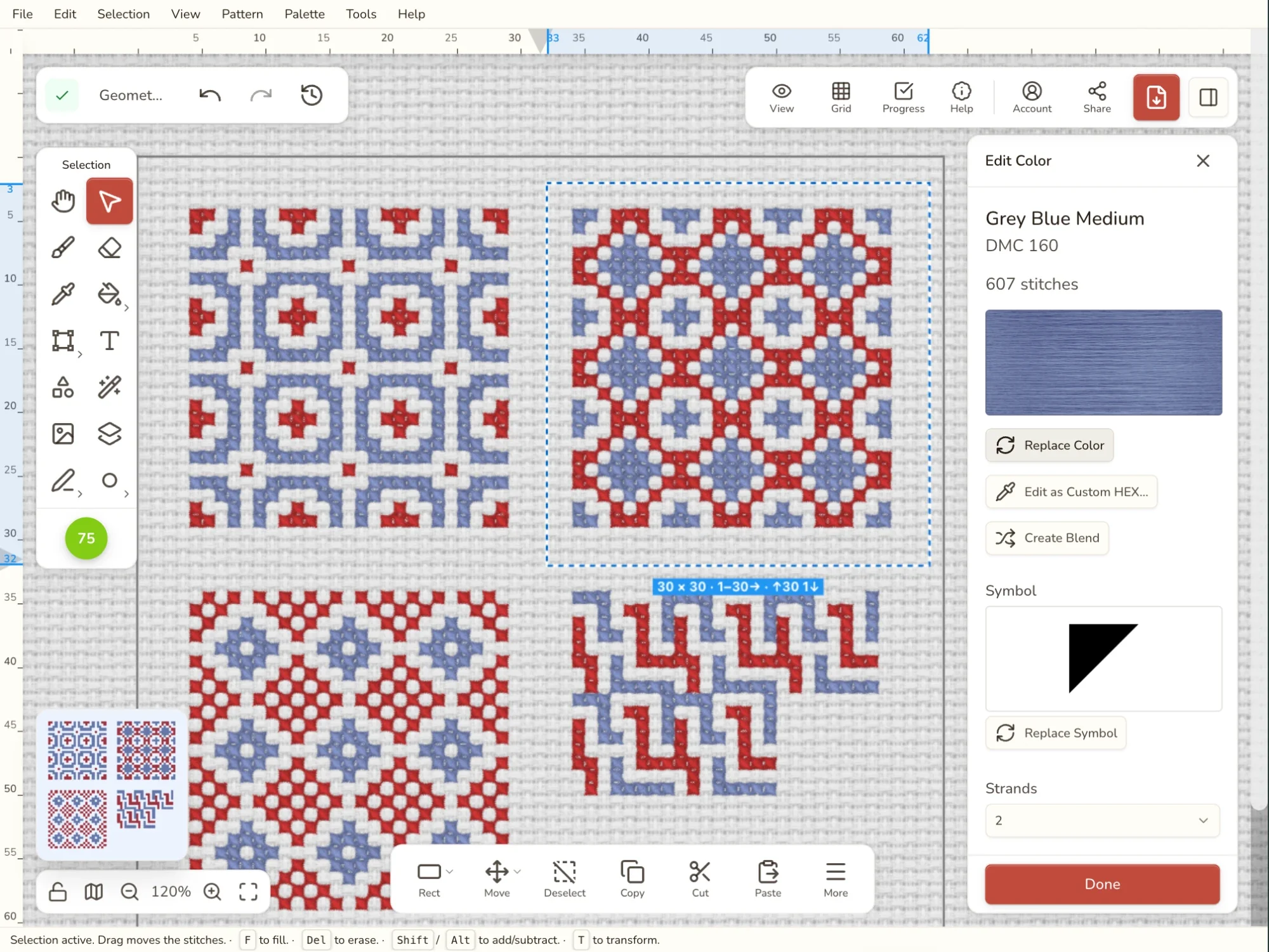
Panel Edit warna berisi semua hal tentang satu warna. Buka dengan Edit warna di menu klik kanan, atau Edit di bagian bawah palet. Apa pun yang diubah berlaku di semua tempat warna itu disulam.
- Benang lain: Ganti warna membuka pemilih benang, sama seperti Ganti.
- Warna persis buatan sendiri: Edit sebagai HEX kustom… memungkinkan mengetik warna apa pun. Jika dimulai dari warna kustom, Cocokkan ke pustaka benang… menemukan benang sungguhan yang terdekat.
- Dua benang dalam satu jarum: Buat campuran menjadikan warna itu campuran dua benang atau lebih.
- Helai: berapa helai yang dipakai untuk menyulam warna ini, pada kerajinan yang memakai helai.
- Nama yang mudah dikenali: ketik Nama tampilan, seperti "Langit" atau "Bayangan bulu". Biarkan kosong untuk mempertahankan nama benangnya sendiri.
- Simbol dan Komentar daftar warna, dibahas di bawah.
Klik Selesai untuk menyimpan perubahan.
Panel ini juga punya tindakan cepat: Pilih semua tusuk (berguna untuk memindahkan atau menyalin semua yang berwarna itu), Sorot di pola, Hapus semua tusuk, dan Hapus warna.
Menghapus tusuk atau warna
Dua pilihan yang terdengar mirip tetapi berbeda fungsinya:
- Hapus tusuk mengosongkan setiap tusuk warna itu dari pola dan membiarkan warnanya tetap di palet, siap dipakai lagi. Pakai untuk menyulam ulang sebuah area dari awal.
- Hapus warna mengeluarkan warna itu dari palet. Tusuknya tidak hilang: masing-masing berubah menjadi warna tersisa yang paling mirip. Pakai untuk warna nyasar yang tidak ingin dibeli.
Keduanya bekerja pada beberapa warna terpilih sekaligus, dan keduanya satu langkah Urungkan.
Warna yang sama sekali tidak punya tusuk bisa dibuang sekali tekan dengan Hapus warna yang tidak dipakai di Alat palet. Alat ini hanya menghapus warna yang tidak disulam di mana pun, jadi tidak ada yang berubah di pola.
Butuh warna baru? Klik Tambah di bagian bawah palet untuk memilih benang apa pun dari Pustaka warna. Duplikat warna di menu klik kanan menambahkan salinan sebuah warna, yang lalu bisa diubah.
Simbol yang mudah dibedakan
Di pola hitam putih yang dicetak, simbol adalah satu-satunya pembeda antara satu benang dan benang lain. Jika dua rona berdekatan, seperti yang sering terjadi pada kulit, langit, atau bayangan, beri simbol yang tidak mungkin tertukar sekilas.
- Klik kanan warna lalu pilih Ganti simbol… (atau klik Ganti simbol di panel Edit warna).
- Pilih simbol dari kisi. Simbol yang sudah dipakai warna lain ditandai, jadi tidak akan dobel.
- Pilih Tidak ada jika lebih suka kotak berwarna polos.
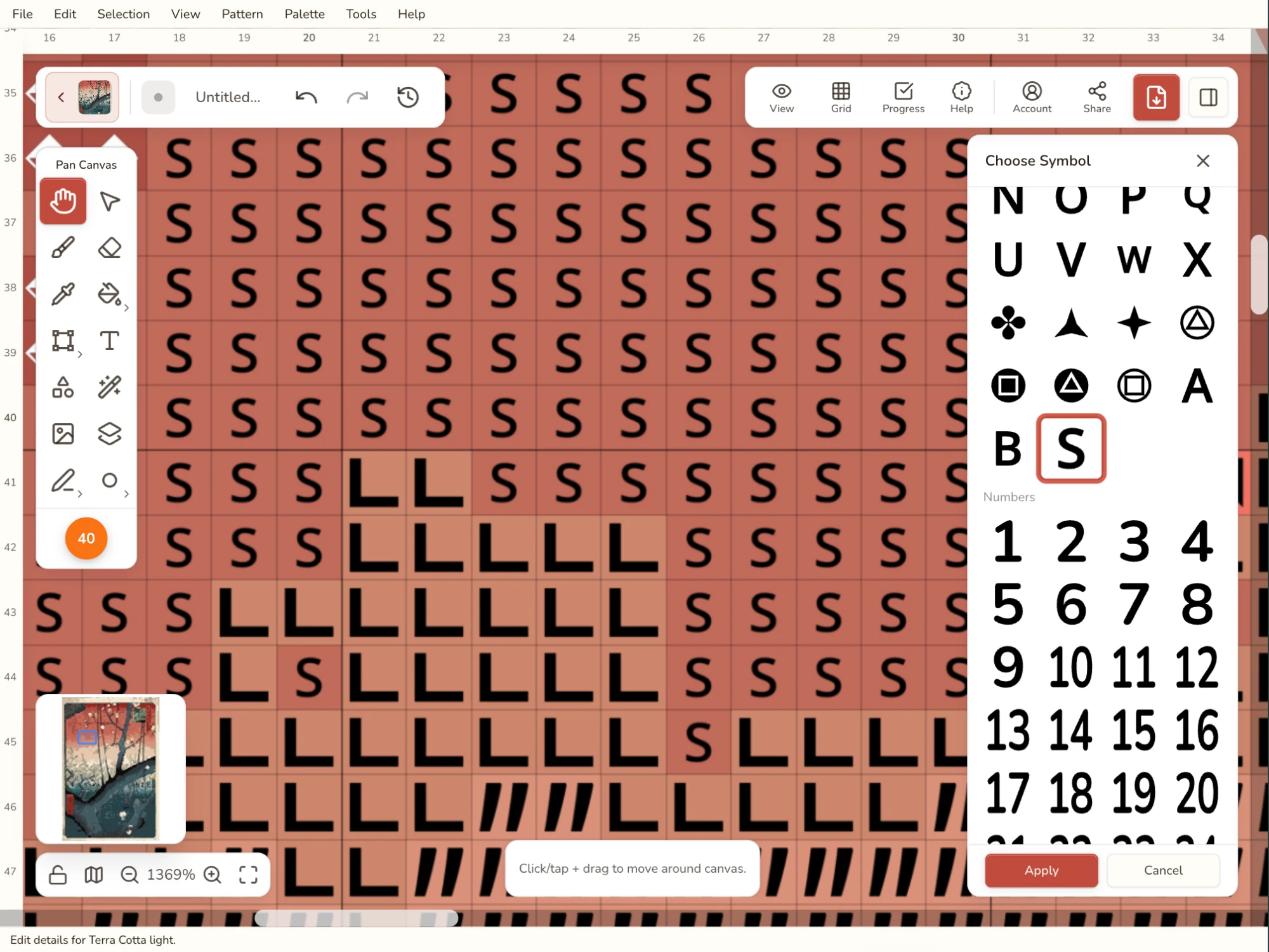
Simbol tampil di editor jika Simbol aktif di Opsi tampilan, dan tercetak di setiap gaya pola PDF yang memakai simbol.
Catatan di daftar benang
Komentar daftar warna adalah catatan singkat yang tercetak di samping sebuah warna di daftar benang PDF. Pakai untuk apa pun yang perlu diketahui penyulam tentang satu benang itu:
- "Pakai 1 helai"
- "Untuk mata"
- "Campur dengan DMC 3865"
- "Hanya untuk French knot"
Tulis di kotak Komentar daftar warna di panel Edit warna, sampai 200 karakter. Untuk mengerjakan seluruh daftar sekaligus, buka ekspor PDF: di samping Komentar warna di pengaturan daftar benang, Edit… mencantumkan setiap warna di satu layar. Komentar disimpan bersama pola dengan cara mana pun. Selengkapnya di Ekspor PDF.
Mengurutkan palet sesuai keinginan
Dua tombol kecil di kanan bawah palet mengubah tampilannya dan urutan warnanya.
Tata letak: Daftar lengkap dengan nama dan jumlah tusuk, Daftar ringkas yang memuat lebih banyak warna, atau Grid berisi contoh warna saja.
Urutkan: kode warna, nama, jumlah tusuk, keluarga warna, atau Urutan kustom, tempat warna diseret ke urutan yang disukai. Pilih urutan yang sama lagi untuk membaliknya.
Urutan kustom disimpan bersama pola, dan daftar benang PDF bisa mengikutinya: atur urutan daftar warna ke Urutan editor di ekspor. Ini berguna jika daftar ingin mengikuti urutan menyulam, atau untuk mengelompokkan benang menurut area.
Perubahan pada seluruh palet
Untuk perubahan pada semua warna sekaligus, klik Alat palet di bagian bawah palet. Masing-masing dijelaskan di halaman Alat palet:
- Terapkan palet: ganti warna pola dengan palet tersimpan, benang sendiri, atau gaya warna.
- Ganti merek benang: pindahkan setiap warna ke benang terdekat di merek lain.
- Atur warna: lebih cerah, lebih lembut, lebih hangat, atau lebih sejuk, dengan pratinjau langsung.
- Sederhanakan warna: lebih sedikit warna, dengan tampilan yang tetap.
- Hapus warna yang tidak dipakai: buang setiap warna tanpa tusuk.
Warna saat mengimpor
Warna bisa dibenahi bahkan sebelum pola sampai ke editor.
- Saat mengubah foto menjadi pola: pilih warna di Palet untuk menyorotnya di pratinjau, atau Ganti benang… untuk menukarnya. Lihat Ganti benang di Impor gambar.
- Saat mengimpor pola PDF: jika sebuah benang salah terbaca, ganti dari daftar benang. Lihat memperbaiki benang di Impor PDF.
Mengganti benang di sana bekerja seperti Ganti di sini: warna asli berada di samping benang yang sedang dicoba, klik beberapa benang untuk mencobanya di pratinjau, dan Pakai mempertahankan pilihan. Klik warna asli untuk kembali ke sana.
Tips dan jebakan
- Lihat sebelum mengubah. Aktifkan Tampilkan hanya warna ini dan telusuri palet dengan [ dan ]. Warna yang hanya dipakai di segelintir tusuk yang tersebar langsung terlihat, dan warna-warna itulah yang pertama layak digabungkan.
- Ganti jika sudah tahu benang yang diinginkan; gabungkan jika warnanya terlalu banyak. Ganti mencari di seluruh pustaka benang. Gabungkan hanya menyatukan warna yang sudah ada di pola.
- Gabungkan warna yang paling jarang dipakai lebih dulu. Ini mengurangi confetti tanpa kehilangan detail.
- Rona yang berdekatan butuh simbol berbeda. Terutama jika akan dicetak hitam putih.
- Bandingkan dengan aslinya. Setelah banyak penggantian, periksa terhadap foto dengan Overlay (U).
- Tidak suka? Urungkan. Setiap perubahan warna, termasuk penggabungan, adalah satu langkah Urungkan.
- Hapus warna yang tidak dipakai selalu aman. Alat ini hanya membuang warna tanpa tusuk.
- Periksa PDF setelah menulis komentar. Komentar tercetak di daftar benang, dan hanya selama Komentar warna aktif di ekspor (aktif kecuali dinonaktifkan).
Pertanyaan umum
Apa beda mengganti dan menggabungkan?
Ganti menukar sebuah warna dengan benang apa pun yang dipilih dari pustaka benang, misalnya karena benang aslinya habis. Gabungkan menyatukan dua warna atau lebih yang sudah ada di pola menjadi satu: pilih warna yang dipertahankan, dan tusuk warna lainnya pindah ke warna itu.
Bisakah penggabungan warna diurungkan?
Bisa. Penggabungan adalah satu langkah Urungkan (Cmd/Ctrl+Z). Setiap tusuk kembali ke warna aslinya dan warna yang digabungkan kembali ke palet.
Bagaimana cara melihat letak satu warna?
Aktifkan Tampilkan hanya warna ini di bawah palet. Semua warna lain memudar, jadi hanya benang itu yang menonjol. Klik Tampilkan semua, atau tekan Esc, untuk melihat semuanya lagi.
Apakah menyorot warna mengubah pola?
Tidak. Menyorot hanya cara melihat. Sorotan tidak disimpan bersama pola, tidak muncul di ekspor, dan bukan langkah Urungkan.
Untuk apa komentar daftar warna?
Komentar adalah catatan singkat yang tercetak di samping sebuah warna di daftar benang PDF, misalnya "pakai 1 helai" atau "untuk mata". Tulis satu per satu di panel Edit warna, atau sekaligus dari ekspor PDF.
Bagaimana cara menambah warna baru ke palet?
Klik Tambah di bagian bawah palet. Pustaka warna terbuka, tempat benang dari merek mana pun yang didukung bisa dipilih.
Panduan dan alat gratis
Color Theory for Cross Stitch: What Works on Screen Doesn't Always Work in Thread (dalam bahasa Inggris)
Why colors look different on screen vs stitched on fabric. Learn about value contrast, optical mixing, fabric influence.
DMC vs Anchor Thread — 489 vs 446 Colors, Conversion & Regional (dalam bahasa Inggris)
DMC or Anchor? The answer depends on where you live, what your shop stocks, and whether you care more about color range or thread feel.

DMC floss color chart (489 colors) (dalam bahasa Inggris)
All 489 DMC floss colors with names, numbers, and hex codes. Search by shade family, check Anchor and Cosmo matches, print it, or download the free PDF and CSV.