| こんなときは | 操作 |
|---|---|
| 色を刺す場所を確認したい | 図案上でハイライトする |
| 別の糸を使いたい(品切れ、色が合わない) | 置き換える |
| 一部分だけ色を変えたい | 範囲を選択してから選択範囲内で置き換える |
| ほとんど同じ2色を1色にしたい | 統合する |
| 色数の多いパレットを少ない糸に絞りたい | 「パレットツール」の色数を減らす |
| 図案から色を消しても、あとで使えるよう残したい | ステッチを消去する |
| 色を完全に取り除きたい | 削除する(ステッチはいちばん近い色に移ります) |
| 印刷した図案で近い2色を見分けられるようにしたい | 違う記号を付ける |
| PDFの色の横に「1本取り」と書きたい | 記号表のメモを書く |
| 写真を図案に変換したあとに整理したい | 未使用の色を削除してから、似た色を統合する |
色の編集
図案を崩さずに色を変えられます。糸を全体や一部分で置き換え、似た色を統合し、色の使われている場所を確認し、どの色にも見分けやすい記号を付けます。
- 場所
- 右パネル → パレット
キーボードと修飾キー
パレット
- []
- パレットの前 / 次の色
- Escape
- 1色をハイライトしたあと、すべての色を表示に戻す
糸の選択画面とカラーライブラリ
- Cmd/Ctrl + F
- 色番号か名前で糸を検索
- 方向キー
- 糸の間を移動
- HomeEnd
- 最初 / 最後の糸へ移動
- ↓キー
- 検索欄から糸の一覧に戻る
- Space
- カラーライブラリのグリッド: カーソル位置の糸を選ぶ
- S
- カラーライブラリのグリッド: 糸を手持ちの糸に追加 / 手持ちの糸から外す
色の置き換え
- EnterEscape
- 新しい糸に決定 / キャンセル
基本
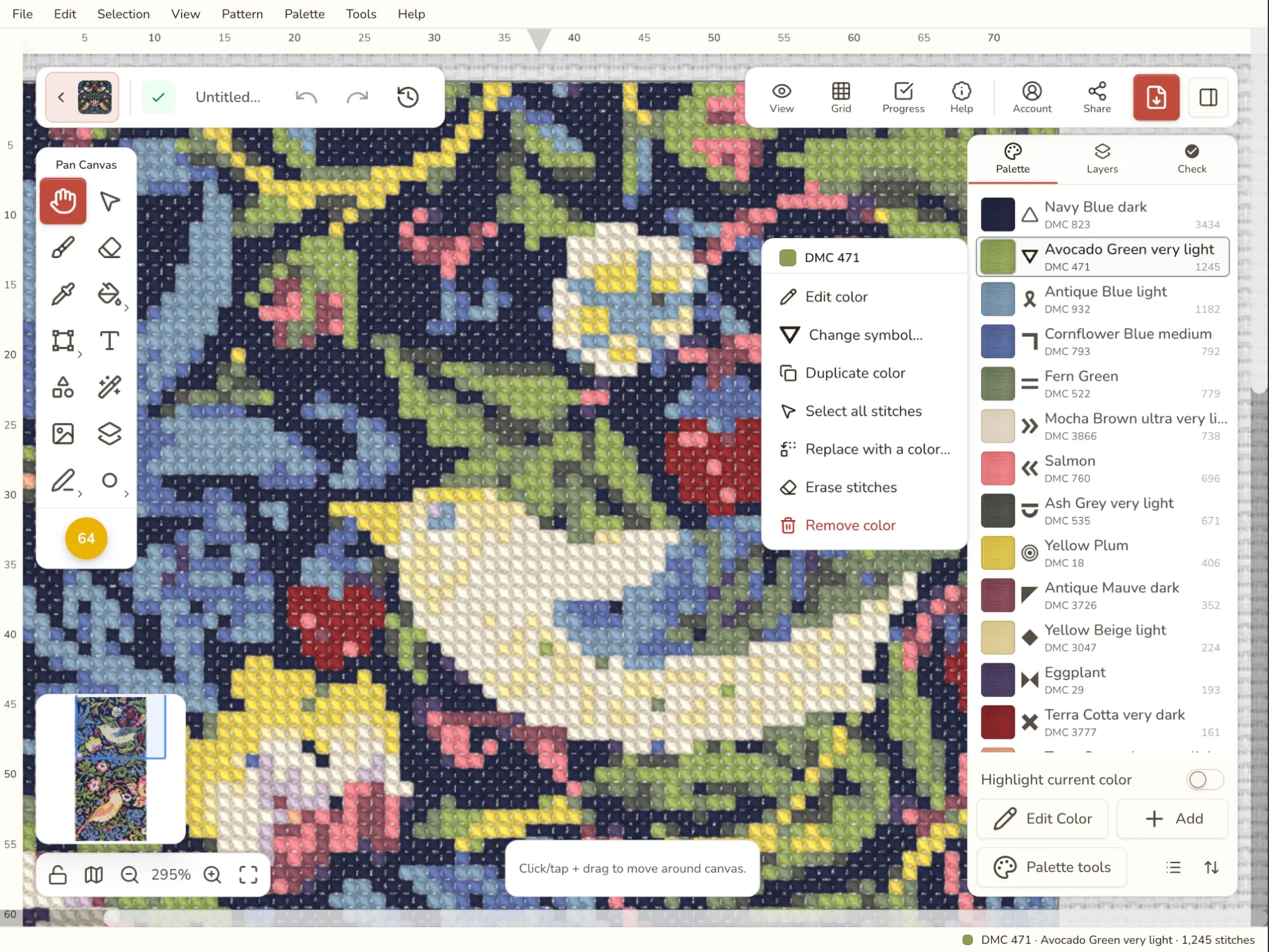
エディターの右側にあるパレットには、図案のすべての糸が並んでいます。色の変更はたいていここから始めます。パソコンでは色を右クリック、スマートフォンでは色を長押しすると、その色でできる操作がすべて表示されます。
よく使う操作は次の4つです。
- 確認する: 何かを変える前に、1つの色が使われている場所を見ます。
- 置き換える: 糸を別の糸に替えます。全体でも、一部分だけでもかまいません。
- 統合する: 布の上では同じに見える2つの色を1つにまとめます。
- 整える: 刺す人のために、わかりやすい記号と短いメモで図案を整えます。
どの変更も元に戻す1回分なので、安心して試せます。図案で糸のメーカー(DMC、Anchor、COSMOなど)を使っていれば、選ぶのは常に実在の色番号を持つ実在の糸なので、記号表はそのまま買い物リストとして使えます。
こんなときは
色が使われている場所を確認する
糸を変える前に、その糸が実際にどこにあるかを見ておくと役立ちます。ハイライトでは、1つまたはいくつかの色だけを表示します。ほかの色のステッチはすべて薄いベールの後ろに下がり、調べたい糸だけが目立ちます。「この緑は葉の部分だけ?」「この2つの青は本当に別の場所にある?」といった疑問にすぐ答えが出ます。
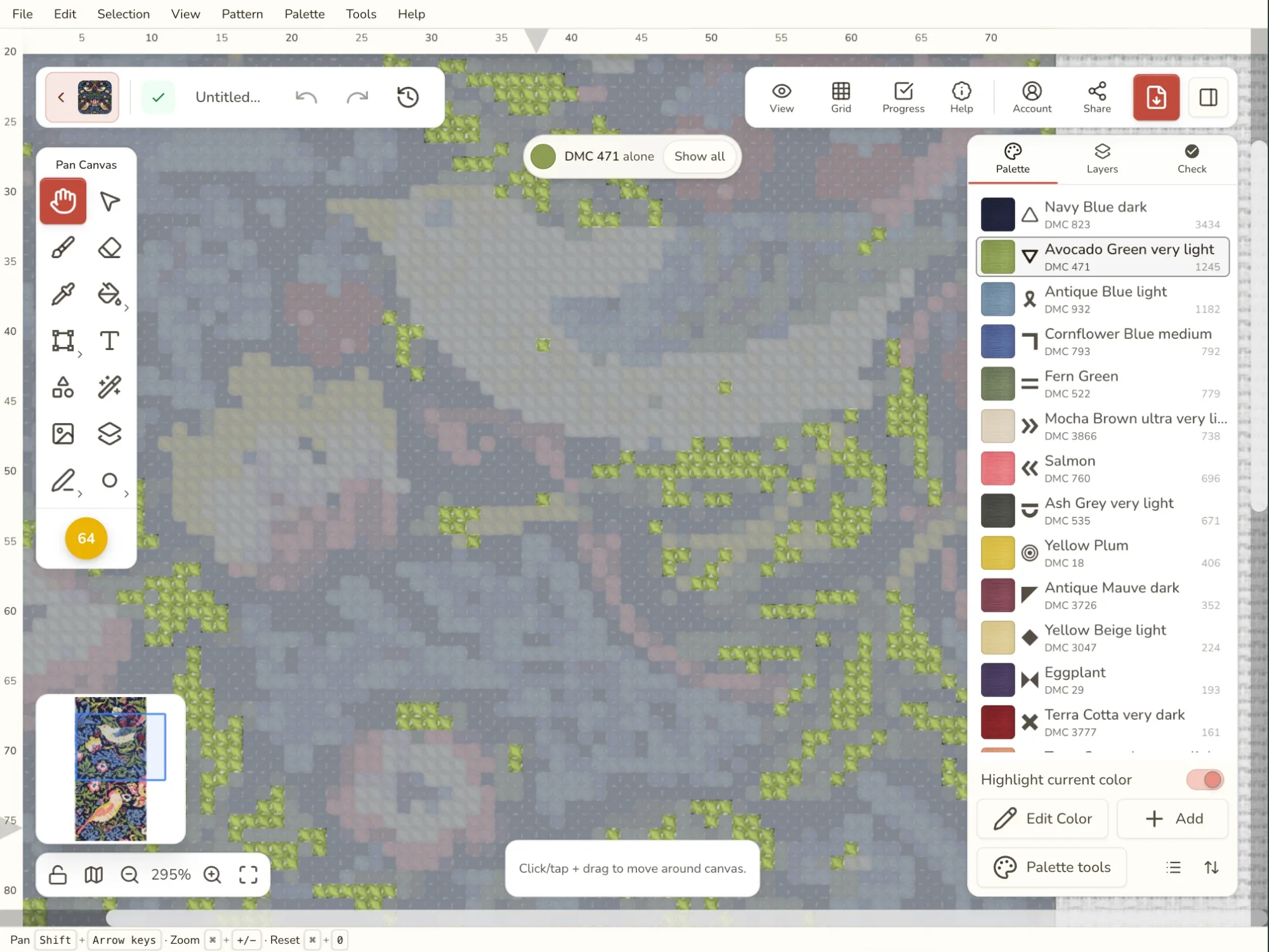
オンにする方法:
- パレットの下にある「この色だけ表示」スイッチ(下記参照)。
- 色の「色を編集」パネルにある「図案上でハイライト」。
- スマートフォンでは、色を長押しして「図案上でハイライト」を選びます。複数の色を選んでいるときは「図案上でこれらをハイライト」です。
図案の上部に、表示している内容を示す小さなラベルと、すべてを表示に戻す「すべて表示」ボタンが出ます。Escapeキーでも同じです。選択範囲やパネルなど、ほかのものが開いているときは、Escapeキーはまずそれを閉じます。
ハイライトは見え方を変えるだけです。図案は変わらず、保存されず、エクスポートにも表示されず、元に戻すの対象にもなりません。別の図案を開いたとき、進行状況の記録を始めたとき、インポートに移ったときには、自動でオフになります。
作業中の色を追いかける
パソコンでは、パレットの下にある「この色だけ表示」をオンにしたままにしておけます。図案には常に作業中の色が表示され、別の色をクリックしたり、[と]でパレットを順に進めたりすると、表示もそれに合わせて切り替わります。パレット全体を順に確認して、散らばった数目にしか使われていない色を見つける、いちばん早い方法です。
2つ以上の色を選ぶと(Ctrl/Cmd+クリックまたはShift+クリック)、スイッチは「選択した色だけ表示」になり、選んだ色をまとめて表示します。統合するかどうかを決める前の確認に向いています。
スイッチの状態は、次に開いたときも保たれます。「すべて表示」をクリックするとオフになります。
糸を別の糸に置き換える
お店でDMC 310が品切れだった、もっと温かみのある黒にしたい、空が少し紫がかりすぎた。そんなときは置き換えで、ある色のステッチをすべて別の糸に変えます。
- 色を右クリックして「別の色に置き換え…」を選びます。
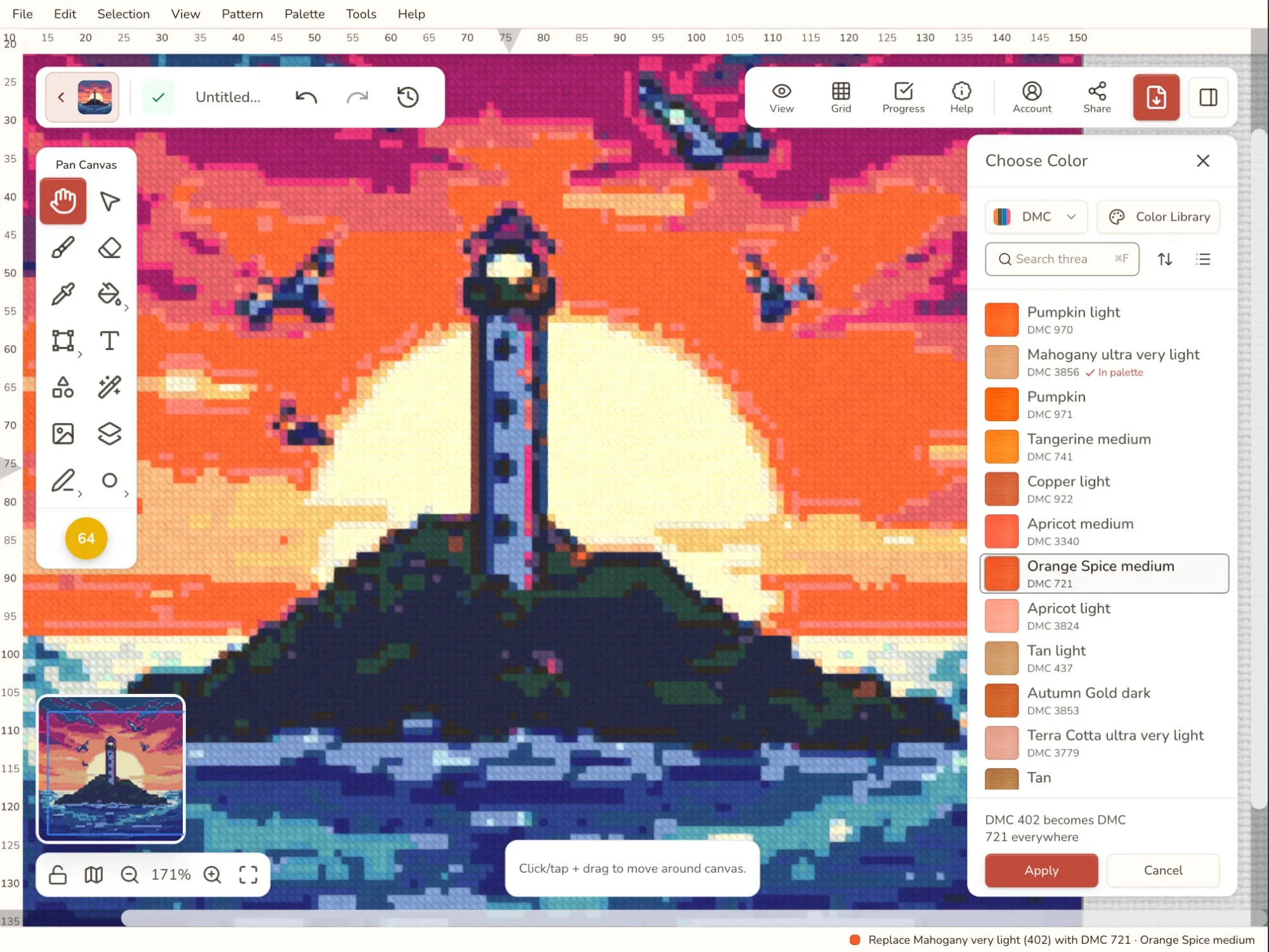
- 糸の選択画面が開き、近い色から順に並びます。元の糸にいちばん近い色が一番上に来ます。特定の糸を探すときは、検索欄に色番号か名前を入力するか、メーカーを切り替えるか、「カラーライブラリ」全体を開きます。
- 糸をクリックすると、図案がその糸に変わって表示されます。いくつかクリックして比べてみましょう。「適用」の上の行に、どのステッチが変わるか、その糸がパレットに新しく加わるかが表示されます。
- 決めるときは「適用」(またはEnter)を、すべてそのままにするときは「キャンセル」(Escape)をクリックします。糸をダブルクリックすると、すぐに適用されます。
パレットにすでにある糸を選ぶと、2つは1色になり、古い色はパレットから外れます。ちょうどよい置き換え先が、すでに使っている糸だったときに便利です。
一部分だけを置き換える
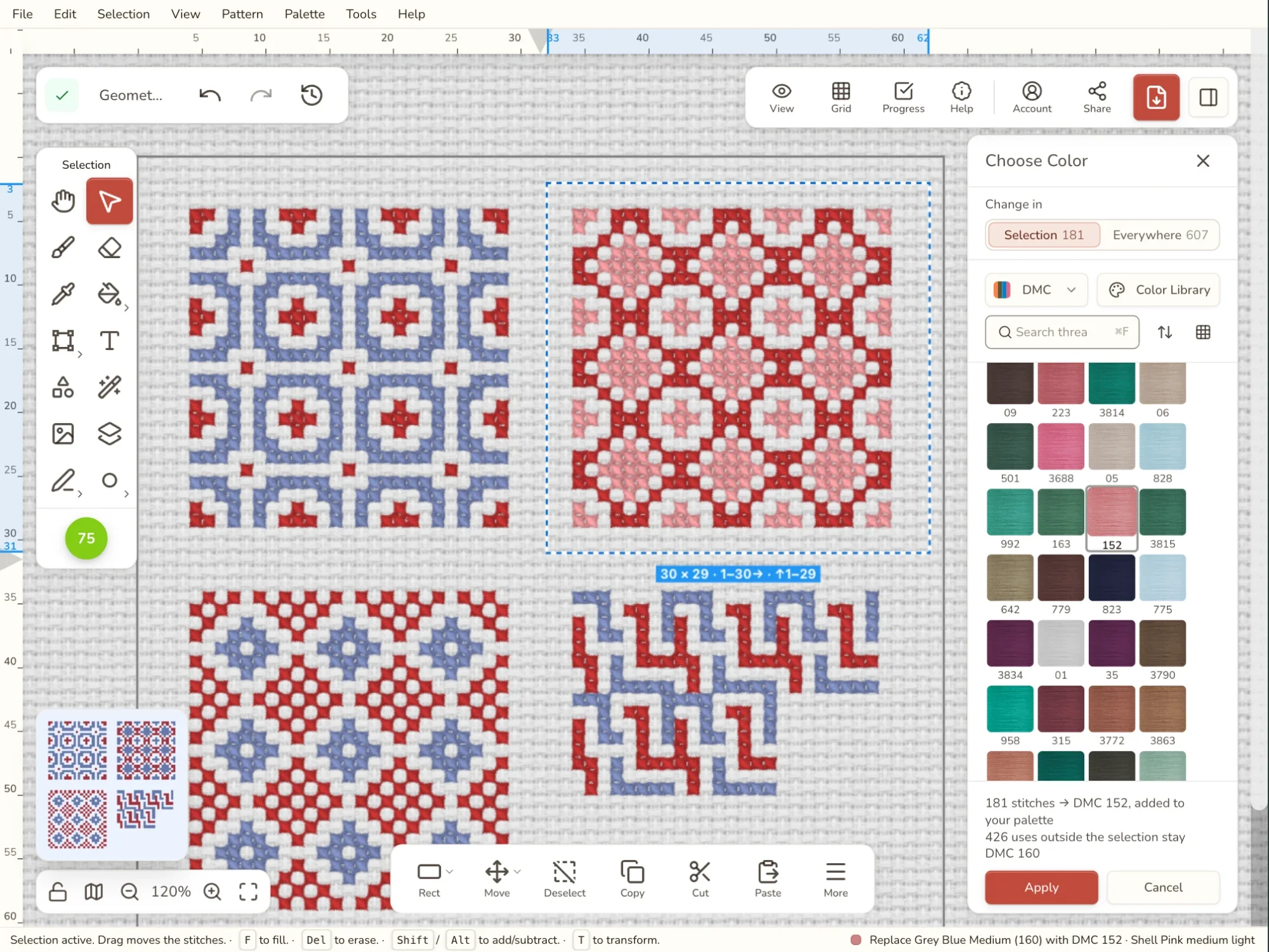
1か所だけ変えたいこともあります。1つの花だけ別の赤にする、影の部分だけ濃い色にする、といった場合です。先にその範囲を選択してから、色を右クリックします。メニューが「選択範囲内で置き換え…」になります。
置き換えは、選択範囲の中のステッチだけを変える設定で開き、範囲の外にあるその色のステッチがいくつそのまま残るかも表示します。気が変わったら、「変更する範囲」を「すべて」に切り替えます。
似た色を統合する
画面では違う2つの色でも、糸にするとほとんど見分けがつかないことがあります。写真を図案に変換したあとは特によくあります。統合すれば、買うかせが1つ減り、刺している間に管理する色も1つ減ります。
- 色を選びます。パレットで1つずつCtrl/Cmd+クリックまたはShift+クリックします。
- パレットの下にある「選択した3色を統合」(数字は選んだ色の数)をクリックします。
- 色が、使用量の多い順に並びます。残す色をクリックすると、図案にどう見えるかが表示されます。
- 実行するには「統合」を、そのままにするには「キャンセル」をクリックします。
目数がいちばん多い色を残しましょう。変わるステッチが少なくて済むので、図案の見た目がいちばん保たれます。
どの色が似ているかわからないときは、「チェック」タブのFLOWビューが見つけて、統合までしてくれます。パレットを大きく減らしたいときは、手で統合するより色数を減らすのほうが早く済みます。色数を減らすガイド(英語)では、全体の流れを解説しています。
色を細かく調整する
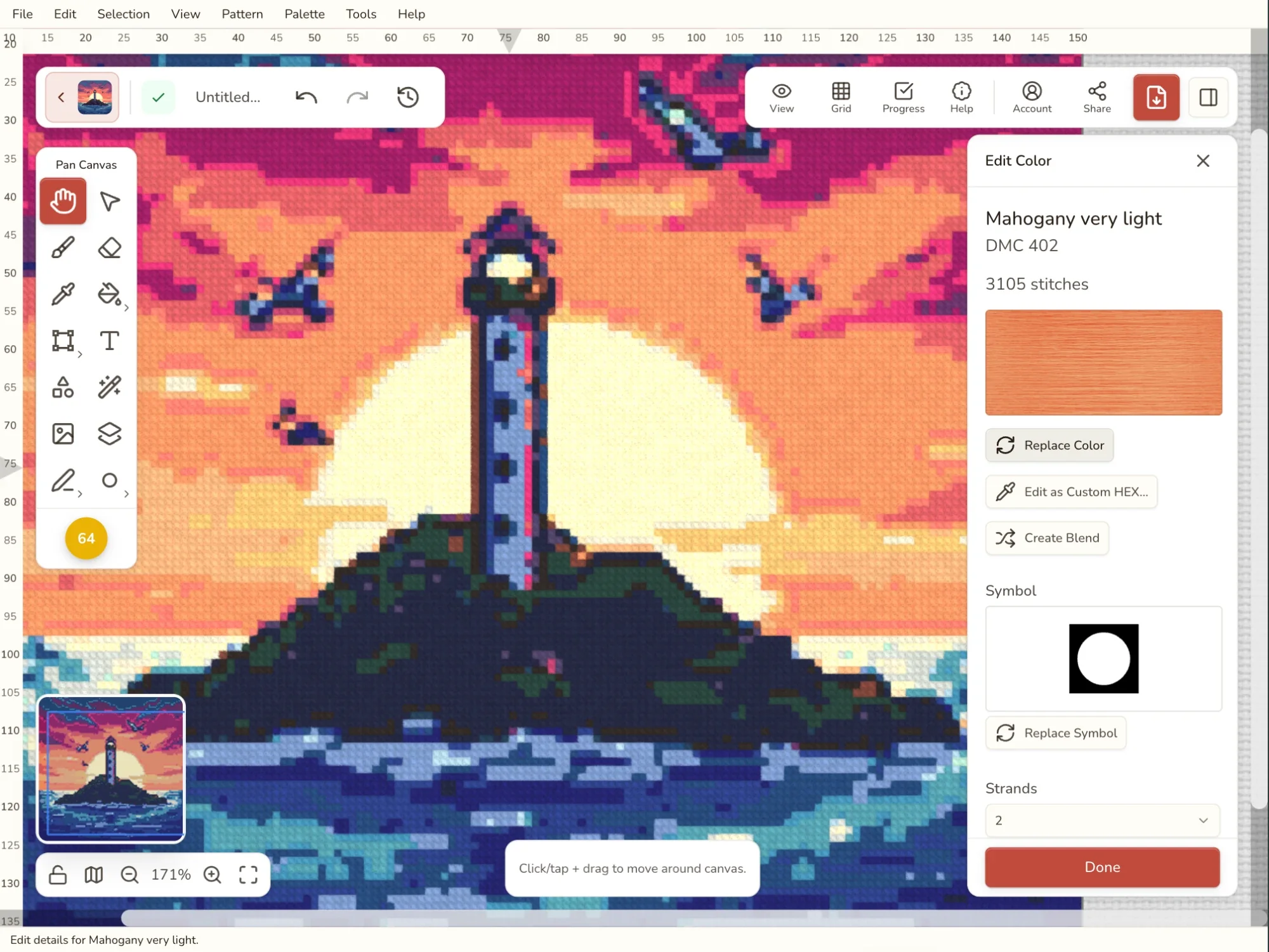
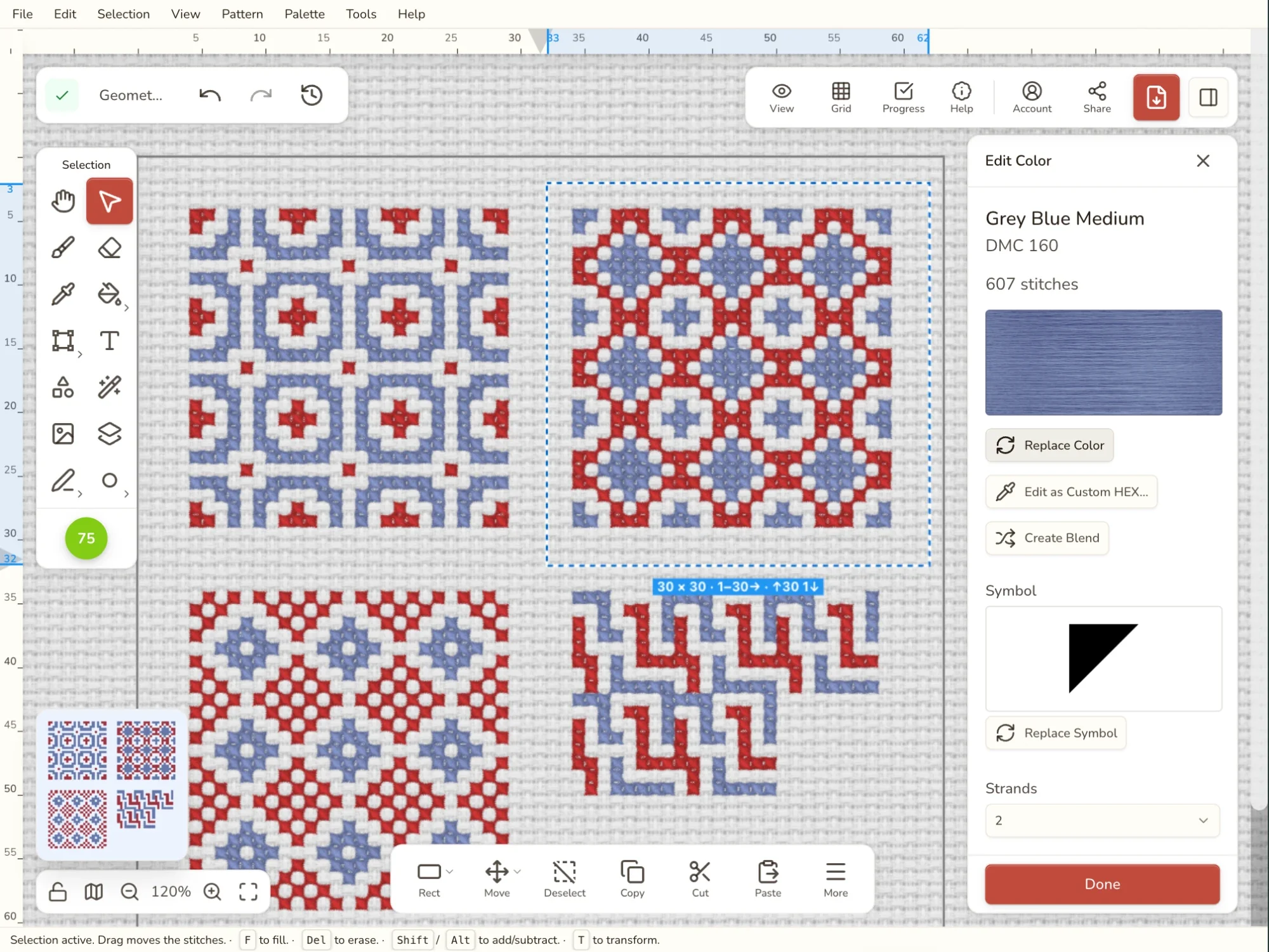
「色を編集」パネルには、1つの色に関するすべてがまとまっています。右クリックメニューの「色を編集」か、パレットの下にある「色を編集」で開きます。変更した内容は、その色を刺すすべての場所に反映されます。
- 別の糸にする: 「色を置き換える」で糸の選択画面が開きます。置き換えと同じです。
- 自分だけの正確な色にする: 「カスタムHEXで編集…」で、どんな色でも入力できます。カスタムカラーから始めた場合は、「糸ライブラリから選ぶ…」でいちばん近い実在の糸が見つかります。
- 1本の針に2色の糸を通す: 「ブレンドを作成」で、その色を2本以上の糸のブレンドにします。
- 本数: 糸の本数を使う手芸で、この色を何本取りで刺すかを設定します。
- わかりやすい名前を付ける: 「空」や「毛の影」などの「表示名」を入力します。空欄にすると、糸の元の名前のままになります。
- 記号と「記号表のコメント」については、下で説明します。
「完了」をクリックすると、変更が保存されます。
パネルには、すぐに使える操作もあります。「ステッチをすべて選択」(その色のステッチをまとめて移動・コピーするのに便利)、「図案上でハイライト」、「ステッチをすべて消去」、「色を削除」です。
色を消去・削除する
名前は似ていますが、働きの違う2つの操作があります。
- 「ステッチを消去」は、その色のステッチを図案からすべて消し、色はパレットに残します。またすぐ使えます。ある部分を最初から刺し直したいときに使います。
- 「色を削除」は、その色をパレットから外します。ステッチは消えず、残っている色の中でいちばん見た目の近い色にそれぞれ変わります。買いたくない、紛れ込んだ色に使います。
どちらも複数の色を選んでまとめて実行でき、どちらも元に戻す1回分です。
ステッチがまったくない色は、「パレットツール」の未使用の色を削除で一度に取り除けます。どこにも刺していない色だけを取り除くので、図案は何も変わりません。
新しい色が必要なときは、パレットの下にある「追加」をクリックして、カラーライブラリから好きな糸を選びます。右クリックメニューの「色を複製」で色のコピーを加え、それを変更することもできます。
見分けやすい記号を付ける
白黒で印刷した図案では、糸を見分ける手がかりは記号だけです。肌、空、陰影などでよくあるように近い色が並ぶときは、ひと目で取り違えない記号を付けましょう。
- 色を右クリックして「記号を変更…」を選びます(または「色を編集」パネルで「記号を置き換える」をクリックします)。
- 一覧から記号を選びます。ほかの色が使っている記号には印が付いているので、重複しません。
- 色付きのマスだけにしたいときは、「なし」を選びます。
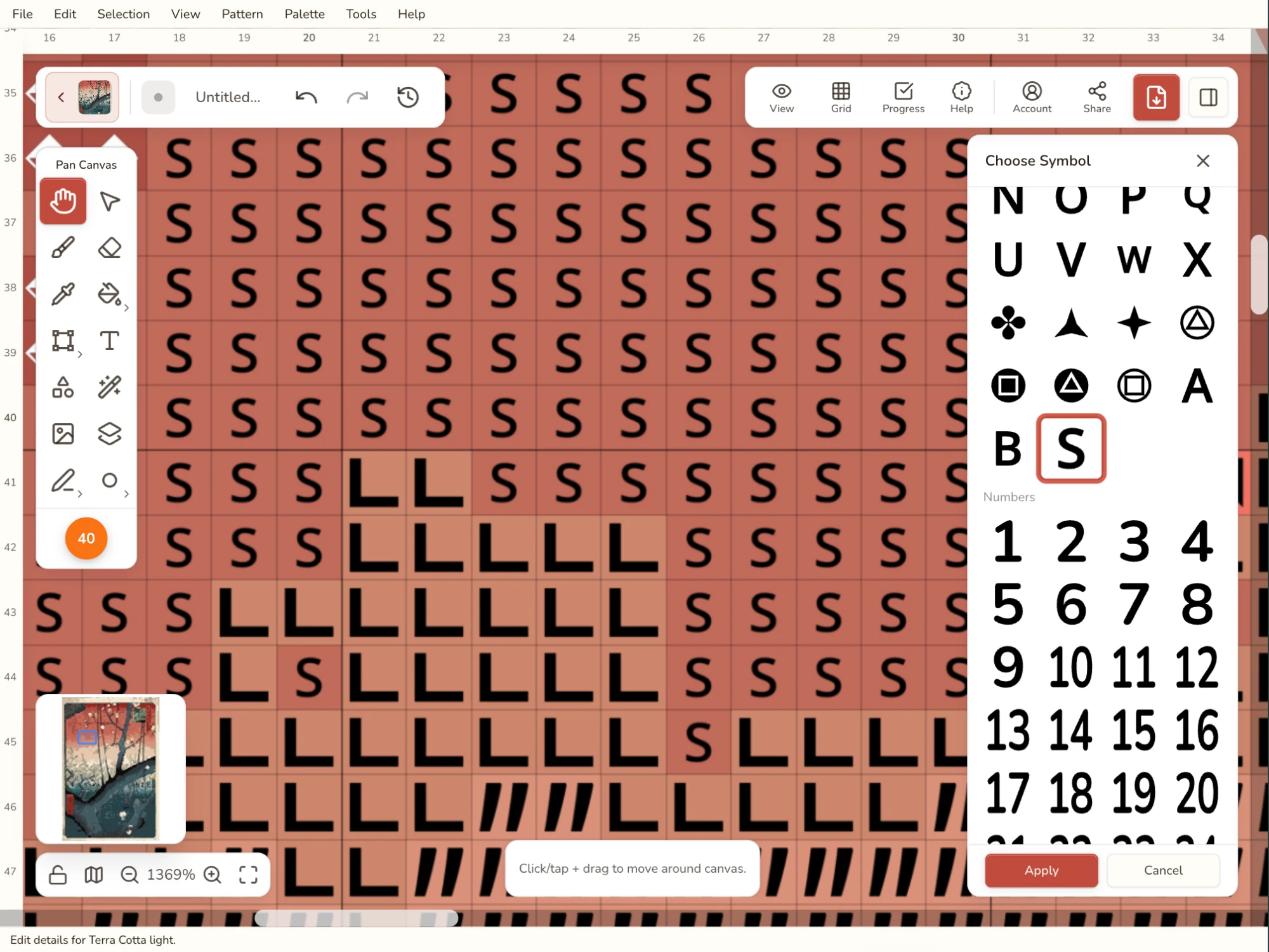
記号は、表示オプションで記号がオンのときにエディターに表示され、記号を使うPDFの図案スタイルではすべて印刷されます。
記号表のメモ
記号表のコメントは、PDFの記号表で色の横に印刷される短いメモです。その1本の糸について、刺す人が知っておくべきことを書きます。
- 「1本取り」
- 「目の部分」
- 「DMC 3865とブレンド」
- 「フレンチノットのみ」
「色を編集」パネルの「記号表のコメント」欄に、200文字まで書けます。記号表全体をまとめて書くには、PDFのエクスポートを開きます。記号表の設定にある「色のコメント」の横の「編集…」で、すべての色が1画面に並びます。どちらの方法でも、コメントは図案と一緒に保存されます。詳しくはPDFのエクスポートをご覧ください。
パレットの並び順を変える
パレットの右下にある2つの小さなボタンで、見た目と色の並び順を変えられます。
レイアウト: 名前と目数のある「リスト」、より多くの色が収まる「コンパクトなリスト」、色見本だけの「グリッド」から選べます。
並べ替え: 色番号、名前、目数、色の系統、または好きな順にドラッグして並べる「カスタム順」から選べます。同じ並べ替えをもう一度選ぶと、逆順になります。
カスタム順は図案と一緒に保存され、PDFの記号表もその順に並べられます。エクスポートで記号表の順序を「エディターの順」にします。刺す順に記号表を並べたいときや、部分ごとに糸をまとめたいときに便利です。
パレット全体の変更
すべての色をまとめて変えるには、パレットの下にある「パレットツール」をクリックします。それぞれの機能はパレットツールのページで説明しています。
- 「パレットを適用」: 保存したパレット、手持ちの糸、カラースタイルで図案の色を替えます。
- 「糸のメーカーを切り替え」: すべての色を、別のメーカーのいちばん近い糸に移します。
- 「色を調整」: ライブプレビューを見ながら、明るく、やわらかく、温かく、または涼しげにします。
- 「色数を減らす」: 見た目を保ったまま色を減らします。
- 「未使用の色を削除」: ステッチのない色をすべて取り除きます。
インポート中の色の変更
図案がエディターに届く前に、色を直すこともできます。
- 写真を図案に変換するとき: 「パレット」で色を選ぶとプレビューでハイライトされ、「糸を変更…」で置き換えられます。画像のインポートの「糸を変更」をご覧ください。
- PDF図案をインポートするとき: 糸が誤って読み取られた場合は、記号表から変更します。PDFのインポートでの糸の修正をご覧ください。
そこでの糸の変更は、ここでの置き換えと同じように動きます。元の色が試している糸の横に並び、糸をクリックしてプレビューで試し、「この糸を使う」で決定します。元の色をクリックすると、元に戻ります。
ヒントと注意点
- 変える前に確認しましょう。 「この色だけ表示」をオンにして、[と]でパレットを順に進めます。散らばった数目にしか使われていない色が目に飛び込んできます。最初に統合する価値があるのは、そうした色です。
- 使いたい糸が決まっているなら置き換え、色が多すぎるなら統合。 置き換えは糸ライブラリ全体から探します。統合は、図案にすでにある色をまとめるだけです。
- 使用量の少ない色から統合しましょう。 細部を失わずに、単独の目を減らせます。
- 近い色には違う記号を。 白黒で印刷するときは特に大切です。
- 元の画像と比べましょう。 何度も置き換えたあとは、下絵(U)で写真と見比べます。
- 気に入らなければ元に戻す。 統合も含め、色の変更はすべて元に戻す1回分です。
- 「未使用の色を削除」はいつでも安全です。 ステッチのない色を取り除くだけです。
- コメントを書いたらPDFを確認しましょう。 コメントが記号表に印刷されるのは、エクスポートで「色のコメント」がオンのときだけです(自分でオフにしない限りオンです)。
よくある質問
置き換えと統合の違いは何ですか?
置き換えは、色を糸ライブラリから選んだ任意の糸に替えます。たとえば元の糸が品切れのときに使います。統合は、図案にすでにある2つ以上の色を1つにまとめます。残す色を選ぶと、ほかの色のステッチがその色に移ります。
色の統合は元に戻せますか?
はい。統合は元に戻す1回分(Cmd/Ctrl+Z)です。すべてのステッチが元の色に戻り、統合した色もパレットに戻ります。
1つの色が使われている場所を確認するには?
パレットの下にある「この色だけ表示」をオンにします。ほかの色がすべて薄くなるので、その糸だけが目立ちます。「すべて表示」をクリックするかEscapeキーを押すと、すべてが表示に戻ります。
色をハイライトすると、図案が変わりますか?
いいえ。ハイライトは見え方を変えるだけです。図案と一緒に保存されず、エクスポートにも表示されず、元に戻すの対象にもなりません。
記号表のコメントは何に使いますか?
PDFの記号表で色の横に印刷される短いメモです。「1本取り」や「目の部分」などに使います。「色を編集」パネルで1色ずつ書くか、PDFのエクスポートでまとめて書きます。
パレットに新しい色を加えるには?
パレットの下にある「追加」をクリックします。カラーライブラリが開き、対応しているどのメーカーからでも糸を選べます。
ガイドと無料ツール
Color Theory for Cross Stitch: What Works on Screen Doesn't Always Work in Thread(英語)
Why colors look different on screen vs stitched on fabric. Learn about value contrast, optical mixing, fabric influence.
DMC vs Anchor Thread — 489 vs 446 Colors, Conversion & Regional(英語)
DMC or Anchor? The answer depends on where you live, what your shop stocks, and whether you care more about color range or thread feel.

DMC floss color chart (489 colors)(英語)
All 489 DMC floss colors with names, numbers, and hex codes. Search by shade family, check Anchor and Cosmo matches, print it, or download the free PDF and CSV.