| Eu quero… | Faça assim |
|---|---|
| Ver onde uma cor está bordada | Destaque a cor no gráfico |
| Usar outra linha (em falta, tom errado) | Substitua a cor |
| Mudar uma cor só em uma área | Selecione a área e use Substituir na seleção |
| Transformar dois tons quase idênticos em um | Una as cores |
| Reduzir uma paleta grande a menos linhas | Simplificar cores em Ferramentas da paleta |
| Tirar uma cor do gráfico, mas mantê-la para depois | Apague os pontos dela |
| Me livrar de uma cor de vez | Remova a cor; os pontos dela passam para a cor mais próxima |
| Distinguir dois tons próximos em um gráfico impresso | Dê símbolos diferentes a eles |
| Pôr “use 1 fio” ao lado de uma cor no PDF | Escreva uma observação para a legenda |
| Fazer a limpeza depois de transformar uma foto em gráfico | Remover cores não usadas e depois unir as cores parecidas |
Editar cores
Mude as cores sem estragar o gráfico: troque uma linha no gráfico todo ou em uma área, una cores parecidas, veja onde cada cor está e dê símbolos claros.
- Onde encontrar
- Painel direito → Paleta
Teclado e modificadores
Paleta
- []
- Cor anterior / próxima na paleta
- Escape
- Mostrar todas as cores de novo depois de destacar uma
Seletor de linhas e Biblioteca de cores
- Cmd/Ctrl + F
- Pesquisar linhas por código ou nome
- Setas
- Percorrer as linhas
- HomeEnd
- Ir para a primeira / última linha
- ↓
- Voltar da pesquisa para as linhas
- Espaço
- Grade da Biblioteca de cores: escolher a linha sob o cursor
- S
- Grade da Biblioteca de cores: pôr a linha no seu estoque ou tirar dele
Substituir uma cor
- EnterEscape
- Ficar com a nova linha / cancelar
Noções básicas
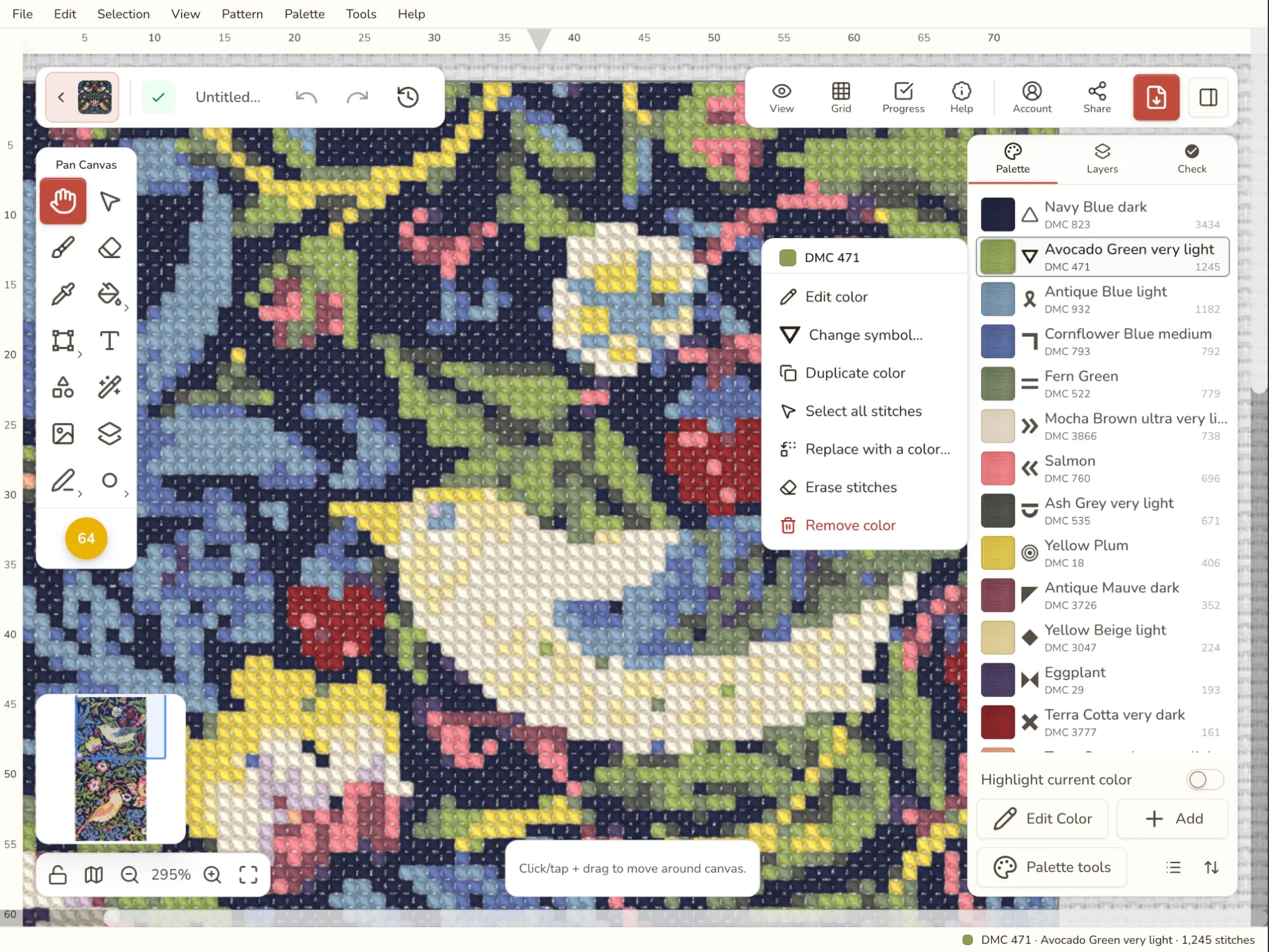
A paleta à direita do editor lista todas as linhas do seu gráfico. A maioria das mudanças de cor começa ali: clique com o botão direito em uma cor no computador, ou toque e segure no celular, e aparece tudo o que dá para fazer com ela.
As quatro coisas mais comuns:
- Olhar onde uma cor é usada, antes de mudar qualquer coisa.
- Substituir uma linha por outra, no gráfico todo ou só em uma área.
- Unir em uma só dois tons que ficam iguais no tecido.
- Organizar o gráfico, com símbolos claros e observações curtas para quem vai bordar.
Cada mudança é um único passo de desfazer, então dá para experimentar sem medo. Se o seu gráfico usa uma marca de linha (DMC, Anchor, Cosmo e outras), você sempre escolhe linhas reais com códigos reais, e a legenda continua servindo como lista de compras.
Eu quero…
Ver onde uma cor é usada
Antes de trocar uma linha, ajuda ver onde ela realmente está. Destacar mostra uma cor, ou algumas, sozinhas: todos os pontos das outras cores ficam apagados atrás de um véu claro, e só a linha que interessa se destaca. Isso responde a perguntas como “este verde está só nas folhas?” ou “esses dois azuis estão mesmo em lugares diferentes?”
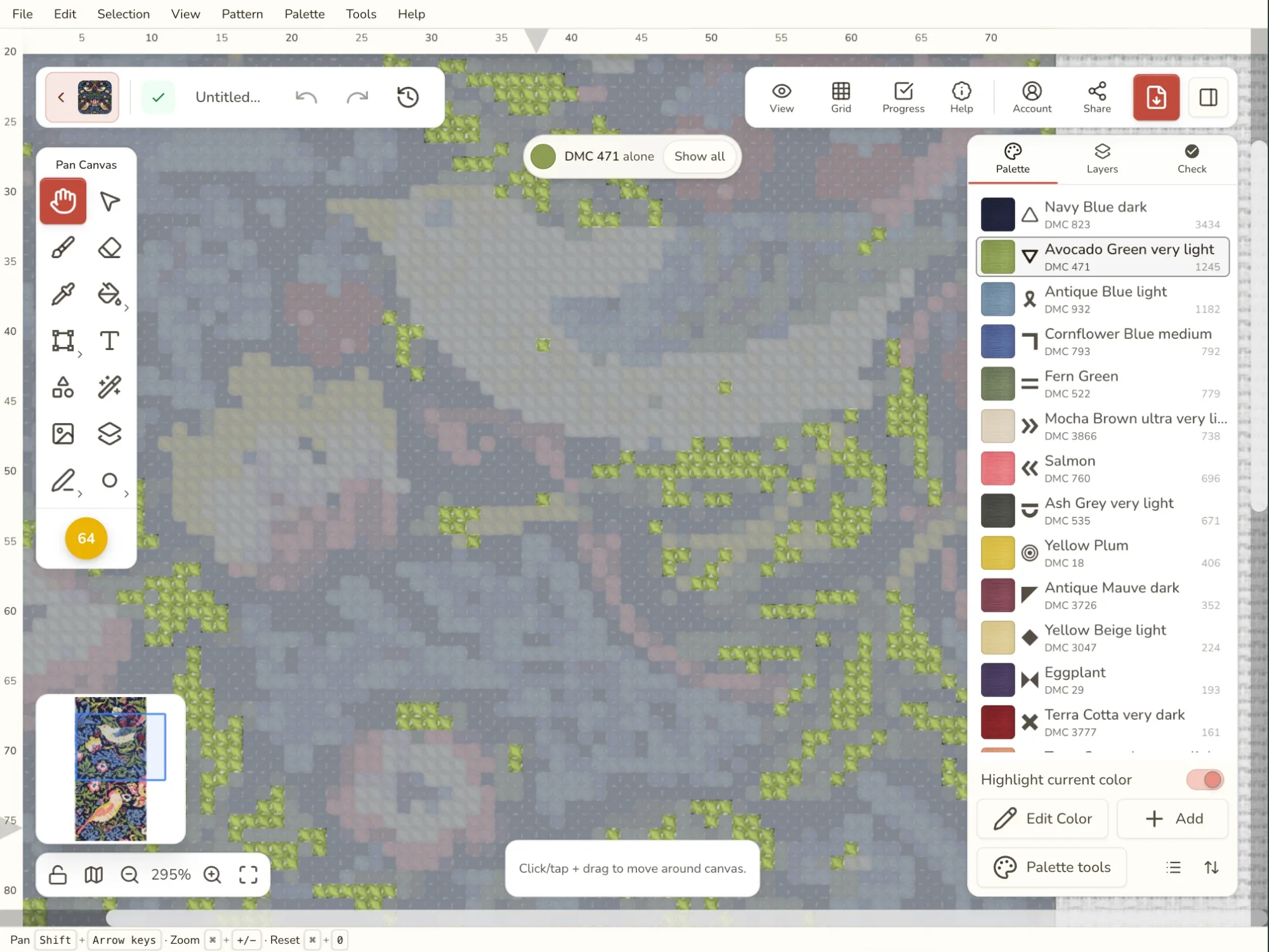
Jeitos de ativar:
- A chave Destacar a cor atual, embaixo da paleta (veja abaixo).
- Destacar no gráfico, no painel Editar cor da cor.
- No celular, toque e segure a cor e escolha Destacar no gráfico. Com várias cores selecionadas, a opção é Destacar estas no gráfico.
Uma etiqueta pequena no alto do gráfico diz o que está sendo mostrado, com um botão Mostrar todas para trazer tudo de volta. Escape faz o mesmo; se outra coisa estiver aberta, como uma seleção ou um painel, Escape fecha isso primeiro.
Destacar é só um jeito de olhar. Não muda o gráfico, não é salvo, não aparece nas exportações e não conta como passo de desfazer. Desativa sozinho quando você abre outro gráfico, começa a acompanhar o progresso ou vai para o importador.
Acompanhar a cor em que você está
No computador, ative Destacar a cor atual embaixo da paleta e deixe ativado. O gráfico passa a mostrar sempre a cor com que você está trabalhando, e acompanha quando você clica em outra cor ou percorre a paleta com [ e ]. É o jeito mais rápido de passar pela paleta inteira e achar cores usadas só em uns poucos pontos espalhados.
Selecione duas ou mais cores (Ctrl/Cmd+clique ou Shift+clique) e a chave vira Destacar cores selecionadas, que mostra todas juntas. É uma boa olhada antes de decidir se vale uni-las.
A chave continua ativada entre uma visita e outra. Clicar em Mostrar todas a desativa.
Trocar uma linha por outra
A loja está sem o DMC 310, você quer um preto mais quente, ou o céu ficou um pouco roxo demais. Substituir muda todos os pontos de uma cor para outra linha.
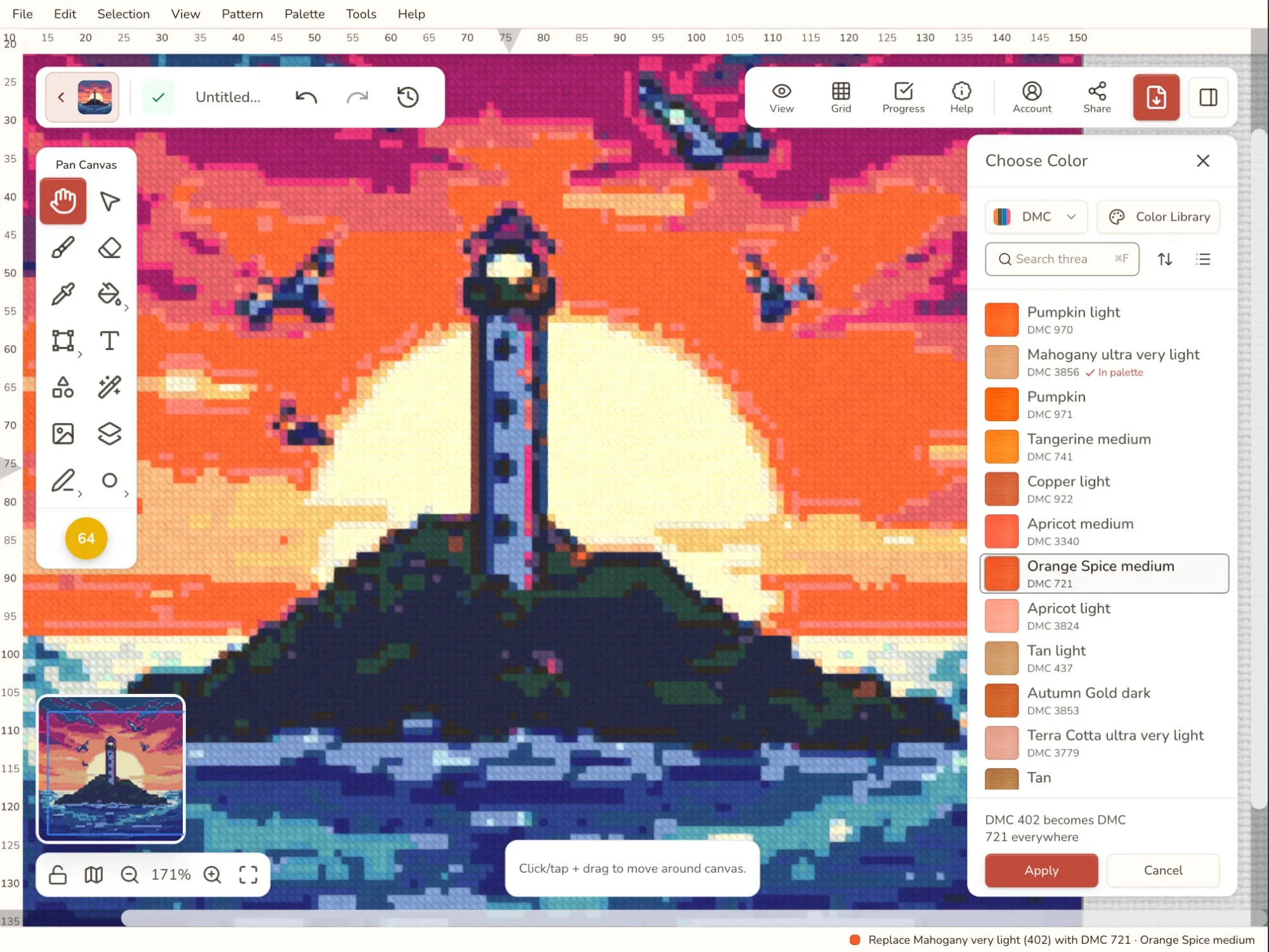
- Clique com o botão direito na cor e escolha Substituir por uma cor….
- O seletor de linhas abre com as cores mais parecidas primeiro, então as vizinhas mais próximas da sua linha ficam bem no topo. Procura algo específico? Digite um código ou nome na pesquisa, troque de marca ou abra a Biblioteca de cores completa.
- Clique em uma linha e o gráfico muda para mostrá-la. Clique em algumas para comparar. A frase acima de Aplicar diz quais pontos vão mudar e se essa linha é nova na sua paleta.
- Clique em Aplicar (ou pressione Enter) para ficar com ela, ou em Cancelar (Escape) para deixar tudo como estava. Clicar duas vezes em uma linha aplica na hora.
Se você escolher uma linha que já está na paleta, as duas viram uma cor só e a antiga sai da paleta. Isso é prático quando a substituta certa é uma linha que você já usa.
Só em uma área
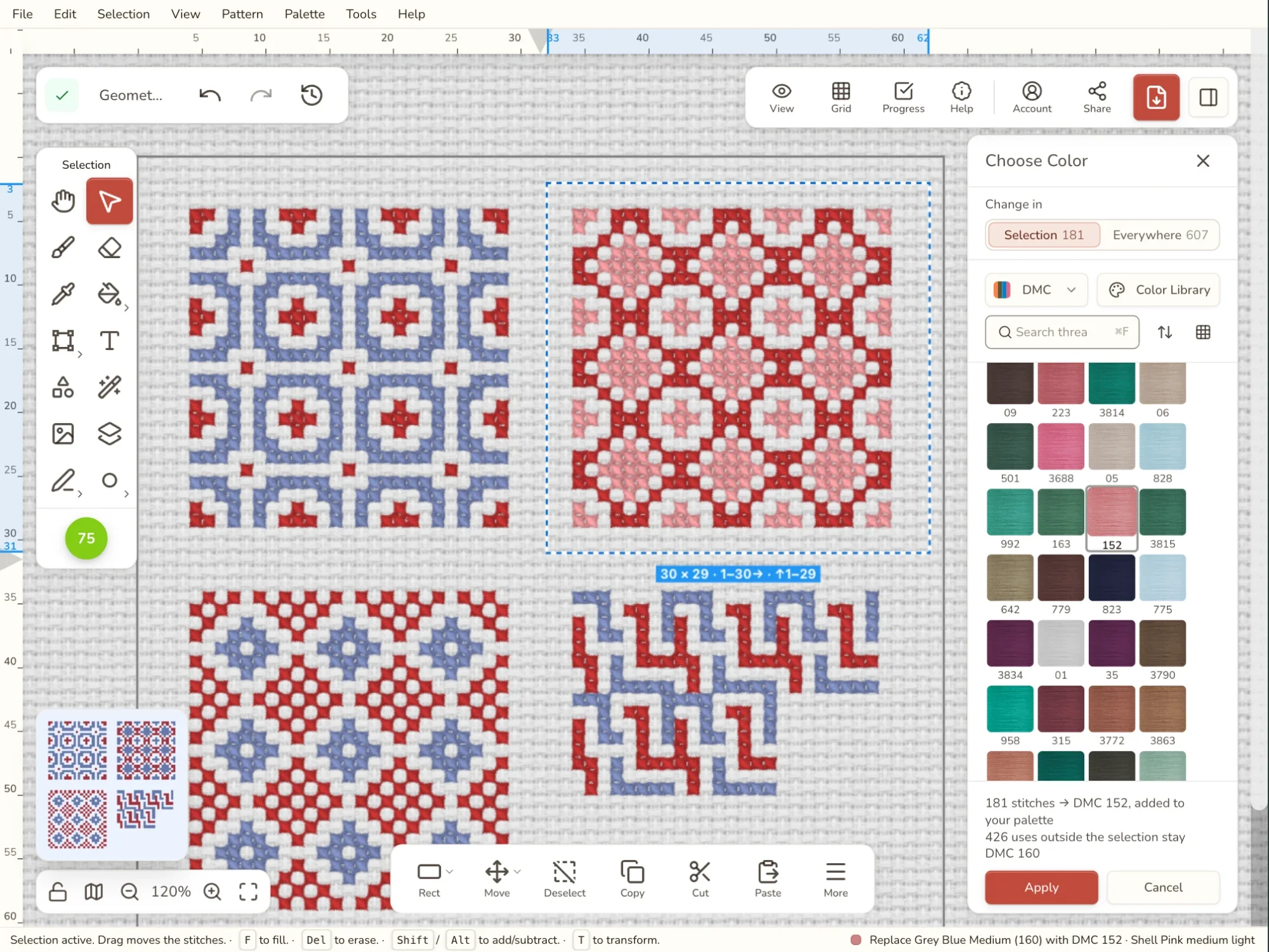
Às vezes você quer a mudança em um lugar só: um vermelho diferente em uma flor, um tom mais escuro em uma sombra. Primeiro selecione essa área e depois clique com o botão direito na cor. O menu agora diz Substituir na seleção….
A substituição abre configurada para mudar só os pontos dentro da seleção e diz quantos pontos dessa cor fora dela vão continuar como estão. Mude Alterar em para Todo o gráfico se mudar de ideia.
Unir cores parecidas
Duas cores diferentes na tela podem ser quase impossíveis de distinguir em linha, principalmente depois de transformar uma foto em gráfico. Uni-las significa uma meada a menos para comprar e uma cor a menos para controlar enquanto borda.
- Selecione as cores: Ctrl/Cmd+clique ou Shift+clique em cada uma na paleta.
- Clique em Unir 3 cores (ou quantas você escolheu) embaixo da paleta.
- As cores aparecem em lista, da mais usada para a menos usada. Clique na que vai ficar. O gráfico mostra como vai ficar.
- Clique em Unir para confirmar, ou em Cancelar para deixar tudo como estava.
Fique com a cor que tem mais pontos. Menos pontos mudam, e o gráfico fica mais parecido com o que era.
Não sabe quais cores são parecidas? A visão FLOW da aba Verificar encontra essas cores e pode uni-las para você. Para reduzir muito a paleta, Simplificar cores é mais rápido que unir à mão. Nosso guia para reduzir cores (em inglês) mostra o processo todo.
Ajustar uma cor
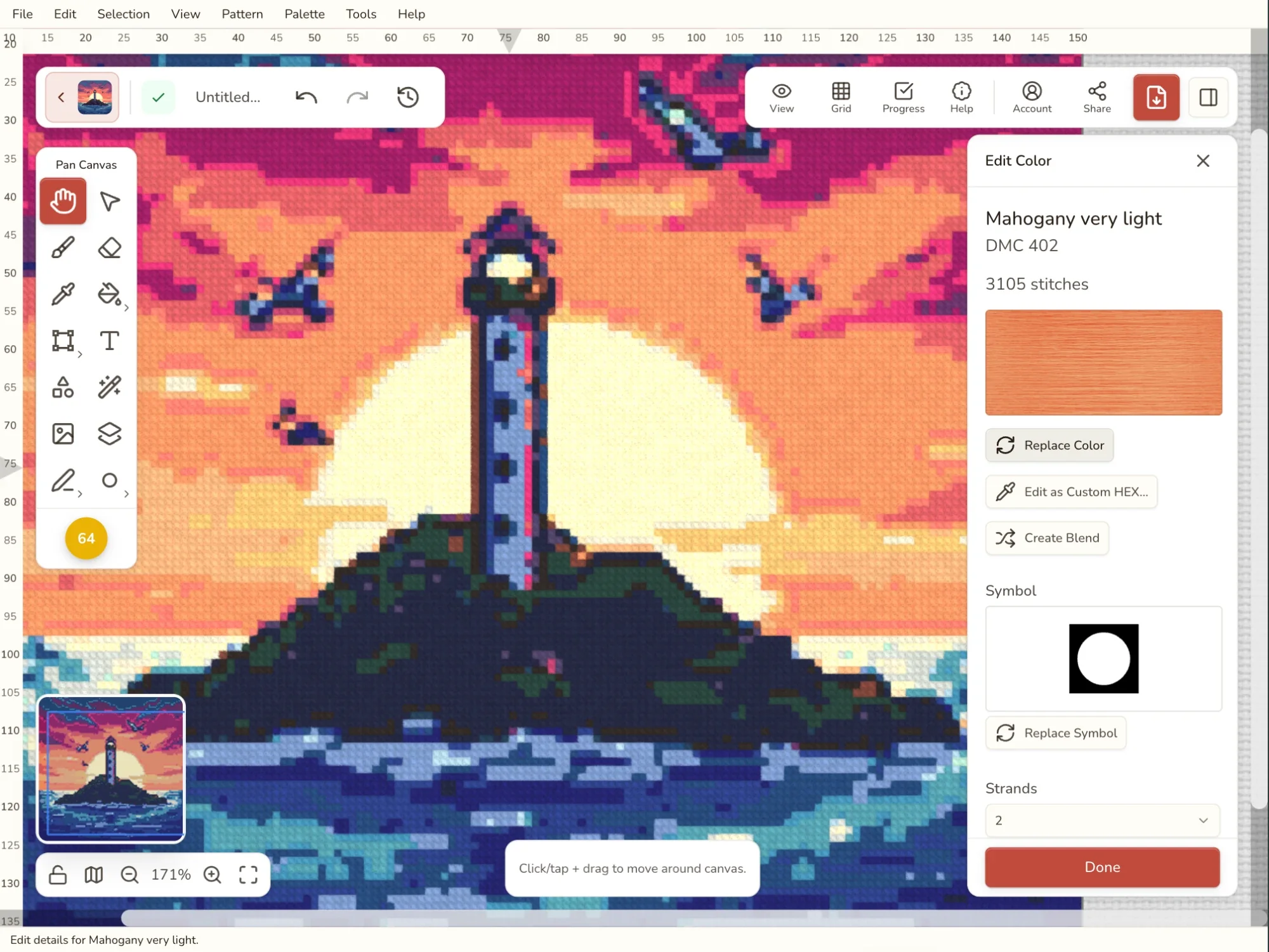
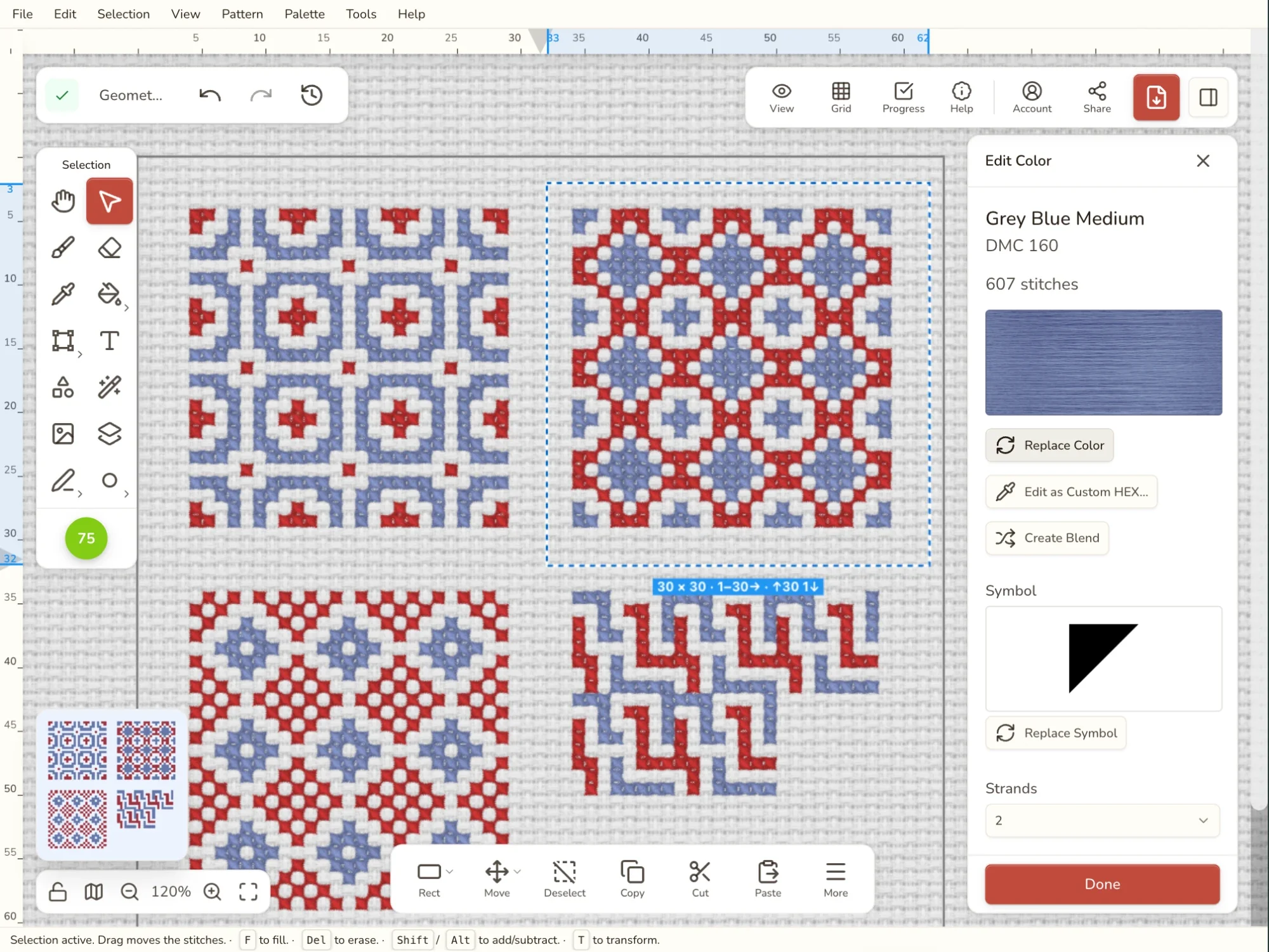
O painel Editar cor reúne tudo sobre uma cor. Abra com Editar cor no menu do botão direito, ou com Editar cor embaixo da paleta. Tudo o que você mudar vale para todos os lugares onde essa cor é bordada.
- Outra linha: Substituir cor abre o seletor de linhas, igual a Substituir.
- Uma cor exata, sua: Editar como HEX personalizado… deixa você digitar qualquer cor. Se você partiu de uma cor personalizada, Associar à biblioteca de linhas… encontra a linha real mais próxima.
- Duas linhas na mesma agulha: Criar mistura transforma a cor em uma mistura de duas ou mais linhas.
- Fios: com quantos fios bordar esta cor, nas técnicas que usam fios.
- Um nome fácil de reconhecer: digite um Nome exibido, como “Céu” ou “Sombra do pelo”. Deixe vazio para manter o nome da própria linha.
- Um símbolo e um Comentário na legenda, explicados abaixo.
Clique em Concluído para salvar as mudanças.
O painel também tem ações rápidas: Selecionar todos os pontos (prático para mover ou copiar tudo o que é dessa cor), Destacar no gráfico, Apagar todos os pontos e Remover cor.
Apagar ou remover uma cor
Duas opções que parecem iguais, mas fazem coisas diferentes:
- Apagar pontos tira do gráfico todos os pontos dessa cor e deixa a cor na paleta, pronta para usar de novo. Use para bordar uma área do zero.
- Remover cor tira a cor da paleta. Os pontos dela não somem: cada um passa para a cor restante mais parecida. Use para uma cor avulsa que você não quer comprar.
As duas funcionam com várias cores selecionadas de uma vez, e as duas são um único passo de desfazer.
As cores sem nenhum ponto saem de uma vez com Remover cores não usadas, em Ferramentas da paleta. Só são removidas as cores que ninguém borda, então nada muda no gráfico.
Precisa de uma cor nova? Clique em Adicionar embaixo da paleta para escolher qualquer linha da Biblioteca de cores. Duplicar cor, no menu do botão direito, acrescenta uma cópia de uma cor, que você pode mudar depois.
Símbolos fáceis de distinguir
Em um gráfico impresso em preto e branco, o símbolo é a única coisa que distingue uma linha da outra. Quando dois tons são próximos, como costuma acontecer em pele, céu ou sombreado, dê a eles símbolos impossíveis de confundir em uma olhada.
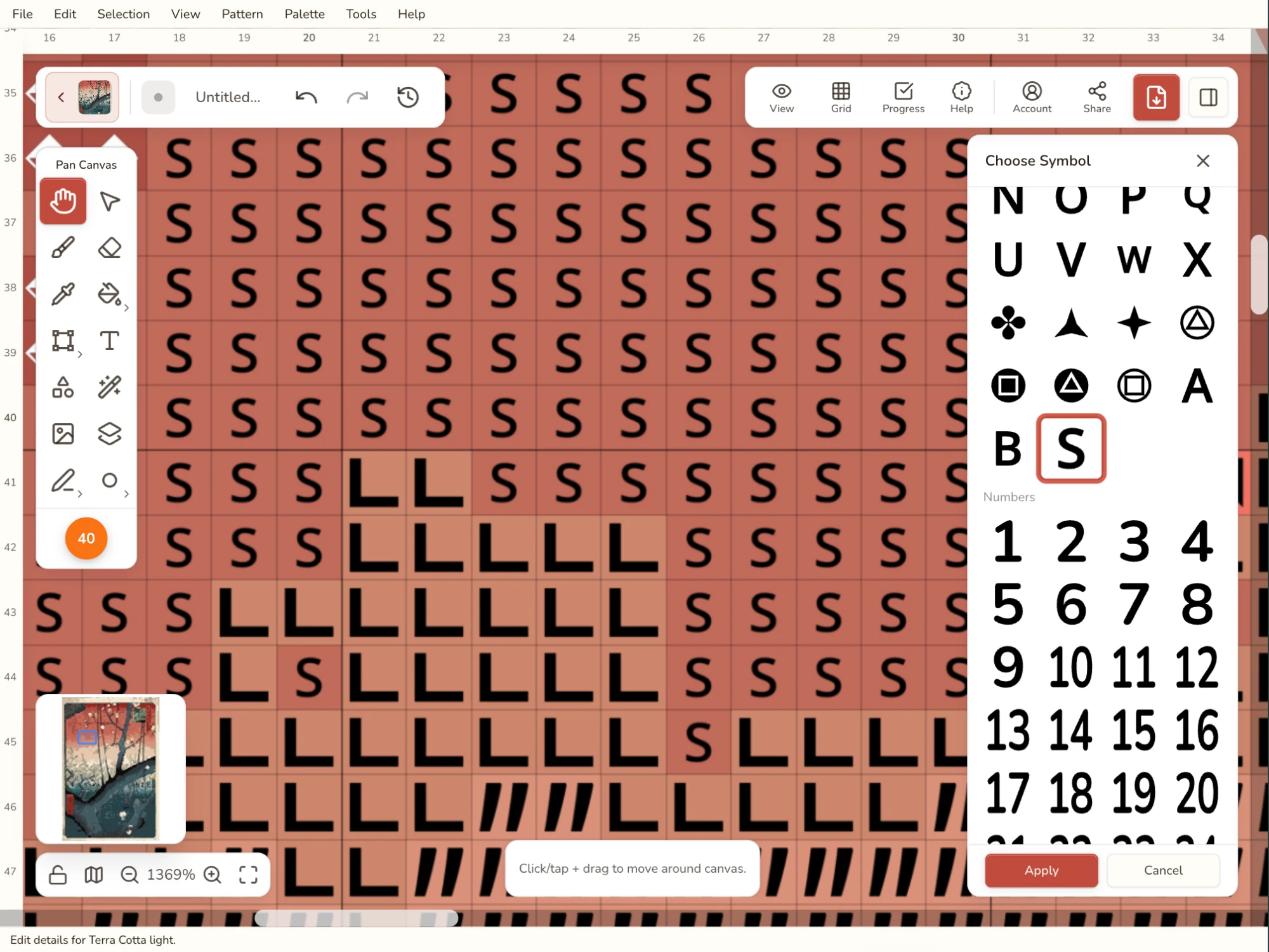
- Clique com o botão direito na cor e escolha Trocar símbolo… (ou clique em Substituir símbolo no painel Editar cor).
- Escolha um símbolo na grade. Os símbolos que já são de outras cores aparecem marcados, então você não repete.
- Escolha Nenhum se preferir quadrados só coloridos.
Os símbolos aparecem no editor quando Símbolos está ativado nas Opções de exibição, e saem impressos em todos os estilos de gráfico do PDF que têm símbolos.
Observações na legenda
Um comentário na legenda é uma observação curta que sai impressa ao lado de uma cor na legenda do PDF. Use para tudo o que quem borda precisa saber sobre aquela linha:
- “Use 1 fio”
- “Para os olhos”
- “Misturar com DMC 3865”
- “Só nós franceses”
Escreva no campo Comentário na legenda do painel Editar cor, com até 200 caracteres. Para fazer a legenda inteira de uma vez, abra a exportação do PDF: ao lado de Comentários das cores, nas configurações da legenda, Editar… lista todas as cores em uma só tela. Nos dois casos, os comentários são salvos com o gráfico. Saiba mais em Exportar PDF.
Ordenar a paleta do seu jeito
Os dois botõezinhos no canto inferior direito da paleta mudam a aparência dela e a ordem das cores.
Layout: uma Lista completa, com nomes e número de pontos, uma Lista compacta, que cabe mais cores, ou uma Grade só de amostras.
Ordenar por: código da cor, nome, número de pontos, família de cor ou Ordem personalizada, em que você arrasta as cores para a ordem que quiser. Escolha a mesma ordenação de novo para inverter.
A ordem personalizada é salva com o gráfico, e a legenda do PDF pode segui-la: na exportação, defina a ordem da legenda como Ordem do editor. Isso é útil quando você quer que a legenda siga a ordem em que vai bordar, ou agrupar as linhas por área.
Mudanças na paleta inteira
Para mudar todas as cores de uma vez, clique em Ferramentas da paleta embaixo da paleta. Cada uma é explicada na página Ferramentas da paleta:
- Aplicar uma paleta: recolorir o gráfico com uma paleta salva, com as suas linhas ou com um estilo de cor.
- Trocar marca da linha: passar todas as cores para as linhas mais próximas de outra marca.
- Ajustar cores: mais claras, mais suaves, mais quentes ou mais frias, com pré-visualização ao vivo.
- Simplificar cores: menos cores, mantendo a aparência.
- Remover cores não usadas: tirar todas as cores sem pontos.
Cores durante a importação
Dá para corrigir as cores antes mesmo de o gráfico chegar ao editor.
- Ao transformar uma foto em gráfico: selecione uma cor em Sua paleta para destacá-la na pré-visualização, ou use Trocar linha… para substituí-la. Veja Trocar linha na importação de imagem.
- Ao importar um gráfico em PDF: se uma linha foi lida errado, troque-a pela legenda. Veja corrigir uma linha na importação de PDF.
Trocar uma linha ali funciona como Substituir aqui: a cor original fica ao lado da linha que você está testando, você clica nas linhas para testá-las na pré-visualização, e Usar esta confirma a escolha. Clique na original para voltar a ela.
Dicas e cuidados
- Olhe antes de mudar. Ative Destacar a cor atual e percorra a paleta com [ e ]. As cores usadas em só um punhado de pontos espalhados saltam aos olhos, e são as primeiras que valem a pena unir.
- Substitua quando souber a linha que quer; una quando tiver cores demais. Substituir pesquisa na biblioteca de linhas inteira. Unir só junta cores que já estão no gráfico.
- Una primeiro as cores menos usadas. Isso reduz os pontos isolados sem perder detalhes.
- Tons próximos precisam de símbolos diferentes. Principalmente se você for imprimir em preto e branco.
- Compare com o original. Depois de muitas trocas, confira com a sua foto usando a Imagem de referência (U).
- Não gostou? Desfaça. Toda mudança de cor, inclusive unir, é um único passo de desfazer.
- Remover cores não usadas é sempre seguro. Só tira cores sem pontos.
- Confira o PDF depois de escrever comentários. Eles saem impressos na legenda, e só enquanto Comentários das cores estiver ativado na exportação (fica ativado, a não ser que você desative).
Perguntas frequentes
Qual é a diferença entre substituir e unir?
Substituir troca uma cor por qualquer linha que você escolher na biblioteca de linhas, por exemplo porque a original está em falta. Unir junta em uma só duas ou mais cores que já estão no gráfico: você escolhe qual fica, e os pontos das outras passam para ela.
Dá para desfazer a união de cores?
Sim. Unir é um único passo de desfazer (Cmd/Ctrl+Z). Cada ponto volta à cor original e as cores unidas voltam para a paleta.
Como vejo onde uma cor é usada?
Ative Destacar a cor atual embaixo da paleta. Todas as outras cores ficam apagadas, e só aquela linha se destaca. Clique em Mostrar todas, ou pressione Escape, para ver tudo de novo.
Destacar uma cor muda o meu gráfico?
Não. Destacar é só um jeito de olhar. Não é salvo com o gráfico, não aparece nas exportações e não conta como passo de desfazer.
Para que servem os comentários na legenda?
São observações curtas que saem impressas ao lado de uma cor na legenda do PDF, como “use 1 fio” ou “para os olhos”. Escreva uma cor por vez no painel Editar cor, ou todas de uma vez na exportação do PDF.
Como acrescento uma cor nova à paleta?
Clique em Adicionar embaixo da paleta. A Biblioteca de cores abre, e você pode escolher linhas de qualquer marca disponível.
Guias e ferramentas grátis
Color Theory for Cross Stitch: What Works on Screen Doesn't Always Work in Thread (em inglês)
Why colors look different on screen vs stitched on fabric. Learn about value contrast, optical mixing, fabric influence.
DMC vs Anchor Thread — 489 vs 446 Colors, Conversion & Regional (em inglês)
DMC or Anchor? The answer depends on where you live, what your shop stocks, and whether you care more about color range or thread feel.

DMC floss color chart (489 colors) (em inglês)
All 489 DMC floss colors with names, numbers, and hex codes. Search by shade family, check Anchor and Cosmo matches, print it, or download the free PDF and CSV.