| 你想要… | 試試看 |
|---|---|
| 照片原本的樣子 | 自然 |
| 用手邊的繡線,今晚就能開始繡的圖案 | 我擁有的繡線 |
| 老照片、紀念品般的感覺 | 復古棕褐或黑白(單色),或老照片(三色) |
| 用少量繡線做出強烈的圖像版畫效果 | 雙色,例如藍圖或黑白+黃銅 |
| 熱鬧有趣的效果 | 普普藝術、蒸氣波或霓虹黑(藝術風格) |
| 柔和平靜的效果 | 水彩、大地色或粉彩氛圍 |
| 復古遊戲風格 | Game Boy(雙色) |
| 搭配房間、禮物或另一個圖案的顏色 | 你儲存的調色盤(我的調色盤),或自行建立 |
色彩風格
圖片匯入和套用調色盤共用同一個色彩風格選擇器:已儲存的調色盤、你擁有的繡線、單色、雙色和藝術風格,或自己建立的漸層。
- 在哪裡找到
- 圖片匯入 → 圖案 → 顏色 → 風格 · 編輯器 → 調色盤工具 → 套用調色盤
基本概念
色彩風格會改變圖案用來繡的顏色,但不會改變畫面本身。同一張狗狗的照片,可以用牠原本的顏色繡、像老照片一樣用復古棕褐色調繡、做成強烈的雙色版畫、用普普藝術風格,或只用抽屜裡現有的繡線。
保持在自然,圖案就會保留照片原本的顏色。這是預設值,很多圖案根本不需要其他設定。風格是在你想要某種特定效果,或某一組特定繡線時使用的。
把照片轉成圖案時,以及為既有圖案重新上色時,都會看到同樣的風格。你儲存的調色盤在兩個地方都會出現。
想要什麼效果,選哪種風格
這些都不是永久的。在匯入工具中,隨時都能切回「自然」。在編輯器中,復原就能找回原本的顏色。
在哪裡找到
把照片轉成圖案時:在「圖案」步驟中,打開顏色區段頂端的風格。在手機上,它位於所有設定底下的調色盤頂端。像素畫也有「風格」這一列。PDF 匯入則沒有,因為買來的圖紙本來就有自己的顏色。詳細說明請參閱圖片匯入。
為既有圖案重新上色時:在編輯器中,打開調色盤底部的調色盤工具,選擇套用調色盤。它會顯示圖紙套用前後的樣子,也能個別覆寫單一顏色;請參閱調色盤工具 → 套用調色盤。這裡不提供「自然」,因為圖案本來就有自己的顏色。
試用各種風格
風格分成幾個群組(雙色、藝術風格、你的調色盤等等)。打開一個群組,沿著清單往下點選:每點一次,預覽就會重新上色,不必重新打開任何東西就能快速比較。所有風格會帶你回到群組列表。
已經知道想要什麼了嗎?在搜尋顏色中輸入「復古」或「普普」之類的名稱,就能一次搜尋所有群組。
頂端那一行一律會顯示目前選了什麼,以及它有幾種顏色。
各種風格
沒有任何內容的群組會隱藏起來,例如還沒儲存任何調色盤時的「我的調色盤」。
自然
照片原本的顏色,對應到真實的繡線。只在把照片轉成圖案時提供。
我的調色盤與入門調色盤
我的調色盤是你自己儲存的調色盤,例如在調色盤工具中用儲存到我的調色盤存下來的。可以用它讓一系列圖案使用相同的顏色,或重複使用喜歡的調色盤。入門調色盤是 Stitchmate 內建的。兩者都由真實的繡線組成,所以色號會直接進入繡線圖例。
我擁有的繡線
只用線材庫存中的繡線做圖案:不用採購,今晚就能開始繡。選一個品牌,或選我擁有的所有繡線來混用所有品牌(擁有一個以上的品牌時才會顯示)。
把照片轉成圖案時有個捷徑:繡布與繡線底下的只用我擁有的 DMC 線材開關(會顯示你的品牌名稱)。開啟它會在這裡選擇該品牌,關閉則會回到「自然」。
藝術風格
個性鮮明的現成配色:
| 風格 | 看起來像什麼 |
|---|---|
| 普普藝術 | 飽和的漫畫風配色 |
| 蒸氣波 | 粉紅、紫色、藍綠和淡黃色 |
| 大地色 | 溫暖的自然色調 |
| 水彩 | 柔和、低飽和的暈染色 |
| 霓虹黑 | 深色底搭配霓虹點綴 |
每種風格一開始都只有五到七種顏色,會呈現平面、像海報的效果。想要有陰影層次?把顏色數量調高,最多到 30 色。風格會加入自己顏色較淺和較深的色調,以及兩色之間的混合色,但絕不會加入色系以外的顏色,所以普普藝術看起來仍然是普普藝術,只是更有立體感。
單色、雙色與三色
這些風格會保留畫面的明暗,但只用一、兩或三種顏色來表現,所以幾乎適用於任何照片。
- 單色:黑白、復古棕褐、負片、炭灰、石板灰。
- 雙色:藍圖、黑白+黃銅、粉彩氛圍、森林、鏽紅、Game Boy、酒紅。
- 三色:Riso · 粉紅+藍綠、老照片、摩卡、海洋、日落。
可以使用 2 到 32 色。顏色少會呈現強烈的版畫效果,顏色多則會呈現平順、像照片一樣的陰影。
描線
低飽和、但彼此明顯不同的顏色,用來描出形狀的輪廓,而不是做陰影。最多 50 色。
自行建立
- 漸層:選一到三個顏色,Stitchmate 會補上它們之間的色調(只選一個顏色時,會加入一個較深和一個較淺的版本)。2 到 32 色。
- 我的顏色:每個顏色都自己挑,最多 24 色。
選擇其中一個,它的控制項就會在正下方展開。
顏色數量
把照片轉成圖案時,「風格」下方的顏色數量滑桿會設定要使用幾種顏色,不論選了哪種風格:
- 自然、藝術風格、漸層或描線:最多使用的顏色數量,例如「最多 20」。
- 調色盤、線材庫存或我的顏色:要使用其中幾種顏色。Stitchmate 會挑出最適合這張圖片的顏色,顯示為「12 / 47」。
這個數量是上限,不是保證。相近的色調可能會合併,整理也可能移除幾種,所以最後可能會比設定的少一點。滑桿旁的「此尺寸的一般範圍」是一個合理的起點。
在編輯器中,套用調色盤對可以增減顏色的風格提供顏色滑桿。已儲存的調色盤或線材庫存則會原樣套用。
對應方式
對應方式決定畫面的每個部分會變成哪一個風格顏色。通常完全不需要動它,但如果某個風格在你的圖片上看起來不對,可以試試另一個選項:
- 依明度:亮的部分使用風格中較亮的顏色,暗的部分使用較暗的顏色。即使顏色完全改變,畫面仍會保有明暗層次。這是單色、雙色、三色和漸層的預設值。
- 最接近的顏色:每個顏色都會變成風格中最接近的顏色,所以紅色會在風格允許的範圍內盡量維持紅色。這是藝術風格、調色盤和線材庫存的預設值。
旁邊的選項按鈕還有三個更細的控制項:
- 顏色與明度的比重(最接近的顏色):比對時比較在意色相,還是明暗。
- 反轉明暗(依明度):把明暗反過來,呈現負片般的效果。
- 涵蓋調色盤的完整範圍(依明度):預設為開啟。即使照片大多偏暗或偏亮,也會用到風格的完整範圍。關閉它,暗的照片就會維持偏暗。
選擇「自然」時沒有需要對應的內容,所以這個控制項會呈現灰色。
小技巧與注意事項
- 在群組中往下點選來比較。這是在自己的圖片上看五種雙色效果最快的方法。
- 人像很適合漸層。以 8–12 色使用復古棕褐、炭灰或雙色,就能用少量要買的繡線,做出經典的老照片效果。
- 藝術風格看起來太平?調高數量。多出來的色調在臉部和風景上會呈現陰影層次。
- 仍然會得到真實的繡線色號。把照片轉成圖案時,每個風格顏色都會對應到所選品牌中的真實繡線,所以繡線圖例列出的色號都買得到。
- 找到喜歡的顏色?把它存起來。在編輯器中,儲存到我的調色盤會把它變成一個調色盤,下一個圖案也能用。
- 在編輯器中改變主意了?套用調色盤會為整張圖紙重新上色,按 Cmd/Ctrl+Z 就能復原。
指南和免費工具
Color Theory for Cross Stitch: What Works on Screen Doesn't Always Work in Thread(英文)
Why colors look different on screen vs stitched on fabric. Learn about value contrast, optical mixing, fabric influence.
How Many Colors for a Cross Stitch Pattern? (15–30 Is Ideal)(英文)
Pet portraits: 15-25 colors. Landscapes: 20-35. Human portraits: 25-40. More colors means more confetti and thread changes.
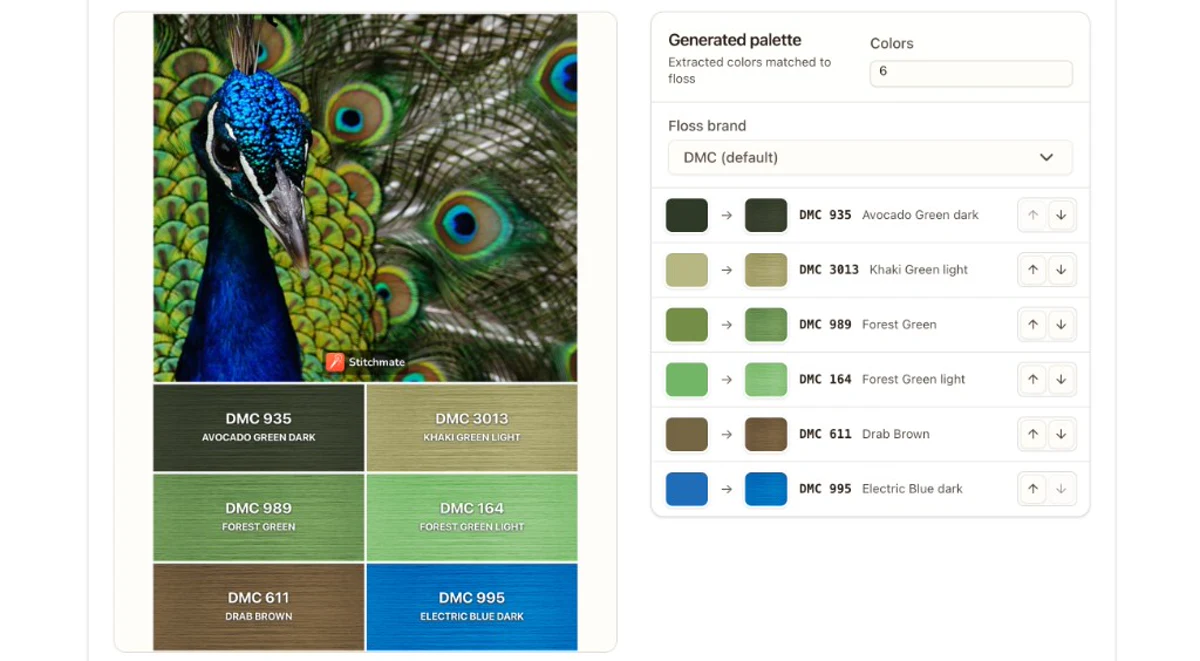
DMC 色號比對工具:從任何照片找出繡線顏色
免費的 DMC 色號比對工具:上傳任何照片,取得最接近的 DMC、Anchor、Cosmo 或 Weeks Dye Works 繡線色號,每個都附依人眼感知計算的相符度。