Poznaj edytor w praktyce.
Najszybsza droga od „mam obraz” do „mam czysty PDF, który naprawdę bym wyhaftował”. Krótkie, praktyczne strony, powiązane z konkretnymi miejscami w interfejsie i skrótami klawiszowymi.
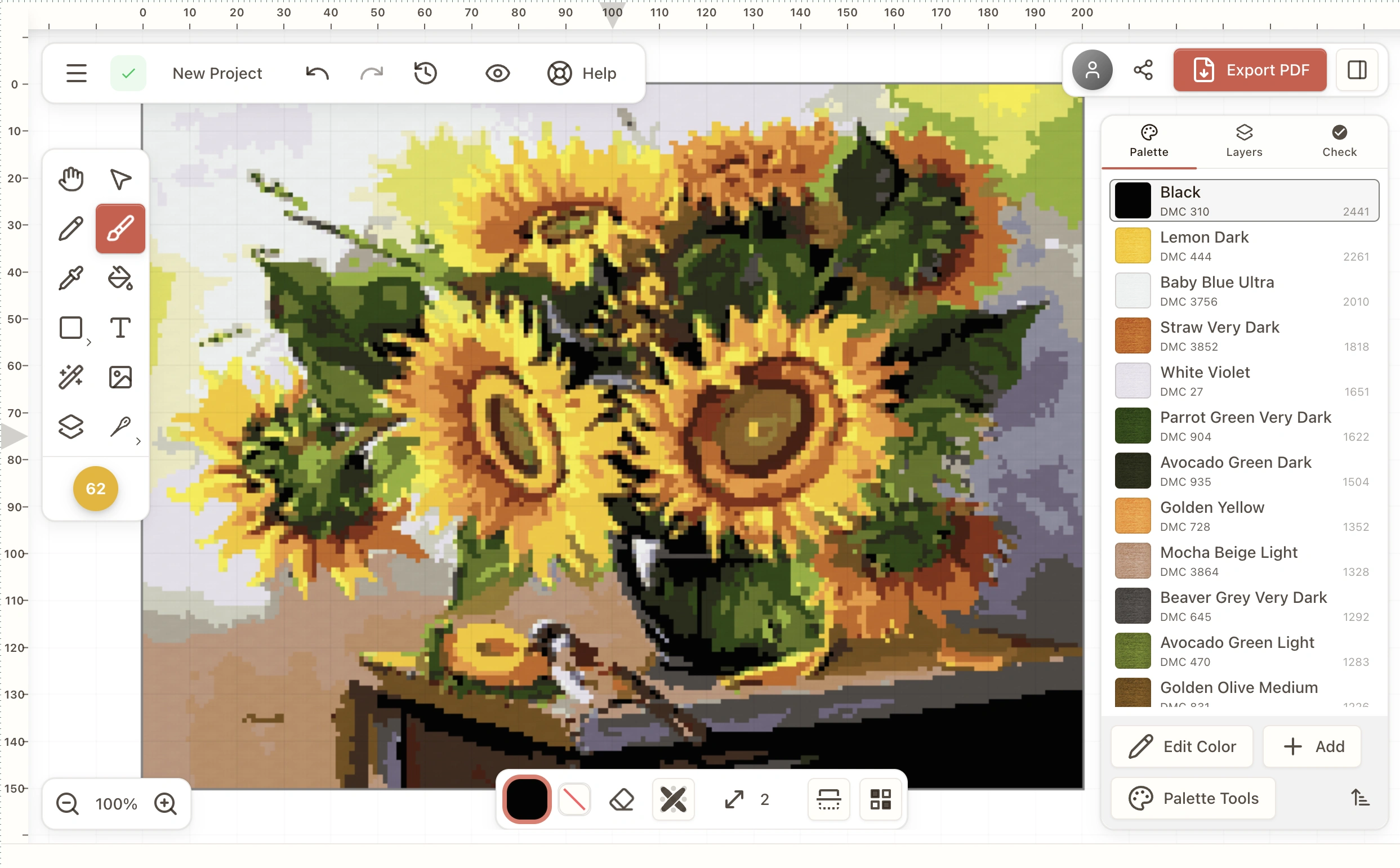
Stitchmate to edytor wzorów haftu krzyżykowego w przeglądarce, stworzony dla wszystkich, którzy chcą uzyskać czyste, gotowe do wydruku wzory bez instalowania skomplikowanych programów. Tworzysz w nim także wzory haftu gobelinowego i wzory haftu diamentowego – tymi samymi narzędziami, ale z krzyżykami, materiałami i słownictwem właściwymi dla każdej techniki – a wzór zamienisz na inną technikę jednym krokiem.
Ten poradnik prowadzi przez każdą funkcję: od zaimportowania zdjęcia i dopracowania palety, przez rysowanie pędzlem oraz narzędzia zaznaczania i kształtów, po eksport wielostronicowego PDF-a, gotowego do pracy z tamborkiem.
Każda strona omawia jedno narzędzie lub pojęcie, pokazuje dokładnie, gdzie znaleźć je w interfejsie, i podaje skróty klawiszowe, które przyspieszają pracę. Zacznij od drogi w 8 krokach poniżej, a potem poznawaj poszczególne działy we własnym tempie.
Zacznij tutaj
Droga w 8 krokach od „mam obraz” do „mam PDF, który naprawdę bym wyhaftował”.
Pierwsze kroki
Nowość w Stitchmate? Co możesz stworzyć, cztery sposoby na start (zdjęcie, schemat PDF, plik wzoru, pusta siatka) i gdzie są Twoje wzory, palety i muliny.
Strona główna (ekran, na którym otwiera się Stitchmate)Import obrazu
Zamień zdjęcie we wzór w trzech krokach: Zdjęcie (przycinanie, prostowanie, usuwanie tła), Wzór (rozmiar, muliny, kolory, szczegóły, oczyszczanie) i PDF.
Ekran główny → Utwórz → Z obrazu. Z wzoru utworzonego w ten sposób: Rozmiar i kolory (lewy górny róg edytora) lub Plik → Wróć do rozmiaru i kolorów…Edycja kolorów
Zmieniaj kolory bez psucia wzoru: zastąp mulinę wszędzie lub w jednym obszarze, scal podobne kolory, sprawdź, gdzie są użyte, i nadaj każdemu czytelny symbol.
Prawy panel → PaletaNarzędzia palety
Zmień wszystkie kolory wzoru naraz: zastosuj inną paletę, zmień producenta muliny, rozjaśnij lub ociepl barwy, zmniejsz liczbę nici i zapisuj palety.
Paleta → Narzędzia paletyUsuwanie pojedynczych krzyżyków
Pozbądź się samotnych krzyżyków, które męczą w haftowaniu. Oczyść wzór jednym kliknięciem, chroń twarze i napisy maską albo zamaluj plamki pędzlem.
Lewy pasek narzędzi → Usuń pojedyncze krzyżyki / Prawy panel → SprawdźPędzel
BRysuj i wymazuj krzyżyki okrągłym pędzlem: wypełniaj kształty, dodawaj krzyżyki niepełne, korzystaj z symetrii, rozpraszaj dwa kolory i rysuj z naciskiem rysika.
Lewy pasek narzędzi → PędzelZaznaczanie
VZaznacz fragment schematu, a potem skopiuj go, przesuń, wypełnij, wymaż albo przekaż do przekształcania, aby go odbić i obrócić.
Lewy pasek narzędzi → ZaznaczenieEksport PDF
Wyeksportuj wzór haftu krzyżykowego jako PDF do druku: wybierz papier i styl schematu, podziel schemat na strony oraz ustaw okładkę, legendę i znakowanie.
Edytor → EksportujOrientacja w edytorze
Nawigacja, widoczność i porządek w Twojej pracy.
Pierwsze kroki
Nowość w Stitchmate? Co możesz stworzyć, cztery sposoby na start (zdjęcie, schemat PDF, plik wzoru, pusta siatka) i gdzie są Twoje wzory, palety i muliny.
Strona główna (ekran, na którym otwiera się Stitchmate)Poruszanie się po obszarze roboczym
Powiększ kilka krzyżyków, przejdź do innego rogu i wróć do całego wzoru jednym skrótem. Korzystaj z myszy, gładzika lub ekranu dotykowego.
Obszar roboczyOpcje widoku
Wybierz, co widzisz podczas pracy: kolory, symbole lub realistyczny haft, a także siatkę, kanwę i linijki w krzyżykach, cm lub calach. PDF się nie zmienia.
Prawy górny róg → Widok (ikona oka)Warstwy
Trzymaj napis, obramowanie lub ryzykowny pomysł na osobnej warstwie, aby przesuwać go, ukrywać lub usuwać bez ruszania reszty wzoru.
Lewy pasek narzędzi → WarstwyNakładka obrazu źródłowego
UNałóż oryginalne zdjęcie lub rysunek na schemat podczas edycji: odrysuj obrysy, sprawdź czytelność twarzy lub porównaj kolory. Nakładka nie jest drukowana.
Lewy pasek narzędzi → NakładkaSkróty klawiszowe
Wszystkie skróty klawiszowe Stitchmate według miejsca użycia: narzędzia, nawigacja, kolory, śledzenie postępu, ekrany importu i pola wyszukiwania.
Edytor → Pomoc → Skróty klawiszoweWzory w chmurze i lokalne
Wzory w aplikacji na komputer to pliki na Twoim komputerze, z opcjonalną kopią na koncie. Co znaczy „połączony” i co mówią plakietki.
Pomoc → Wzory w chmurze i lokalne – jak to działa · Ekran główny → Na tym komputerze / Na moim koncieImport i kolor
Zamień obraz we wzór, a potem uporządkuj paletę.
Import obrazu
Zamień zdjęcie we wzór w trzech krokach: Zdjęcie (przycinanie, prostowanie, usuwanie tła), Wzór (rozmiar, muliny, kolory, szczegóły, oczyszczanie) i PDF.
Ekran główny → Utwórz → Z obrazu. Z wzoru utworzonego w ten sposób: Rozmiar i kolory (lewy górny róg edytora) lub Plik → Wróć do rozmiaru i kolorów…Import PDF
Zamień kupiony PDF ze schematem haftu krzyżykowego we wzór do śledzenia. Porównaj z PDF, popraw mulinę i zacznij haftować. Bezpłatnie podczas wczesnego dostępu.
Ekran główny → Utwórz → Wzór w PDF · Aplikacja na komputer: Plik → Importuj wzór PDF…Edycja kolorów
Zmieniaj kolory bez psucia wzoru: zastąp mulinę wszędzie lub w jednym obszarze, scal podobne kolory, sprawdź, gdzie są użyte, i nadaj każdemu czytelny symbol.
Prawy panel → PaletaNarzędzia palety
Zmień wszystkie kolory wzoru naraz: zastosuj inną paletę, zmień producenta muliny, rozjaśnij lub ociepl barwy, zmniejsz liczbę nici i zapisuj palety.
Paleta → Narzędzia paletyStyle kolorów
Jeden wybór stylu kolorów dla importu obrazu i Zastosuj paletę: zapisane palety, Twoje muliny, monochromat, duotony, style artystyczne lub własny gradient.
Import obrazu → Wzór → Kolory → Styl · Edytor → Narzędzia palety → Zastosuj paletęNarzędzia
Podstawowe narzędzia edycji, z których korzystasz przy każdej pracy.
Pędzel
BRysuj i wymazuj krzyżyki okrągłym pędzlem: wypełniaj kształty, dodawaj krzyżyki niepełne, korzystaj z symetrii, rozpraszaj dwa kolory i rysuj z naciskiem rysika.
Lewy pasek narzędzi → PędzelWypełnienie
GWypełnij obszar jednym kliknięciem: dodaj tło, zmień kolor kształtu, wyczyść fragment lub wypełnij zaznaczenie. Jedno cofnięcie przywróci poprzedni stan.
Lewy pasek narzędzi → WypełnienieGradient
Cieniuj niebo, płatek lub tło, mieszając dwa lub więcej kolorów muliny. Przeciągnij, aby ustawić kierunek, wybierz odcienie, a Stitchmate rozmieści krzyżyki.
Lewy pasek narzędzi → menu rozwijane Wypełnienie → GradientKształty
RRysuj ramki, koła, serca, gwiazdy i inne kształty z krzyżyków, wypełnione lub jako kontur. Przesuwaj, skaluj i obracaj kształt, zanim zamieni się w krzyżyki.
Lewy pasek narzędzi → KształtyLinia
LRysuj proste rzędy krzyżyków na obramowania, pasy we wzornikach, łodygi i wzory geometryczne. Dostosuj oba końce, zanim linia stanie się krzyżykami.
Lewy pasek narzędzi → Menu kształtów → LiniaTekst
TDodaj napis na wzorniku, imię z datą lub krótki cytat. Wybierz czcionkę pikselową, gładką lub ściegiem za igłą, a potem przesuwaj i zmieniaj jej rozmiar.
Lewy pasek narzędzi → TekstZaznaczanie
VZaznacz fragment schematu, a potem skopiuj go, przesuń, wypełnij, wymaż albo przekaż do przekształcania, aby go odbić i obrócić.
Lewy pasek narzędzi → ZaznaczeniePrzekształcanie zaznaczenia
TZmieniaj rozmiar, obracaj, odbijaj lub zniekształcaj zaznaczone krzyżyki z podglądem aż do naciśnięcia Enter. Jedno cofnięcie przywróci poprzedni stan.
Narzędzie zaznaczenia → Tryb zaznaczenia → PrzekształćUsuwanie pojedynczych krzyżyków
Pozbądź się samotnych krzyżyków, które męczą w haftowaniu. Oczyść wzór jednym kliknięciem, chroń twarze i napisy maską albo zamaluj plamki pędzlem.
Lewy pasek narzędzi → Usuń pojedyncze krzyżyki / Prawy panel → SprawdźŚcieg za igłą
KDodaj wyraźne kontury i detale na krzyżykach. Rysuj linie i kształty, obrysuj kolorowy obszar jednym kliknięciem albo wyznacz kontury ze zdjęcia.
Lewy pasek narzędzi → Ścieg za igłąPrzebieg pracy i eksport
Jak narzędzia współpracują, jak wygodnie haftuje się wzór i jak powstaje PDF.
Zaznaczanie i narzędzia
Które narzędzie zaznaczania pasuje do zadania i jak sprawić, by Pędzel, Wypełnienie i inne narzędzia zmieniały tylko zaznaczony obszar.
Narzędzie Zaznaczenie → Więcej → Ogranicz edycję do zaznaczeniaFLOW Score
Czy ten wzór będzie przyjemnie się haftować i co poprawić najpierw? Odpowie na to wynik FLOW, a przy każdym problemie pokaże gotową poprawkę.
Plakietka na lewym pasku narzędzi / Prawy panel → SprawdźEksport PDF
Wyeksportuj wzór haftu krzyżykowego jako PDF do druku: wybierz papier i styl schematu, podziel schemat na strony oraz ustaw okładkę, legendę i znakowanie.
Edytor → EksportujUstawienia wstępne eksportu
Nadaj każdemu PDF ze wzorem ten sam wygląd, z osobnymi ustawieniami dla własnej kopii i wersji na sprzedaż. Co zapisują ustawienia wstępne i jak się synchronizują.
Edytor → Eksport → Ustawienie wstępneŚledzenie postępu
FOznaczaj wyhaftowane krzyżyki, podświetlaj jeden kolor, parkuj nici, śledź ścieg za igłą i sprawdź, ile wieczorów zostało. Za darmo, synchronizacja po zalogowaniu.
Edytor, prawy górny róg → Postęp · Biblioteka → Śledź postęp