| Page | À quoi elle sert |
|---|---|
| Votre PDF de couverture | Une couverture que vous avez créée vous-même, imprimée en premier. Plus Pass. |
| Page de garde | Titre, auteur, description et une image de l’ouvrage terminé : simple, réaliste ou votre propre image (Plus Pass), avec une bordure en option. |
| Plan des sections | La grille entière en miniature avec chaque page repérée, pour savoir quelle feuille vient ensuite. Imprimé seulement quand la grille occupe plus d’une page. |
| Instructions | Vos notes de broderie. Pour le point de croix et le canevas, il ajoute un Tableau des dimensions de l’ouvrage : la taille de l’ouvrage sur d’autres toiles, la vôtre mise en évidence. |
| Légende des fils | Votre liste d’achats et votre référence : chaque couleur avec son nom de fil, ses brins, son nombre de points et la quantité de fil nécessaire. |
| Instructions écrites | Crochet C2C uniquement : les rangs écrits en toutes lettres. |
| Pages de la grille | La grille elle-même, avec quadrillage, numéros de lignes et de colonnes, lignes centrales et une petite carte qui montre où vous êtes. |
| Pages du point arrière | Le point arrière sur des pages à part, découpées et numérotées comme la grille, pour que les contours ne cachent pas les symboles. |
| Votre page de fin | Votre propre PDF imprimé à la fin : conseils d’entretien, autres grilles, un mot de remerciement. Plus Pass. |
Export PDF
Exportez votre grille de point de croix en PDF imprimable : papier, style de grille, découpage en pages, page de garde, légende et personnalisation.
- Où le trouver
- Éditeur → Exporter
Clavier et touches de modification
- Cmd+PCtrl+P
- Ouvrir l’export PDF
En bref
Votre grille, en PDF à imprimer pour broder, ou à envoyer à un acheteur. Ouvrez l’export avec Exporter › Grille PDF… ou Cmd/Ctrl+P. Le PDF lui-même occupe l’écran et les paramètres sont à côté : chaque modification apparaît dans les pages que vous regardez.
Pour la plupart des grilles, trois choix suffisent :
- Papier : le format de votre imprimante.
- Style de grille : symboles en noir et blanc, ou en couleur.
- Combien de pages occupe la grille.
Ensuite, feuilletez l’aperçu et appuyez sur Télécharger le PDF. Tout le reste de cette page sert quand vous voulez plus de contrôle : une autre page de garde, du fil supplémentaire sur la liste d’achats, un filigrane pour les grilles que vous vendez.
Vos réglages sont mémorisés : la grille suivante reprend là où vous vous êtes arrêté.
Papier et style de grille
Les deux se trouvent en haut, sous Configuration. La ligne sous chaque choix explique ce qu’il change à l’impression.
Papier. Choisissez le format de votre imprimante : A4, Lettre US ou A3. Votre premier PDF part du papier habituel là où vous vivez (Lettre US en Amérique du Nord et dans quelques autres pays, A4 presque partout ailleurs). L’A3 permet les plus gros symboles par page, mais beaucoup d’imprimantes domestiques ne le prennent pas. Les deux petites feuilles à côté des formats tournent les pages en paysage, ce qui convient à une grille large.
Style de grille.
- N&B : symboles noirs sur fond blanc. Le moins cher à imprimer, se photocopie proprement, et c’est tout ce qu’il faut pour broder.
- Couleur : symboles sur cases colorées. Plus lisible d’un coup d’œil, idéal avec une imprimante couleur.
- Sans symboles : cases colorées uniquement. Joli, mais difficile à suivre là où deux couleurs sont proches.
Combien de pages
Une grande grille ne tient pas sur une seule feuille à une taille lisible : elle est donc découpée en pages. Le compromis est simple : moins de pages, c’est des cases plus petites. Avec des cases trop petites, on perd facilement sa place ; avec trop de pages, on passe son temps à manipuler des feuilles.
Sous Découper par, la grille Pages affiche une petite carte de votre grille. Pointez un bloc de pages et la carte montre où tomberaient les coupes ; cliquez pour le choisir. Autres nombres de pages liste toutes les options.
Vous préférez raisonner en cases ? Choisissez Cases pour fixer combien en tiennent en largeur sur une page, ou Taille pour la taille d’impression de chacune.
Pour la broderie diamant, les perles à repasser, le canevas et le crochet C2C, Taille réelle imprime chaque case à sa vraie taille : vous pouvez poser la grille sous votre toile ou la comparer à vos diamants. Imprimez à 100 % (taille réelle), pas en « Ajuster à la page », et mesurez la barre de 50 mm sur chaque page de la grille pour vérifier.
Ce que contient le PDF
Sous Personnaliser se trouvent toutes les pages que votre PDF peut contenir, dans l’ordre d’impression, avec le nombre total de pages en haut. Désactivez ce dont vous n’avez pas besoin. Les pages de la grille s’impriment toujours, et les pages qui ne concernent pas cette grille ne sont pas listées (pas de pages du point arrière sans point arrière, par exemple). Cliquez sur une page pour modifier son contenu.
La broderie diamant, les perles à repasser et le crochet C2C impriment une Légende des couleurs au lieu d’une légende des fils, sans longueurs de fil ni brins.
Fil supplémentaire
Tomber à court d’une couleur aux deux tiers de l’ouvrage, c’est le pire. Sur la page Légende des fils, Fil supplémentaire ajoute une marge à chaque longueur de fil et à chaque nombre d’échevettes, pour que la personne qui brode la grille en achète assez.
- Supplément à acheter : Aucun, +10 %, +20 %, +30 % ou Personnalisé (jusqu’à +100 %). Il faut que Longueur de fil nécessaire soit activé.
- Note sous le titre imprime une ligne qui indique à la brodeuse que les longueurs incluent déjà un supplément, pour qu’elle n’ajoute pas le sien par-dessus. Laissez le texte vide pour la formulation standard, ou écrivez la vôtre et utilisez
{{extraPercent}}pour le chiffre.
Affiner la grille
Ouvrez Pages de la grille dans la liste pour tout ce qui concerne la lisibilité de la grille sur papier.
- Répéter sur les bords reprend quelques cases de la page voisine le long de chaque bord (Aucune, 3 ou 5), pour voir facilement où une page s’arrête et où la suivante commence. 3 est la valeur par défaut et convient à la plupart des gens.
- Position de la grille (En haut à gauche ou Centrée) ne déplace que les pages partiellement remplies, à droite et en bas.
- Disposition de la grille peut aussi mettre toute la grille sur une seule grande feuille, pour un traceur ou une tablette. Sur du papier ordinaire, c’est bien trop petit pour broder.
- Quadrillage et numérotation : d’où partent les numéros de lignes et de colonnes (le coin, ou 0 au centre, pratique si vous commencez à broder par le milieu), leur fréquence, l’épaisseur des lignes du quadrillage et les lignes centrales.
- Symboles : agrandissez ou réduisez les symboles (50–120 %) s’ils semblent à l’étroit ou perdus dans leurs cases.
Marges, polices et numéros de page
La ligne Toutes les pages, à la fin de Configuration, regroupe ce qui ne concerne aucune page en particulier :
- Papier et mesures : marges (Étroites, Normales ou Larges), unités et format des nombres. Les unités choisies ici ne concernent que le PDF, jamais l’éditeur ; voir Unités dans le PDF et dans l’éditeur.
- Texte et éléments de page : la police, la taille du texte, l’en-tête courant de chaque page et les numéros de page.
- Filigrane et pied de page et Fichier : surtout pour les vendeurs ; voir Vendre vos grilles.
Se repérer dans le panneau
- Vous ne trouvez pas un réglage ? Tapez le nom que vous lui donneriez dans Rechercher un paramètre (« quadrillage », « titre », « police », « marge ») et cliquez sur un résultat pour y aller directement.
- Les modifications s’appliquent tout de suite. Il n’y a pas de bouton Enregistrer ; Terminé et Retour ferment simplement la page. Sur ordinateur, Échap revient en arrière.
- L’aperçu se met à jour tout seul un instant après chaque modification. S’il semble incorrect, le bouton d’actualisation en bas du panneau le redessine.
- Naviguez dans le PDF avec les miniatures des pages sous l’aperçu (sur ordinateur). Cliquez sur le nom d’une section pour ouvrir ses réglages. Un point à côté d’un nom signifie que vous l’avez modifié par rapport à votre préréglage.
Broder depuis une tablette
Si vous brodez avec l’application Pattern Keeper, cochez Fichier Pattern Keeper en haut du panneau. Vous obtenez un PDF conçu pour elle, avec seulement la grille et la légende, et tout le reste est réglé pour vous. Décochez-le et vos propres réglages reviennent tels que vous les aviez laissés.
Pattern Keeper ne sait pas afficher le point arrière ni les points fractionnés. Si votre grille en contient, le panneau indique ce qui sera omis et propose de transformer les points fractionnés en points complets. Les fichiers Pattern Keeper nécessitent un pass ou une grille débloquée.
Vendre vos grilles
Avec un Plus Pass, le PDF peut porter l’image de votre boutique, et non celle de Stitchmate :
- Votre propre couverture et page de fin : ajoutez des PDF que vous avez créés au début et à la fin, ou utilisez votre propre image sur la page de garde générée.
- Filigrane et pied de page : votre propre texte de filigrane et son intensité, et une mention de licence. Avec un Personal Pass, la mention de licence indique « Usage personnel uniquement ».
- Fichiers pour designers : des PDF propres à finaliser dans Illustrator ou Affinity. Voir Modifier dans Illustrator ou Affinity.
- Un ZIP de toutes les versions qu’attendent vos acheteurs. Voir Lots.
Vous pouvez activer chacune de ces options et la voir dans l’aperçu, quelle que soit votre offre. Au téléchargement, Stitchmate liste celles que votre offre n’inclut pas : vous pouvez passer à la version supérieure sur place ou télécharger sans elles.
Données de la grille et mise en forme
Vous écrivez les mêmes instructions pour chaque grille ? Utilisez les données de la grille : des mots entre doubles accolades qui se remplacent par les informations propres à chaque grille. Écrivez Brodé sur {{fabricLabel}}, dimensions de l’ouvrage {{finishedSize}} une fois, et ce sera juste sur chaque PDF.
Le lien Mise en forme à côté de chaque champ de texte liste ces données, chacune avec ce qu’elle imprimerait pour la grille ouverte. Cliquez sur l’une d’elles pour l’insérer. Le texte des instructions accepte aussi le gras, l’italique, les titres, les listes et des liens sur lesquels votre acheteur peut cliquer.
| Donnée | Ce qu’elle imprime |
|---|---|
{{patternName}} | Le titre de la grille, ou votre propre titre de page de garde |
{{stitchCount}} | Largeur × hauteur en points |
{{totalStitches}} | Tous les points de la grille : la somme des nombres de la légende des fils |
{{colorCount}} | Le nombre de couleurs de fil utilisées par la grille |
{{fabricLabel}} | Nom et count de la toile, par exemple Aïda 5,5 (14 ct) |
{{finishedSize}} | Dimensions de l’ouvrage sur la toile choisie |
{{finishedSizeTable}} | Une liste des dimensions de l’ouvrage sur les toiles courantes. Placez-la sur une ligne à part. |
{{chartPageCount}} | Le nombre de pages sur lesquelles la grille est découpée |
{{strandsCount}} | Le nombre de brins conseillé par point |
{{extraPercent}} | Le fil supplémentaire ajouté par la légende, en pourcentage. Écrivez % après. |
{{stitchUnit}} | Ce que compte la technique : points, diamants ou perles |
{{tileColumns}} | Le nombre de pages de la grille en largeur |
{{tileRows}} | Le nombre de pages de la grille en hauteur |
{{sectionList}} | Les premiers repères de pages de la grille dans l’ordre de lecture, par exemple A1, B1, C1 … |
{{width}} | La largeur seule, en points |
{{height}} | La hauteur seule, en points |
{{fabricCount}} | Le nombre de fils par pouce de la toile choisie |
{{designer}} | Votre ligne d’auteur de la page de garde |
{{copyrightYear}} | L’année en cours, pour votre propre mention de copyright |
Les instructions standard contiennent {{finishedSizeTable}} une fois. Si vous écrivez les vôtres sans l’inclure, la carte vous le signale.
Lots : plusieurs fichiers dans un ZIP
Les acheteurs veulent souvent plusieurs versions : en couleur pour regarder, en noir et blanc pour imprimer, un fichier pour Pattern Keeper. Toutes les versions dans un ZIP, en haut du panneau, les crée toutes d’un coup. Par défaut, vous obtenez un PDF en couleur, un PDF en noir et blanc, un PDF Pattern Keeper et une image d’aperçu.
Modifier le contenu… vous permet de retirer ceux que vous ne vendez pas et de choisir, pour chaque fichier, ce qu’il contient et quel préréglage il utilise. Votre liste est conservée pour la prochaine fois. Le bouton ZIP nécessite un Plus Pass.
Le même style sur toutes vos grilles
Vous n’avez rien à configurer deux fois. La prochaine grille que vous exportez part des réglages que vous avez laissés, sauf ce qui appartient à chaque grille : son titre de page de garde et son nombre de pages de la grille.
Vous faites des PDF pour des usages différents, comme votre propre exemplaire et la version que vous vendez ? Enregistrez chaque style comme préréglage d’export et passez de l’un à l’autre avec le menu Préréglage en haut du panneau.
Télécharger le PDF
Quand l’aperçu vous convient, appuyez sur Télécharger le PDF. Le fichier porte le nom de votre grille.
Pas encore de pass ? Vous pouvez quand même configurer et prévisualiser tout le PDF. Le bouton indique Débloquer pour télécharger et présente les façons de débloquer cette grille ou d’obtenir un pass.
L’étape PDF de l’import de photo
Quand vous transformez une photo en grille, la dernière étape du convertisseur est ce même export PDF, avec les mêmes réglages et préréglages, et ce que vous y changez est conservé. Il reflète toujours la grille telle que vous l’avez laissée à l’étape Grille : revenez en arrière pour changer quelque chose, et le PDF suit. Voir l’étape PDF dans le guide de l’import d’image.
Modifier dans Illustrator ou Affinity
Ouvrez un PDF exporté dans Illustrator et il se plaint de polices manquantes aux noms comme
NotoSans-Regular et PatternSymbolsRegular. En réalité, rien ne manque : toutes les polices sont incorporées,
c’est pourquoi le fichier s’imprime et s’affiche correctement partout ailleurs. Illustrator refuse simplement d’utiliser
une police incorporée pour du texte modifiable : il la remplace par une police installée sur votre ordinateur.
Pour le texte ordinaire, ce remplacement n’est qu’esthétique. Pour les symboles, il ruine la grille : une police de remplacement n’a rien à l’endroit où se trouvent les symboles, et la grille se remplit de cases vides.
La carte Fichier sous Toutes les pages règle les deux problèmes. Elle nécessite un Plus Pass.
Garder les symboles en vectoriel
Cochez Garder les symboles en vectoriel et chaque symbole devient une forme au lieu d’un caractère. Sans police de symboles dans le fichier, il n’y a rien à remplacer ni rien à casser. Les formes restent entièrement modifiables : changez leur couleur, leur taille, séparez-les.
Le coût est minime : le fichier grossit un peu, et vous ne pouvez plus rechercher ni retaper les symboles. L’impression est identique.
Supprimer aussi les dernières polices
Les symboles vectoriels règlent la grille, mais Illustrator signale toujours les polices du texte comme manquantes. Pour le faire taire, choisissez la Police Helvetica (standard) sous Toutes les pages › Texte et éléments de page. Elle n’incorpore rien et utilise l’Helvetica déjà présente sur votre ordinateur : le fichier s’ouvre sans aucun avertissement, et les titres et codes de fils restent du texte modifiable.
Helvetica ne couvre que les caractères latins. Si votre grille contient du texte en cyrillique ou dans un autre alphabet non latin, gardez une police ordinaire et acceptez l’alerte de police pour le texte. Les symboles vectoriels sont protégés dans tous les cas, et le panneau vous prévient quand une police ne peut pas imprimer une partie de votre texte.
Télécharger la police des symboles
Vous avez besoin que les symboles restent du texte ? Télécharger la police dans la carte Fichier vous donne la police des symboles à
installer (un fichier OpenType .otf, au nom de la grille). Elle est faite pour cette grille uniquement :
ouvrez le PDF d’une autre grille avec cette police installée et vous verrez de mauvaises formes. Sauf si vous avez
précisément besoin de symboles en texte modifiable, les vecteurs sont la solution la plus simple.
Astuces et pièges
- Imprimez d’abord une page de la grille. Vérifiez que les symboles sont assez gros pour vos yeux avant de tout imprimer.
- Le N&B économise l’encre. Des symboles noirs sur fond blanc suffisent pour broder.
- Tournez une grille large en paysage. Les pages en paysage peuvent la faire tenir sur moins de feuilles.
- Les grandes grilles commencent avec plus de cases par page. En Couleur ou N&B, découpé par cases, une grille de plus de 200 cases dans les deux sens démarre avec des marges Étroites et 60 × 80 cases par page au lieu de 40 × 50.
- Vous commencez par le milieu ? Numérotez les lignes à partir de 0 sur les lignes centrales (Quadrillage et numérotation), et chaque page vous indique à quelle distance du centre vous êtes.
- Ce que vous voyez à l’écran ne change pas le PDF. Les options d’affichage de l’éditeur (style des points, quadrillage, symboles) sont distinctes ; le PDF a les siennes.
FAQ
Les options d’affichage modifient-elles le PDF exporté ?
Non. Les options d’affichage (style des points, symboles, quadrillage) ne changent que la façon dont l’éditeur montre votre grille. Le PDF a ses propres réglages de style de grille, de quadrillage et de symboles dans le panneau d’export.
Puis-je exporter seulement une partie de la grille ?
Pas directement : le PDF contient toujours la grille entière. Pour imprimer une partie, copiez-la avec l’outil Sélection dans une nouvelle grille, puis exportez celle-ci.
Pourquoi Illustrator signale-t-il des polices manquantes ?
Rien ne manque. Les polices sont incorporées, mais Illustrator refuse d’utiliser une police incorporée pour du texte modifiable : il la remplace par une police installée sur votre ordinateur. Activez Garder les symboles en vectoriel (Toutes les pages › Fichier) pour que les symboles soient des formes plutôt que du texte, et choisissez la Police Helvetica (standard) pour que le fichier n’incorpore plus aucune police.
À quoi sert Répéter sur les bords ?
Chaque page de la grille reprend quelques cases des pages voisines, pour que les bords se raccordent quand vous posez les pages côte à côte. Vous pouvez choisir Aucune, 3 (par défaut) ou 5.
Comment faire tenir la grille sur moins de pages ?
Choisissez un bloc de pages plus petit sous Découper par, dans Configuration. Moins de pages, c’est plus de cases par page, et des cases plus petites. Le papier A3 en contient davantage, et tourner les pages en paysage peut aider pour une grille large.
Comment réutiliser les mêmes réglages sur ma prochaine grille ?
Vous n’avez rien à faire : la grille suivante part des réglages que vous avez laissés, sauf ce que chaque grille garde pour elle (son titre de page de garde et ses pages de la grille). Pour garder plusieurs styles et passer de l’un à l’autre, enregistrez chacun comme préréglage d’export.
Guides et outils gratuits
What Makes a Good Cross Stitch Pattern PDF (en anglais)
Clear symbols, smart page breaks, Pattern Keeper compatibility, and proper thread legends. Learn what separates a great cross stitch PDF chart from a…
Aida Count Explained: 11 vs 14 vs 16 vs 18 Count (Stitches Per Inch, cm, and Finished Size) (en anglais)
14-count Aida = 14 stitches per inch (5.5 per cm). Compare 11, 14, 16, and 18 count side by side — finished size in inches and cm, strands, needles, and detail.
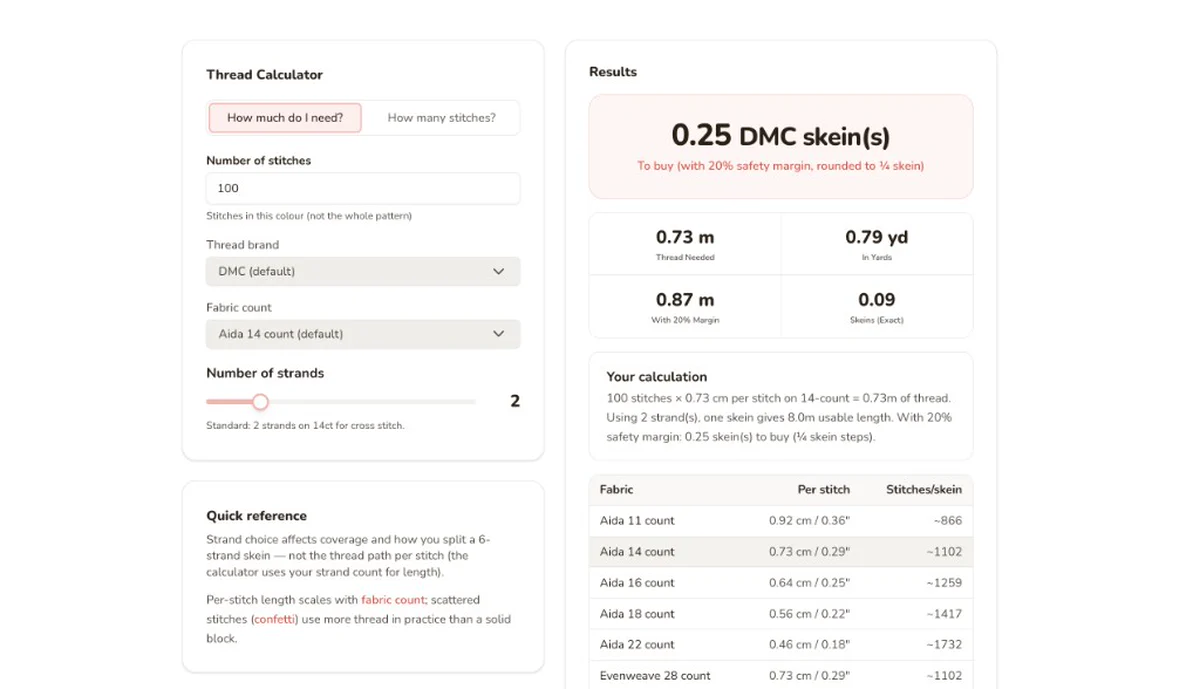
Calculateur de fil pour le point de croix
Une échevette DMC de 8 m couvre environ 960 points de croix sur Aïda 5,5 (14 ct) à 2 brins. Calculez votre projet : tout count, toute marque, 50+ palettes.

Calculateur de toile pour le point de croix
100 × 100 points sur Aïda 5,5 (14 ct) = 18 × 18 cm (7,1 × 7,1 pouces). Saisissez la taille de la grille et le count : dimensions de la broderie, marges et aiguille.