| Pagina | Waarvoor |
|---|---|
| Je voorblad-PDF | Een voorblad dat je zelf hebt ontworpen, als eerste afgedrukt. Plus Pass. |
| Voorblad | Titel, maker, beschrijving en een afbeelding van het afgewerkte werk: eenvoudig, realistisch of je eigen afbeelding (Plus Pass), met een rand als je wilt. |
| Patroonoverzicht | Het hele patroon in het klein met elke pagina erop aangegeven, zodat je weet welk vel er hierna komt. Wordt alleen afgedrukt als het patroon meer dan één pagina beslaat. |
| Instructies | Je aanwijzingen voor het borduren. Bij kruissteek en tapisserie komt er een Tabel met eindformaten bij: hoe groot het werk wordt op andere stoffen, met jouw stof gemarkeerd. |
| Garenlijst | Je boodschappenlijst en naslag: elke kleur met de naam van het garen, de draadjes, het aantal steken en hoeveel garen je nodig hebt. |
| Uitgeschreven patroon | Alleen bij C2C-haken: de rijen in woorden uitgeschreven. |
| Patroonpagina’s | Het patroon zelf, met raster, rij- en kolomnummers, middenlijnen en een kleine kaart die laat zien waar je bent. |
| Stiksteekpagina’s | Stiksteken op eigen pagina’s, verdeeld en genummerd zoals het patroon, zodat de omtreklijnen de symbolen niet verbergen. |
| Je achterpagina | Je eigen PDF, aan het eind afgedrukt: wasvoorschriften, andere patronen, een bedankje. Plus Pass. |
PDF-export
Exporteer je kruissteekpatroon als PDF om af te drukken: kies papier en patroonstijl, verdeel het patroon over pagina’s en stel voorblad, legenda en huisstijl in.
- Waar je het vindt
- Editor → Exporteren
Toetsenbord en speciale toetsen
- Cmd+PCtrl+P
- De PDF-export openen
De korte versie
Je patroon als PDF die je kunt afdrukken om van te borduren, of naar een koper kunt sturen. Open de export met Exporteren › PDF-patroon… of Cmd/Ctrl+P. De PDF zelf vult het scherm en de instellingen staan ernaast, zodat je elke wijziging meteen ziet in de pagina’s die je bekijkt.
Voor de meeste patronen heb je maar drie keuzes nodig:
- Papier: het formaat dat in je printer past.
- Patroonstijl: zwart-witte symbolen of kleur.
- Hoeveel pagina’s het patroon beslaat.
Blader dan door het voorbeeld en klik op PDF downloaden. Al het andere op deze pagina is voor als je meer wilt regelen: een ander voorblad, extra garen op de boodschappenlijst, een watermerk voor patronen die je verkoopt.
Je instellingen worden onthouden, dus het volgende patroon begint waar je was gebleven.
Papier en patroonstijl
Beide staan bovenaan, onder Instellingen. De regel onder elke keuze vertelt wat die betekent voor de afdruk.
Papier. Kies wat in je printer past: A4, US Letter of A3. Je eerste PDF begint op het papier dat gebruikelijk is waar je woont (US Letter in Noord-Amerika en een paar andere landen, A4 bijna overal elders). Op A3 passen de grootste symbolen op een pagina, maar veel printers thuis kunnen het niet aan. De twee kleine velletjes naast de formaten zetten de pagina’s liggend, wat goed past bij een breed patroon.
Patroonstijl.
- Z/W: zwarte symbolen op wit. Het goedkoopst om af te drukken, laat zich goed kopiëren, en meer heb je niet nodig om van te borduren.
- Kleur: symbolen op gekleurde vakjes. Makkelijker in één oogopslag te lezen, het mooist uit een kleurenprinter.
- Zonder symbolen: alleen gekleurde vakjes. Mooi, maar lastig te volgen waar twee kleuren dicht bij elkaar liggen.
Hoeveel pagina’s
Een groot patroon past niet leesbaar op één vel, dus het wordt over pagina’s verdeeld. De afweging is eenvoudig: minder pagina’s betekent kleinere vakjes. Met te kleine vakjes raak je snel de draad kwijt, en te veel pagina’s betekent veel geschuif met papier.
Onder Verdelen op toont het raster Pagina’s een kleine kaart van je patroon. Houd de muisaanwijzer boven een blok pagina’s en de kaart laat zien waar geknipt zou worden; klik om het te kiezen. Meer paginaverdelingen toont alle mogelijkheden.
Denk je liever in vakjes? Kies Vakjes om in te stellen hoeveel er in de breedte op een pagina passen, of Grootte voor hoe groot elk vakje wordt afgedrukt.
Bij diamond painting, strijkkralen, stramien voor tapisserie en C2C drukt Werkelijke grootte elk vakje op zijn echte grootte af, zodat je het patroon onder je canvas kunt leggen of met je steentjes kunt vergelijken. Druk af op 100%, niet op ‘Passend op pagina’, en meet ter controle de balk van 50 mm op elke patroonpagina.
Wat er in de PDF staat
Onder Aanpassen staat elke pagina die je PDF kan hebben, in de volgorde waarin ze worden afgedrukt, met bovenaan het totale aantal pagina’s. Zet uit wat je niet nodig hebt. De patroonpagina’s worden altijd afgedrukt, en pagina’s die niet bij dit patroon horen, staan er niet tussen (geen stiksteekpagina’s zonder stiksteken, bijvoorbeeld). Klik op een pagina om te veranderen wat erop staat.
Diamond painting, strijkkralen en C2C-haken drukken in plaats van een garenlijst een Kleurenlegenda af, zonder garenlengtes of draadjes.
Extra garen
Twee derde van de weg zonder garen komen te zitten is het ergste wat er is. Op de pagina Garenlijst telt Extra garen een marge op bij elke garenlengte en elk aantal strengen, zodat wie het patroon borduurt genoeg koopt.
- Extra kopen: Geen, +10%, +20%, +30% of Aangepast (tot +100%). Hiervoor moet Benodigde garenlengte aan staan.
- Opmerking onder de kop drukt een regel af die de borduurder vertelt dat de lengtes al extra bevatten, zodat er niet nog eens iets bovenop komt. Laat de tekst leeg voor de standaardtekst, of schrijf je eigen tekst en gebruik
{{extraPercent}}voor het getal.
Het patroon verfijnen
Open Patroonpagina’s in de lijst voor alles over hoe het patroon op papier leest.
- Herhalen aan randen herhaalt langs elke rand een paar vakjes van de pagina ernaast (Geen, 3 of 5), zodat je makkelijk ziet waar de ene pagina ophoudt en de volgende begint. 3 is de standaard en past bij de meeste mensen.
- Positie van het patroon (Linksboven of Gecentreerd) verschuift alleen de half gevulde pagina’s rechts en onderaan.
- Indeling van het patroon kan het hele patroon ook op één groot vel zetten, voor een plotter of een tablet. Op gewoon papier is dat veel te klein om van te werken.
- Raster en nummering: vanaf waar de rij- en kolomnummers tellen (de hoek, of 0 in het midden, handig als je in het midden begint), hoe vaak ze verschijnen, hoe dik de rasterlijnen zijn, en de middenlijnen.
- Symbolen: maak de symbolen groter of kleiner (50–120%) als ze te krap zitten of verdwalen in hun vakjes.
Marges, lettertypen en paginanummers
De regel Elke pagina, aan het eind van Instellingen, bevat wat niet bij één bepaalde pagina hoort:
- Papier en maten: marges (Smal, Normaal of Breed), eenheden en getalnotatie. De eenheden hier gelden alleen voor de PDF, nooit voor de editor; zie Eenheden in de PDF en in de editor.
- Tekst en paginaonderdelen: het lettertype, de tekstgrootte, de kopregel op elke pagina, en paginanummers.
- Watermerk en voettekst en Bestand: vooral voor wie patronen verkoopt; zie Je patronen verkopen.
Je weg vinden
- Kun je een instelling niet vinden? Typ in Instellingen zoeken hoe jij het zou noemen (‘raster’, ‘kop’, ‘lettertype’, ‘marge’) en klik op een resultaat om er meteen naartoe te gaan.
- Wijzigingen gelden meteen. Er is geen knop om op te slaan; Klaar en Terug sluiten alleen de pagina. Op een computer ga je met Esc een stap terug.
- Het voorbeeld loopt vanzelf bij, een moment na elke wijziging. Ziet het er toch verkeerd uit, dan tekent de vernieuwknop onderaan het paneel het opnieuw.
- Spring door de PDF met de paginaminiaturen onder het voorbeeld (op een computer). Klik op de naam van een onderdeel om de instellingen ervan te openen. Een stip naast een naam betekent dat je het hebt veranderd ten opzichte van je voorinstelling.
Borduren vanaf een tablet
Borduur je vanuit de app Pattern Keeper, vink dan Bestand voor Pattern Keeper aan bovenaan het paneel. Je krijgt een PDF die daarvoor gemaakt is, met alleen het patroon en de legenda, en al het andere wordt voor je ingesteld. Vink het uit en je eigen instellingen komen terug zoals je ze had achtergelaten.
Pattern Keeper kan geen stiksteken of deelsteken tonen. Heeft je patroon die, dan zegt het paneel wat er wordt weggelaten en biedt het aan om deelsteken in hele steken om te zetten. Voor een bestand voor Pattern Keeper heb je een pass of een ontgrendeld patroon nodig.
Je patronen verkopen
Met een Plus Pass kan de PDF eruitzien alsof hij uit je eigen winkel komt, niet van Stitchmate:
- Je eigen voorblad en achterpagina: voeg PDF’s die je zelf hebt ontworpen toe aan de voor- en achterkant, of gebruik je eigen afbeelding op het gemaakte voorblad.
- Watermerk en voettekst: je eigen watermerktekst en -sterkte, en een licentieregel. Met een Personal Pass luidt de licentieregel ‘Alleen voor persoonlijk gebruik, niet voor verkoop’.
- Bestanden voor ontwerpers: schone PDF’s om af te werken in Illustrator of Affinity. Zie Bewerken in Illustrator of Affinity.
- Een ZIP-bestand met elke versie die je kopers verwachten. Zie Pakketten.
Je kunt al deze opties aanzetten en in het voorbeeld bekijken, welk abonnement je ook hebt. Als je downloadt, laat Stitchmate zien welke opties niet bij je abonnement horen, en kun je meteen upgraden of zonder die opties downloaden.
Plaatshouders en opmaak
Schrijf je voor elk patroon dezelfde instructies? Gebruik plaatshouders: woorden tussen dubbele accolades die de gegevens van elk patroon invullen. Schrijf één keer Geborduurd op {{fabricLabel}}, eindformaat {{finishedSize}} en het klopt in elke PDF.
De link Opmaak naast elk tekstveld toont de plaatshouders, elk met wat ze zouden afdrukken voor het patroon dat je open hebt. Klik op een plaatshouder om hem in te voegen. In de tekst van de instructies kun je ook vet, cursief, koppen, lijsten en links gebruiken waarop je koper kan klikken.
| Plaatshouder | Wat er wordt afgedrukt |
|---|---|
{{patternName}} | De titel van het patroon, of je eigen titel op het voorblad |
{{stitchCount}} | Breedte × hoogte in steken |
{{totalStitches}} | Alle steken in het patroon, de aantallen uit de garenlijst bij elkaar opgeteld |
{{colorCount}} | Hoeveel garenkleuren het patroon gebruikt |
{{fabricLabel}} | Naam en dichtheid van de stof, zoals Aida 5,4 steken/cm (14 count) |
{{finishedSize}} | Eindformaat op de gekozen stof |
{{finishedSizeTable}} | Een lijst met eindformaten op veelgebruikte stoffen. Zet hem op een eigen regel. |
{{chartPageCount}} | Over hoeveel patroonpagina’s het patroon is verdeeld |
{{strandsCount}} | Aanbevolen aantal draadjes per steek |
{{extraPercent}} | Het extra garen dat de garenlijst erbij telt, in procenten. Zet er % achter. |
{{stitchUnit}} | Wat de techniek telt: steken, steentjes of kralen |
{{tileColumns}} | Hoeveel patroonpagina’s in de breedte |
{{tileRows}} | Hoeveel patroonpagina’s in de hoogte |
{{sectionList}} | De eerste paar paginaverwijzingen in leesvolgorde, zoals A1, B1, C1 … |
{{width}} | Alleen de breedte, in steken |
{{height}} | Alleen de hoogte, in steken |
{{fabricCount}} | Draden per inch van de gekozen stof |
{{designer}} | Je regel ‘Ontworpen door’ van het voorblad |
{{copyrightYear}} | Het huidige jaar, voor je eigen copyrightregel |
De standaardinstructies bevatten {{finishedSizeTable}} één keer. Schrijf je je eigen tekst en laat je hem weg, dan laat de kaart je dat weten.
Pakketten: meerdere bestanden in één ZIP-bestand
Kopers willen vaak meer dan één versie: kleur om te bekijken, zwart-wit om af te drukken, een bestand voor Pattern Keeper. Alle versies in één ZIP-bestand, bovenaan het paneel, maakt ze allemaal in één keer. Standaard krijg je een PDF in kleur, een zwart-witte PDF, een PDF voor Pattern Keeper en een voorbeeldafbeelding.
Met Inhoud bewerken… laat je weg wat je niet verkoopt en kies je voor elk bestand wat erin staat en welke voorinstelling het gebruikt. Je lijst wordt bewaard voor de volgende keer. Voor de knop ZIP heb je een Plus Pass nodig.
Dezelfde opmaak voor elk patroon
Je hoeft niets twee keer in te stellen. Het volgende patroon dat je exporteert, begint met de instellingen waarmee je bent gestopt, behalve wat bij elk patroon zelf hoort: de titel op het voorblad en over hoeveel patroonpagina’s het gaat.
Maak je PDF’s voor verschillende doelen, zoals je eigen exemplaar en de versie die je verkoopt? Bewaar elke look als exportvoorinstelling en wissel ertussen via het menu Voorinstelling bovenaan het paneel.
De PDF downloaden
Ziet het voorbeeld er goed uit, klik dan op PDF downloaden. Het bestand krijgt de naam van je patroon.
Nog geen pass? Je kunt de hele PDF toch instellen en bekijken. Op de knop staat dan Ontgrendelen om te downloaden, en hij laat zien hoe je dit patroon kunt ontgrendelen of een pass kunt nemen.
De stap PDF bij het importeren van een foto
Als je van een foto een patroon maakt, is de laatste stap van de omzetter precies deze PDF-export, met dezelfde instellingen en voorinstellingen, en wat je daar verandert, gaat mee. De PDF toont altijd het patroon zoals je het in de stap Patroon hebt achtergelaten, dus ga je terug en verander je iets, dan volgt de PDF. Zie de stap PDF in de handleiding over afbeelding importeren.
Bewerken in Illustrator of Affinity
Open je een geëxporteerde PDF in Illustrator, dan klaagt het over ontbrekende lettertypen met namen als
NotoSans-Regular en PatternSymbolsRegular. Er ontbreekt eigenlijk niets: elk lettertype is ingesloten,
en daarom wordt het bestand overal elders goed afgedrukt en weergegeven. Illustrator gebruikt alleen geen
ingesloten lettertype voor bewerkbare tekst, en vervangt het daarom door een lettertype dat op je computer staat.
Bij gewone tekst is die vervanging alleen een kwestie van uiterlijk. Bij de symbolen maakt het het patroon kapot: een vervangend lettertype heeft niets op de plekken waar de symbolen staan, dus het patroon loopt vol met lege vakjes.
De kaart Bestand onder Elke pagina lost allebei op. Je hebt er een Plus Pass voor nodig.
Symbolen als vectoren bewaren
Vink Symbolen als vectoren bewaren aan en elk symbool wordt een vorm in plaats van een teken. Zonder symboollettertype in het bestand valt er niets te vervangen en kan er niets stukgaan. De vormen blijven volledig bewerkbaar: opnieuw kleuren, schalen, uit elkaar halen.
Het kost weinig: het bestand wordt iets groter, en je kunt de symbolen niet zoeken of opnieuw typen. De afdruk is precies hetzelfde.
Ook de laatste lettertypen verwijderen
Vectorsymbolen lossen het patroon op, maar Illustrator meldt de lettertypen van de tekst nog steeds als ontbrekend. Om dat stil te krijgen, zet je het Lettertype op Helvetica (standaard) onder Elke pagina › Tekst en paginaonderdelen. Dan wordt er niets ingesloten en wordt de Helvetica gebruikt die al op je computer staat, dus het bestand gaat open zonder waarschuwingen, en titels en garennummers blijven bewerkbare tekst.
Helvetica kent alleen Latijnse tekens. Staat er in je patroon Cyrillische of andere niet-Latijnse tekst, houd dan een gewoon lettertype aan en neem de melding over de tekst voor lief. De vectorsymbolen zijn hoe dan ook veilig, en het paneel waarschuwt je als een lettertype een deel van je tekst niet kan afdrukken.
Het symboollettertype downloaden
Moeten de symbolen tekst blijven? Lettertype downloaden in de kaart Bestand geeft je het symboollettertype om te
installeren (een OpenType-bestand .otf, genoemd naar het patroon). Het is alleen voor dat ene patroon gemaakt:
open je met dit lettertype geïnstalleerd de PDF van een ander patroon, dan zie je de verkeerde vormen. Tenzij je
echt bewerkbare symbooltekst nodig hebt, zijn vectoren de makkelijkere weg.
Tips en valkuilen
- Druk eerst één patroonpagina af. Controleer of de symbolen groot genoeg zijn voor je ogen voordat je alles afdrukt.
- Z/W bespaart inkt. Zwarte symbolen op wit zijn alles wat je nodig hebt om van te borduren.
- Zet een breed patroon liggend. Met liggende pagina’s past het misschien op minder vellen.
- Grote patronen beginnen met meer op elke pagina. Bij Kleur of Z/W, verdeeld op vakjes, begint een patroon van meer dan 200 vakjes in beide richtingen met smalle marges en 60 × 80 vakjes per pagina in plaats van 40 × 50.
- Begin je in het midden? Nummer de rijen vanaf 0 bij de middenlijnen (Raster en nummering), dan zegt elke pagina hoe ver je van het midden bent.
- Wat je op het scherm ziet, verandert de PDF niet. De weergaveopties van de editor (steekstijl, raster, symbolen) staan los daarvan; de PDF heeft zijn eigen instellingen.
Veelgestelde vragen
Hebben de weergaveopties invloed op de geëxporteerde PDF?
Nee. De weergaveopties (steekstijl, symbolen, raster) veranderen alleen hoe de editor je patroon toont. De PDF heeft in het exportpaneel zijn eigen instellingen voor patroonstijl, raster en symbolen.
Kan ik maar een deel van het patroon exporteren?
Niet rechtstreeks: de PDF bevat altijd het hele patroon. Wil je een deel afdrukken, kopieer het dan met het selectiegereedschap naar een nieuw patroon en exporteer dat.
Waarom zegt Illustrator dat er lettertypen ontbreken?
Er ontbreekt niets. De lettertypen zijn ingesloten, maar Illustrator gebruikt geen ingesloten lettertype voor bewerkbare tekst en vervangt het daarom door een lettertype dat op je computer staat. Zet Symbolen als vectoren bewaren aan (Elke pagina › Bestand), zodat de symbolen vormen zijn in plaats van tekst, en zet het Lettertype op Helvetica (standaard), zodat het bestand helemaal geen lettertypen insluit.
Wat doet Herhalen aan randen?
Elke patroonpagina herhaalt een paar vakjes van de pagina’s ernaast, zodat de randen aansluiten als je de pagina’s naast elkaar legt. Je kunt kiezen uit Geen, 3 (standaard) of 5.
Hoe krijg ik het patroon op minder pagina’s?
Kies een kleiner blok pagina’s onder Verdelen op in Instellingen. Minder pagina’s betekent meer en kleinere vakjes per pagina. Op A3-papier past meer op een pagina, en liggende pagina’s kunnen helpen bij een breed patroon.
Hoe gebruik ik dezelfde instellingen voor mijn volgende patroon?
Daar hoef je niets voor te doen: het volgende patroon begint met de instellingen waarmee je bent gestopt, behalve wat elk patroon voor zichzelf houdt (de titel op het voorblad en de patroonpagina’s). Wil je meerdere looks bewaren en ertussen wisselen, sla ze dan elk op als exportvoorinstelling.
Gidsen en gratis tools
What Makes a Good Cross Stitch Pattern PDF (in het Engels)
Clear symbols, smart page breaks, Pattern Keeper compatibility, and proper thread legends. Learn what separates a great cross stitch PDF chart from a…
Aida Count Explained: 11 vs 14 vs 16 vs 18 Count (Stitches Per Inch, cm, and Finished Size) (in het Engels)
14-count Aida = 14 stitches per inch (5.5 per cm). Compare 11, 14, 16, and 18 count side by side — finished size in inches and cm, strands, needles, and detail.
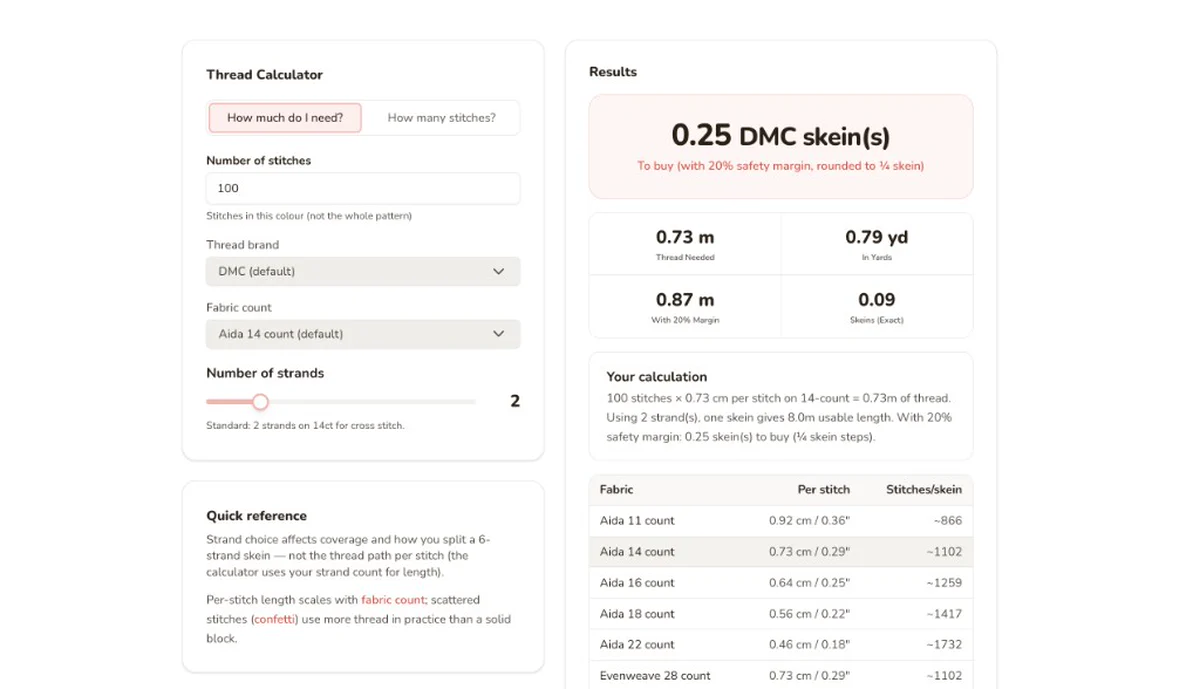
Garenverbruik-calculator voor kruissteek
Eén DMC-streng van 8 m is goed voor zo’n 960 kruissteken op Aida 14 count met 2 draadjes. Reken je eigen project uit: elke stof, elk merk.

Stofcalculator voor kruissteek
100 × 100 steken op Aida 14 count = 18,1 × 18,1 cm. Vul patroongrootte en stofdichtheid in voor exacte afmetingen, marge om in te lijsten en naald.