| 我想要… | 這樣做 |
|---|---|
| 找到上次停下的地方 | 找你的停放記號,或按 N |
| 看針上這個顏色分布在哪裡 | 在顏色面板中點選它 |
| 在大型圖紙上找到某個顏色的最後幾針 | 下一針(N) |
| 在正在繡的那一列上記住位置 | 定位線工具(L) |
| 記住一條還掛著沒繡完的繡線 | 停放記號 |
| 標出需要拆掉的一針 | 拆線記號 |
| 勾掉輪廓 | 切換到回針繡 |
| 知道這件作品要花多久 | 還要多久 |
| 補記一個已經照紙本繡了一部分的專案 | 在顏色面板中為每個繡完的顏色選擇全部標記 |
進度追蹤
邊繡邊標記針、標示單一顏色、停放繡線、逐段記錄回針繡,還能知道還剩幾個晚上。免費,登入後可在各裝置間同步。
- 快速鍵
- F
- 在哪裡找到
- 編輯器右上角 → 進度 · 圖庫 → 記錄進度
鍵盤和輔助鍵
- F
- 開啟或關閉進度追蹤
- M
- 標記工具
- E
- 取消標記工具
- I
- 選色工具
- H
- 移動(平移畫面)工具
- P
- 記號工具(停放、拆線、標示)
- L
- 定位線工具:記住在某一列上的位置
- U
- 測量工具
- N
- 圈出目前顏色的下一針
- V(按住)
- 偷看一下完成後的樣子
- 方向鍵
- 移動游標
- 空白鍵
- 標記游標所在的格子
- C
- 切換已完成針的顯示樣式
- Cmd+ZCtrl+Z
- 復原標記
- Cmd+Shift+ZCtrl+Shift+Z
- 重做標記
進度追蹤是為刺繡本身設計的。你拿著圖紙坐下來,想知道三件事:我繡到哪裡了、下一針繡什麼、還剩多少。在進度追蹤中開啟圖案,圖紙就會變成一份能回答這三個問題的清單。Stitchmate 支援的每一種手作都能使用,筆電、平板或手機都可以,而且免費。(快速鍵清單中稱為「進度追蹤」。)
基本概念
- 開啟它: 按 F、點選編輯器右上角的進度,或在圖庫中對圖案選擇記錄進度。
- 在顏色面板中選擇針上正在用的顏色。 其他顏色都會變淡,讓你看清楚這個顏色分布在哪裡。
- 標記你繡完的部分: 點一下某一針,或拖曳過一整塊。標記過的針會在圖紙上顯示為已完成。
- 隨時都能停下。 每個標記一做完就會儲存。
在進度追蹤中做的任何事都不會改變圖案本身,所以不會不小心把一針重新畫掉。
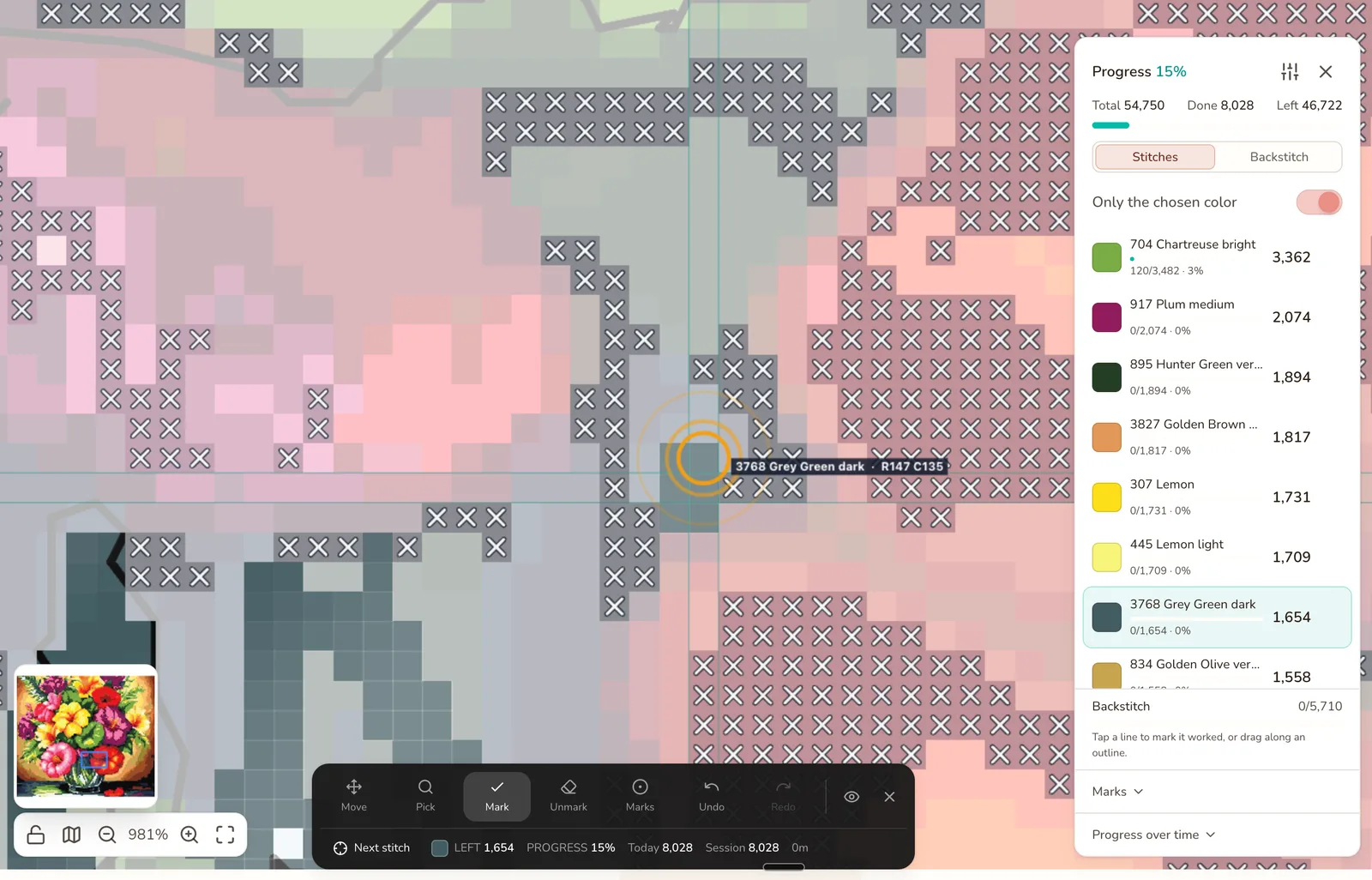
標示一個顏色、圈出它的下一針,右側面板顯示每個顏色還剩多少。
開啟和關閉進度追蹤
在編輯器中,按 F 或點選右上角的進度。在圖庫中,開啟圖案的詳細資料,選擇記錄進度。只要標記過任何一針,圖庫中的圖案卡片就會顯示進度列,一眼就能看出每個專案進行到哪裡。
買的是 PDF 圖紙嗎?進度追蹤的設定中有匯入 PDF 圖案,會把圖紙讀取成可以記錄進度的圖案。請參考 PDF 匯入。
再按一次 F 或點選 X,就能關閉進度追蹤。不需要另外儲存。
標記已繡的部分
使用標記工具(M),點一下某一針就能標記為完成,或拖曳過剛繡完的一整塊。一個晚上大部分的時間都只會用到這個工具。
工具列中的其他工具:
| 工具 | 按鍵 | 用途 |
|---|---|---|
| 移動 | H | 在圖紙上平移畫面,不會標記任何東西 |
| 測量 | U | 數一段連續的針,或拖曳來測量。不會標記任何東西 |
| 定位線 | L | 在某一列上記住位置,一段一段繡 |
| 選色 | I | 點一下某一針,把它的顏色設為目前顏色,然後回到「標記」 |
| 標記 | M | 將針標記為完成 |
| 取消標記 | E | 清除誤標的針 |
| 記號 | P | 放置停放、拆線和標示記號 |
有兩個設計可以保護你的進度:
- 標記永遠不會來回切換。 再點一下已標記的針不會有任何作用,所以不小心點兩下也不會讓一整晚的進度消失。要清除標記,請使用「取消標記」、按右鍵,或使用復原。
- 僅限所選顏色預設是開啟的。選了一個顏色後,拖曳過顏色複雜的區域,只會標記這個顏色的針。關閉它,就會標記手指劃過的所有針。
在一列上記住位置。 如果你是一列一列繡,選擇定位線(L)並點一下正在繡的那一列。進度追蹤會在那一列上放一條線,就像在紙本圖紙上放一把尺。↑ ↓(或 [ ])移到上一列或下一列,← → 沿著這一列移動,Enter 標記剛繡完的那一段並繼續,Esc 則會放開這條線。
復原和重做(Cmd/Ctrl+Z、Cmd/Ctrl+Shift+Z)會一次退回或重做一個標記。用鍵盤時,也可以用方向鍵移動游標,再按空白鍵標記游標所在的格子。按住 V 可以偷看完成後的樣子,按 C 可以改變已完成針的顯示方式。
逐色查看還剩多少
顏色面板(在手機上是底部的面板)就是你的清單。最上方是整個圖案的狀況:總針數、已完成多少、還剩多少。下方是每個顏色,顯示還剩幾針和完成了多少。只要某個顏色還剩一針,就不會顯示 100%;它會停在 99%,直到最後一針標記完成。
- 點選一個顏色開始繡它。圖紙的其他部分會變淡,工具列會顯示這個顏色還剩幾針。
- 排序:依剩餘針數或總針數排序,決定下一個要穿哪個顏色。
- 針 / 回針繡可以在記錄針和記錄輪廓之間切換(請參考回針繡)。
- 記號會列出你的停放、拆線和標示記號,方便跳過去。
- 進度變化會開啟你的統計資料(請參考還要多久)。
找到下一針
在大型圖紙上,某個顏色的最後幾針很容易漏掉。按 N 或點選下一個,進度追蹤就會圈出目前顏色中最近一針還沒繡的位置,並顯示它的列和欄。繡完後再按一次 N,圓圈就會移到下一針。
停放、拆線和標示記號
這些記號是用來記住你繡到哪裡的。選擇記號工具(P),點一下格子就能放置一個:
- 停放(四個角落之一:↖ ↗ ↙ ↘)標記一條還掛著沒繡完的繡線,方便之後回來接著繡。之所以有四個角落,是因為在滿版的圖紙上,好幾條停放的繡線可能會集中在同一格附近。
- 拆線標出需要拆掉重繡的一針。
- 自由標示標記你現在正在繡的區塊。
用記號工具再點一次同一格,就能移除記號。顏色面板中的記號清單會顯示圖紙上的每個記號,所以下次繡的時候可以直接跳回去。記號在每一種手作中都能使用,因為它標記的是位置,而不是針。
回針繡
在十字繡和帆布刺繡圖案中,也可以勾掉輪廓。把顏色面板從針切換到回針繡,清單就會改為顯示輪廓的顏色,每個顏色都有自己的線段數量。
- 點一下線段就能標記那一段已繡,或沿著輪廓拖曳,標記經過的每一段。用「取消標記」(或滑鼠右鍵)拖曳,就能用同樣的方式清除。
- 選了一個顏色並開啟「僅限所選顏色」後,沿著混色的輪廓拖曳,只會標記那個顏色的線段。
- 已繡的線段會變色,目前顏色中還沒繡的線段則會發光,缺漏的地方一眼就能看出來。
- 每個輪廓顏色都有全部標記和全部清除,復原的運作方式也和針完全一樣。
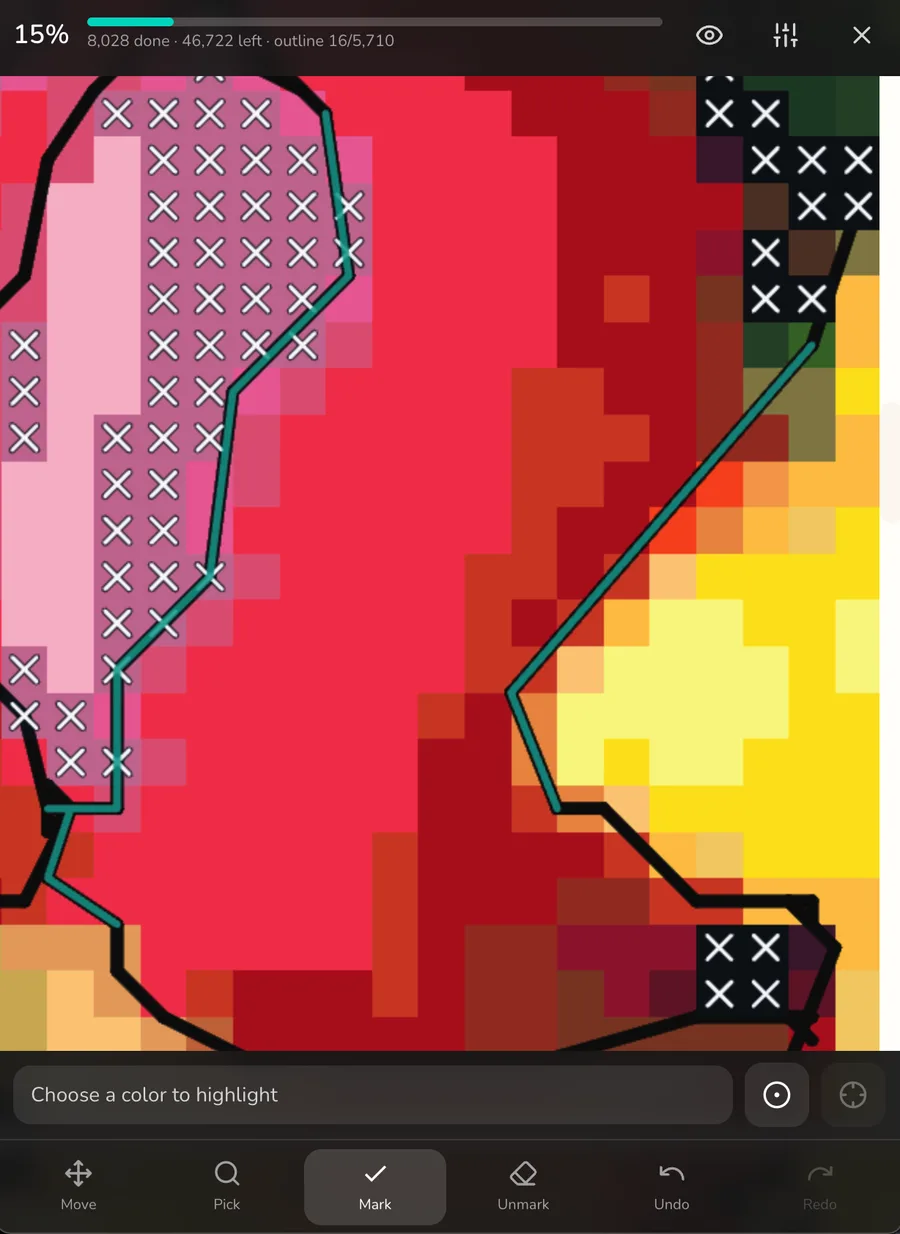
在手機上記錄回針繡。藍綠色的線段已經完成,輪廓的線段和針分開計算。
部分針法
一格裡可以有不只一針,例如一個四分之一針和一個四分之三針。這些要一針一針標記:每一針點一下,最後一針標記後,這一格就算完成。在總數中這一格仍然只算一次,所以最上方的數字會保持準確。十字繡和帆布刺繡圖案都可以使用。
還要多久
每個標記都有時間戳記,所以進度追蹤能告訴你專案進行得如何。在顏色面板中開啟進度變化:
- 完成預估,例如「大約還剩 12 個晚上」。它根據你在實際有繡的日子裡的速度計算,所以某個星期六繡了特別久也不會打亂估算,而且是以「幾個晚上」表示,而不是日曆上的日期。
- 連續天數:你連續繡了幾天。只漏掉一天不會中斷。
- 每次記錄:每次坐下來繡時做了什麼,離開時會顯示摘要:針數、時間和速度。
- 日曆:顯示你在哪些日子繡了,以及繡了多少。
繡的時候,工具列會持續計數:目前顏色還剩幾針、整體進度、今天繡的針數、這次繡的針數,以及這次的計時器。
在每部裝置上都有你的進度
- 邊繡邊儲存。 每個標記都會先儲存在你的裝置上,所以標記時不必等網路。
- 登入後,進度會跟著你走。 晚上在筆電上標記,隔天手機上就會有同樣的進度。如果兩部裝置在離線時都標記了針,兩邊的標記都會保留,而在一部裝置上清除的標記,也不會被另一部裝置上較舊的副本復原。
- 備份與還原。 進度追蹤的設定可以把進度儲存成檔案,之後再還原。備份只能還原到它原本所屬的圖案。
- 編輯已經開始繡的圖案。 標記是綁定在從左上角算起的格線位置上的。在你編輯有進度的圖案之前,Stitchmate 會提醒你,因為從上方或左側調整大小會讓每個標記都跟著位移。
用手機看圖紙繡
在手機上,進度追蹤的版面是為單手操作設計的,另一隻手可以拿著繡框:最上方是進度,中間是圖紙,底部的面板可以選擇要標示的顏色、找下一針和切換工具。開啟進度追蹤時,螢幕會保持亮著。用兩指縮放、兩指平移,用一指標記。
小技巧與注意事項
- 先選色再標記。 讓針上正在用的顏色成為目前顏色,並開啟「僅限所選顏色」,就能在複雜的區域隨意拖曳,只會標記那種繡線。
- 把選色(I)當成滴管使用。 點一下接下來要繡的那一針,它的顏色就會成為目前顏色,並回到「標記」。
- 停下之前先停放。 每條還掛著的繡線都放一個停放記號,下次幾秒鐘就能開始繡。
- 要補記舊專案? 對每個繡完的顏色使用全部標記,比拖曳過每一針快得多。
- 在進度追蹤的設定中改變圖紙的外觀: 其他顏色淡化的程度、列參考線,以及已完成針的顯示方式。
已知限制
- 開啟時需要網路連線。 圖案開啟之後,標記會儲存在你的裝置上,恢復連線時再同步。
- PDF 圖紙需要有符號。 設計師用符號繪製的 PDF 圖紙可以匯入,並像其他圖案一樣記錄進度(搶先體驗、免費、需要登入)。掃描檔,以及只是一張圖紙圖片的 PDF,目前還無法讀取。這類檔案請參考 Pattern Keeper 比較。
- 目前還無法匯入 Pattern Keeper 的進度。
- 回針繡和部分針法的進度記錄只限十字繡和帆布刺繡。鑽石畫、拼豆和 C2C 鉤織沒有輪廓或部分針法可以記錄。
想看功能介紹而不是說明手冊,請參考針數計數器頁面。
指南和免費工具
How Long Does Cross Stitch Take? 40–200+ Hours (Realistic Guide)(英文)
Most stitchers average 100–200 stitches per hour — but the real answer depends on three things most time estimates ignore.
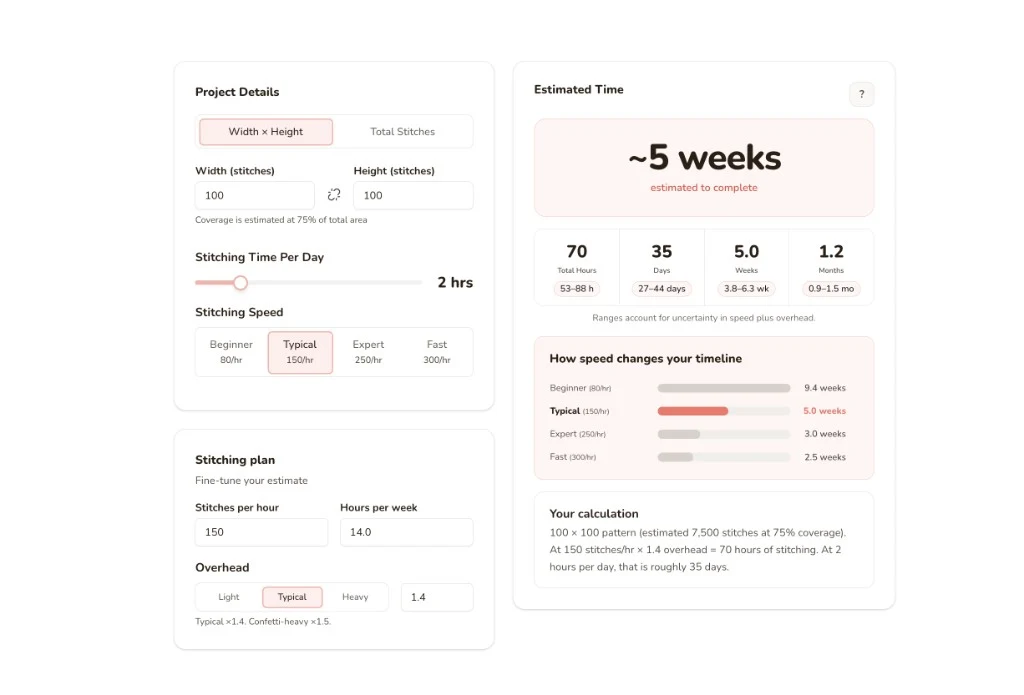
十字繡時間計算機
十字繡要繡多久?得到包含額外耗時的實際估算:換線、數格子、休息和出錯都算進去。

在任何裝置上追蹤十字繡 PDF 的進度
Pattern Keeper 只支援 Android。把買來的十字繡 PDF 拖曳進來,Stitchmate 會讀取圖紙和圖例,變成任何裝置都能追蹤進度的圖案。搶先體驗,免費。