| 样式 | 看起来是什么样 | 适合 | Plus? |
|---|---|---|---|
| 清晰 | 图形与标记混搭,容易区分。默认样式 | 几乎所有图纸 | 免费 |
| 深浅 | 颜色越深的线,符号越粗重,图纸看起来像素描 | 人像、风景等明暗丰富的图纸 | 应用需 Plus |
| 图形 | 可爱的实心图形,没有字母或数字 | 小巧现代的作品,以及给新手的图纸 | 应用需 Plus |
| 字母和数字 | 每种颜色一个字母或数字,从不用图形 | 大字打印,以及习惯按名字叫颜色的绣友 | 应用需 Plus |
| 经典 | 原来的符号顺序 | 推出样式之前做的图纸,保持原样 | 免费 |
符号样式
选择打印图纸上符号的样子:清晰的标记、深浅明暗、图形或字母。保留喜欢的符号,停用不想要的,并修正相似的符号。
- 在哪里找到
- 编辑器 → 调色板工具 → 符号 · 导出 PDF → 图纸页 → 符号样式
基本概念
在打印的图纸上,每种颜色都有自己的符号。照着黑白打印稿绣时,符号是区分不同绣线的唯一依据。一种颜色一个符号,每个符号都不一样。
不过,光是不一样并不总是够用。在图纸上相邻的两种颜色,需要一眼就不会看混的符号。在一片蓝色的天空里,把 ◇ 放在 ◆ 旁边,到晚上你就得拆线了。
符号样式决定图纸使用哪些符号。清晰是默认样式,适合大多数图纸。其他样式是为特定类型的图纸或特定的绣友准备的:像素描一样能看出明暗的深浅、适合小巧现代作品的可爱图形,或者可以念出来的字母。
在哪里找到
有两个入口,打开的都是同一个符号面板:
- 在编辑器中:打开调色板底部的调色板工具,选择符号。
- 在导出 PDF 中:打开图纸页,再点击符号卡片里的符号样式 ›。
样式属于图纸,而不属于 PDF。无论在哪里更改,编辑器、进度记录、PDF 和 Pattern Keeper 文件都会显示同样的符号。打印出来的图纸不可能和屏幕上的不一致。
比较各种样式
下面是《星月夜》中同一块 22×14 的局部,分别用每种样式显示,方便你并排比较。
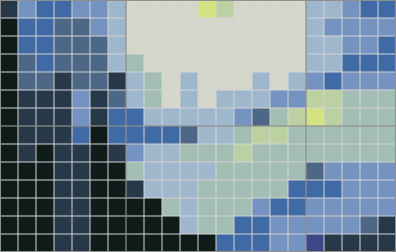
《星月夜》中同一块 22×14 的局部,用绣线颜色显示。下面每张图纸都是这一块。
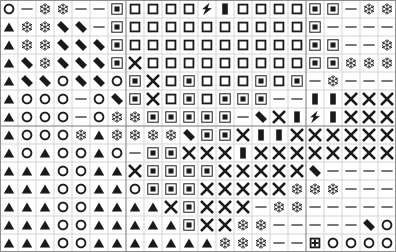
清晰。图形、轮廓和标记混搭。相邻的颜色会得到完全不像的符号。
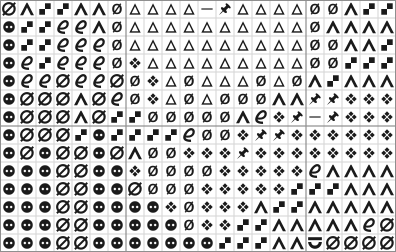
深浅。深色的线用粗重的符号,浅色的线用空心的符号。即使是黑白的,也能看出漩涡。
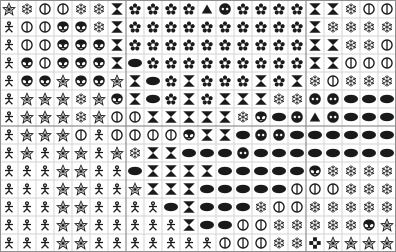
图形。可爱的实心图形,没有字母或数字。在小图纸上很容易找到。
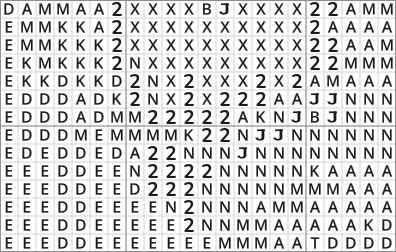
字母和数字。每种颜色一个字母或数字,从不用图形。很容易念出来:“现在绣 B”。颜色多时,单个字符用完后会改用两位数。
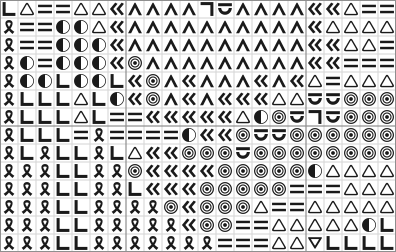
经典。推出样式之前原来的顺序。和清晰比一比,就能看出样式改变了什么。
在面板中,字母和数字显示为 ABC & 123。任何人都可以在图纸上预览所有样式。应用深浅、图形、字母和数字需要 Plus Pass 或已解锁的图纸。
关于每种样式,有几点需要知道:
- 深浅:随机打乱会改变形状,但保留明暗,深色的线仍然用粗重的符号。
- 字母和数字:从不退回到图形。颜色比字母多的图纸会接着用数字。
- 经典:想让图纸回到推出样式之前的样子时选它,比如要和已经打印好的图纸保持一致。
试用样式
点击一种样式,图纸会立即改变,你可以在决定之前先在自己的图纸上判断效果。面板会告诉你它改动了多少,例如更改 24 个中的 18 个:你的 24 种颜色中有 18 种会得到新符号。
不喜欢它选的某个符号?点击随机打乱,换一组同样式的符号。想按多少次都可以。
应用会保留新符号,并且只算一步撤销,所以 Cmd/Ctrl+Z 能一次把所有符号都恢复。取消不会留下任何改动:图纸和原来完全一样。
保留符号
有些符号你想保留。也许你已经记住了 ♥ 是红色,或者已经绣了一半。
在每种颜色的前后对比中,点按一种颜色即可保留它的符号。保留的颜色会显示一把小锁。随机打乱和样式都不会动它,面板会显示你保留了几个。再点按一次,就允许它改变。
你在编辑颜色中自己选的符号会自动保留。选择样式不会撤销你的选择。
永远不想用的符号
有些符号就是不适合你:太琐碎看不清、和别的符号太像,或者眼睛累的时候很吃力。可以把它们永久停用。
- 在“符号”面板中:打开不使用的符号,点击编辑,然后点按每个你永远不想用的符号。再点按一次就能重新使用。
- 在“编辑颜色”中:在符号选择器里选择不再使用此符号。
这份列表属于你,而不属于图纸。它对你做的每张图纸都生效,并会同步到登录同一账户的其他设备。在桌面应用中,开启云同步时会同步。
已经用了被你停用的符号的颜色,会一直保留它,直到你再次选择样式或点击“修正”(见下文)。图纸不会在你不知情的情况下改变。
相似符号
图纸上相邻的两种颜色,如果符号看起来很像,照着纸质图纸绣时就容易看错。Stitchmate 会帮你找出它们。
- 在“符号”面板中:样式旁边的标记会显示没有相似符号,或图纸中有多少对相似符号。
- 在“检查”标签页中:符号部分会逐一列出每一对。修正会给每一对中用量较少的颜色换一个新符号。以后再说则让它们保持原样。
- 在调色板中:如果某种颜色的符号和相邻颜色的符号相似,它会带一个小小的 ≈ 标记。把指针移到上面,就能看到是哪种颜色。
FLOW Score 也在“检查”标签页里,所以打印前最后看一眼正合适。
空白格子
没有针的格子可以打印为留空或圆点。圆点会标出空白格子,让空白区域容易数:一眼就能看出到下一针之前要跳过几格。
同样的选项在三个地方都有:
- 编辑器中的视图 → 自定义…
- 导出 PDF 中的图纸页
- 导出 PNG
进度记录跟随编辑器的选择。
符号大小
屏幕上每个格子里的符号有多大:视图 → 自定义… → 符号大小,范围 50~120%。这和 PDF 的范围相同,所以你可以先在屏幕上试试大小。
它只改变编辑器。PDF 在图纸页的“符号”卡片里有自己的符号大小,请参阅导出 PDF。
小技巧和注意事项
- 清晰是很好的默认选择。 有理由时再试别的样式:明暗很多、给新手绣,或者有人要把图纸念出来。
- 全部打印之前,先打印一页。 在屏幕上看着不错的符号,印在纸上可能会显得挤。
- 先保留,再打乱。 锁定喜欢的符号,然后对其余的随意随机打乱。
- 已经开始绣了还想换样式? 保留已经绣过的颜色,这样打印好的页面仍然对得上。
- 改主意了? 应用只算一步撤销,所以 Cmd/Ctrl+Z 能把所有旧符号都找回来。
- 不使用的符号是个人设置。 停用一个符号,不会改变你已经发给别人的图纸。
指南和免费工具

How to read cross stitch patterns: symbols and key(英文)
How to read cross stitch patterns: what the symbols mean, how the key works, the grid, stitch types, multi-page charts, and paper vs digital. Beginner guide.