| スタイル | 見た目 | 向いている図案 | Plus? |
|---|---|---|---|
| くっきり | 図形と印が混ざり、見分けやすい。初期設定 | ほとんどの図案 | 無料 |
| 濃淡 | 濃い糸ほど太い記号になり、図案がスケッチのように見える | 肖像、風景など陰影の多いもの | 適用にはPlus |
| 図形 | 塗りつぶした楽しい図形。英字や数字はなし | 小さなモダンな作品、初心者向けの図案 | 適用にはPlus |
| 英字と数字 | 1色に英字か数字が1つ。図形はなし | 大きな文字での印刷、色を名前で呼ぶ刺し手 | 適用にはPlus |
| クラシック | 従来の記号の並び | スタイル導入前の図案をそのまま保つ | 無料 |
記号スタイル
印刷する図案の記号の見た目を、くっきりした記号から濃淡、図形、英字まで選べます。好きな記号は残し、使わない記号は外し、似た記号も直せます。
- 場所
- エディター → パレットツール → 記号 · PDFのエクスポート → 図案ページ → 記号スタイル
基本
印刷した図案では、色ごとに記号が1つ決まっています。白黒の印刷で刺すとき、糸を見分ける手がかりは記号だけです。1色に1つの記号、そしてすべての記号が別のものです。
ただし、別のものというだけでは足りないこともあります。図案上で隣り合う2色には、ひと目で取り違えない記号が必要です。青ばかりの空で◇の隣に◆があったら、夜にはほどく羽目になります。
記号スタイルは、図案にどの記号を使うかを決めます。「くっきり」が初期設定で、たいていの図案に合います。ほかのスタイルは、特定の図案や刺し手のためのものです。スケッチのように読める陰影、小さなモダンな作品向けの親しみやすい図形、声に出して読める英字などがあります。
開き方
入口は2つあり、どちらも同じ「記号」パネルが開きます。
- エディターで: パレットの下にある「パレットツール」を開き、「記号」を選びます。
- PDFのエクスポートで: 「図案ページ」を開き、「記号」カードの「記号スタイル ›」を選びます。
スタイルはPDFではなく図案に属しています。どちらで変えても、エディター、進行状況の記録、PDF、Pattern Keeperファイルがすべて同じ記号になります。印刷した図案と画面の図案が食い違うことはありません。
スタイルを比べる
同じ「星月夜」の22 × 14の一部を、それぞれのスタイルで表示しました。並べて比べられます。
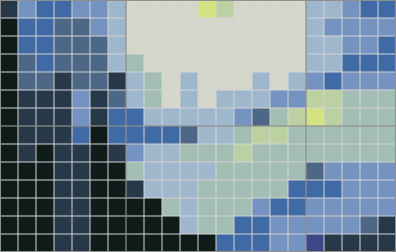
同じ「星月夜」の22 × 14の一部を糸の色で表示したもの。以下の図案はすべてこの部分です。
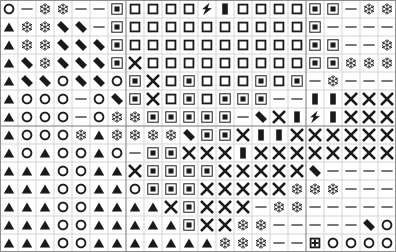
くっきり 図形、輪郭、印を組み合わせます。隣り合う色には、まったく似ていない記号が付きます。
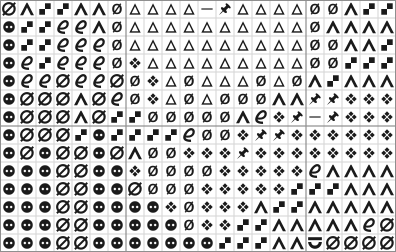
濃淡 濃い糸には太い記号、淡い糸には抜けた記号が付きます。白黒でも渦巻きが見えます。
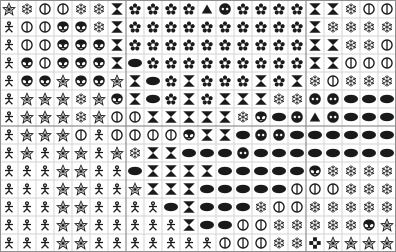
図形 塗りつぶした楽しい図形で、英字や数字は使いません。小さな図案で見つけやすくなります。
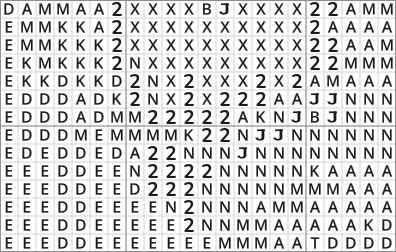
英字と数字 1色に英字か数字を1つ使い、図形は使いません。「次はBの色」と声に出して言えます。色数が多いと、1文字を使い切ったあとは2桁の数字になります。
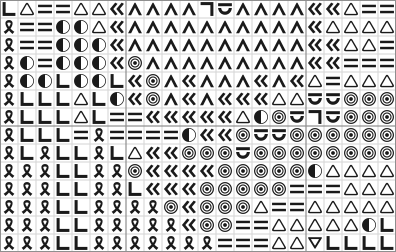
クラシック スタイルができる前の従来の並びです。「くっきり」と比べると、スタイルで何が変わるかがわかります。
パネルでは、「英字と数字」は「ABC・123」と表示されます。どのスタイルも、誰でも図案上でプレビューできます。「濃淡」「図形」「英字と数字」を適用するには、Plus Passかロックを解除した図案が必要です。
それぞれについて知っておくとよいこと:
- 濃淡: 「シャッフル」は形を変えますが陰影は保つので、濃い糸の記号は太いままです。
- 英字と数字: 図形に切り替わることはありません。英字より色が多い図案では、数字に進みます。
- クラシック: スタイルができる前の状態に図案を戻したいときに選びます。たとえば、すでに印刷した図案と合わせたいときです。
スタイルを試す
スタイルをクリックすると図案がすぐに変わるので、決める前に自分の図案で判断できます。パネルには、どれだけ変わるかが表示されます。たとえば「24色中18色を変更」なら、24色のうち18色の記号が新しくなります。
選ばれた記号に気に入らないものがあれば、「シャッフル」を押すと同じスタイルの別の組み合わせになります。何度でも押せます。
「適用」を押すと新しい記号になり、全体が元に戻す1回分になるので、Cmd/Ctrl+Zですべての記号が一度に戻ります。「キャンセル」では何も残らず、図案は元のままです。
記号を残す
残したい記号もあるでしょう。♥は赤、と覚えてしまったり、すでに半分刺していたりする場合です。
「各色の変更前と変更後」で色をタップすると、その記号が残ります。残した色には小さな鍵が表示されます。シャッフルやスタイルでは変わらず、パネルには残した数が表示されます。もう一度タップすると、変えられるようになります。
「色を編集」で自分で選んだ記号は自動的に残ります。スタイルを選んでも、自分の選択は元に戻りません。
使いたくない記号
どうしても合わない記号もあります。細かすぎて読みにくい、ほかの記号と似ている、疲れた目にはつらい。そんな記号はずっと使わないようにできます。
- 「記号」パネルで: 「使わない記号」を開き、「編集」を押して、使いたくない記号をタップします。もう一度タップすると、また使えるようになります。
- 「色を編集」で: 記号の選択で「この記号を今後使わない」を選びます。
このリストは図案ではなく、あなたのものです。作るすべての図案に適用され、同じアカウントでサインインしたほかのデバイスにも引き継がれます。デスクトップアプリでは、クラウド同期がオンのときに同期されます。
使わないことにした記号がすでに付いている色は、もう一度スタイルを選ぶか「修正」を押すまで(下記参照)、その記号のままです。知らないうちに図案が変わることはありません。
似た記号
図案上で隣り合う2色の記号が似ていると、紙を見ながら刺すときに読み間違えやすくなります。Stitchmateがそれを探します。
- 「記号」パネルで: スタイルの横のバッジに「似た記号はありません」、または図案にある似た記号のペアの数が表示されます。
- 「チェック」タブで: 「記号」セクションにペアが1組ずつ表示されます。「修正」を押すと、各ペアのうち少ないほうの色に新しい記号が付きます。「あとで」を押すと、そのままになります。
- パレットで: 隣り合う色と似た記号の色には、小さな「≈」の印が付きます。ポインターを合わせると、どの色と似ているかがわかります。
「チェック」タブにはFLOW Scoreもあるので、印刷前の最後の確認にぴったりです。
空きマス
ステッチのないマスは、「空白」か「ドット」で印刷できます。ドットは空きマスに印を付けるので、何もない部分を数えやすくなります。次のステッチまでいくつマスを飛ばすか、ひと目でわかります。
同じ設定は3か所にあります。
- エディターの「表示 → カスタマイズ…」
- PDFのエクスポートの「図案ページ」
- 「PNGをエクスポート」
進行状況の記録は、エディターの設定に従います。
記号のサイズ
画面上でマスの中の記号をどれくらいの大きさにするかは、「表示 → カスタマイズ… → 記号のサイズ」で50〜120%の範囲で決めます。PDFと同じ範囲なので、まず画面でサイズを試せます。
変わるのはエディターだけです。PDFには、「図案ページ」の「記号」カードに独自の「記号のサイズ」があります。PDFのエクスポートをご覧ください。
ヒントと注意点
- 迷ったら「くっきり」で。 ほかのスタイルは、理由があるときに試しましょう。陰影が多い、初心者が刺す、図案を読み上げる人がいる、などです。
- 全部を印刷する前に1ページ印刷しましょう。 画面ではよく見える記号も、紙では窮屈に感じることがあります。
- 先に残して、それからシャッフル。 気に入った記号を残してから、残りを好きなだけシャッフルします。
- 刺し始めてからスタイルを変える場合は、 すでに刺した色を残しておくと、印刷したページと合ったままです。
- 気が変わったら? 適用は元に戻す1回分なので、Cmd/Ctrl+Zで以前の記号がすべて戻ります。
- 「使わない記号」は個人の設定です。 記号を使わないことにしても、すでに誰かに渡した図案は変わりません。
ガイドと無料ツール

How to read cross stitch patterns: symbols and key(英語)
How to read cross stitch patterns: what the symbols mean, how the key works, the grid, stitch types, multi-page charts, and paper vs digital. Beginner guide.