| Styl | Jak wygląda | Dobry do | Plus? |
|---|---|---|---|
| Czytelny | Różne kształty i znaki, łatwe do odróżnienia. Domyślny. | Prawie każdego wzoru | Darmowy |
| Tonalny | Ciemniejsze muliny dostają grubsze symbole, więc schemat wygląda jak szkic | Portretów, pejzaży, wszystkiego z dużą ilością cieniowania | Plus do zastosowania |
| Kształty | Pełne, zabawne kształty, bez liter i cyfr | Małych, nowoczesnych prac i schematów dla początkujących | Plus do zastosowania |
| Litery i cyfry | Jedna litera lub cyfra na kolor, nigdy kształty | Dużego druku i osób, które wywołują kolory po nazwie | Plus do zastosowania |
| Klasyczny | Pierwotna kolejność symboli | Wzorów utworzonych przed stylami, zachowanych bez zmian | Darmowy |
Style symboli
Wybierz, jak wyglądają symbole na wydrukowanym schemacie: wyraźne znaki, cieniowanie, kształty lub litery. Zachowaj ulubione, wyklucz resztę i popraw podobne.
- Gdzie to znaleźć
- Edytor → Narzędzia palety → Symbole · Eksport PDF → Strony schematu → Styl symboli
Podstawy
Na wydrukowanym schemacie każdy kolor ma własny symbol. Gdy haftujesz z czarno-białego wydruku, tylko symbol odróżnia jedną mulinę od drugiej. Jeden symbol na kolor i każdy symbol inny.
Samo „inny” to jednak nie zawsze dość. Dwa kolory, które stykają się na schemacie, potrzebują symboli, których nie pomylisz na pierwszy rzut oka. Postaw ◇ obok ◆ na niebie pełnym błękitów, a wieczorem będziesz pruć.
Styl symboli decyduje, jakich symboli używa schemat. Czytelny jest domyślny i pasuje do większości wzorów. Pozostałe są dla konkretnego rodzaju schematu albo konkretnej osoby, która haftuje: cieniowanie, które czyta się jak szkic, przyjazne kształty do małej, nowoczesnej pracy albo litery, które można przeczytać na głos.
Gdzie to znaleźć
Są dwie drogi i obie otwierają ten sam panel Symbole:
- W edytorze: otwórz Narzędzia palety na dole palety i wybierz Symbole.
- W eksporcie PDF: otwórz Strony schematu, a potem Styl symboli › w karcie Symbole.
Styl należy do wzoru, a nie do PDF. Zmień go w dowolnym z tych miejsc, a edytor, śledzenie postępu, PDF i plik Pattern Keeper pokażą te same symbole. Drukowany schemat nie może się różnić od tego na ekranie.
Porównanie stylów
Oto ten sam fragment Gwiaździstej nocy 22 × 14 w każdym stylu, żeby można je było porównać obok siebie.
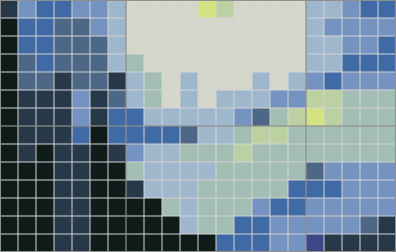
Ten sam fragment Gwiaździstej nocy 22 × 14 w kolorach mulin. Każdy schemat poniżej pokazuje ten fragment.
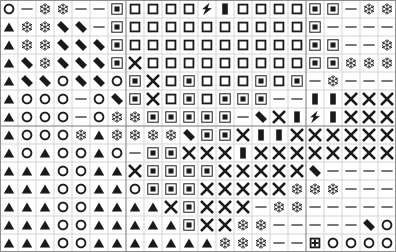
Czytelny. Kształty, kontury i znaki wymieszane razem. Stykające się kolory dostają symbole, które w ogóle nie są do siebie podobne.
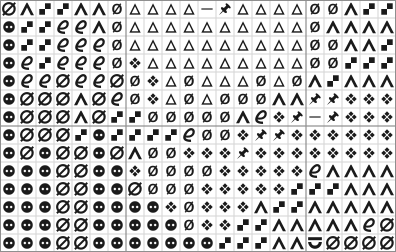
Tonalny. Ciemne muliny dostają ciężkie symbole, a jasne otwarte. Zawijasy widać nawet w czerni i bieli.
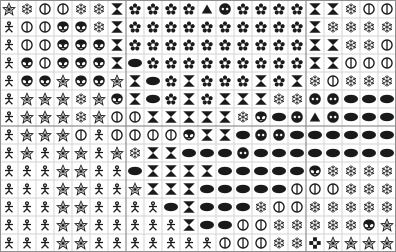
Kształty. Pełne, zabawne kształty, bez liter i cyfr. Łatwo je wypatrzyć na małym schemacie.
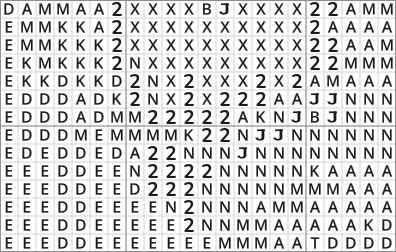
Litery i cyfry. Jedna litera lub cyfra na kolor i nigdy kształt. Łatwo powiedzieć na głos: „teraz B”. Przy dużej palecie, gdy pojedyncze znaki się skończą, wchodzą liczby dwucyfrowe.
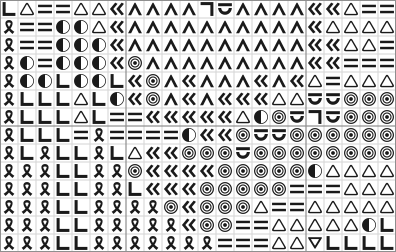
Klasyczny. Pierwotna kolejność, z czasów przed stylami. Porównaj go z Czytelnym, aby zobaczyć, co zmieniają style.
W panelu styl Litery i cyfry ma etykietę ABC & 123. Każdy może obejrzeć każdy styl na schemacie. Do zastosowania stylów Tonalny, Kształty oraz Litery i cyfry potrzebny jest Plus Pass albo odblokowany wzór.
Kilka rzeczy, które warto wiedzieć o każdym z nich:
- Tonalny: Losuj zmienia kształty, ale zachowuje cieniowanie, więc ciemne muliny zostają ciężkie.
- Litery i cyfry: nigdy nie wraca do kształtów. Wzór, który ma więcej kolorów niż liter, przechodzi na cyfry.
- Klasyczny: wybierz go, aby przywrócić wzór do stanu sprzed stylów, na przykład żeby pasował do schematu, który już wydrukowano.
Przymierzanie stylów
Kliknij styl, a schemat od razu się zmieni, więc możesz go ocenić na własnym wzorze, zanim się zdecydujesz. Panel mówi, ile zmienia, na przykład Zmienia 18 z 24: 18 z Twoich 24 kolorów dostałoby nowy symbol.
Nie podoba Ci się któryś z wybranych symboli? Naciśnij Losuj, aby dostać inny zestaw w tym samym stylu. Naciskaj tyle razy, ile chcesz.
Zastosuj zachowuje nowe symbole jako jeden krok cofania, więc Cmd/Ctrl+Z przywraca wszystkie symbole naraz. Anuluj nie zostawia żadnych śladów: wzór jest dokładnie taki, jak był.
Zachowanie symbolu
Niektóre symbole chcesz zatrzymać. Może już pamiętasz, że ♥ to czerwień, a może połowa jest już wyhaftowana.
W sekcji Każdy kolor, przed i po dotknij koloru, aby zachować jego symbol. Zachowany kolor ma małą kłódkę. Losowanie i style go nie zmieniają, a panel liczy, ile symboli zachowano. Dotknij go jeszcze raz, aby pozwolić mu się zmienić.
Symbol wybrany samodzielnie w Edytuj kolor jest zachowywany automatycznie. Wybór stylu nie cofnie Twojej decyzji.
Symbole, których nigdy nie chcesz
Niektóre symbole po prostu Ci nie pasują: zbyt drobne, zbyt podobne do innych albo męczące dla zmęczonych oczu. Wyłącz je na dobre.
- W panelu Symbole: otwórz Nigdy nieużywane, naciśnij Edytuj i dotknij każdego symbolu, którego nigdy nie chcesz. Dotknij go jeszcze raz, aby znów go używać.
- W Edytuj kolor: w wyborze symbolu wybierz Nigdy nie używaj tego symbolu.
Ta lista należy do Ciebie, a nie do wzoru. Dotyczy każdego wzoru, który tworzysz, i działa na innych urządzeniach zalogowanych na to samo konto. W aplikacji na komputer synchronizuje się, gdy synchronizacja z chmurą jest włączona.
Kolory, które już mają wyłączony symbol, zachowują go, dopóki znów nie wybierzesz stylu albo nie naciśniesz Popraw (patrz niżej). Nic na schemacie nie zmienia się bez Twojej wiedzy.
Podobne symbole
Dwa kolory, które stykają się na schemacie i mają podobne symbole, łatwo pomylić, gdy haftujesz z papieru. Stitchmate wyszukuje je za Ciebie.
- W panelu Symbole: plakietka obok stylu mówi Brak podobnych symboli albo ile par podobnych symboli ma wzór.
- W karcie Sprawdź: sekcja Symbole wypisuje każdą parę. Popraw daje nowy symbol mniejszemu kolorowi z każdej pary. Nie teraz zostawia je bez zmian.
- W palecie: kolor, którego symbol przypomina symbol stykającego się koloru, dostaje mały znak ≈. Wskaż go, aby zobaczyć, który to kolor.
W karcie Sprawdź jest też wynik FLOW, więc to dobre miejsce na ostatnie spojrzenie przed drukiem.
Puste kratki
Kratki bez krzyżyka mogą się drukować jako Puste albo z Kropkami. Kropki oznaczają puste kratki, więc wolne obszary łatwo policzyć: na pierwszy rzut oka widać, ile kratek pominąć przed następnym krzyżykiem.
Ten sam wybór znajdziesz w trzech miejscach:
- Widok → Dostosuj… w edytorze
- Strony schematu w eksporcie PDF
- eksport PNG
Śledzenie postępu stosuje wybór z edytora.
Rozmiar symboli
Jak duże są symbole w każdej kratce na ekranie: Widok → Dostosuj… → Rozmiar symboli, od 50 do 120%. To ten sam zakres co w PDF, więc możesz najpierw wypróbować rozmiar na ekranie.
Zmienia to tylko edytor. PDF ma własny Rozmiar symboli w karcie Symbole na Stronach schematu; patrz Eksport PDF.
Wskazówki i pułapki
- Czytelny to dobry wybór domyślny. Wypróbuj inny styl, gdy masz powód: dużo cieniowania, osoba początkująca albo ktoś, kto czyta schemat na głos.
- Wydrukuj jedną stronę, zanim wydrukujesz wszystkie. Symbole, które dobrze wyglądają na ekranie, na papierze mogą być stłoczone.
- Najpierw zachowaj, potem losuj. Zablokuj symbole, które Ci się podobają, a resztę losuj tyle razy, ile chcesz.
- Zmieniasz styl w trakcie haftowania? Zachowaj kolory, które już wyhaftowano, żeby wydrukowane strony nadal się zgadzały.
- Zmiana zdania? Zastosuj to jeden krok cofania, więc Cmd/Ctrl+Z przywraca wszystkie dawne symbole.
- Nigdy nieużywane to ustawienie osobiste. Wyłączenie symbolu nie zmienia schematów, które już komuś wysłano.
Przewodniki i bezpłatne narzędzia

How to read cross stitch patterns: symbols and key (po angielsku)
How to read cross stitch patterns: what the symbols mean, how the key works, the grid, stitch types, multi-page charts, and paper vs digital. Beginner guide.