| 樣式 | 看起來的樣子 | 適合 | Plus? |
|---|---|---|---|
| 清晰 | 圖形與標記混搭,容易分辨。預設樣式 | 幾乎所有圖案 | 免費 |
| 深淺 | 越深的繡線用越粗重的符號,圖紙看起來像素描 | 人像、風景等明暗豐富的圖案 | 套用需 Plus |
| 圖形 | 可愛的實心圖形,沒有字母或數字 | 小巧現代的作品,以及給新手的圖紙 | 套用需 Plus |
| 字母和數字 | 每個顏色一個字母或數字,從不用圖形 | 大字列印,以及習慣用名字叫顏色的繡友 | 套用需 Plus |
| 經典 | 原本的符號順序 | 推出樣式之前做的圖案,維持原樣 | 免費 |
符號樣式
選擇列印圖紙上符號的樣子:清晰的標記、深淺明暗、圖形或字母。保留喜歡的符號、停用不想要的,並修正相像的符號。
- 在哪裡找到
- 編輯器 → 調色盤工具 → 符號 · PDF 匯出 → 圖紙頁 → 符號樣式
基本概念
在列印的圖紙上,每個顏色都有自己的符號。照著黑白列印稿繡的時候,符號是分辨不同繡線的唯一依據。一個顏色一個符號,每個符號都不一樣。
不過,光是不一樣不一定就夠。在圖紙上相鄰的兩個顏色,需要一眼就不會看錯的符號。在一整片藍色的天空裡,把 ◇ 放在 ◆ 旁邊,到了晚上你就得拆線了。
符號樣式決定圖紙使用哪些符號。清晰是預設樣式,適合大多數圖案。其他樣式是為特定類型的圖紙或特定的繡友準備的:像素描一樣看得出明暗的深淺、適合小巧現代作品的可愛圖形,或是可以念出來的字母。
在哪裡找到
有兩個入口,打開的都是同一個符號面板:
- 在編輯器中: 打開調色盤底部的調色盤工具,選擇符號。
- 在 PDF 匯出中: 打開圖紙頁,再點選符號卡片裡的符號樣式 ›。
樣式屬於圖案,而不是 PDF。不論在哪裡更改,編輯器、進度追蹤、PDF 和 Pattern Keeper 檔案都會顯示相同的符號。印出來的圖紙不可能和螢幕上的不一樣。
比較各種樣式
以下是《星夜》中同一塊 22×14 的局部,分別用每種樣式顯示,方便你並排比較。
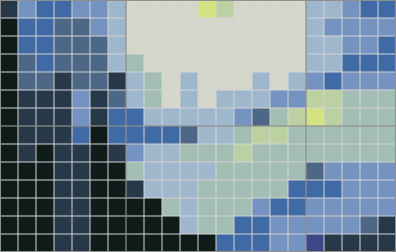
《星夜》中同一塊 22×14 的局部,以繡線顏色顯示。下面每張圖紙都是這一塊。
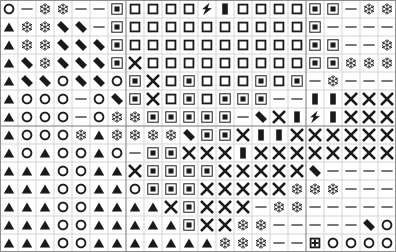
清晰。圖形、輪廓和標記混搭。相鄰的顏色會得到完全不像的符號。
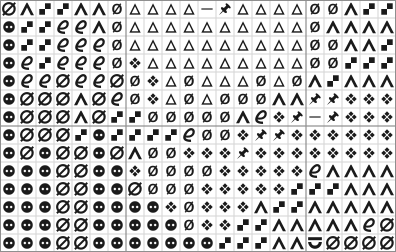
深淺。深色的繡線用粗重的符號,淺色的用空心的符號。即使是黑白的,也看得出漩渦。
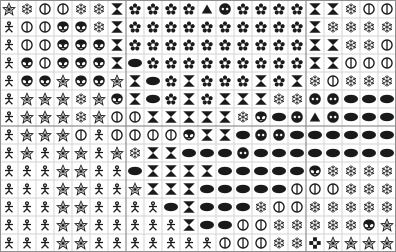
圖形。可愛的實心圖形,沒有字母或數字。在小圖紙上很容易找到。
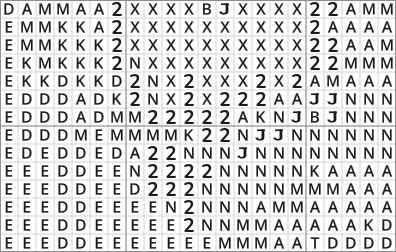
字母和數字。每個顏色一個字母或數字,從不用圖形。很容易念出來:「現在繡 B」。顏色很多時,單一字元用完後會改用兩位數。
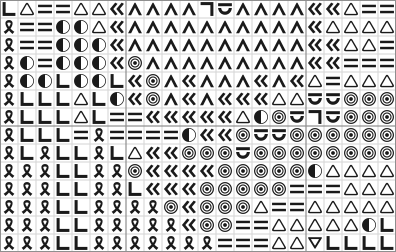
經典。推出樣式之前原本的順序。和清晰比一比,就能看出樣式改變了什麼。
在面板中,字母和數字會顯示為 ABC & 123。任何人都能在圖紙上預覽所有樣式。套用深淺、圖形、字母和數字需要 Plus Pass 或已解鎖的圖案。
關於每種樣式,有幾點要知道:
- 深淺: 隨機打亂會改變形狀,但保留明暗,所以深色的繡線仍然用粗重的符號。
- 字母和數字: 從不退回到圖形。顏色比字母多的圖案會接著用數字。
- 經典: 想讓圖案回到推出樣式之前的樣子時選它,例如要和已經印好的圖紙一致。
試用樣式
點選一種樣式,圖紙會立刻改變,你可以在決定之前先用自己的圖案判斷效果。面板會告訴你它改動了多少,例如變更 24 個中的 18 個:你的 24 個顏色中有 18 個會換上新符號。
不喜歡它選的某個符號?按隨機打亂,換一組同樣式的符號。想按幾次都可以。
套用會保留新的符號,而且只算一個復原步驟,所以 Cmd/Ctrl+Z 能一次把所有符號都還原。取消不會留下任何改動:圖案和原來完全一樣。
保留符號
有些符號你會想保留。也許你已經記住 ♥ 是紅色,或是已經繡了一半。
在每個顏色的前後對照中,點一下某個顏色就能保留它的符號。保留的顏色會顯示一個小鎖頭。隨機打亂和樣式都不會動到它,面板也會顯示你保留了幾個。再點一下,就允許它改變。
你在編輯顏色中自己選的符號會自動保留。選擇樣式不會推翻你的選擇。
永遠不想用的符號
有些符號就是不適合你:太細碎看不清、和別的符號太像,或是眼睛累的時候很吃力。可以把它們永久停用。
- 在「符號」面板中: 打開不使用的符號,按編輯,再點一下每個你永遠不想用的符號。再點一下就能重新使用。
- 在「編輯顏色」中: 在符號選擇器裡選擇不再使用這個符號。
這份清單屬於你,而不是圖案。它會套用到你做的每個圖案,並同步到登入同一個帳號的其他裝置。在桌面版應用程式中,開啟雲端同步時就會同步。
已經用了你停用的符號的顏色,會一直保留它,直到你再次選擇樣式或按「修正」(見下文)。圖紙不會在你不知情的情況下改變。
相像符號
圖紙上相鄰的兩個顏色,如果符號看起來很像,照著紙本圖紙繡的時候就容易看錯。Stitchmate 會幫你找出它們。
- 在「符號」面板中: 樣式旁邊的標記會顯示沒有相像符號,或圖案中有幾組相像符號。
- 在「檢查」分頁中: 符號區段會逐一列出每一組。修正會為每一組中用量較少的顏色換一個新符號。暫時不要則讓它們維持原樣。
- 在調色盤中: 如果某個顏色的符號和相鄰顏色的符號很像,它會帶有一個小小的 ≈ 標記。把指標移到上面,就能看到是哪個顏色。
FLOW Score 也在「檢查」分頁裡,所以很適合在列印前做最後一次檢查。
空白格子
沒有針的格子可以列印為留空或圓點。圓點會標出空白格子,讓空白區域容易數:一眼就能看出到下一針之前要跳過幾格。
同樣的選項在三個地方都有:
- 編輯器中的檢視 → 自訂…
- PDF 匯出中的圖紙頁
- 匯出 PNG
進度追蹤會跟隨編輯器的選擇。
符號大小
螢幕上每個格子裡的符號有多大:檢視 → 自訂… → 符號大小,範圍 50–120%。這和 PDF 的範圍相同,所以你可以先在螢幕上試試大小。
它只會改變編輯器。PDF 在圖紙頁的「符號」卡片裡有自己的符號大小,請參閱 PDF 匯出。
小技巧與注意事項
- 清晰是很好的預設選擇。 有理由時再試別的樣式:明暗很多、給新手繡,或是有人要把圖紙念出來。
- 全部列印之前,先印一頁。 在螢幕上看起來不錯的符號,印在紙上可能會顯得擠。
- 先保留,再打亂。 鎖定喜歡的符號,其餘的就隨你打亂幾次。
- 已經開始繡了還想換樣式? 保留已經繡過的顏色,印好的頁面就仍然對得上。
- 改變主意了? 套用只算一個復原步驟,所以 Cmd/Ctrl+Z 能把所有舊符號都找回來。
- 不使用的符號是個人設定。 停用一個符號,不會改變你已經寄給別人的圖案。
指南和免費工具

How to read cross stitch patterns: symbols and key(英文)
How to read cross stitch patterns: what the symbols mean, how the key works, the grid, stitch types, multi-page charts, and paper vs digital. Beginner guide.