.exe 安裝程式 · 64 位元
下載 Windows 版可以免費試用。匯出 PDF 需要終身方案。
因為這是新的應用程式,Windows 可能會顯示「Windows 已保護您的電腦」。請點選「其他資訊」,再點選「仍要執行」。
搶先體驗
Windows 10 和 11 適用的十字繡圖案製作程式。可以轉換照片,或從頭畫出圖案,再印成真正的 PDF 圖紙。不需要網路也能用,圖案都是存在你自己電腦裡的檔案。
可以免費試用。匯出 PDF 需要終身方案。
因為這是新的應用程式,Windows 可能會顯示「Windows 已保護您的電腦」。請點選「其他資訊」,再點選「仍要執行」。
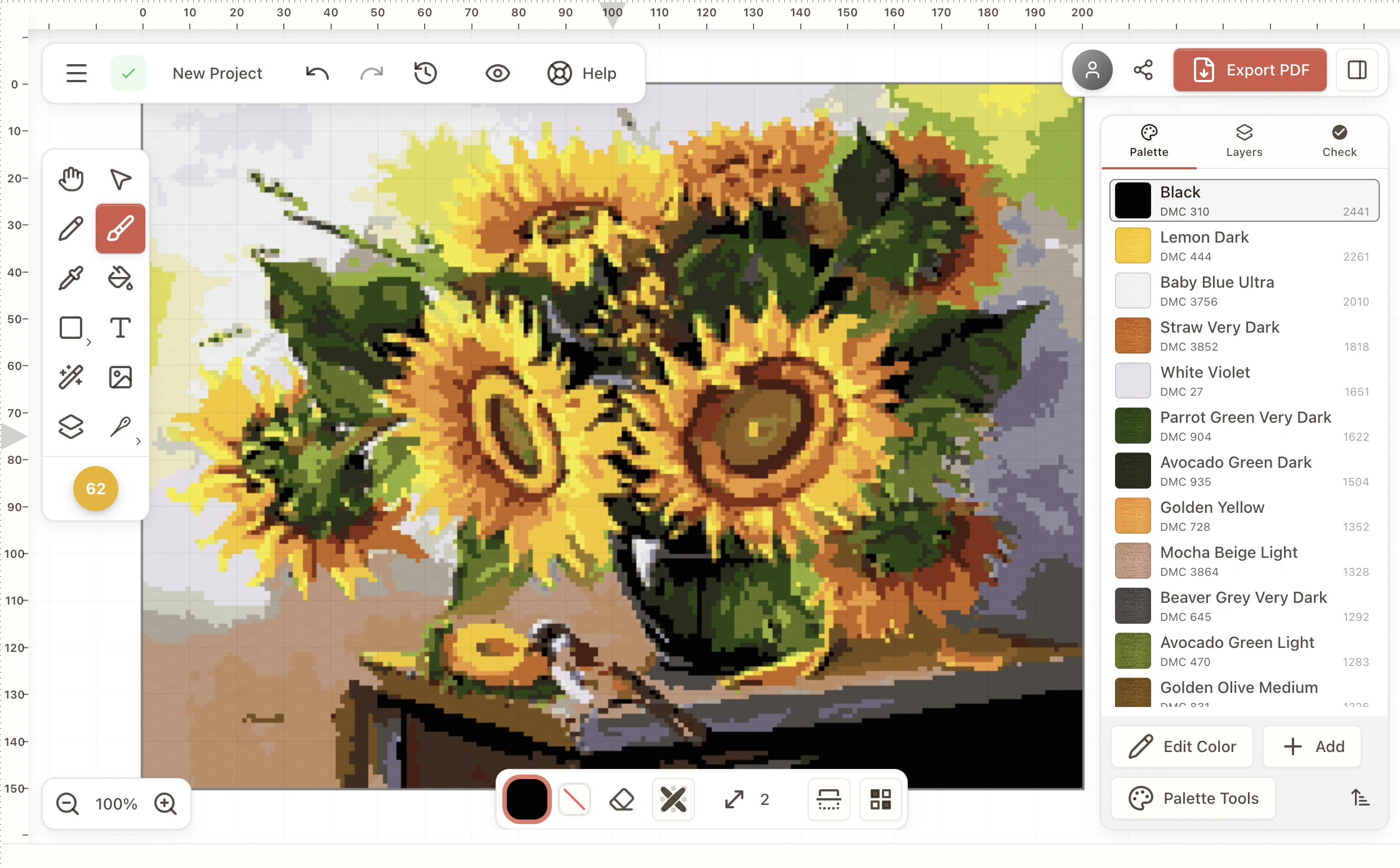
大部分 Windows 十字繡軟體都已經推出很久了。如果你正在比較,我們整理了誠實的逐項比較頁面:
Windows 10 和 Windows 11,64 位元。下載的是標準的 .exe 安裝程式。
因為安裝程式目前還沒有程式碼簽章,SmartScreen 對不常見的程式都會顯示「Windows 已保護您的電腦」。請點選「其他資訊」,再點選「仍要執行」。我們正在申請憑證,有了憑證這個提示就會消失。
不需要。設計、編輯和匯出 PDF 都能離線進行。只有更新和選擇性的帳號同步才會用到網路。
它做的是同一件事:在電腦上設計數格子的十字繡圖案並列印出來,另外還有照片轉換、60+ 個繡線品牌和現代化的編輯器。想看細節的話,我們也整理了逐項比較。
可以。Stitchmate 可以在 Windows、macOS 和瀏覽器上使用,而且一個終身方案就涵蓋全部平台,不只一個。
免費下載。匯出 PDF 需要終身方案:查看價格。
我們使用尊重隱私的統計來了解網站的使用情況。如果您接受 cookie,我們就能用更詳細的資料改進網站。 隱私權政策(英文)