| 倍率 | 1マスの目数 | 一般的なURLのQRコード(1×で約29マス幅) | アイーダ 14カウントでの完成サイズ | ステッチ数の目安 |
|---|---|---|---|---|
| 1× | 1×1目 | 幅29目 | 約5.3cm | 約840目 |
| 2× | 2×2目 | 幅58目 | 約10.5cm | 約3,360目 |
| 3× | 3×3目 | 幅87目 | 約15.8cm | 約7,570目 |
| 4× | 4×4目 | 幅116目 | 約21.0cm | 約13,450目 |
QRコードをクロスステッチ図案に変換
URLや短いメッセージを、刺せるQRコードにします。刺繍糸に近い見た目でプレビューし、ステッチの倍率(1マスあたり1×〜4×)を調整して、色を手持ちのメーカーの糸に対応させたら、エディターで開くかPDFにエクスポートできます。同じ2色の図案を、刺繍やC2C編みにも使えます。
Loading thread library…
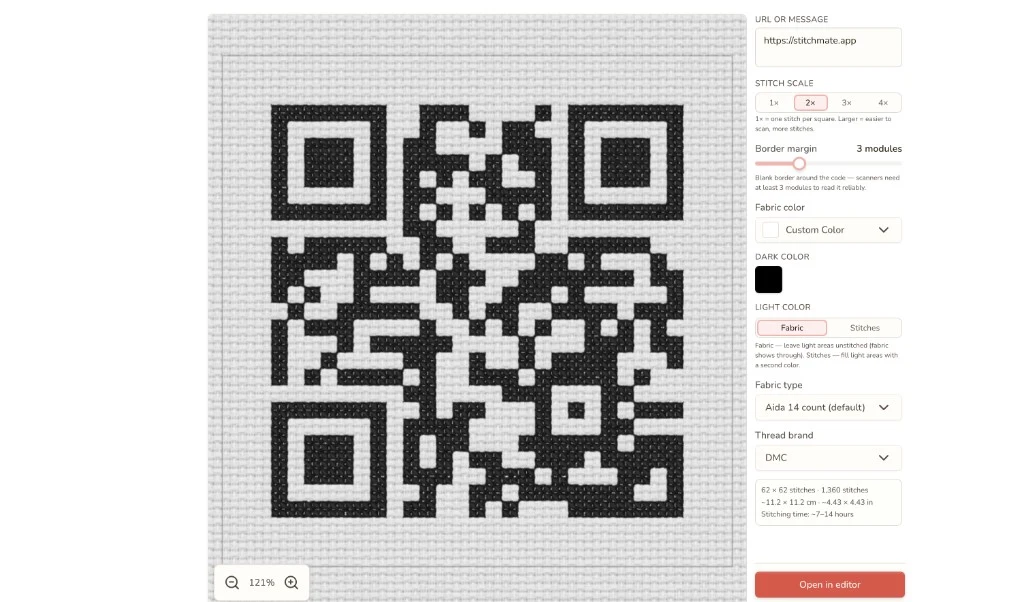
URLや短いテキストを、刺してスキャンできるクロスステッチのQRコードに変換します。このツールは2色の糸で十字を並べたグリッドを作り、選んだ布のカウントでの完成サイズと、ステッチ数から求めた所要時間の目安を表示します。出力は2色のグリッドなので、同じ図案を刺繍のQRコードやC2C編みのかぎ針編みのQRコード、あるいは編み物の配色表としても使えます。手法ごとの違いは、後述の手法別のポイントで説明しています。
できること
- リアルなプレビュー: パン操作とズーム(Ctrl/Cmd+スクロール)で、糸で刺したときの見え方を確認できます
- ステッチの倍率: QRコードの1マスにつき1×〜4×の目数を選べるので、完成サイズと刺しやすさのバランスを調整できます
- 布と糸: 布の色とカウント(英語)を設定すると、完成サイズが正確に分かります。QRコードの濃い色と薄い色を選び、好きなメーカーの刺繍糸に対応させられます
- エディターで開く: 図案をStitchmateのエディター(英語)に読み込んで、パレットの変更や文字の追加、コードの周りへの飾り枠の追加ができます
- PDFをエクスポート: 記号と糸のリスト付きの、印刷用の図案を書き出せます
使い方
URL、Wi-Fiのパスワード、短いメッセージなどを入力または貼り付けると、QRコードがすぐに生成されます。ステッチの倍率で完成サイズを調整します。1×が最も小さく、4×は1マスあたりの目数が最も多い大きな図案になります。
濃い色と薄い色の糸を選び、対応させるメーカーを決めて(対応メーカーは60+メーカー)、布のカウントを設定すると、完成サイズが分かります。設定を変えるたびに、リアルなプレビューもその場で更新されます。
プレビューに納得したら、エディターで開いてさらにカスタマイズするか、そのままPDFにエクスポートしてください。
QRコードを刺す理由
Wi-Fiパスワードのフレーム。 いちばん人気で、実用的な使い方です。ネットワーク名とパスワードをQRコードにして刺し、額に入れてルーターの近くに飾ります。来客は、xK7$mP2q のようなパスワードを何度も読み上げてもらわなくても、スキャンするだけで接続できます。
お店やポートフォリオへのリンク。 Etsyで図案を販売している方、ポートフォリオサイトを持つデザイナー、よく共有するURLがある方に向いています。名刺、トートバッグ、ギフトタグに刺したQRコードは、会話のきっかけになり、実際に役立ちます。
記念品。 結婚式のアルバム、出産報告のページ、追悼のメッセージなどのURLを入れます。完成した作品が実物とデジタルのコンテンツをつなぎ、何年たっても、スキャンすれば思い出がすぐに開きます。
ネタとしてのリックロール。 実際にやる人がいます。スキャンした人をあの音楽動画に連れて行く、額入りのQRコードは今や定番です。刺繍で作ると、さらに効果的です。クロスステッチにいたずらされるとは、誰も思いません。
隠れたメッセージ付きの贈り物。 個人的なメモ、詩、大切な場所の座標を入れます。受け取った人がスキャンして初めてメッセージが分かる、印刷したカードにはない仕掛けです。
倍率の選び方
QRコードのグリッドの1マス(コードの1セル)が、何目かのブロックになります。ステッチの倍率は1マスを埋める目数を決めるため、完成サイズと所要時間に直接影響します。
スキャンの確実さを重視するなら、2×か3×がちょうどよい倍率です。1×では1マスが1目なので、テンションのばらつきや隣の色のにじみだけで、読み取りにくくなることがあります。2×以上なら、1マスがひと塊のブロックになり、スマートフォンのカメラでもきれいに読み取れます。
贈り物や飾る用なら、3×か4×にすると、額装できる大きさに仕上がります。所要時間も現実的で、アイーダ 14カウントの3×のQRコードは、ペースにもよりますが、およそ40〜75時間です。
ブックマーク、ワッペン、タグなどの小さな作品なら、1×でコンパクトに仕上がります。この倍率では、18カウント以上のアイーダを使うときれいに仕上がります。
図案の大きさと布のカウントから正確な寸法を確かめるには、布の計算ツールをお使いください。
スキャンしやすく仕上げるコツ
QRコードには誤り訂正の仕組みがあり、多少の欠けやずれがあっても読み取れます。ただし、刺したコードには、印刷したコードにはない難しさがあります。読み取れる仕上がりにするためのポイントを紹介します。
コントラストの高さは必須です。 白い布に黒い糸が、最も確実な組み合わせです。白に濃紺、クリーム色に黒、エクリュ色に焦げ茶なども使えます。中間色、パステルカラー、濃い色同士の組み合わせは避けてください。カメラがコードを読み取るには、明るいマスと暗いマスの差がはっきりしている必要があります。
余白(クワイエットゾーン)を取ります。 QRコードには、四方に4マス分以上の空白の余白が必要です。このツールは余白を自動で入れます。コードのすぐ隣に飾り枠を刺さず、余白をそのまま残してください。余白がないと、スキャナーがコードの始まりを認識できないことがあります。
正確さが大切です。 1目飛ばしたり、1目増やしたりすると、コードが読み取れなくなることがあります。誤り訂正で小さなミスは補えますが、1段まるごと1マスずれたコードは読み取れません。数えながら丁寧に刺し、進めた位置に印を付けて、図案と照らし合わせながら進めてください。
刺す前に確認します。 刺し始める前に、画面のプレビューをスマートフォンのカメラで読み取ってみてください。プレビューが読み取れれば、正確に刺してコントラストを保てば、完成品も読み取れます。
目の大きさをそろえます。 テンションが一定だと、1マスが正方形のまま保たれます。きつい目とゆるい目が混ざるとグリッドがゆがみ、ゆがんだマスはスキャナーを混乱させます。この影響は、ブロックが大きく多少のずれを許容できる3×や4×より、1×のほうが大きく出ます。
布の選び方。 QRコードには、アイーダ 14カウント(英語)が最も扱いやすい選択です。グリッドがはっきりし、目が正方形になり、穴も見つけやすいからです。エバンウィーブでも刺せますが、この用途では特に有利ではありません。1×で11カウントのような目の粗い布を使うと、目が大きくゆるくなり、読み取りにくくなることがあります。
刺繍・編み物・かぎ針編みのQRコード
QRコードは、濃いマスと薄いマスのグリッドです。このツールはクロスステッチ用に図案化しますが、図案そのものは手法を問いません。グリッドの上に1色の塊を置ける技法なら、どれでも再現できます。手法によって違うのは、マスが正方形のまま保たれるかどうかで、それがスマートフォンで読み取れるかどうかを左右します。
刺繍のQRコード
QRコードは刺繍できます。クロスステッチは数えながら刺す刺繍の一種なので、クロスステッチのQRコードはそのまま刺繍のQRコードです。十字で刺したくない場合は、同じ図案で次の2つの方法を試せます。
- エバンウィーブやリネンにサテンステッチのブロック。 濃いマスを1つずつ、縦横とも同じ本数の布の糸をすくって、小さな面で埋めます。28カウントの布で2目ずつすくうと、1ブロックは約1.8mmで、アイーダ 14カウントの1目と同じ大きさです。スキャナーが読むのはマスの中心ではなく縁なので、ブロックの縁をくっきりさせてください。
- ミシン刺繍。 濃いマスを2〜3mmの塗りつぶしの正方形としてデータ化し、安定紙を貼った布に縫います。市販のQRワッペンはこの方法で作られています。サテンの塗りは糸の方向と直角に縮むため、ぴったりの寸法でデータ化した正方形は細く仕上がります。縮み分を補正してください。
向かない方法は、データのマスにフレンチノットやシードステッチのような丸みのある刺し方を使うことです。不ぞろいで縁がやわらかいマスは、カメラが必要とする境界をぼかしてしまいます。特に、コードの3つの角にある入れ子の大きな正方形(ファインダーパターン)に注意してください。スマートフォンが最初に位置を合わせるのがここです。
編み物のQRコード
編み物は最も難しい手法で、その理由は形にあります。編み目は正方形ではありません。 メリヤス編みの1目は縦より横に広く、並太の一般的なゲージ(4インチ、約10cm四方で20目28段)では、1目が幅約5mm、高さ約3.6mmになります。1マスを1目でチャートにすると、できあがったコードは幅に対して高さが約30%短くなります。スキャナーは多少のゆがみには耐えますが、これほどのゆがみには耐えられません。
回避する方法は2つあります。
- チャートで補正する。 自分のゲージで正方形になるブロックで1マスを編みます。上のゲージなら5目×7段です。コードはすぐに大きくなり、余白も数に入れる必要があります。29マスのURLコードに、両側4マスずつの余白を足すと、幅は37マスです。1マス5目なら幅185目となり、1インチあたり5目の場合、幅は約94cmになります。ブランケットやタペストリーの大きさで、編み物のQRコードの多くはこのサイズです。
- 編み目を変える。 ガーター編みやリネンステッチは、ゲージが正方形にずっと近いので、ガーター編みのインターシャや、ガーター編みの地にメリヤス刺繍で入れる方法なら、5×7のように大きくせずに比率を保てます。先に試し編みをして測ってください。10×10マスのブロックが正方形から数ミリ以内なら問題ありません。
Stitchmateには編み物モードがありません。このツールが出力するのは、マス数が正確な2色のグリッドで、これは編み物の配色チャートそのものです。配色表として使い、自分のゲージに合わせてください。編み物用の方眼紙なら、自分のゲージでグリッドを描けるので、編み始める前に比率を確認できます。全体を編む前に、ファインダーパターン(7×7の入れ子の正方形)を1つ試し編みして、高さが幅と同じか、定規で確かめてください。
かぎ針編みのQRコード
かぎ針編みは、3つの手法の中で最も相性がよい手法です。C2C編み(コーナー・トゥ・コーナー)のブロックは、鎖3目と長編み3目でできる小さな正方形の編み地なので、QRコードを1マス1ブロックで対応させれば、まったくゆがまずに編めます。余白も幅に数えてください。29マスのコードに両側4マスずつの余白を足すと37ブロック幅で、並太の毛糸と5mmのかぎ針なら約71cmになり、クッションの表側や小さなブランケットのパネルにちょうどよい大きさです。2色だけで、ぼかしもないため、初めてのブランケットの色替えの練習として、とても分かりやすい課題です。
細編み(タペストリークロッシェ)でも編めます。細編みの目は正方形に近いものの、縦より少し横に広いのが一般的です。ゲージを確認し、コードが縦に短くなる場合は、5〜6段ごとに1段足してください。
手順はシンプルです。ここでQRコードを作り、エディターのC2C編みの図案作成ツール(英語)で開くと、グリッドがそのまま段ごとの編み方と色ごとのブロック数になります。画像のエクスポートや再読み込みは不要です。細編み(タペストリー)の編み図を作る場合は、かぎ針編みの図案作成ツール(英語)を使ってください。どの手法でも、コードの周りの4マス分の余白は、地の色のまま残してください。
関連ツール
- 編み物用の方眼紙: ゲージに合わせてコードを図案化し、マスを正方形に保つ
- 布の計算ツール: ステッチ数と布のカウントから完成サイズを確認
- 所要時間の計算ツール: 図案の大きさと難易度から刺繍にかかる時間を見積もる
- DMC色見本: QRコードのパレットに使う糸の色を探す
- 写真からクロスステッチ図案を作成(英語): 写真をフルカラーの図案に変換
- クロスステッチ用の文字図案ツールï¼è±èªï¼: 名前、名言、ラベルをステッチできる図案に
- C2C編みの図案作成ツール(英語): QRのグリッドを、段ごとの編み方付きのC2C編みの図案に
- かぎ針編みの図案作成ツール(英語): タペストリークロッシェ用の細編みの編み図
参考リンク
- Popular Science: Why you should cross stitch a QR code(英語): この流行の概要と実用的なヒント
- Hailey Stitches: How to cross stitch a QR code(英語): 10の活用アイデア付きの手順解説
- Instructables: QR code cross stitch patch(英語): 刺したQRコードを身につけられるワッペンにする方法
上でQRコードの図案を作成するか、エディターを開いて(英語)ゼロから図案を作りましょう →
よくある質問
QRコードの図案には何を入れられますか?
QRの規格で扱えるテキストなら何でも入れられます。多いのは、お店やポートフォリオ、特定のページの短いURL、Wi-Fiの設定用の文字列、短いメッセージです。文字数が増えるとQRコードのマス数が増え、その分ステッチ数も増えます。stitchmate.appのような短いURLならコンパクトなコードになり、200文字のメッセージならかなり大きなコードになります。
倍率の1×〜4×とは何ですか?
QRコードの1マスを、何目四方のブロックで刺すかを表します。1×は1マスにつき1目、2×は2×2目のブロック(1マス4目)、3×は3×3目のブロック、というように増えていきます。倍率が大きいほど刺しやすく、スキャンも安定しますが、完成品は大きくなります。具体的なサイズは、上の記事内の倍率の表をご覧ください。
刺したQRコードは本当にスキャンできますか?
はい。濃い色と薄い色のコントラストをしっかり付け、目の大きさをそろえ、目を飛ばしたり増やしたりしなければ読み取れます。QRコードには誤り訂正の仕組みがあり、多少のずれは許容されます。刺し始める前に、画面のプレビューをスマートフォンで読み取って確認してください。
ファイルはサーバーにアップロードされますか?
いいえ。QRコードの生成もリアルなプレビューも、すべてブラウザー内で処理されます。データがお使いの端末の外に出ることはありません。
図案を印刷したりエクスポートしたりできますか?
はい。「PDFをエクスポート」を押すと、印刷用の図案を書き出すエクスポート画面が開きます。「エディターで開く」を選べば、Stitchmateのエディターで色の変更、文字の追加、記号の編集をしてからエクスポートすることもできます。図案の作成と編集は無料で、印刷用PDFは図案1点につき$5.99です。価格は米ドル(USD)です。
所要時間の目安はどのくらい正確ですか?
Stitchmateのインポート系ツールと同じ計算式で、1時間に100〜200目(クロスステッチ)が目安です。経験や色替えの回数によって変わります。QRコードの図案は2色だけなので、多色の図案より早く仕上がります。実際のペースには個人差があるため、より詳しく見積もるには所要時間の計算ツールをお使いください。
スキャンしやすいおすすめの配色は?
白い布に黒い糸が最も確実です。濃い色と薄い色のコントラストが高い組み合わせなら使えます。たとえば、白に濃紺、クリーム色に黒、エクリュ色に焦げ茶などです。パステルカラー、中間色、濃い色同士の組み合わせは避けてください。色付きのQRコードにしたい場合も、明暗の差を大きく保ち、濃い方は本当に濃く、薄い方は本当に薄くしてください。
QRコードを刺繍できますか?
はい。クロスステッチは数えながら刺す刺繍の一種なので、クロスステッチのQRコードはそのまま刺繍のQRコードです。マスが正方形のままで、コントラストが高ければ読み取れます。エバンウィーブの布に、濃いマスを1つずつ小さなサテンステッチのブロックで埋める方法や、図案を刺繍データにしてミシン刺繍で縫う方法(市販のQRワッペンはこの方法で作られています)もあります。データのマスにフレンチノットのような丸みのある刺し方は避けてください。輪郭がぼやけると、カメラが読み取れなくなります。
QRコードを編めますか?
はい。ただし注意点があります。編み目は縦より横に広いため、1マスを1目で編むと縦に潰れた形になり、読み取れないことがあります。ゲージに合わせて1マスが正方形になるようなブロックで編むか(たとえばメリヤス編みなら5目×7段)、正方形に近い編み地のガーター編みなどを選んでください。Stitchmateには編み物モードがないため、このツールの2色の図案を配色表として使い、自分のゲージに合わせて調整してください。
QRコードをかぎ針で編めますか?
はい。中でもC2C編み(コーナー・トゥ・コーナー)は、QRコードに最も向いた手法です。C2Cの1ブロックは小さな正方形なので、1マスを1ブロックに対応させれば、ゆがみは出ません。ここでQRコードを作り、C2C編みの図案作成ツールを使うと、段ごとの編み方と色ごとのブロック数が分かります。細編み(タペストリークロッシェ)でも編めますが、細編みの目は縦より少し横に広いことが多いため、ゲージを確認してください。
写真がどう変換されるか確かめる
クロスステッチは本格的な取り組みです。実際の糸、実際にかかる時間、図案がうまくいかなかったときの落胆まで、すべてが現実のものになります。Stitchmateなら、何に取りかかるのかがはっきり見えます。最初の1かせを買う前に確認できます。
画像をアップロードして設定を調整し、FLOW Scoreを確認します。所要時間は約30秒で、うまくいくかどうかがわかります。PDFのエクスポートまでは無料で、アカウントも不要です。
写真を無料でアップロード